主插件
  • 小部件
    • 更改日志
      源代码 新 专业人士
      火山口形态
      标志滑块
      目录
      重力形式
      转变 专业人士
      限制内容 专业人士
      定价表
      忍者形态
      邮件芯片
      工具提示
      弹出窗口触发器 新 专业人士
      哪个元素 新
      创意按钮
      创意链接 新
      域搜索 熱 专业人士
      双头 熱
      翻转框
      动画渐变 BG 熱 专业人士
      图片热点 专业人士
      信息框
      新闻股票代码 专业人士
      颗粒
      进步酒吧
      画布外内容 新 专业人士
      阅读进度吧 熱
      自定义 JS
      块报价
      反击
      图像悬停效果
      揭露 新 专业人士
      雷拉克斯 专业人士
      定位
      图像比较
      选项卡
      切换内容 熱 专业人士
      帖子/页面复制器 免费的
      漂浮效果 专业人士
      巨型菜单 熱
      自定义CSS 熱
      渐变标题
      高级图像
      导航菜单
      工具提示
      比较表 专业人士
      玻璃态
      特色产品 专业人士
      图片旋转木马
      画廊滑块 新 专业人士
      动态标签 新
      倒计时器
      当前时间
      图案
      包装链接
      时间线
      团队成员
      联系表 7
      高级手风琴
      动画头条
      博客
      营业时间
      呼吁采取行动
      进度条
      背景滑块
      滑块团队
      动态表
      网格线 专业人士
      WP 表格
      搜索
      我们表格
      入口动画 新 专业人士
      显示条件 专业人士
      可过滤图像库
      WP 表格
      自定义断点 新
  • 特点
    • 主题构建器

      设计全站范围的模板,以便在网站的每个页面上保持一致。

      弹出窗口生成器

      创建引人入胜的弹出窗口、模式和公告栏 - 以捕获潜在客户。

      小部件生成器

      使用高级自定义小部件扩展 Elementor 以构建更动态的布局。

      巨型菜单生成器

      创建带有图标和图像的多列菜单,以实现卓越的导航。

      自定义 Css

      应用您自己的 CSS 进行超出默认设计选项的像素完美造型。

      动态标签

      将帖子标题和自定义字段等动态内容直接插入设计中。

      显示条件

      基于用户角色、设备、时间和其他规则的控制元素可见性。

      图标库

      从数千个内置图标中进行选择,以增强视觉效果和一致性。

      动画

      添加滚动、悬停、入口和更多动画以使设计栩栩如生。
  • 模板套件
    • 模板套件

      专业设计的整页模板套件。在几秒钟内导入和定制。

      准备好的部分

      预先构建的内容部分和行。立即拖放和自定义。

      准备好弹出窗口

      High转换弹出式设计不同类型。导入并快速启动。

      元素页模板

      完成任何目的的页面布局。立即开始编辑。

      准备好的标题

      多种现代头部设计。导入并适应您的品牌。

      准备好的页脚

      为不同网站设计完整的页脚。在点击中添加功能和风格。
  • 品牌
    • WP 管理

      WP 管理

      控制您的 WordPress 仪表板。自定义管理员体验。
      管理栏编辑器

      管理栏编辑器

      自定义 WordPress 管理栏,打造更干净、更个性化的工作空间。
      登录fy

      登录fy

      使用品牌、样式和安全增强功能自定义您的 WordPress 登录页面。

      角色管理员套件

      精确管理用户角色和权限,以实现更好的安全性和工作流程。
      主块

      主块

      用高级自定义块扩展古腾堡编辑器,以实现更具创意的布局。
      WP 聚光灯

      WP 聚光灯

      从任何地方立即搜索和访问管理员功能、帖子和设置。
  • 主题
  • 帮助
    • 获得支持
    • 文档
    • 脸书社区
    • 更改日志
  • 博客
定价
🇨🇳ZH
  • 🇺🇸EN
  • 🇸🇦AR
  • 🇧🇩BN
  • 🇩🇰DA
  • 🇩🇪DE
  • 🇪🇸ES
  • 🇫🇷FR
  • 🇮🇳HI
  • 🇰🇷KO
  • 🇵🇹PT
  • 🇷🇺RU
  • 🇨🇳ZH

开始

  • Elementor Page 编辑器内无法看到主插件元素?
  • 如何申请联属会员帐户?
  • 活动专业版
  • 安装插件

插件

  • 弹出窗口触发小部件设置
  • 画外内容小部件设置
  • 徽标滑块小部件设置
  • 进度栏小部件设置
  • 图像旋转木马设置
  • 特色产品小部件设置
  • 比较表小部件设置
  • 源代码小部件设置
  • 高级图像小部件设置
  • 渐变标题小部件设置
  • 图库滑块设置
  • 切换内容小部件设置
  • 信息框小部件设置
  • 时间轴小部件设置
  • 动态表小部件设置
  • Mailchimp 小部件设置
  • Blockquote 小部件设置
  • 更改日志小部件设置
  • 倒计时器小部件设置
  • 当前时间小部件设置
  • 搜索小部件设置
  • 可过滤图像库
  • 团队滑块小部件设置
  • 反向小部件设置
  • 限制内容设置
  • 目录小部件设置
  • 图像热点小部件设置
  • 图像比较小部件设置
  • 新闻勾选小部件设置
  • 图像悬停效果
  • 选项卡设置
  • 定价表小部件设置
  • 导航菜单小部件设置
  • 域搜索小部件设置
  • 翻转框小部件设置
  • 工具提示设置
  • 创意链接小部件设置
  • 营业时间小部件设置
  • 联系表 7 小部件设置
  • 创意按钮小部件设置
  • 动画头条新闻设置
  • 高级手风琴小部件设置
  • 呼叫操作小部件设置
  • 进度栏小部件设置
  • 博客文章小部件设置
  • 团队成员小部件设置
  • 双标题设置

扩展

  • 图标库设置
  • 超级菜单设置
  • 哪个元素扩展设置
  • 帖子/页面复制器扩展设置
  • 网格线延伸设置
  • 玻璃态扩展设置
  • 工具提示扩展设置
  • 包装链接设置
  • 浮动效果扩展设置
  • 动态标签设置
  • 显示条件扩展设置
  • 入口动画设置
  • 自定义断点设置
  • 动画渐变 BG 扩展设置
  • 显示扩展设置
  • 颗粒扩展设置
  • 背景滑块扩展设置
  • 转换扩展设置
  • Rellax 扩展设置
  • 定位扩展设置
  • 自定义 CSS 设置

小部件生成器

  • 条件
  • 树枝语法
  • 设置面板介绍
  • 分频器
  • 文本阴影
  • 选择2
  • 边境
  • 标题
  • 选项卡
  • 中继器
  • 视觉选择
  • 背景
  • 尺寸
  • 盒子阴影
  • 滑块
  • 图标
  • 画廊
  • 媒体
  • 弹出切换
  • URL 字段
  • 日期时间
  • 版式
  • 字体
  • 色域
  • 选择
  • 选择
  • 切换器
  • 隐藏
  • 代码
  • 所西威
  • 文本区域字段
  • 號
  • 文本字段

主题构建器

  • 评论表
  • 第404章
  • 搜索
  • 存档
  • 单身
  • 脚踏车
  • 标头

弹出窗口生成器

  • Elementor 中不活动后如何打开弹出窗口
  • 如何在 Elementor 中显示退出意图弹出窗口
  • 如何在 Elementor 中滚动到特定元素时打开弹出窗口
  • 如何在 Elementor 中打开滚动弹出窗口
  • 如何在 Elementor 中单击时打开弹出窗口
  • 如何在页面加载中打开弹出窗口?
  • 弹出设置和选项

模板套件

  • 如何在主插件中导入模板套件
  • 如何禁用 Elementor 默认字体和颜色
  • 导入 Elementor 模板套件
查看类别
  • 家
  • 文档
  • 小部件生成器
  • 字体

字体

罗伊·杰米
2026年9月17日更新完毕

5 分钟阅读

"字体"字段将字体系列下拉添加到您使用主插件构建的自定义小部件中 小部件生成器。编辑器在 Elementor 中选择系统字体或 Google 字体,小部件将其应用到您选择的元素上。它仅更改字体。大小、重量和行高保留在您的 CSS 中。

Font是免费版的小部件生成器中可以使用的字段之一,免费插件包含有限的小部件生成器,全套字段自带 硕士插件专业版.
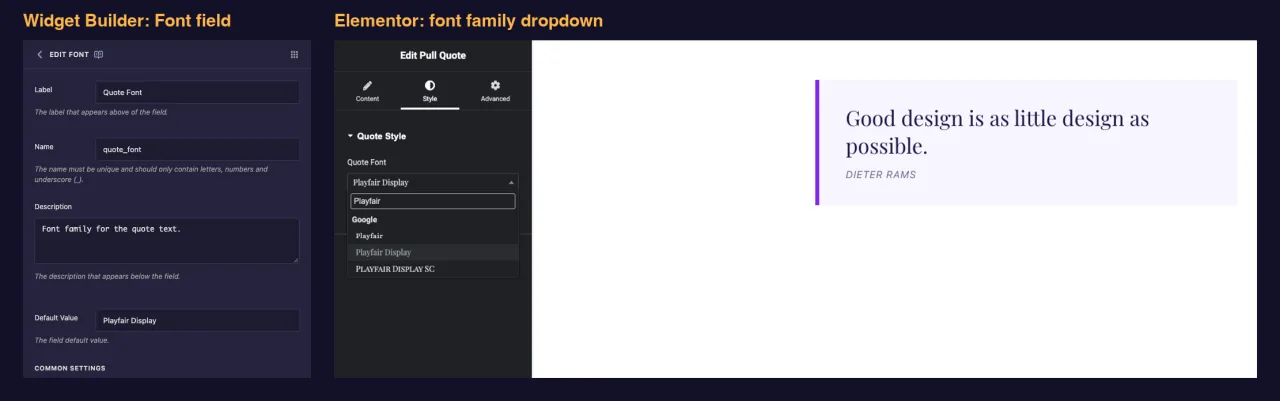
Elementor 字体系列下拉旁边的主插件小部件生成器中的字体字段设置,用于拉取报价小部件

Font 字段的作用 #

  • Elementor 中为小部件的面板添加一个可搜索的下拉。该列表有一个 默认 选项,a 系统 组(阿里亚尔、塔霍马等)和一个 谷歌 团体。
  • 例如,将姓氏保存为文本 Playfair Display.
  • 写a font-family 您列出的元素的规则 CSS 选择器。当选择是 Google 字体时,Elementor 会为您加载页面上的该字体。
  • 还会给你一个令牌,比如 {{ quote_font }},那印着姓氏。

建筑商的新手?阅读 小部件生成器概述 首先,然后打开小部件返回。

在开始之前 #

  • WordPress 已安装并处于活动状态。
  • 已安装并激活的 Elementor 主插件。 安装指南 盖设置。
  • Widget 生成器中打开的一个小部件,本指南中的示例是一个 “拉报价”小部件:一个名为的文本区域 quote_text、一个名为的文本字段 quote_author并且有一个名为的字体字段 quote_font 这设置了引号的字体。

如何添加字体字段 #

  1. 去 主插件 > 小部件生成器 并打开您的小部件。
  2. 单击 风格 tab并添加一个部分,例如“报价样式”。
  3. 类型 font 在左侧的字段搜索框中。
  4. 拖动 字体 into the section。点击字段上的铅笔, 打开它的设置。
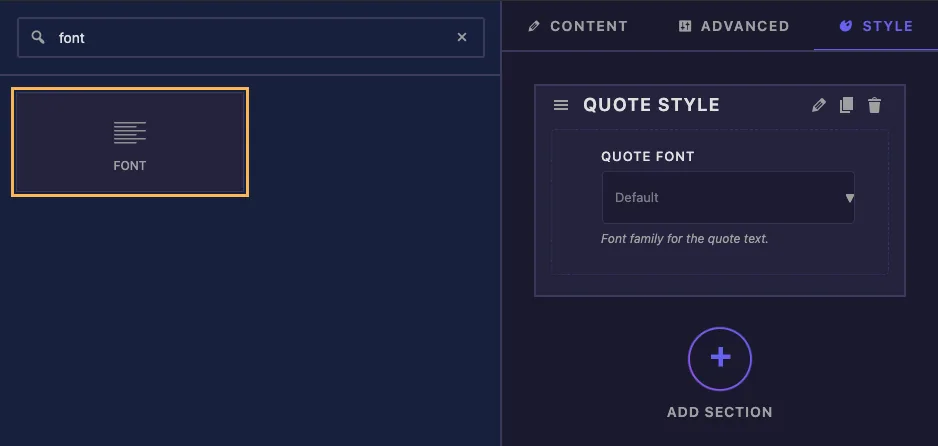
Widget 生成器中搜索字体找到并添加到引用样式部分的字体字段

样式是编辑器期望找到字体选项的地方,但该字段也适用于内容或高级部分。

解释了字体字段选项 #
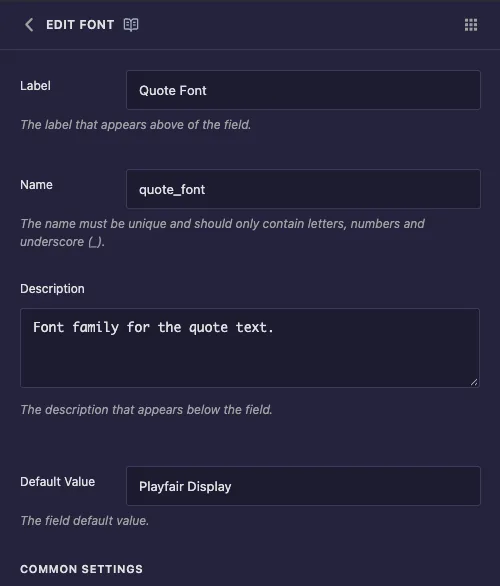
带有标签、名称、描述和 Playfair 显示默认值的字体字段选项
  • 标签: elementor 中下拉上方的文本,例如 “Quote Font”。
  • 名称: field的唯一id及其令牌的名称。仅使用字母、数字和下划线,例如 quote_font.
  • 描述: elementor 中下拉下显示的提示。
  • 默认值: family 的小部件的新副本以。输入名称时,请完全按照 Elementor 列表中的显示方式进行输入,例如 Playfair Display.

在"常用设置"下,您会发现 显示标签, 标签块, 分离器 並 条件的,其工作原理与其他字段相同,使该字段工作的设置是 CSS 选择器.

使用 CSS 选择器应用字体 #

向下滚动到 CSS 选择器 然后单击 添加项目。每行有两个方框:

  • CSS 选择器: get字体的元素。对于拉报价来说是 .pq-quote。你不需要打字 {{WRAPPER}}的,因为构建者会为你添加它,并保留这个小部件内的规则。
  • CSS 属性: 写的规则。 {{VALUE}} 被挑选的家庭取代。
font-family: "{{VALUE}}", Georgia, serif;
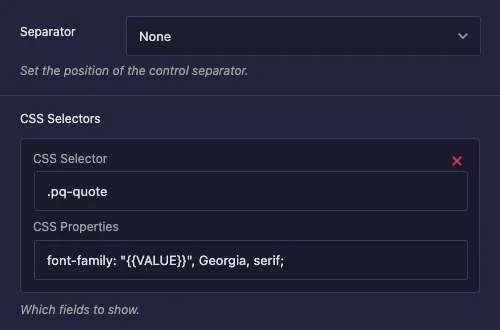
CSS 选择器在字体字段上行,其中包含选择器。pq-quote 和使用 VALUE 占位符的字体系列属性

新行填充了示例文本, .text-1, .text-2 並 color: {{VALUE}};.两者一并更换,如果离开 color properties 框中,字体名称最终会变成一个颜色值,并且字体不会改变。

周围的引言 {{VALUE}} 使用 Playfair Display 等空格保留名称,使其正常工作。 Georgia, serif 是字体加载时的后备。要对更多元素进行样式设计,请再次单击"添加项目"并添加另一行。

离开平原 选择器 底部的框为空。在我们的测试中它写道 color: Lora; 对于这个字段,它不设置字体。

单击 保存设置 当你完成后。

为什么不将令牌放入 CSS 面板中? #

该令牌在那里有效。 font-family: "{{ quote_font }}", Georgia, serif; prints right name。的问题是加载。在我们的测试中,前端没有加载仅通过令牌使用的谷歌字体,因此访问者看到了后备字体。CSS 选择器行给 Elementor 提供了加载字体所需的信息,并且相同的选择正确地通过。

将令牌保留为需要名称作为文本的地方,例如 HTML 中的类或标签。

使用 Elementor 中的字体控件 #

将小部件添加到页面,或者如果页面已经打开,则重新加载编辑器。选择小部件并打开 风格 tab。label下单,开始打字过滤列表,每个姓氏都是用自己的字体画出来的,这样挑选起来就比较容易了。
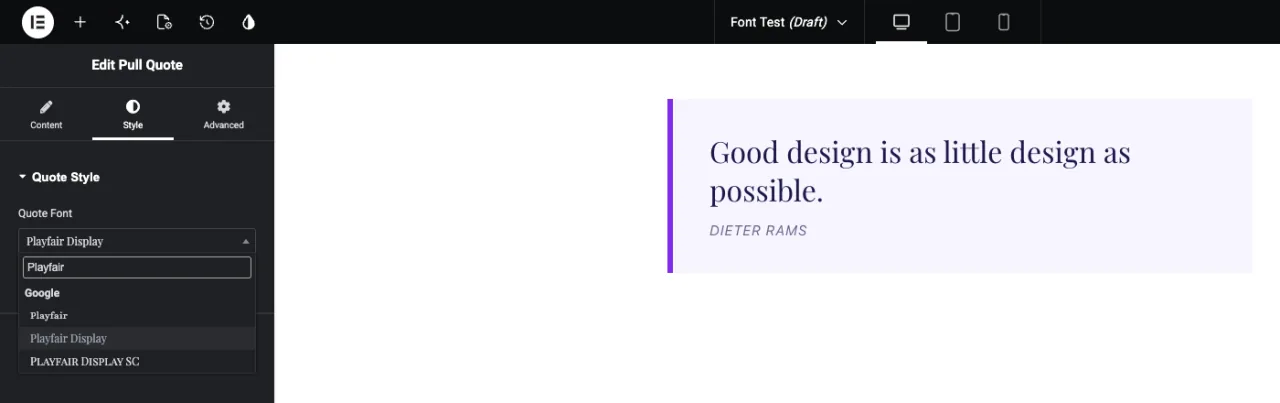
在 Google 字体组中搜索 Playfair 的元素样式选项卡中引用字体下拉

Pick一个家庭和预览更新,在发布的页面上,Elementor将Google字体与小部件的样式一起加载。
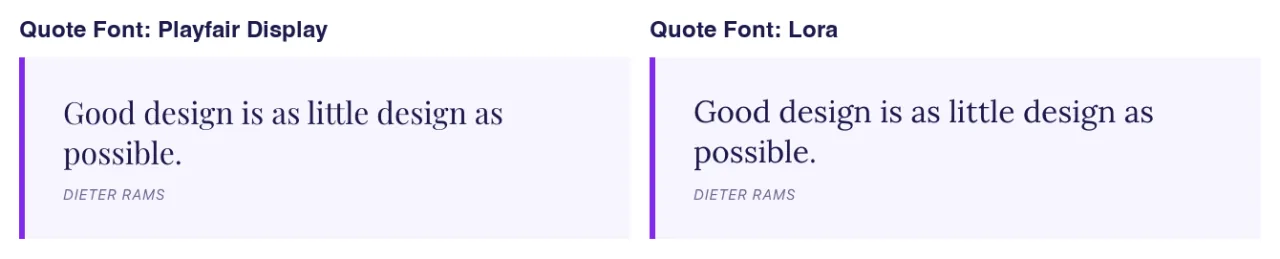
前端的拉动报价小部件显示为 Playfair Display,Lora 在字体字段中选择

选择 默认 clears pick。widget然后回落到你的CSS面板或主题为该元素设置的任何字体,所以在CSS面板中给元素一个合理的字体。

常见用例 #

  • 拉引号和感言,其中只有引号文本更改字体。
  • 以英雄或横幅小部件显示标题,仅保留正文。
  • 使用品牌展示字体的价格编号、徽章或标签。
  • 编辑器应选择字体的客户端网站,但不要触摸大小和间距。

Font 字段工作的提示 #

  • 使用 CSS 选择器而不是令牌进行造型。 这就是 Google Fonts 加载的原因。
  • 始终添加后备堆栈 之后 {{VALUE}}的,如 Georgia, serif 或 Arial, sans-serif.
  • CSS面板中放大小和重量。 Font字段只设置了家庭。
  • 还需要尺寸、重量和间距控制? 的 版式字段 是一个将它们全部捆绑在一起的专业领域。
  • 每个 Google 字体都会添加下载。 每页两到三个家庭是一个合理的限制。

常见问题 #

Font字段在免费版中可用吗?

是字体是免费版的小部件生成器中可以使用的字段之一,全套小部件生成器字段自带Master Addons Pro。

为什么我的 Google 字体没有显示在实时页面上?

检查字体如何应用,如果仅在 CSS 面板中打印令牌,则字体文件未加载。添加 CSS 选择器行 font-family: "{{VALUE}}" 所以 Elementor 加载它。

为什么选择字体什么也没改变?

CSS 选择器行可能仍然有示例 color: {{VALUE}}; property,或者选择器与您的html不匹配。将属性更改为 font-family 并检查类名。

我需要将 {{WRAPPER}} 添加到选择器吗?

号建造者补充道 {{WRAPPER}} 在选择器前面,因此字体仅适用于此小部件。

Font和字体排印有什么区别?

Font设置家族只。Typography是一个Pro字段,它在一个控件中添加了大小,重量,行高,字母间距等。

包裹起来 #

"样式"部分添加"字体"字段, 设置默认系列, 并添加指向的 CSS 选择器行 font-family: "{{VALUE}}" at your element。Elementor 中编辑器会得到一个可搜索的字体列表,而 Google 字体会在页面上加载,而无需额外代码。有关全文样式,请参阅 版式字段,并检查 定价 对于每个计划包含的内容。

你的感受是什么

分享本文:

  • 脸书
  • XX 10000000000000000000000000000000000000000000000000000000000000000
  • 链接In
  • Pinterest
还卡住了,我们能帮什么忙?

我们能提供什么帮助?

2026年9月17日更新完毕
版式色域
目录
  • Font 字段的作用
  • 在开始之前
  • 如何添加字体字段
  • 解释了字体字段选项
  • 使用 CSS 选择器应用字体
    • 为什么不将令牌放入 CSS 面板中?
  • 使用 Elementor 中的字体控件
  • 常见用例
  • Font 字段工作的提示
  • 常见问题
    • Font字段在免费版中可用吗?
    • 为什么我的 Google 字体没有显示在实时页面上?
    • 为什么选择字体什么也没改变?
    • 我需要将 {{WRAPPER}} 添加到选择器吗?
    • 字体和字体有什么区别?
  • 包裹起来

加入 30,000 多名信任主插件的网络创建者

获取您想要的所有高级小部件和模板,使用干净的代码构建,可保持您的网站速度。放弃臃肿,而不是功能。

尝试现场演示
加入社区
Elementor 的主插件
主插件徽标

80 多个高级小部件和终身更新将超越极限。独家创作 皮克斯实验室

脸书-f 推特 优特ube 文字出版社
特点
  • 模板套件
  • 模板库
  • 小部件生成器
  • 主题构建器
  • 巨型菜单生成器
支持
  • 支持论坛
  • 联系我们
  • 加入社区
  • 博客
  • 视频评论
资源
  • 我的帐户
  • 长日志
  • 文档
  • 视频教程
  • 工具z.dev
导航
  • 申请会员
  • 使用条款
  • 退款政策
  • 隐私政策
  • 关于我们