

Ein Popup, das die Sekunde lädt, in der eine Seite geöffnet wird, fühlt sich aufdringlich an, und die meisten Besucher schließen es, bevor sie ein Wort gelesen haben Ein durch Scrollen ausgelöster Popup wartet, bis jemand tatsächlich liest, und zeigt dann Ihr Angebot an, sobald er weit genug gescrollt hat, um interessiert zu sein Die Master Addons Popup-Builder Handhabt dies mit der Auf Scroll Auslöser und eine Scrollen Sie den Fortschritt Einstellung. Kein Code.
So stellen Sie ein Popup ein, das geöffnet wird, nachdem ein Besucher einen ausgewählten Prozentsatz der Seite gescrollt hat, und verwenden dabei den Popup Builder, der kostenlos mit Master Addons for Elementor geliefert wird.
Bevor Sie beginnen #
- Ein Popup, das bereits im Master Addons Popup Builder erstellt wurde (siehe die Anleitung für Popup-Einstellungen Einen zu erstellen)
- Elementor installiert und aktiv
- Master-Addons für Elementor installiert und aktiv (Installationsführung)
Schritt 1: Öffnen Sie Ihr Popup in Elementor #
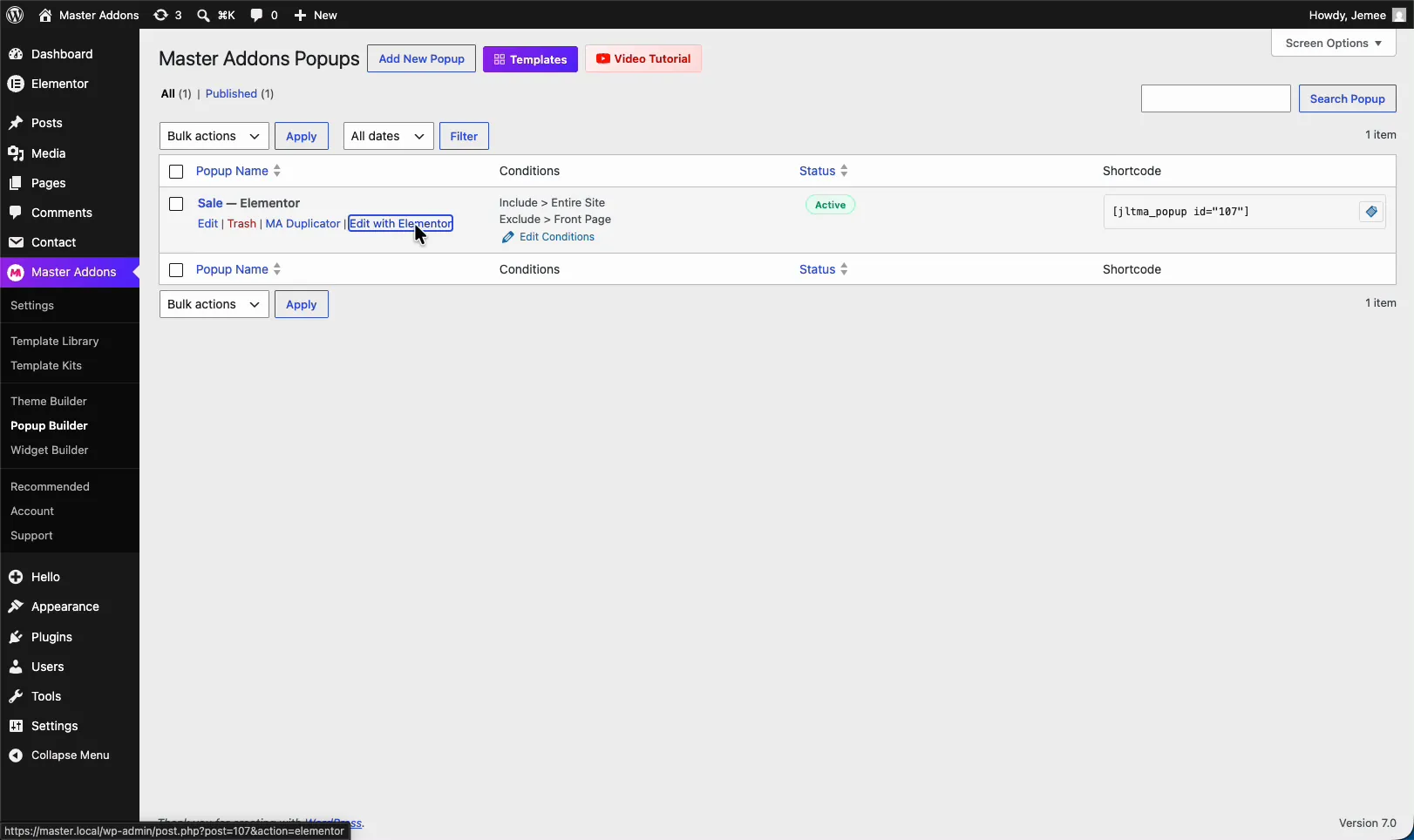
Gehe zu Master-Addons → Popup-Builder. Suchen Sie das Popup, das Sie auslösen möchten, auf dem Bildlauf, fahren Sie mit der Maus über den Namen und klicken Sie Mit Elementor bearbeiten. Das Popup öffnet sich im Elementor-Editor mit dem MA Popup-Einstellungen Tafel links.
Schritt 2: Stellen Sie das Popup so ein, dass es auf dem Bildlauf geöffnet wird #
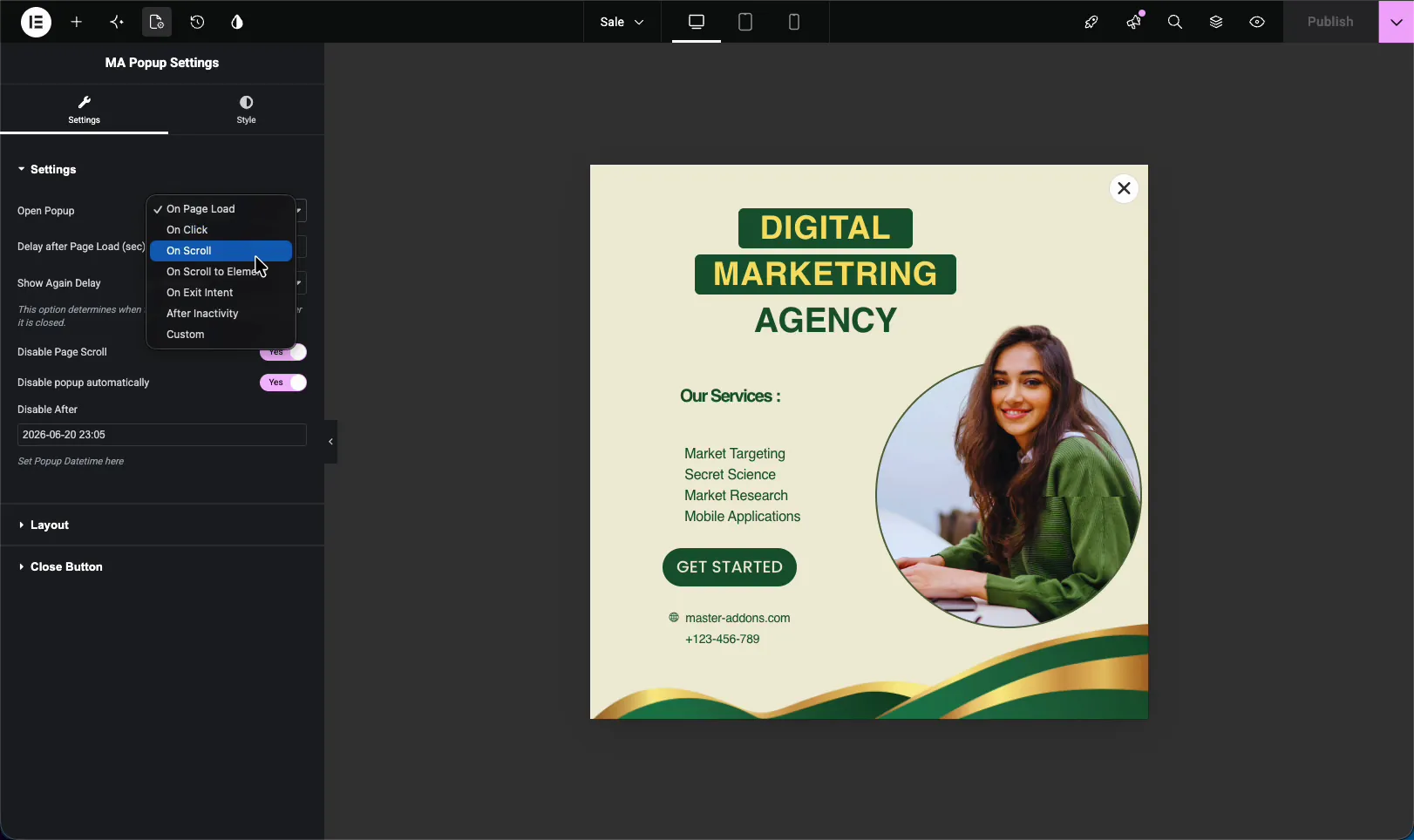
In der MA Popup-Einstellungen Panel, öffnen Sie die Einstellungen Abschnitt und finden Sie die Popup öffnen Dropdown. Es ist eingestellt auf Auf Seite laden Standardmäßig Schalten Sie es auf Auf Scroll.
Derselbe Dropdown gilt auch für die anderen Auslöser, On Click, On Scroll to Element, On Exit Intent, After Inactivity und Custom, sodass Sie das Verhalten später ändern können, ohne das Popup neu zu erstellen.
Schritt 3: Legen Sie den Scroll-Fortschrittsprozentsatz fest #
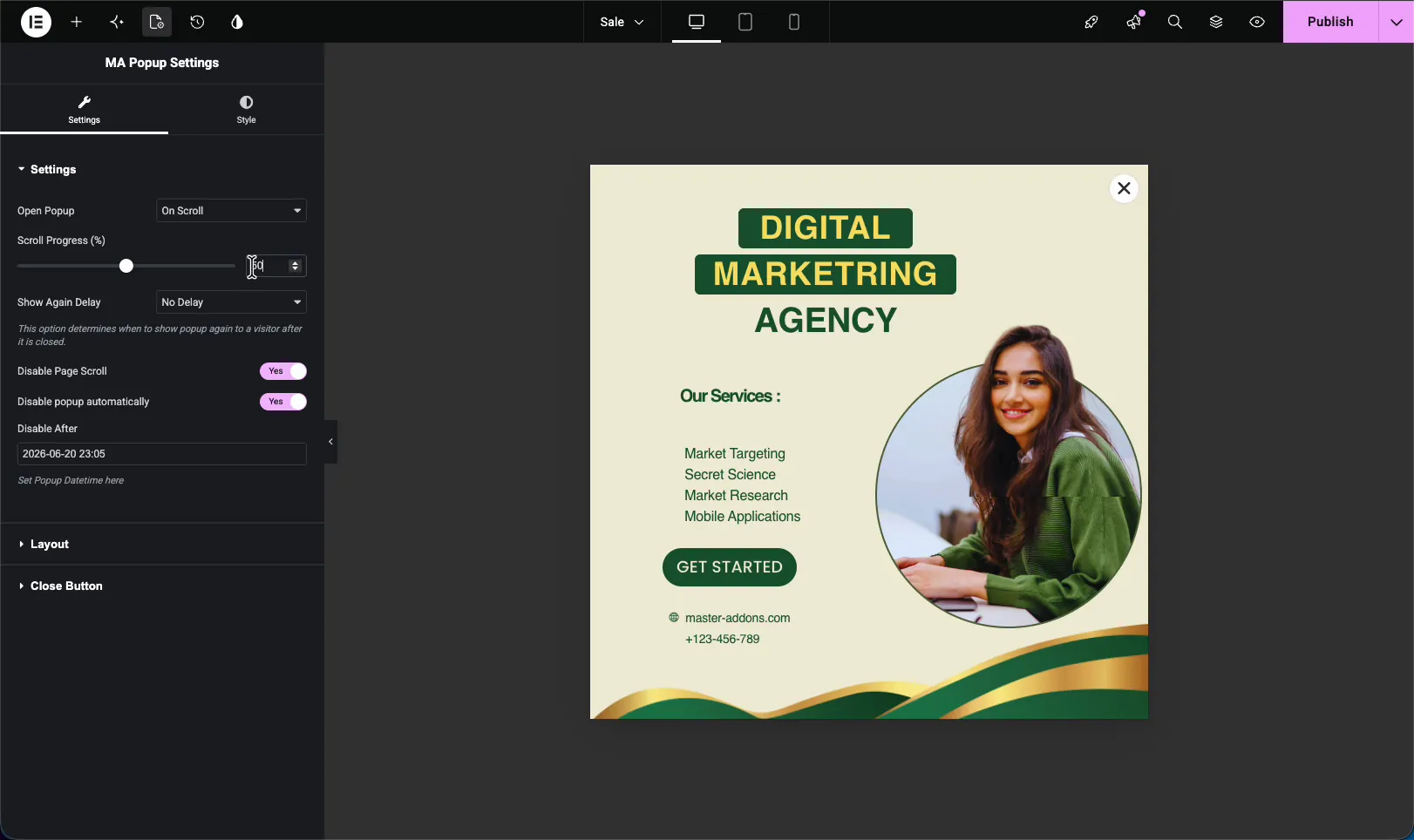
Der Moment, den Sie auswählen Auf ScrollEs zeigt sich ein neues Feld: Scroll-Fortschritt (%). So weit muss ein Besucher die Seite hinunter scrollen, bevor das Popup feuert Ziehen Sie den Schieberegler, oder tippen Sie eine Zahl direkt in die Box.
Ein niedriger Wert wie 20% Popup früh, in der Nähe der Spitze zeigt Ein höherer Wert wie 50% Warte bis der Besucher halb unten ist, ich fange meistens um 40%, weit genug, dass der Leser engagiert ist, nicht so weit, dass er bereits gegangen ist.
Ein paar verwandte Optionen sitzen direkt unter dem Schieberegler:
- Wieder zeigen Verzögerung Legt fest, wie lange es dauern kann, bis das Popup wieder zurückkommt, nachdem ein Besucher es geschlossen hat.
- Seitenbildlauf deaktivieren Sperrt die Hintergrundseite, während das Popup geöffnet ist.
- Popup automatisch deaktivieren und Deaktivieren Nach Lassen Sie sich ein Enddatum auswählen, damit das Popup nicht mehr von selbst angezeigt wird.
Wenn du fertig bist, schlag Veröffentlichen (oder Aktualisieren) das Popup zu speichern.
Schritt 4: Vorschau und Scrollen #
Öffnen Sie die Seite, auf der das Popup angezeigt werden soll, und sehen Sie es sich am Frontend an. Oben gibt es kein Popup, der Besucher sieht zuerst Ihren normalen Inhalt.
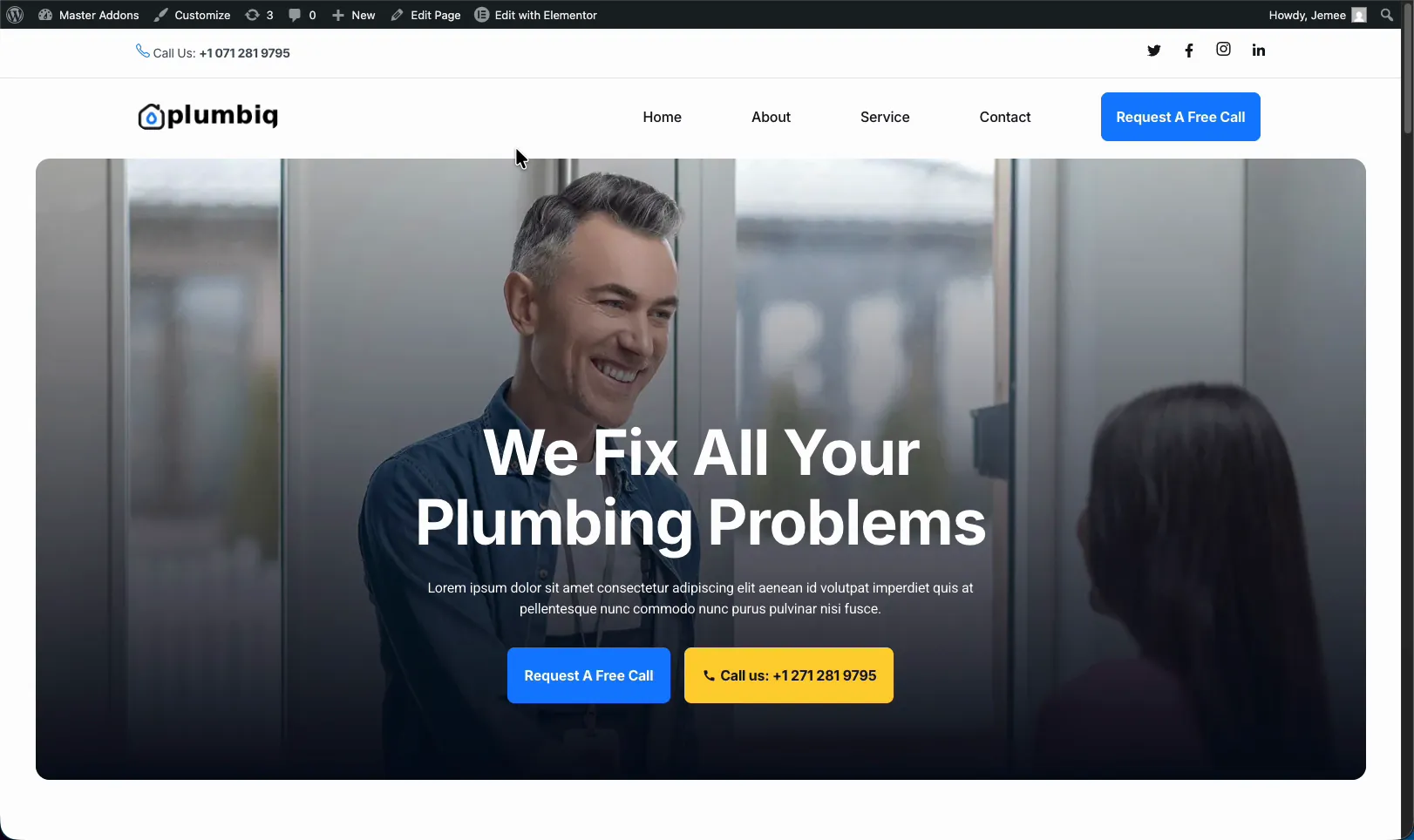
Scrollen Sie nun nach unten Sobald Sie den von Ihnen festgelegten Scroll Progress Prozentsatz übergeben haben, gleitet das Popup über die Seite hinein, auf jeder Seite, die in den Anzeigebedingungen des Popups enthalten ist, funktioniert es genauso.

Fehlerbehebung #
- Popup erscheint nie? Senken Sie den Scroll Progress Prozentsatz Auf einer kurzen Seite kann ein hoher Wert wie 80% unter dem unteren Ende des Inhalts sitzen, so dass der Besucher nie erreicht.
- Brände zu früh? Erhöhen Sie den Prozentsatz, damit der Besucher mehr liest, bevor es angezeigt wird.
- Auf der Seite gar nicht angezeigt? Überprüfen Sie, ob das Popup Aktivierung Ein ist und seine Anzeigebedingungen die Seite beinhalten, die Sie testen.
- Zeigt jedes Mal an, wenn Sie neu laden? Einstellen Wieder zeigen Verzögerung Es öffnet sich also nicht bei jedem Besuch wieder, wenn ein Benutzer es einmal geschlossen hat.
Häufig gestellte Fragen #
Wie öffne ich ein Master Addons Popup auf Scroll?
Bearbeiten Sie das Popup in Elementor, öffnen Sie das MA Popup Settings-Panel und stellen Sie Popup auf On Scroll öffnen ein. Stellen Sie dann den Scroll Progress-Prozentsatz ein, der angibt, wie weit unten auf der Seite ein Besucher scrollt, bevor das Popup angezeigt wird.
Was bedeutet Scroll Progress Prozentsatz?
Es ist der Anteil der Seite, durch den ein Besucher scrollt, bevor das Popup feuert Bei 40% öffnet sich das Popup, sobald jemand 40% des Weges nach unten gescrollt hat Niedrigere Werte zeigen es früher an, höhere Werte warten länger.
Was ist ein guter Scrollprozentsatz für ein Popup?
Bei den meisten Seiten funktionieren etwa 30 bis 50 Prozent, es reicht bei weitem, dass der Besucher sich mit Ihren Inhalten beschäftigt, aber noch nicht so weit, dass er fertig gelesen oder bereits gegangen ist.
Kann ich das Popup jedes Mal nicht mehr anzeigen lassen?
Ja. Verwenden Sie die Option Wieder anzeigen Verzögerung unterhalb des Scroll Progress-Schiebereglers, um festzulegen, wie lange, bevor das Popup zurückkommen kann, nachdem ein Besucher es geschlossen hat.
Benötige ich Elementor Pro für ein Scroll-Popup?
Nr. Der Master Addons Popup Builder arbeitet mit der kostenlosen Version von Elementor, so dass der On Scroll Trigger und die Scroll Progress Einstellung ohne Elementor Pro funktionieren Der On Scroll Trigger selbst benötigt Master Addons Pro, da das kostenlose Plugin jedes Popup auf Seiten laden öffnet.


