Master Addons
  • Widgets
    • Changelogs
      Quellcode NEU PRO
      Caldera-Formulare
      Logo-Slider
      Inhaltsverzeichnis
      Schwerkraftformen
      Transformiert PRO
      Inhalt einschränken PRO
      Preistabelle
      Ninja-Formular
      Mailchimp
      Tooltip
      Popup-auslöser NEU PRO
      Welches Element NEU
      Kreativer Knopf
      Kreative Links NEU
      Domain-suche HEISS PRO
      Doppelüberschrift HEISS
      Flipbox
      Animierter Gradient BG HEISS PRO
      Bild Hotspot PRO
      Infobox
      News-ticker PRO
      Partikel
      Fortschrittsanzeige
      Off-Canvas-Inhalt NEU PRO
      Fortschrittsanzeige lesen HEISS
      Benutzerdefinierte JS
      Blockquote
      Gegen auf
      Bild-Hover-Effekte
      Enthüllen NEU PRO
      Rellax PRO
      Positionierung
      Bildvergleich
      Tabs
      Inhalte umschalten HEISS PRO
      Post-/Seitenduplikator KOSTENLOS
      Schwimmende Effekte PRO
      Mega-Menü HEISS
      Benutzerdefiniertes CSS HEISS
      Gradientenüberschrift
      Erweitertes Bild
      Nav-menü
      Tooltips
      Vergleichstabelle PRO
      Glasmorphie
      Ausgewählte Produkt PRO
      Bild Karussell
      Galerie-schieber NEU PRO
      Dynamische Tags NEU
      Countdown-timer
      Aktuelle Uhrzeit
      Muster
      Wrapper Link
      Zeitleiste
      Teammitglied
      Kontaktformular 7
      Erweiterte Akkordeon
      Animierte Schlagzeilen
      Blog
      Geschäftszeiten
      Aufruf zum Handeln
      Fortschrittsbalken
      Hintergrundschieber
      Team Slider
      Dynamische Tabelle
      Gitterlinie PRO
      WP-Formulare
      Suchen
      Wir bilden
      Eingangsanimation NEU PRO
      Anzeigebedingungen PRO
      Filterbare Bildergalerie
      WP-Formulare
      Benutzerdefinierte Haltepunkte NEU
  • Merkmale
    • Themenbauer

      Entwerfen Sie standortweite Vorlagen für einen einheitlichen Look auf jeder Seite Ihrer Website.

      Popup-builder

      Erstellen Sie ansprechende Popups, Modals und Ankündigungsbalken - um Leads zu erfassen.

      Widget-builder

      Erweitern Sie Elementor mit erweiterten benutzerdefinierten Widgets, um dynamischere Layouts zu erstellen.

      Mega-Menü-Builder

      Erstellen Sie mehrspaltige Menüs mit Symbolen und Bildern für eine erstklassige Navigation.

      Benutzerdefinierte Css

      Wenden Sie Ihr eigenes CSS für pixelperfektes Styling über die Standarddesignoptionen hinaus an.

      Dynamische Tags

      Fügen Sie dynamische Inhalte wie Beitragstitel und benutzerdefinierte Felder direkt in Designs ein.

      Anzeigebedingungen

      Sichtbarkeit des Steuerelements basierend auf Benutzerrolle, Gerät, Zeit und anderen Regeln.

      Icons-bibliothek

      Wählen Sie aus Tausenden integrierten Symbolen, um die Grafik und Konsistenz zu verbessern.

      Animation

      Fügen Sie Bildlauf, Hover, Eingang und viele weitere Animationen hinzu, um Designs zum Leben zu erwecken.
  • Vorlagenkits
    • Vorlagenkits

      Professionell gestaltetes ganzseitiges Template Kit. Importieren und anpassen in Sekundenschnelle.

      Bereit Sektionen

      Vorgefertigte Inhaltsabschnitte und Zeilen Ziehen, Drop, and customize sofort.

      Bereit Popups

      Verschiedene Arten von High-Converting Popup Designs Importieren und starten Sie schnell.

      Elementorseitenvorlagen

      Komplette Seitenlayouts für jeden Zweck Beginnen Sie sofort mit der Bearbeitung.

      Bereit Header

      Mehrere moderne Header-Designs Importieren und passen Sie sich Ihrer Marke an.

      Bereit Fußzeile

      Vollständig gestaltete Footer für verschiedene Websites Fügen Sie Funktionalität und Stil in Klicks hinzu.
  • Marken
    • WP Adminify

      WP Adminify

      Übernehmen Sie die Kontrolle über Ihr WordPress-Dashboard. Passen Sie das Admin-Erlebnis an.
      Admin Bar Editor

      Admin Bar Editor

      Passen Sie die WordPress-Administratorleiste an, um einen saubereren, personalisierteren Arbeitsbereich zu erhalten
      Loginfy

      Loginfy

      Passen Sie Ihre WordPress-Anmeldeseite mit Branding, Stilen und Sicherheitsverbesserungen an.

      Rollenmeister-Suite

      Verwalten Sie Benutzerrollen und Berechtigungen präzise für mehr Sicherheit und Arbeitsablauf.
      Masterblöcke

      Masterblöcke

      Erweitern Sie den Gutenberg-Editor um erweiterte benutzerdefinierte Blöcke für kreativere Layouts.
      WP Spotlight

      WP Spotlight

      Suchen und greifen Sie von überall aus sofort auf Administratorfunktionen, Beiträge und Einstellungen zu.
  • Themen
  • Hilfe
    • Erhalten Sie Support
    • Dokumentation
    • Facebook-Community
    • Changelogs
  • Blog
Preisgestaltung
🇩🇪DE
  • 🇺🇸EN
  • 🇸🇦AR
  • 🇧🇩BN
  • 🇩🇰DA
  • 🇩🇪DE
  • 🇪🇸ES
  • 🇫🇷FR
  • 🇮🇳HI
  • 🇰🇷KO
  • 🇵🇹PT
  • 🇷🇺RU
  • 🇨🇳ZH

Erste Schritte

  • Sie können das Master Addon Element im Elementor Page-Editor nicht sehen?
  • Wie beantrage ich ein Partnerkonto?
  • Active Pro Version
  • Plugin installieren

Addons

  • Popup-Trigger-Widget-Einstellungen
  • Einstellungen für Inhaltswidgets außerhalb des Canvas
  • Logo Slider Widget Einstellungen
  • Widget-Einstellungen für Fortschrittsbalken
  • Bild Karussell Einstellungen
  • Ausgewählte Produkt-Widget-Einstellungen
  • Vergleichstabellen-Widget-Einstellungen
  • Quellcode-Widget-Einstellungen
  • Erweiterte Bild-Widget-Einstellungen
  • Einstellungen für das Gradienten-Schlagzeilen-Widget
  • Einstellungen für Galerie-Schieberegler
  • Schalten Sie die Einstellungen für das Inhalts-Widget um
  • Info-Box Widget-Einstellungen
  • Einstellungen für das Zeitleisten-Widget
  • Dynamische Tabellen-Widget-Einstellungen
  • Mailchimp Widget-Einstellungen
  • Blockquote Widget-Einstellungen
  • Changelog Widget-Einstellungen
  • Countdown Timer Widget-Einstellungen
  • Aktuelle Zeit-Widget-Einstellungen
  • Widget-Einstellungen suchen
  • Filterbare Bildergalerie
  • Einstellungen für das Team-Slider-Widget
  • Einstellungen für das Gegen-Up-Widget
  • Inhalteinstellungen einschränken
  • Inhaltsverzeichnis Widget-Einstellungen
  • Einstellungen für das Bild-Hotspot-W
  • Einstellungen für Bildvergleichs-Widgets
  • Einstellungen für das Widget für News-Ticker
  • Bild-Hover-Effekte
  • Tabs-einstellungen
  • Preis-Tabellen-Widget-Einstellungen
  • Nav-Menü-Widget-Einstellungen
  • Widget-Einstellungen für die Domänensuche
  • Flipbox Widget-Einstellungen
  • Einstellungen für die Kurzinfos
  • Creative Links Widget-Einstellungen
  • Widget-Einstellungen für Geschäftszeiten
  • Kontaktformular 7 Widget-Einstellungen
  • Kreative Tasten-Widget-Einstellungen
  • Einstellungen für animierte Schlagzeilen
  • Erweiterte Akkordeon-Widget-Einstellungen
  • Aufruf zu den Action-Widget-Einstellungen
  • Einstellungen für das Widget der Fortschrittsleiste
  • Blogbeiträge Widget-Einstellungen
  • Einstellungen für das Teammitglieds-Widget
  • Dual-Heading-Einstellungen

Erweiterungen

  • Symbolbibliothekseinstellungen
  • Mega-Menüeinstellungen
  • Welche Element-Erweiterungseinstellungen
  • Einstellungen für die Post-/Seitenduplikatorerweiterung
  • Einstellungen für die Gitterlinienerweiterung
  • Glassmorphism-Erweiterungseinstellungen
  • Einstellungen für die Tooltip-Erweiterung
  • Wrapper-Link-Einstellungen
  • Einstellungen für die Erweiterung der Floating-Effekte
  • Dynamische Tags-Einstellungen
  • Einstellungen für die Erweiterung der Anzeigebedingungen
  • Eingangsanimationseinstellungen
  • Benutzerdefinierte Haltepunkteeinstellungen
  • Einstellungen für BG-Erweiterungen mit animiertem Gradienten
  • Erweiterungseinstellungen aufdecken
  • Einstellungen für die Partikelerweiterung
  • Einstellungen für Hintergrund-Slider-Erweiterungen
  • Transformiert Erweiterungseinstellungen
  • Rellax-Erweiterungseinstellungen
  • Positionierungserweiterungseinstellungen
  • Benutzerdefinierte CSS-Einstellungen

Widget-builder

  • Bedingungen
  • Zweig-Syntax
  • Einführung in das Einstellungen-Panel
  • Trennwand
  • Text Schatten
  • Wählen2
  • Grenze
  • Überschrift
  • Tabs
  • Repeater
  • Visuelle Wahl
  • Hintergrund
  • Abmessungen
  • Kastenschatten
  • Schieber
  • Symbole
  • Galerie
  • Medien
  • Popover-Schalter
  • URL-Feld
  • Datum Uhrzeit
  • Typografie
  • Schriftart
  • Farbfeld
  • Wählen Sie
  • Wählen
  • Schalter
  • Versteckt
  • Code
  • WYSIWYG
  • Textarea-feld
  • Nummer
  • Textfeld

Themenbauer

  • Kommentarformular
  • 404
  • Suchen
  • Archiv
  • Single
  • Fußzeile
  • Kopfzeile

Popup-builder

  • So öffnen Sie ein Popup nach Inaktivität in Elementor
  • So zeigen Sie ein Exit Intent Popup in Elementor an
  • So öffnen Sie ein Popup auf Scroll zu einem bestimmten Element im Elementor
  • So öffnen Sie ein Popup auf Scroll in Elementor
  • So öffnen Sie ein Popup auf Klicken Sie in Elementor
  • Wie öffnet man ein Popup beim Laden der Seite?
  • Popup-Einstellungen und -Optionen

Vorlagen-kit

  • So importieren Sie Vorlagen-Kits in Master-Add-ons
  • So deaktivieren Sie Elementor-Standardschriftarten und -farben
  • Elementor-Vorlagen-Kits importieren
Kategorien anzeigen
  • Zuhause
  • Dokumente
  • Erweiterungen
  • Wrapper-Link-Einstellungen

Wrapper-Link-Einstellungen

Roy Jemee
Aktualisiert am 16. September 2026

4 min gelesen

Eine Karte mit Button geht schon gut Eine Karte, die überall anklickbar ist, konvertiert besser, denn Besucher klicken auf das Bild, den Titel, die Auffüllung, was auch immer unter dem Cursor steht Elementor verknüpft Buttons und Überschriften, und ein Container kann auf ein Link-Tag geschaltet werden, aber Abschnitte, Spalten und Widgets haben keine eigene Linkmöglichkeit Die Wrapper Link Erweiterung in Master-Addons für Elementor Fügt eins hinzu: ein Link-Feld auf einem beliebigen Element, das das Ganze anklickbar macht.

Diese Seite behandelt die Einstellungen, einen Überblick darüber, was die Erweiterung macht und wie sie im Vergleich zum eingebauten Containerlink von Elementor abschneidet, finden Sie im Elementor Wrapper Link-Erweiterung Seite.

Fügen Sie eine URL ein, kreuzen Sie ein neues Fenster an oder folgen Sie nicht, wenn Sie es benötigen, und das vollständige Element wird zum Klickziel. Es akzeptiert sogar dynamische Elementor-Tags, sodass der Link auf den aktuellen Beitrag, eine Autorenseite oder eine beliebige dynamische Quelle verweisen kann.

Was die Wrapper Link-Erweiterung bewirkt #

Sobald diese Option aktiviert ist, erhalten Elemente im Elementor-Editor eine Wrapper Link Abschnitt mit einem einzigen Link Kontrolle. was auch immer Sie dort einfügen, macht das ganze Element zu einem Link auf dem Frontend: die gesamte Info Box, Spalte, oder Sektion, nicht nur ein Wort oder eine Schaltfläche darin.

Da ein Link das Element abdeckt, überspringt man die alten Workarounds, wie den unsichtbaren Button, der mit CSS über die Karte gespannt wird oder einen handgeschriebenen Anker in einem HTML-Widget.

Bevor Sie beginnen #

  • WordPress Mit Elementor Installiert und aktiv.
  • Master-Addons für Elementor Installiert und aktiv Neu im Plugin? folgen Sie dem Installationsführung Zuerst.
  • Wrapper Link ist eine kostenlose Erweiterung, daher ist keine Pro-Lizenz erforderlich.

So aktivieren Sie die Wrapper Link-Erweiterung #

Gehen Sie von Ihrem WordPress-Dashboard aus zu Master Addons Und öffnen Sie die Erweiterungen Tab. Wrapper Link sitzt in der Dynamische Widgets Gruppe, zw Tooltips und Anzeigebedingungen. Klicken Sie auf den Knebel, damit er violett wird, und schlagen Sie dann Änderungen speichern Oben und warten Sie auf den grünen Hinweis “Einstellungen erfolgreich gespeichert”.
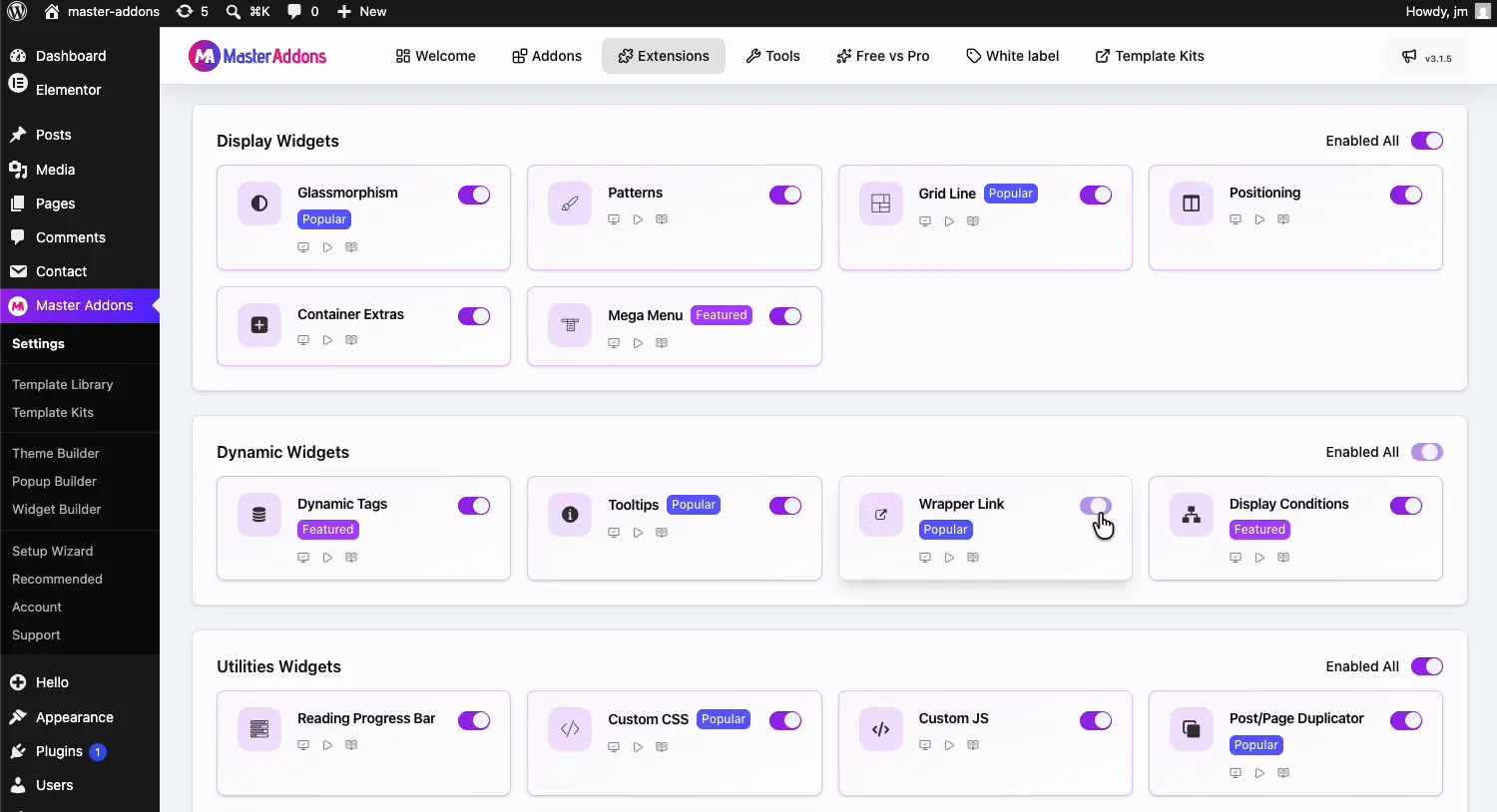
Wrapper Link-Erweiterung schalten Sie im Abschnitt Dynamische Widgets auf der Registerkarte Master-Addons-Erweiterungen um

Fügen Sie einem Element einen Wrapper-Link hinzu #

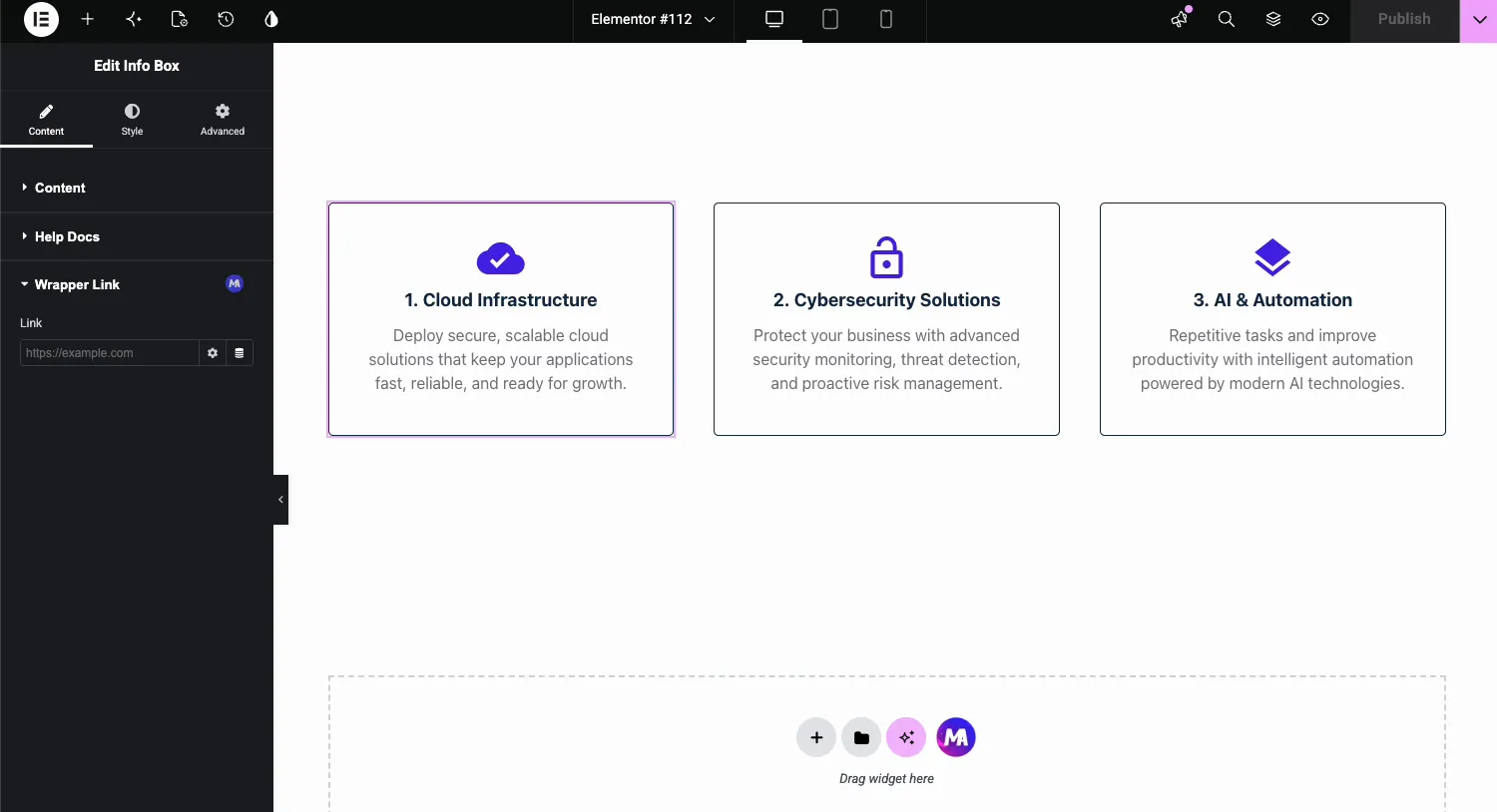
Öffnen Sie Ihre Seite mit Elementor und wählen Sie das Element aus, das Sie anklickbar machen möchten Im Videobeispiel handelt es sich um eine Info-Box-Karte in einer dreispaltigen Feature-Zeile A Wrapper Link Abschnitt mit dem lila MA-Abzeichen sitzt jetzt in der Tafel und hält ein Feld: Link.

Wrapper Link-Bereich mit dem MA-Abzeichen und einem leeren Link-Feld für ein Info-Box-Widget im Elementor-Editor

Fügen Sie die Ziel-URL ein Klicken Sie auf das Zahnradsymbol, um die Linkoptionen zu öffnen:

  • In neuem Fenster öffnen: Lädt das Ziel in einem neuen Tab, dem richtigen Aufruf für externe Links.
  • Nofollow hinzufügen: Wenn sich der Link in einem neuen Fenster öffnet, öffnet sich die Seite ohne Übergeben von Referrer-Daten Wrapper Link verarbeitet den Klick mit einem Script, sodass Suchmaschinen ihn nicht als Link behandeln und diese Einstellung keinen SEO-Effekt hat.
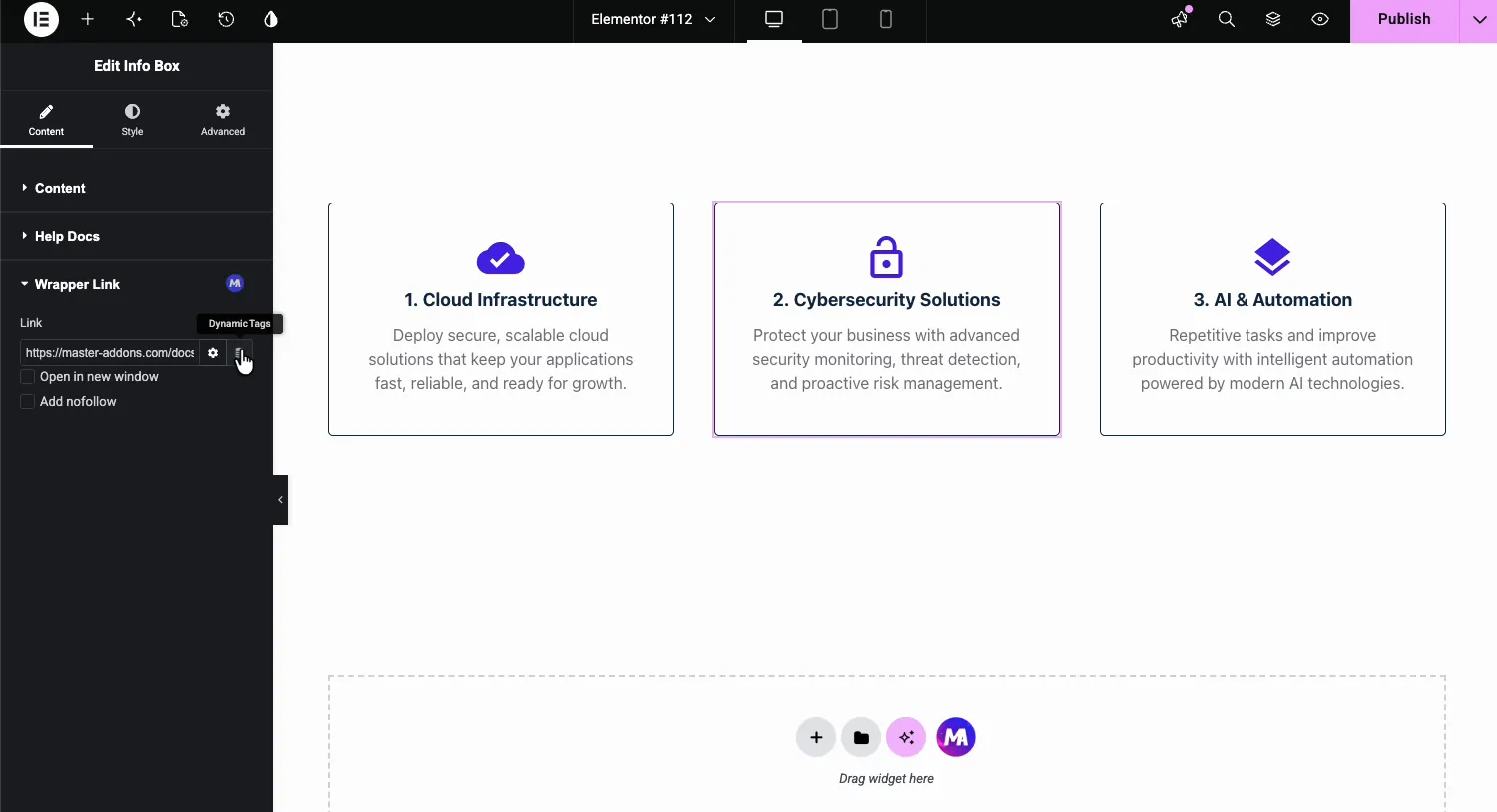
Wrapper Link-Feld gefüllt mit einer URL, die das Öffnen im neuen Fenster und das Hinzufügen von Nofollow-Optionen und das Dynamic Tags-Symbol anzeigt

Speichern oder veröffentlichen, und die ganze Karte ist jetzt ein großer Link auf der Live-Seite Wiederholen Sie dies für die anderen Karten mit jeweils eigenem Ziel.

Verwenden Sie als Link ein dynamisches Tag #

Das Datenbanksymbol neben dem Feld Link öffnet das von Elementor Dynamische Tags. Statt einer festen URL kann der Wrapper-Link sein Ziel aus dem Inhalt ziehen: Post-URL, Autorenseite, Site-URL, oder ein benutzerdefiniertes Feld In der Demo verwendet die Karte Post-urlWo auch immer diese Vorlage rendert, die Karte verlinkt auf ihren eigenen Beitrag.
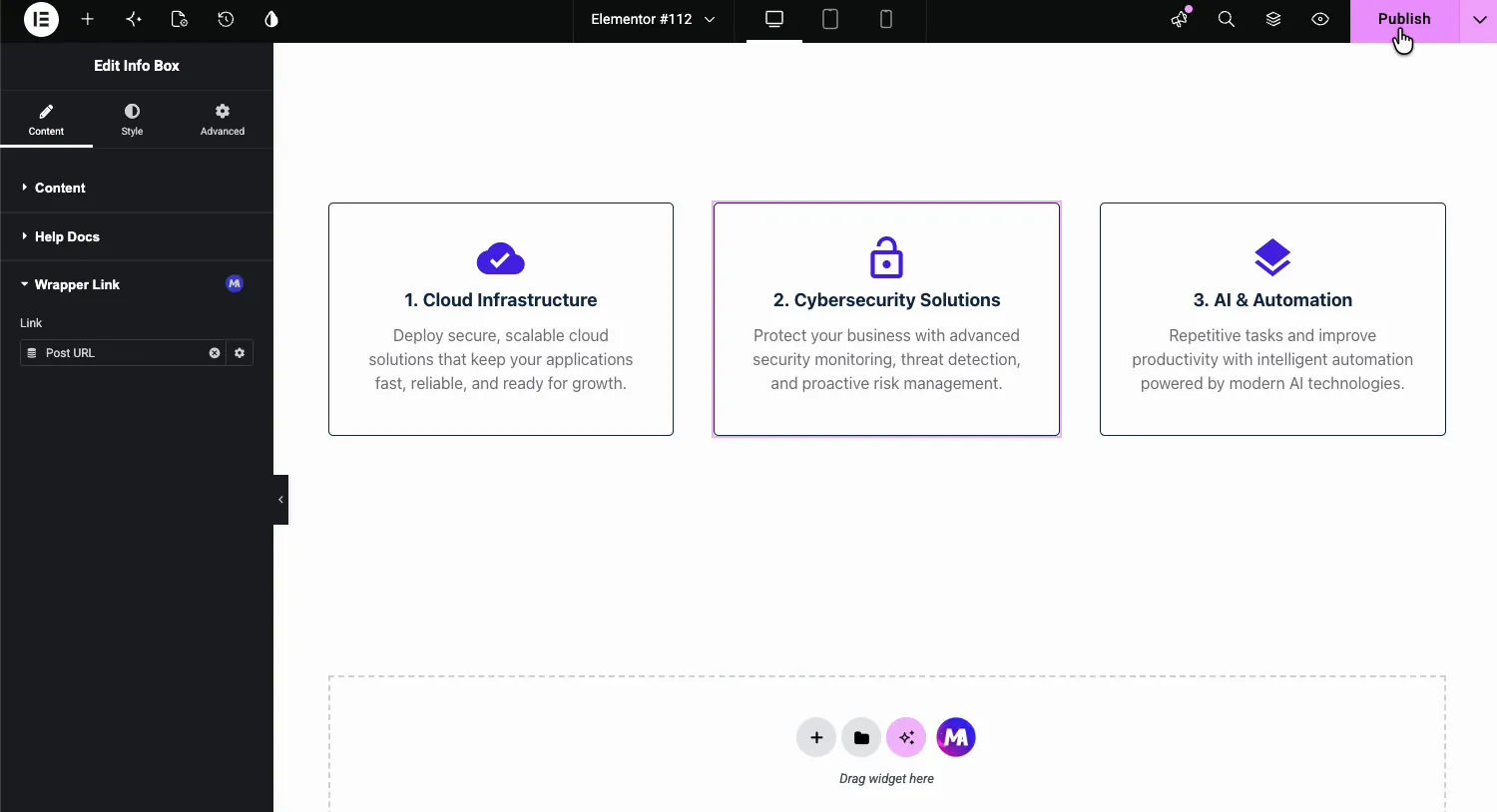
Wrapper Link unter Verwendung des Post URL Dynamic Tags als Linkquelle im Elementor-Editor

Diese Kombination ist in Theme-Builder-Vorlagen und Schleifenelementen wichtig, bei denen sich das Ziel pro Beitrag ändern muss Koppeln Sie es mit dem Dynamic Tags-Erweiterung Für mehr Quellen.

Wo Wrapper-Links helfen #

  • Feature - und Servicekarten. Die ganze Info Box klickt sich bis zur Detailseite durch, nicht nur zum Titel.
  • Blog-Postkarten in Vorlagen. Wrapper Link plus das dynamische Post URL-Tag macht jede Karte in einer Schleife zu einem eigenen Artikel.
  • Bannerabschnitte. Ein Promo-Bereich über die gesamte Breite, der zur Kampagnenseite durchklickt.
  • Teammitgliedskarten. Klicken Sie auf eine beliebige Stelle der Person, um ihr Profil zu öffnen.
  • Logoraster. Jede Client-Logo-Zelle ist verlinkt, mit einem Kontrollkästchen entfernt.

Video-Tutorial #

Beobachten Sie den gesamten Ablauf, vom Aktivieren der Erweiterung bis zum Verknüpfen einer Karte mit einem dynamischen Tag.

Häufig gestellte Fragen #

Wie mache ich einen ganzen Abschnitt in Elementor anklickbar?

Aktivieren Sie die Wrapper Link-Erweiterung im Reiter Master Addons Extensions, wählen Sie den Abschnitt im Elementor-Editor aus und fügen Sie eine URL in das Wrapper Link-Feld ein Der gesamte Abschnitt wird zum Klickziel am Frontend, mit optionalen neuen Fenster - und Nofollow-Einstellungen.

Kann sich der Wrapper-Link in einem neuen Tab öffnen oder nofollow verwenden?

Ja. Klicken Sie auf das Zahnradsymbol im Feld Link und kreuzen Sie in neuem Fenster öffnen oder nofollow hinzufügen an Wrapper Link verarbeitet den Klick mit einem Skript, sodass Suchmaschinen ihm nicht als Link folgen, welches Kästchen Sie auch ankreuzen.

Funktioniert Wrapper Link mit dynamischen Tags?

Ja. Das Symbol Dynamische Tags neben dem Feld Link akzeptiert Quellen wie Post URL, Autoren URL, oder ein benutzerdefiniertes Feld In Schleifenvorlagen bedeutet das, dass jede Karte automatisch auf ihren eigenen Beitrag verlinkt, ohne Links einzeln zu bearbeiten.

Was passiert mit Schaltflächen oder Links in einem umwickelten Element?

Ein Klick irgendwo innerhalb des umwickelten Elements, auch auf seine eigenen Schaltflächen, geht zur Wrapper-URL Verwenden Sie Wrapper Link auf Karten, bei denen die gesamte Oberfläche zu einem Ziel führen soll, und verknüpfen Sie stattdessen einzelne Schaltflächen, wenn ein Layout mehrere Ziele benötigt.

Ist die Wrapper Link-Erweiterung kostenlos?

Ja. Wrapper Link wird mit der kostenlosen Version von Master Addons for Elementor ausgeliefert, in der Gruppe Dynamic Widgets des Reiters Erweiterungen Die Preisseite Listet auf, was die Pro-Pläne über die kostenlosen Erweiterungen hinaus hinzufügen.

Einwickelnd #

Die Wrapper Link-Erweiterung schließt eine der ältesten Lücken von Elementor: einen ganzen Abschnitt, eine Spalte oder ein Widget ohne CSS-Hacks anklickbar zu machen Ein Feld, zwei Kontrollkästchen, und dynamische Tag-Unterstützung für Vorlagen Für Anwendungsfälle und einen Side-by-Side-Look auf Elementors eigenen Containerlink, besuchen Sie die Erweiterungsseite für Wrapper Link. Durchsuchen Sie den Rest der Master Addons Widgets und Erweiterungen Für weitere Editor-Upgrades oder holen Sie sich ein Startdesign aus dem Vorlagenkits und die Links selbst verkabeln.

Was sind deine Gefühle

Teilen Sie diesen Artikel:

  • Facebook
  • X
  • LinkedIn
  • Pinterest
Immer noch fest? wie können wir helfen?

Wie können wir helfen?

Aktualisiert am 16. September 2026
Einstellungen für die Tooltip-ErweiterungEinstellungen für die Erweiterung der Floating-Effekte
Inhaltsverzeichnis
  • Was die Wrapper Link-Erweiterung bewirkt
  • Bevor Sie beginnen
  • So aktivieren Sie die Wrapper Link-Erweiterung
  • Fügen Sie einem Element einen Wrapper-Link hinzu
  • Verwenden Sie als Link ein dynamisches Tag
  • Wo Wrapper-Links helfen
  • Video-Tutorial
  • Häufig gestellte Fragen
    • Wie mache ich einen ganzen Abschnitt in Elementor anklickbar?
    • Kann sich der Wrapper-Link in einem neuen Tab öffnen oder nofollow verwenden?
    • Funktioniert Wrapper Link mit dynamischen Tags?
    • Was passiert mit Schaltflächen oder Links in einem umwickelten Element?
    • Ist die Wrapper Link-Erweiterung kostenlos?
  • Einwickelnd

Treten Sie 30.000+ Web Creators bei, die Master Addons vertrauen

Holen Sie sich alle Premium-Widgets und Vorlagen, die Sie wünschen, erstellt mit sauberem Code, der Ihre Website schnell hält. Lassen Sie den Blähungsfaktor fallen, nicht die Funktionen.

Probieren Sie Live-Demo aus
Treten Sie der Community bei
Master-Addons für Elementor
Master Addons Logo

80+ Premium Widgets & Lifetime Updates – Beyond Limits erstellen Eine exklusive Kreation von Pixar Labs

Facebook-f Twitter Youtube Wordpress
Merkmale
  • Vorlagensätze
  • Vorlagenbibliothek
  • Widget-builder
  • Themenbauer
  • Mega-Menü-Builder
Unterstützung
  • Support-forum
  • Kontaktieren Sie UNS
  • Gemeinschaft beitreten
  • Blog
  • Video-rezensionen
Ressourcen
  • Mein Konto
  • Changlogs
  • Dokumentation
  • Video-tutorials
  • Toolz.dev
Navigieren
  • Affiliate beantragen
  • Nutzungsbedingungen
  • Rückerstattungsrichtlinie
  • Datenschutzrichtlinie
  • Über uns