
Kostenloses Elementor-Nav-Menü-Widget: Kein Elementor erforderlich
Nav Menu ist ein kostenloses Master Addons Widget, das jedes WordPress Menü in einen Elementor Header, Footer oder eine Seite legt und es Ihnen ermöglicht, es aus dem Panel zu stylen Wählen Sie ein horizontales oder vertikales Layout für jedes Gerät, stylen Sie die Hauptelemente, Dropdowns und Untermenüs in ihren normalen, Hover - und aktiven Zuständen, und koppeln Sie es mit der kostenlosen Mega Menu Erweiterung für mehrspaltige Panels Auf Telefonen kollabiert es standardmäßig zu einem Hamburger-Toggle Master Addons Pro fügt das Hamburger Layout für jede Breite hinzu, mit Popup und Offcanvas Menüs.

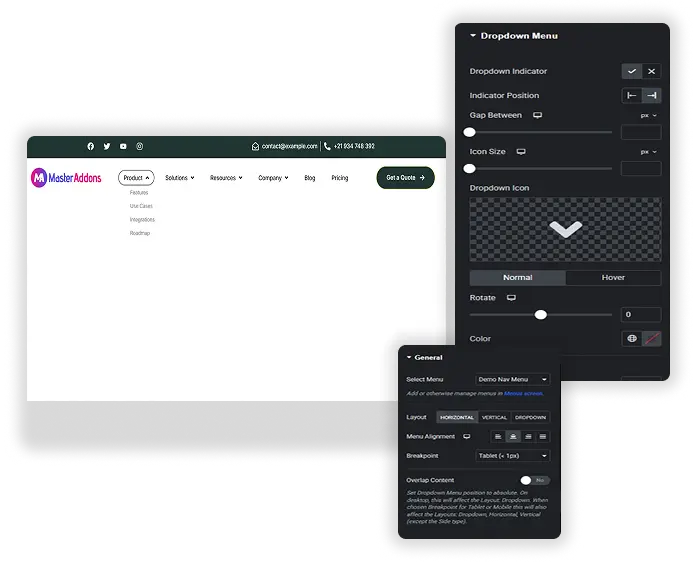
Horizontale, vertikale und Hamburger-Layouts
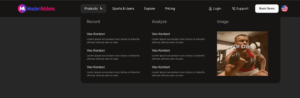
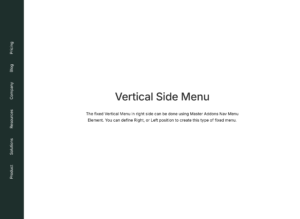
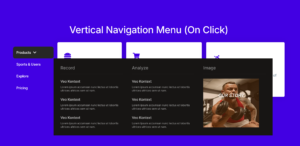
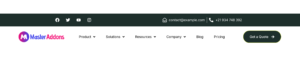
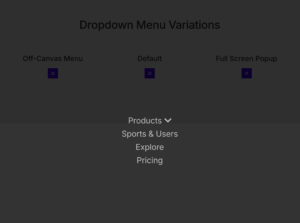
Legen Sie das Layout für Desktop, Tablet und Telefon separat fest Horizontal passt zu einer oberen Leiste Vertikal gibt es in vier Typen: Normal mit Side Dropdowns, Toggle, Accordion, und Side, die das Menü an den Seitenrand pins Telefone verwenden standardmäßig den Hamburger-Toggle Mit Pro können Sie den Hamburger für jede Breite auswählen und das Menü als Default-Dropdown, Popup oder Offcanvas-Panel öffnen.
- Layouts pro Gerät festgelegt, einschließlich der zusätzlichen Haltepunkte von Elementor.
- Vertikale Menüs als Normal, Toggle, Accordion oder Side.
- Popup- und Offcanvas-Hamburger-Menüs mit Master Addons Pro.
- Funktioniert mit dem kostenlosen Mega-Menü Erweiterung für mehrsäulige Tafeln.
Stil jeder Menüebene und jedes Status
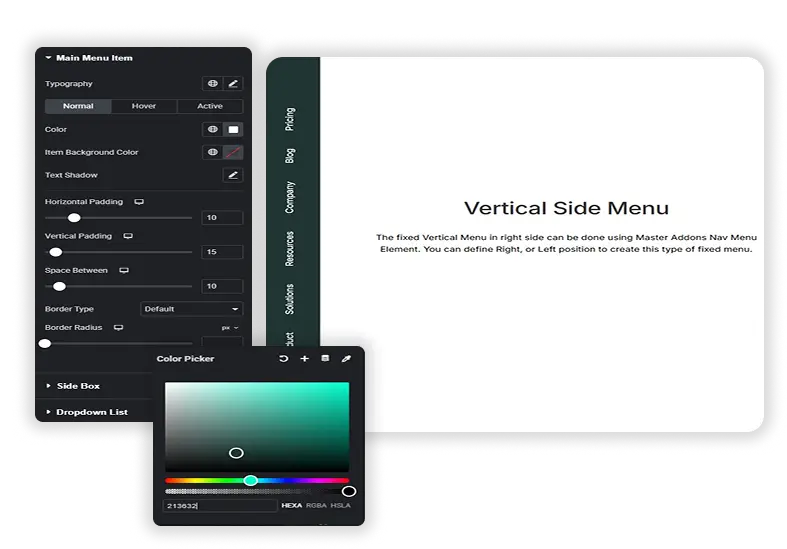
Die Registerkarte Stil verfügt über separate Abschnitte für das Hauptmenüelement, das Dropdown-Menü, das Dropdown-Menüelement, das Dropdown-Untermenü und das Dropdown-Untermenüelement. Jedes erhält Farben und Hintergründe für den Normal-, Hover- und Aktivzustand sowie Polsterung, Ränder und Trennwände, sodass der Link zur aktuellen Seite anders aussehen kann als der Rest.
- Normal-, Hover- und Aktivzustände für Hauptartikel und Dropdown-Elemente.
- Separates Design für das Dropdown-Panel, seine Gegenstände und tiefere Untermenüs.
- Unterteilt zwischen den Artikeln, mit Typ, Größe und Farbe.
Hamburger Kipp - und Blinker-Icons
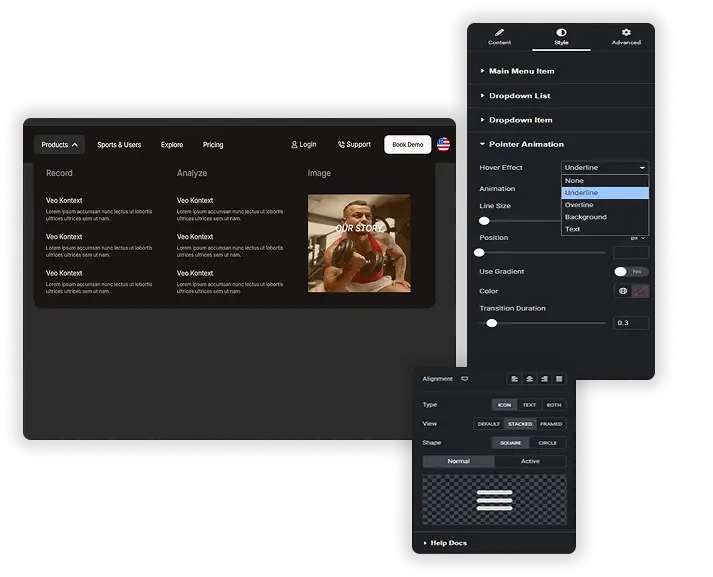
Style den Hamburger-Kippschalter als Symbol, Text oder beides, mit einer Standard, Stapel - oder Rahmenansicht und einer quadratischen oder Kreisform, Es kann ein Symbol anzeigen, während das Menü geschlossen ist, und ein anderes, während es geöffnet ist Anzeigesymbole markieren die Elemente, die Dropdowns und Untermenüs haben: Wählen Sie Ihre eigenen Symbole aus, zeigen oder verstecken Sie sie und legen Sie ihre Größe, Farbe, Position und Drehung fest.
- Hamburger-Toggle als Icon, Text oder beides.
- Verschiedene Symbole für das geschlossene und offene Menü.
- Benutzerdefinierte Dropdown - und Untermenü-Indikatorsymbole mit Rotation.
Dropdown-Abstand und Layouts pro Gerät
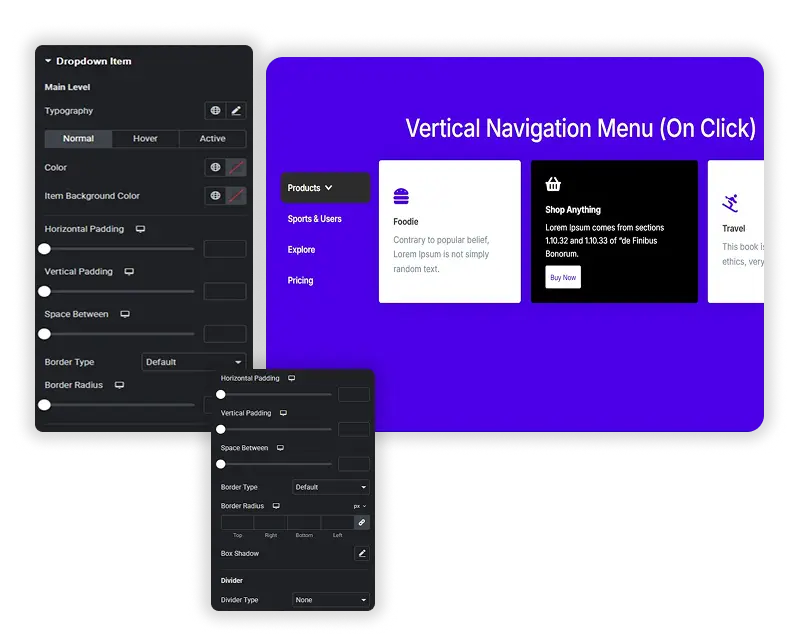
Legen Sie die Dropdown-Breite und deren Lücke vom oberen Menüpunkt, den Lücken zwischen den Elementen und der Auffüllung innerhalb jedes Links fest. Die Übergangsdauer steuert, wie schnell sich Hover-Farben und Dropdowns ändern. Da das Layout pro Gerät festgelegt ist, entscheiden Sie, wohin das Menü wechselt von einer horizontalen Leiste zu einer vertikalen Liste oder zum Hamburger mit Pro.
- Dropdown-Breite und Spalt von oben.
- Lücken zwischen den Elementen und Link-Padding für einfaches Klopfen.
- Übergangsdauer für Hover - und Dropdown-Änderungen.
Elementor Pro Menü Widgets vs Master Addons Nav Menü
Das kostenlose Plugin von Elementor hat kein Widget zum Platzieren und Stylen eines WordPress-Menüs. Seine Menü- und WordPress-Menü-Widgets sind mit Elementor Pro ausgestattet. So vergleichen sie sich.
| Elementor Pro | Master Addons Nav-Menü | |
|---|---|---|
| Preis | Elementor Pro Lizenz | Kostenlos, mit Pro Hamburger Typen |
| Grundriss | Horizontal, vertikal, Dropdown | Horizontal, vertikal (4 Typen), Hamburger |
| Mobiles Menü | Schalten Sie unter einen von Ihnen gewählten Haltepunkt um | Hamburger standardmäßig auf Telefonen; Popup und Offcanvas mit Pro |
| Layout pro Gerät | Eine Haltepunkteinstellung | Für jedes Gerät einstellen |
| Schwebzeigeranimationen | Ja | Nein |
| Mega-menü | Menü-Widget mit Dropdown-Inhalt | Kostenlose Mega-Menü-Erweiterung |
Wenn Sie bereits für Elementor Pro bezahlen, erledigen dessen Menü-Widgets die Aufgabe Ohne sie machen Nav Menu und die Mega-Menü Durch die Erweiterung erhalten Sie kostenlos ein Header-Menü im Stil.
So fügen Sie ein Nav-Menü in Elementor hinzu
Das Widget verwendet Menüs, die Sie in WordPress erstellen. Beginnen Sie also dort.
- Erstellen Sie Ihr Menü unter Aussehen > Menüs.
- Ziehen Sie in Elementor das Master Addons Nav Menu Widget in Ihre Kopfzeile, Fußzeile oder Seite.
- Wählen Sie das Menü im Menü auswählen und wählen Sie ein Layout für den Desktop.
- Wechseln Sie zur Tablet - und Telefonansicht, um das Layout auf jedem Gerät zu überprüfen Telefone erhalten standardmäßig den Hamburger-Toggle.
- Stylen Sie die Menüpunkte, Dropdowns und schalten Sie sie im Style-Tab um und veröffentlichen Sie sie dann.
Für eine vollständige Header-Durchsicht lesen Sie So erstellen Sie ein Navigationsmenü in Elementor ohne Pro. Für einen siteweiten Header verwenden Sie die kostenlose Themenbauer.
Häufig gestellte Fragen zum Nav-Menü
Wie unterscheidet sich das von anderen Nav Menu Widgets?
Elementor eigene Menü-Widgets benötigen Elementor Pro. Master Addons Nav Menu ist kostenlos und fügt gerätegerechte Layouts, vier vertikale Menütypen, separates Styling für jede Menüebene und jeden Status, benutzerdefinierte Anzeigesymbole und einen stilvollen Hamburger-Toggle hinzu. Es funktioniert auch mit der kostenlosen Mega Menu-Erweiterung.
Kann ich dieses Menü mit der Erweiterung Mega Menu verwenden?
Ja. Schalten Sie die Erweiterung Mega Menu ein, erstellen Sie den Panel-Inhalt für einen Menüpunkt aus dem Bildschirm WordPress Menüs, wählen Sie dann im Widget Nav Menu das Menü aus Das Widget zeigt die Mega-Menüfelder am Frontend an.
Ist es schwierig, die verschiedenen Stile für normal, schwebend und aktiv einzurichten?
Nr. Öffnen Sie die Registerkarte Stil, wählen Sie einen Teil des Menüs wie Hauptmenüelement aus und wechseln Sie zwischen den Registerkarten Normal, Hover und Aktiv, um die Farben für jeden Zustand festzulegen.
Was ist der beste Anwendungsfall für den Menü-Typ "Offcanvas" oder "Popup"?
Beides sind Pro hamburger Typen Offcanvas schiebt das Menü von links oder rechts rein, was zu Telefonen und Minimaldesigns passt Popup öffnet das Menü über die Seite, was gut für die Full-Site Navigation auf Portfolio - oder Agenturseiten funktioniert Bei der kostenlosen Version öffnet der Hamburger das Menü an Ort und Stelle unter dem Kipphebel.
Funktioniert dieses Menü mit dem Header meines vorhandenen WordPress-Themes?
Ja, Sie können das Widget überall platzieren, wo Elementor ausgeführt wird Um den Header Ihres Themes vollständig zu ersetzen, erstellen Sie eine Header-Vorlage mit dem kostenlosen Master Addons Theme Builder und fügen Sie das Nav-Menü-Widget hinzu.
Kann ich einen anderen Menüstil auf dem Handy vs. Desktop haben?
Ja. Layout, Ausrichtung und viele Stileinstellungen können pro Gerät eingestellt werden, halten Sie beispielsweise eine horizontale Leiste auf dem Desktop, verwenden Sie ein vertikales Akkordeon auf Tablets und den Hamburger-Kippschalter auf Telefonen.
Trendige Elementor-Widgets und -Erweiterungen
Erstellen Sie anspruchsvolle Websites in kürzerer Zeit.

Glasmorphie

Container-extras

Muster
![Master Addons Post/Page Duplicator-Erweiterung für Elementor: MA Duplicator Zeilenlink in der WordPress Pages-Liste, der eine Landing Page erstellt - [Duplicated #128] Entwurf](https://d1asvmc6qcowgk.cloudfront.net/wp-content/uploads/2026/09/15102930/post-page-duplicator-768x403.webp)
Post-/Seitenduplikator
