
Elementor-Restrict Content Widget (Pro): Gate-Inhalte nach Rolle, Passwort oder Alter
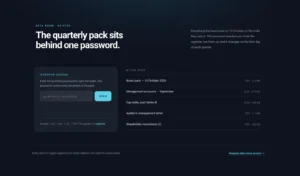
Restrict Content ist ein Master Addons Pro Widget, das ein Gate vor einen Teil einer Elementor-Seite stellt Es hat vier Modi: User Based (WordPress Rolle), Password Based, Age Restriction und Math Captcha, und das Gate kann auf der Seite sitzen oder sich in einem Popup öffnen Nur User Basierend auf dem On Page Layout hält den Inhalt für Besucher ohne die richtige Rolle von der Seite fern Passwort, Alter und Captcha-Gatter verbergen Inhalte im Browser, so dass sie eher Teasern, Altershinweisen und Giveaways als privatem oder kostenpflichtigem Material entsprechen.
So beschränken Sie Inhalte in Elementor
Wählen Sie zuerst den Gate-Typ aus, da dieser entscheidet, wie privat der Inhalt wirklich ist.
- Wenn Master Addons Pro aktiv ist, überprüfen Sie dies Inhalt einschränken In den Einstellungen des Master Addons Widgets eingeschaltet ist.
- Bearbeiten Sie Ihre Seite mit Elementor und ziehen Sie Inhalt einschränken Abschnitt.
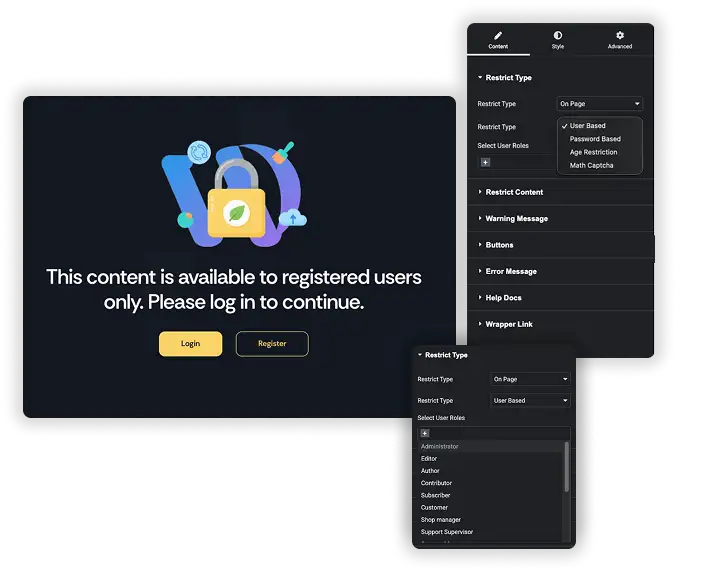
- Legen Sie den ersten fest Restrict-typ Auf Seite oder Popup und das zweite auf benutzerbasiertes, passwortbasiertes, Altersbeschränkungs- oder Mathematik-Captcha.
- Legen Sie die Regel fest: Wählen Sie Benutzerrollen aus, Passwort festlegen, Mindestalter Mit einem Typ der Altersbeschränkung, oder Mathe-typ.
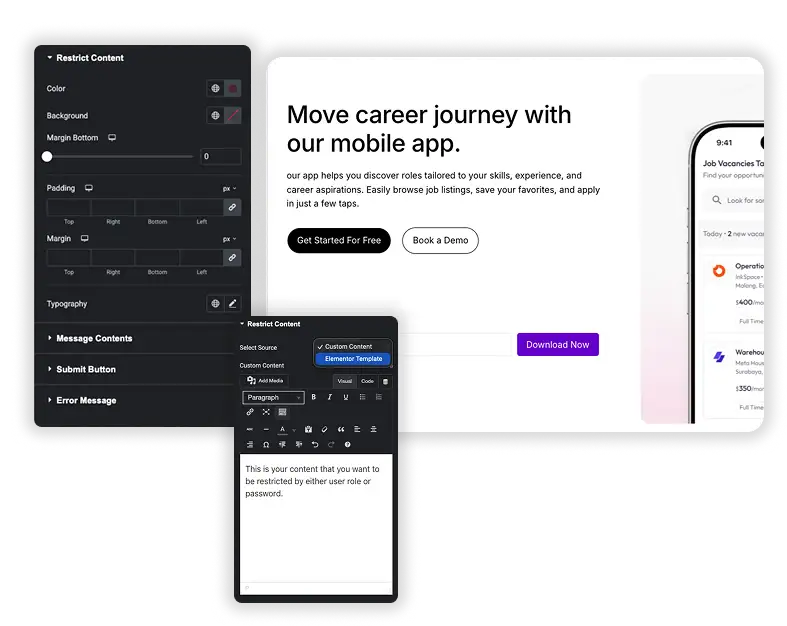
- in Inhalt einschränkenWählen Sie benutzerdefinierte Inhalte oder eine Elementorvorlage als Quelle.
- Schreiben Sie die WarnmeldungStilisieren Sie das Gate auf der Registerkarte Stil und aktualisieren Sie dann die Seite.
Vier Tortypen und zwei Layouts
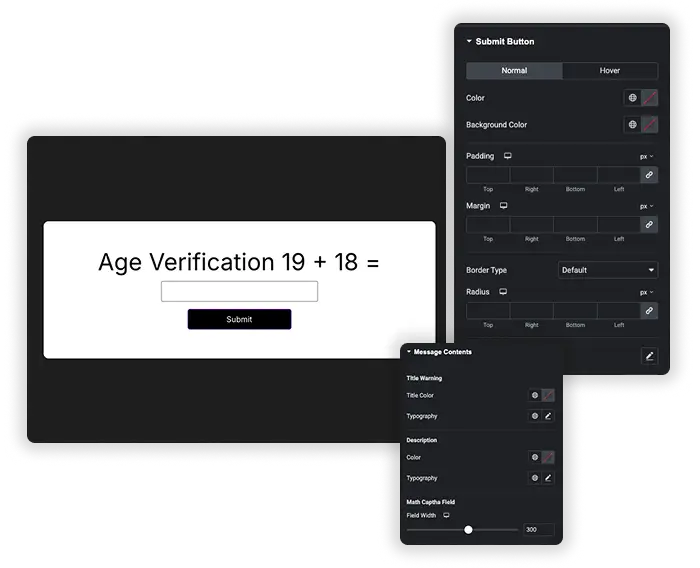
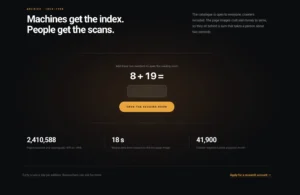
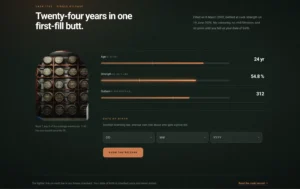
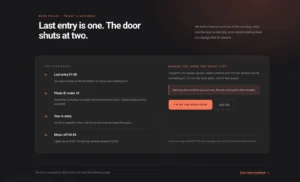
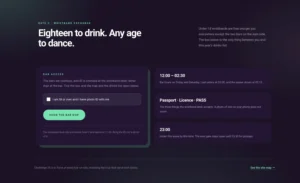
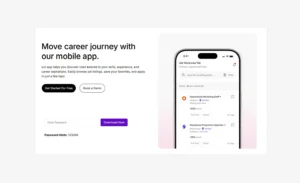
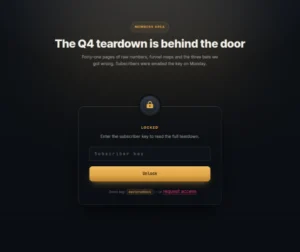
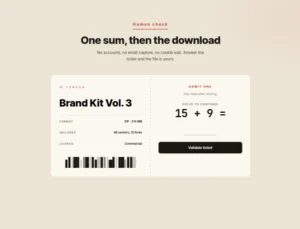
Benutzerbasiert Prüft die WordPress-Rolle des Besuchers auf dem Server, abgemeldete Besucher sehen immer die Warnung. Passwortbasiert Ein freigegebenes Passwort abfragt. Altersbeschränkung Überprüft ein Mindestalter mit Wählen Sie Geburtstag, Alter eingeben, Checkbox oder Absenden Bestätigen. Mathe-Captcha Frage addieren, subtrahieren oder multiplizieren stellt, kann jedes Gate On Page oder in einem Popup, das sich auf einem Buttonklick oder auf Seitenladung öffnet, als Modal - oder Vollbild anzeigen.
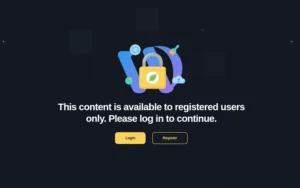
- Für private Inhalte: Benutzer Basierend auf dem On Page Layout Besucher ohne die Rolle erhalten den Inhalt nie.
- Für Lichtgatter: Passwort, Alter und Mathe Captcha verstecken Inhalte im Browser, sodass der Inhalt immer noch in der Seitenquelle ist.
- Erinnert: Sobald ein Besucher ein Passwort, Alter oder Captcha-Gate passiert, merkt sich sein Browser es bei späteren Besuchen.
Geschützte Inhalte und Warnmeldungen
Quelle auswählen Setzt, was hinter dem Gate sitzt: Benutzerdefinierter Inhalt aus einem Texteditor, oder eine Elementor-Vorlage (ein gespeicherter Abschnitt, Widget oder eine Seite) Die Warnmeldung Kann ein benutzerdefinierter Titel und Text, eine gespeicherte Vorlage oder keine sein, mit einer optionalen Schließtaste.
- Benutzerdefinierte Nachricht: Schreiben Sie Ihren eigenen Titel und Text für Besucher, die nicht bestehen.
- Vorlagenmeldung: Laden Sie eine entworfene Elementor-Vorlage mit Bildern und Links.
- Fehlertext: Getrennte Nachrichten für ein falsches Passwort, einen leeren Geburtstag oder ein Datum, das es nicht gibt.
Das Tor stylen
Die Registerkarte Stil verfügt über Abschnitte für den Bereich Inhalt einschränken, Popup-Stil, Nachrichteninhalt, Passworteingabe, Eingabetaste, Beenden-Taste und Fehlermeldung Jede deckt Farben, Typografie und Abstände ab, und die Einsenden-Taste verfügt über separate Registerkarten Normal und Hover.
- Knöpfe: Stilisieren Sie die Senden-Schaltfläche und die Exit-Schaltfläche separat.
- Nachrichten: Titel und Beschreibung Farben und Typografie für die Warnung.
- Popup: eigenen Stilabschnitt für das Modal.
Nur für Mitglieder verfügbarer Inhalt: Inhalt im Vergleich zu Anzeigebedingungen einschränken
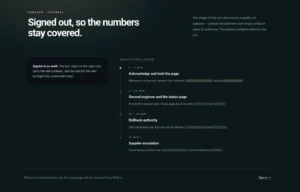
Beide werden mit Master Addons Pro geliefert und beide können auf die Rolle eines Benutzers reagieren, sodass sie leicht verwechselt werden können. Anzeigebedingungen Blendet ein ganzes Widget oder einen ganzen Abschnitt aus, wenn seine Regeln übereinstimmen, ohne Aufforderung. Restrict Content zeigt Besuchern ein Gate oder eine Nachricht anstelle des Inhalts an.
| Merkmal | Inhalt einschränken | Anzeigebedingungen |
|---|---|---|
| Was Besucher sehen | Ein Formular, eine Schaltfläche oder eine Warnmeldung | Nichts, das Element ist verborgen |
| Regeln | Benutzerrolle, Passwort, Alter, Mathe-Captcha | Besucher, Datum und Uhrzeit, Single, Archiv und Easy Digital Downloads Bedingungen |
| Gilt für | Inhalt im Widget platziert | Jedes Widget oder Abschnitt |
| Gut für | Altershinweise, Teaser, reine Rollenboxen mit einer Nachricht | Zeigen verschiedener Elemente für verschiedene Besucher |
Für Inhalte nur für Mitglieder in Elementor verwenden Sie Restrict Content im benutzerbasierten Modus auf dem On Page Layout, sodass Besucher ohne die Rolle eine Nachricht sehen und den Inhalt niemals erhalten Wenn Sie Anmeldungen, Zahlungen oder Mitgliedschaftsstufen benötigen, koppeln Sie ihn mit einem Mitgliedschafts-Plugin Unser Leitfaden zu Elementardisplay-Bedingungen Die andere Seite genauer abdeckt.

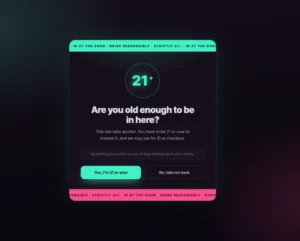
Häufig gestellte Fragen zur Einschränkung des Inhalts
Was ist der Unterschied zwischen den Restrict-Typen “On Page” und “Popup”?
Auf Page wird das Gate, oder der Inhalt, genau dort platziert, wo das Widget sitzt Popup zeigt eine Schaltfläche an oder öffnet sich beim Laden der Seite, und das Gate erscheint in einem modalen oder Vollbild-Overlay Verwenden Sie On Page mit User Based für rollenbasierte Inhalte, denn das Popup-Layout platziert den Inhalt auch auf der Seite.
Ist der Passwortschutz sicher?
Nr. Die Password, Age und Math Captcha Gates verstecken Inhalte im Browser des Besuchers, so dass der Inhalt in der Seitenquelle zu finden ist Sie passen zu Teasern, Altershinweisen und Giveaways Für privates oder kostenpflichtiges Material verwenden Sie User Based mit dem On Page Layout, oder ein Mitgliedschafts-Plugin.
Ist Restrict Content kostenlos?
Nr. Content einschränken ist Teil von Master Addons Pro.
Speichert das Alterstor den Geburtstag eines Besuchers?
Geburtstage speichert das Widget nicht, es merkt sich nur, im Browser des Besuchers, dass er das Gate passiert hat, also wird er bei seinem nächsten Besuch nicht mehr gefragt.
Trendige Elementor-Widgets und -Erweiterungen
Erstellen Sie anspruchsvolle Websites in kürzerer Zeit.

Glasmorphie

Container-extras

Muster
![Master Addons Post/Page Duplicator-Erweiterung für Elementor: MA Duplicator Zeilenlink in der WordPress Pages-Liste, der eine Landing Page erstellt - [Duplicated #128] Entwurf](https://d1asvmc6qcowgk.cloudfront.net/wp-content/uploads/2026/09/15102930/post-page-duplicator-768x403.webp)
Post-/Seitenduplikator
