Elementor Countdown Timer Widget für Verkauf, Starts und Events
Countdown Timer ist ein Master Addons Widget, das bis zu einem Datum und einer Uhrzeit herunterzählt, die Sie auswählen, ohne dass Elementor Pro benötigt wird Zeigen Sie eine beliebige Mischung aus Jahren, Monaten, Tagen, Stunden, Minuten und Sekunden, benennen Sie die Etiketten um, und wählen Sie aus vier Layouts und den Standard - und Kartenvoreinstellungen Master Addons Pro fügt acht weitere Voreinstellungen hinzu, wie Flip, Circle und Neon, plus einen sich wiederholenden Countdown. Verwenden Sie es für Verkäufe, Produkteinführungen, Webinare und kommende Seiten.

So fügen Sie einen Countdown-Timer in Elementor hinzu
Das Widget wird mit einem funktionierenden Timer angezeigt, sodass Sie nur ändern müssen, was sich unterscheidet.
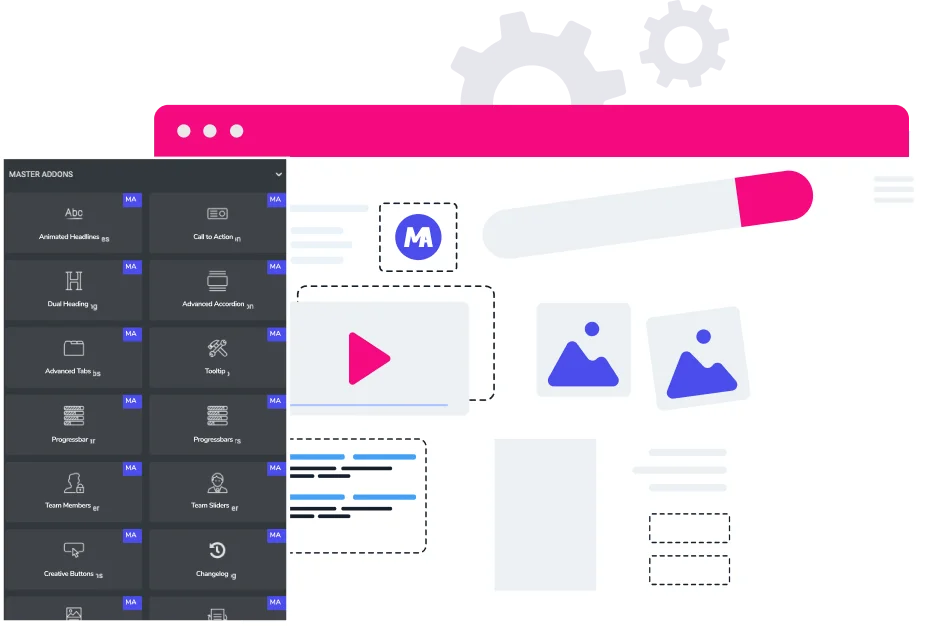
- Durchsuchen Sie das Elementor-Widget-Panel nach “Countdown-Timer” und ziehen Sie das Master-Addons-Widget auf die Seite.
- Wählen Sie im Abschnitt Timer das Enddatum und die Endzeit aus.
- Wählen Sie in den Countdown-Einstellungen ein Layout und eine Stilvoreinstellung, setzen Sie ein Trennzeichen und schalten Sie die Einheiten aus, die Sie nicht benötigen.
- Benennen Sie die Beschriftungen um, wenn Sie kürzeren oder übersetzten Text wünschen.
- Stylen Sie die Zahlen, Beschriftungen und Trennzeichen in der Registerkarte Stil und veröffentlichen Sie sie dann.
Aufbau einer Launchpage? unser Leitfaden zu einem Elementor kommt bald Seite Setzt den Timer auf Arbeit.
Countdown Timer paart sich mit ein paar anderen Master Addons Widgets: Geschäftszeiten Für Öffnungszeiten, Aktuelle Uhrzeit Für eine Live-Uhr Popup-builder Für ein zeitlich abgestimmtes Angebot in einem Popup, die Fortschrittsbalken Für Sitze oder Lagerbestände links und Anzeigebedingungen Abschnitt zu tauschen, sobald die Frist abgelaufen ist.
Countdown Timer im Überblick
In der Tabelle ist aufgeführt, was das Widget heute macht, gelesen aus der Plugin-Quelle in Version 3.2.6.
| Artikel | Countdown-timer |
|---|---|
| Timer-typ | Enddatum und - zeit festgelegt Master Addons Pro fügt einen sich wiederholenden Zyklus hinzu |
| Evergreen pro Besucher | Nein |
| Wenn es Null erreicht | Die Zahlen bleiben bei 0 stehen und bleiben auf der Seite Keine Weiterleitung, Ausblendung oder Nachricht |
| Grundriss | 4: Block, Inline, Block Table, Inline Table |
| Stilvoreinstellungen | 10: Standard und Karte enthalten; Flip, Kreis, Gradient, Neon, Glasmorphie, Minimal, Outline und Neumorphic mit Pro |
| Zeiteinheiten | Jahre, Monate, Tage, Stunden, Minuten, Sekunden Jeder kann versteckt werden und mit einem eigenen Etikett versehen werden |
| Styling | Ein Hintergrund pro Einheit, Zahlenfarbe und Schatten, Trennzeichen, Etikett, Kastenrand und Schatten sowie Breite, Ausrichtung und Abstand des Behälters |
| Zeitzone | Die Endzeit wird auf der eigenen Uhr jedes Besuchers abgelesen |
| WooCommerce Sale-Timer | Nein |
| Bedürfnisse | Elementor - und Master-Addons. Pro für die acht zusätzlichen Voreinstellungen und den Wiederholungszyklus |
Zeiteinheiten, Layouts und Stilvorgaben
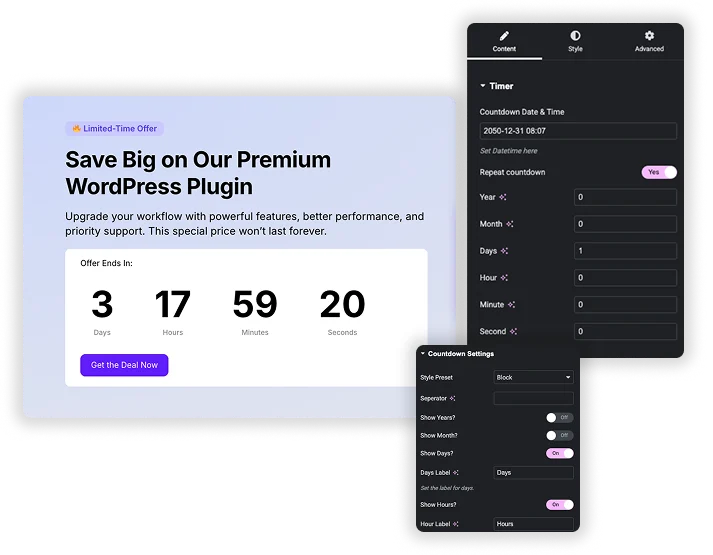
Schalten Sie jede Einheit ein oder aus, von Jahren bis Sekunden, und geben Sie ihr Ihr eigenes Etikett, wie “Hrs” statt “Hours” Wählen Sie eines von vier Layouts: Block, Inline, Block Table oder Inline Table Wählen Sie dann ein Style Preset Standard und Karte kommen mit dem Widget, und Pro fügt Flip, Circle, Gradient, Neon, Glasmorphismus, Minimal, Outline und Neumorphic hinzu.
- Zeigen Sie nur die Einheiten an, die Sie benötigen, z. B. Tage, Stunden und Minuten für einen Verkauf.
- Vier Layouts: Block, Inline, Block Table und Inline Table.
- Standard- und Kartenvoreinstellungen enthalten, acht weitere mit Pro.
Stil jeder Zeiteinheit separat
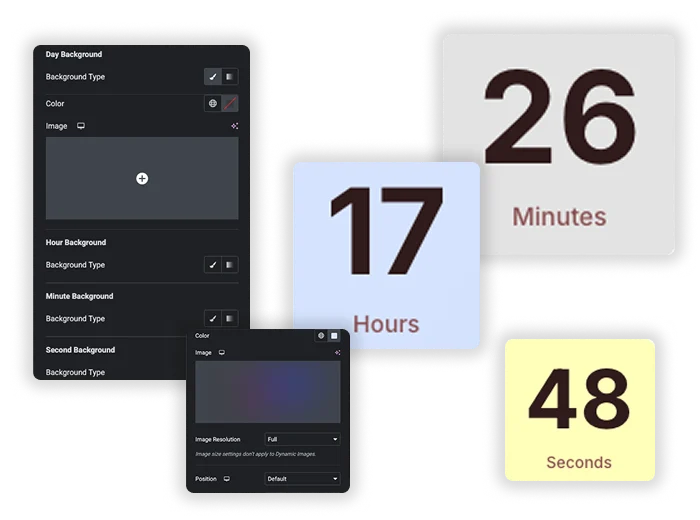
Jede Einheit, von Jahren bis Sekunden, kann ihren eigenen Hintergrund haben, sodass die Tage in einer anderen Farbe als die Stunden und Minuten hervorstechen können. Die Zahlen teilen sich eine Farbe, eine Schwebefarbe und eine Textschatteneinstellung, und der Abschnitt Box Style fügt einen Hintergrund, einen Rand, einen Radius und einen Schatten um jede Einheit herum hinzu.
- Ein eigener Hintergrund für Jahre, Monate, Tage, Stunden, Minuten und Sekunden.
- Zahlenfarbe, Hoverfarbe und Textschatten.
- Kastenhintergrund, Rand, Randradius und Kastenschatten.
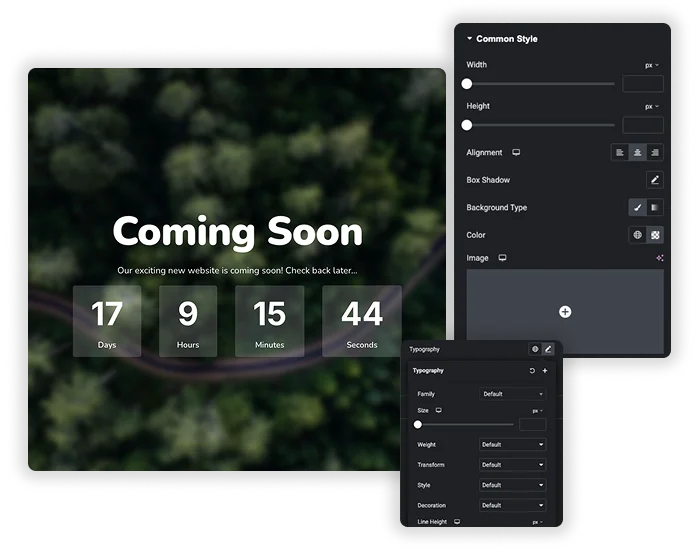
Behälter, Separator und Etikettenstyling
Common Style legt die Breite, Höhe, Ausrichtung, Hintergrund, Kastenschatten, Randradius, Rand und Polsterung des Timers fest. Der Separator, der ein Doppelpunkt, ein Schrägstrich oder ein beliebiges Zeichen sein kann, das Sie eingeben, und die Beschriftungen erhalten jeweils ihre eigenen Farben und Textschatten sowie Polster- und Randsteuerungen.
- Breite, Höhe und Ausrichtung für den gesamten Timer.
- Trenn - und Beschriftungsfarben mit Hover-Zuständen und Textschatten.
- Rand und Polsterung auf jeder Ebene für ausgeglichene Abstände.
Elementor Pro Countdown vs. Master Addons Countdown Timer
Elementors eigenes Countdown-Widget befindet sich nur in Elementor Pro. So vergleichen sich die beiden.
| Elementor Pro Countdown | Master Addons Countdown Timer | |
|---|---|---|
| Preis | Elementor Pro | Master-Addons; zusätzliche Voreinstellungen und Wiederholung in Pro |
| Timer-typ | Fälligkeitstermin oder Evergreen pro Besucher | Fälligkeitstermin, oder ein sich wiederholender Zyklus mit Pro |
| Einheiten | Tage, Stunden, Minuten, Sekunden | Jahre, Monate, Tage, Stunden, Minuten, Sekunden |
| Wenn die Zeit abläuft | Eine Nachricht weiterleiten, ausblenden oder anzeigen | Hält bei Null |
| Layouts und Presets | Block oder Inline | 4 Layouts und 10 Presets (8 in Pro) |
| Hintergründe pro Einheit | Nein | Ja |
Brauchen Sie einen Evergreen-Timer oder eine Weiterleitung, wenn es endet? Elementor Pro behandelt das Für einen Timer mit Jahren und Monaten und mehr Styling-Optionen verwenden Sie Master Addons Für Öffnungszeiten statt Fristen, versuchen Sie die Geschäftszeiten Widget.
Festes Datum, wiederkehrend oder immergrün: Welcher Timer ist das?
Countdown Timer ist ein Fixed-Date Timer Du legst im Timer-Bereich ein Enddatum und eine Endzeit fest und jeder Besucher zählt bis zu diesem Moment herunter, was ein Verkaufsschluss, ein Launch, ein Webinar oder ein Event braucht Bei Null hören die Zahlen auf und der Timer bleibt auf der Seite.
Ein wiederkehrender Timer startet nach einem festgelegten Intervall neu Master Addons Pro fügt dies als Repeat-Countdown hinzu: Wählen Sie einen Zyklus in Jahren, Monaten, Tagen, Stunden oder Minuten aus und der Timer startet jedes Mal wieder, wenn er endet, bis zum Hauptenddatum Der Zyklus wird auf dem Server ausgearbeitet und einmal gespeichert, sodass jeder Besucher den gleichen Countdown sieht Das passt zu einem täglichen Deal, der für alle im selben Moment zurückgesetzt wird.
Ein Evergreen-Timer gibt jedem Besucher seine eigene Frist, die normalerweise ab seinem ersten Besuch gezählt und in einem Cookie oder lokalen Speicher gespeichert wird Countdown Timer tut dies nicht Wenn Ihr Angebot eine Frist pro Besucher benötigt, verfügt das Elementor Pro Countdown Widget über einen Evergreen-Modus und dedizierte Plugins wie HurryTimer sind darauf aufgebaut.
Elemente Countdown Timer Designs
Jede Demo unten ist ein Widget mit einer anderen Voreinstellung und einem anderen Layout Öffnen Sie eines, um zu sehen, wie es auf der Seite zählt.
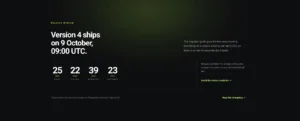
- Dark Release Panel: Minimale Voreinstellung (Pro), Tage bis Sekunden auf einem dunklen Software-Startpanel.
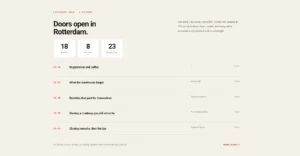
- Veranstaltungsplanfeld: Kartenvoreinstellung, Tage, Stunden und Minuten bis zum Öffnen der Türen.
- Neon-Rundfunkfeld: Neon-Voreinstellung (Pro), leuchtende Ziffern für einen Live-Stream, der auf Sendung geht.
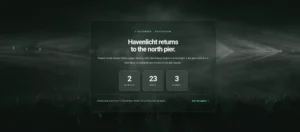
- Glasfestkarte: Glasmorphie voreingestellt (Pro), Monate, Tage und Stunden über ein Festivalfoto.
- Wartungsstatusfeld: Circle preset (Pro), Ring-Timer für ein geplantes Migrationsfenster.
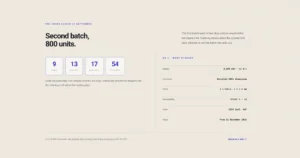
- Spec-Panel vorbestellen: Outline Preset (Pro), ein zweiter Vorbesteller Batch-Schluss.
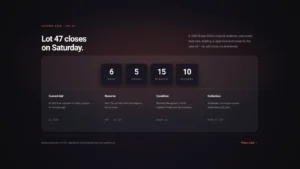
- Auktions-Bietungsgremium: Flip Preset (Pro), die Schließzeit eines Auktionsgrundstücks.
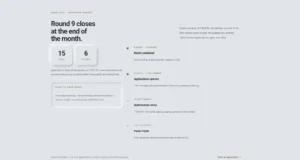
- Zeitplan für die Bewerbungsfrist: Neumorphische Voreinstellung (Pro), Tage und Stunden bis zum Abschluss einer Bewerbungsrunde.
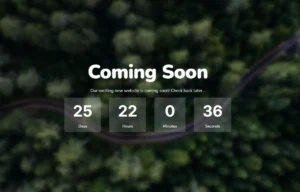
- Bald kommen: Standardvoreingestellt mit einem Doppelpunkttrennzeichen, dem klassischen Coming-Break-Helden.
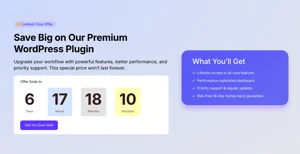
- Sparen Sie das große Angebot: Standardmäßig auf einem Sale-Banner neben dem Rabatt voreingestellt.


Häufig gestellte Fragen zum Countdown-Timer
Kann ich den Timer auf ein bestimmtes Datum und eine bestimmte Uhrzeit einstellen?
Ja. Wählen Sie im Feld Countdown Datum & Uhrzeit das genaue Enddatum und die Uhrzeit aus Der Timer liest es in der lokalen Zeitzone jedes Besuchers.
Was passiert, wenn der Countdown Null erreicht?
Die Zahlen bleiben bei Null stehen und der Timer bleibt auf der Seite Es gibt keine Weiterleitungs, Versteck - oder Nachrichtenoption, um das zu ändern, was nach Ablauf der Frist angezeigt wird, legen Sie den Timer in einen Container mit Anzeigebedingungen Auf einen Datumsbereich festlegen oder das Folgeangebot als Termin planen Popup-builder Popup.
Ist der Timer auf Mobilgeräten responsive?
Ja. Verwenden Sie den Responsive-Modus von Elementor, um kleinere Zahlen, Breite und Polsterung für Tablets und Telefone einzustellen, damit der Timer lesbar bleibt.
Wie füge ich einen Countdown-Timer in Elementor ohne Pro hinzu?
Master Addons installieren, Countdown Timer Widget auf die Seite ziehen, Enddatum und Uhrzeit im Timer-Bereich festlegen, ein Layout und eine Voreinstellung auswählen, veröffentlichen Elementors eigenes Countdown Widget ist Teil von Elementor Pro, das Basis-Plugin hat also keine.
Warum funktioniert mein Countdown-Timer nicht?
Überprüfen Sie zuerst das Enddatum: ein Datum in der Vergangenheit zeigt Nullen. Löschen Sie dann Ihr Cache-Plugin, damit die Seite frisches Markup liefert, und suchen Sie nach einer „Delay JavaScript“-Einstellung, die das Widget-Skript zurückhält. Warten Sie in einem Popup, bis sich das Popup öffnet, bevor Sie es beurteilen. Pro-Voreinstellungen benötigen eine aktive Pro-Lizenz, andernfalls fällt das Widget auf Standard zurück.
Kann ich das für einen wiederkehrenden täglichen Countdown (wie bei einem Tagesgeschäft) nutzen?
Ja, mit Master Addons Pro. Wiederholen Countdown einschalten und die Zykluslänge einstellen, zum Beispiel einen Tag, Der Timer startet jedes Mal, wenn einer endet, einen neuen Zyklus, bis zum Hauptenddatum, und jeder Besucher sieht den gleichen Zyklus.
Funktioniert der Countdown für Besucher in verschiedenen Zeitzonen?
In der lokalen Zeitzone jedes Besuchers wird die Endzeit abgelesen, eine Frist von 18:00 endet um 18:00 Uhr auf der eigenen Uhr jedes Besuchers, sodass Personen in verschiedenen Zeitzonen zu unterschiedlichen Zeitpunkten Null erreichen.
Was ist das beste Layout für einen großen, prominenten Timer in einer Heldensektion?
Block oder Block Table Sie zeigen jede Einheit als eigene Box, die aus der Ferne gut ablesbar ist Erhöhen Sie die Anzahlgröße und die Polsterung, um den Timer zum Mittelpunkt des Abschnitts zu machen.
Unterstützt es einen Evergreen-Timer?
No. Countdown Timer zählt zu einem festen Datum, und Pro fügt einen Wiederholungszyklus hinzu, der für alle gleich ist Für eine Evergreen-Deadline pro Besucher verwenden Sie das Elementor Pro Countdown-Widget oder ein dediziertes Evergreen-Timer-Plugin.
Kann ich es in einem Popup oder auf einer bald erscheinenden Seite verwenden?
Ja. Lassen Sie das Widget in ein Popup-builder Popup für ein zeitgesteuertes Angebot oder auf einer Canvas-Seite für a Demnächst Seite. Es zählt an beiden Stellen gleich.
Trendige Elementor-Widgets und -Erweiterungen
Erstellen Sie anspruchsvolle Websites in kürzerer Zeit.
Glasmorphie
Container-extras

Muster
Post-/Seitenduplikator