

Manche Besucher landen auf einer Seite, lesen eine Sekunde, dann stocken Sie ab Kein Scrollen, kein Klicken, sie sitzen einfach da Ein After Inactivity Popup wartet auf diese ruhige Strecke und zeigt Ihr Angebot, sobald ein Besucher eine festgelegte Anzahl von Sekunden lang untätig geblieben ist Die Master Addons Popup-Builder Handhabt es mit der Nach Inaktivität Auslöser und eine Inaktivitätszeit Einstellung. Kein Code.
Hier stellen Sie ein Popup ein, das geöffnet wird, nachdem ein Besucher mehrere Sekunden lang im Leerlauf war. Es ist derselbe Popup Builder, der kostenlos mit Master Addons for Elementor ausgeliefert wird.
Bevor Sie beginnen #
- Ein Popup, das bereits im Master Addons Popup Builder erstellt wurde (siehe die Anleitung für Popup-Einstellungen Einen zu erstellen)
- Elementor installiert und aktiv
- Master-Addons für Elementor installiert und aktiv (Installationsführung)
Schritt 1: Öffnen Sie Ihr Popup in Elementor #
Gehe zu Master-Addons → Popup-Builder. Suchen Sie das Popup, das Sie bei Inaktivität auslösen möchten, bewegen Sie den Mauszeiger über dessen Namen und klicken Sie auf Mit Elementor bearbeiten. Das Popup öffnet sich im Elementor-Editor mit dem MA Popup-Einstellungen Tafel links.
Schritt 2: Stellen Sie das Popup so ein, dass es nach Inaktivität geöffnet wird #
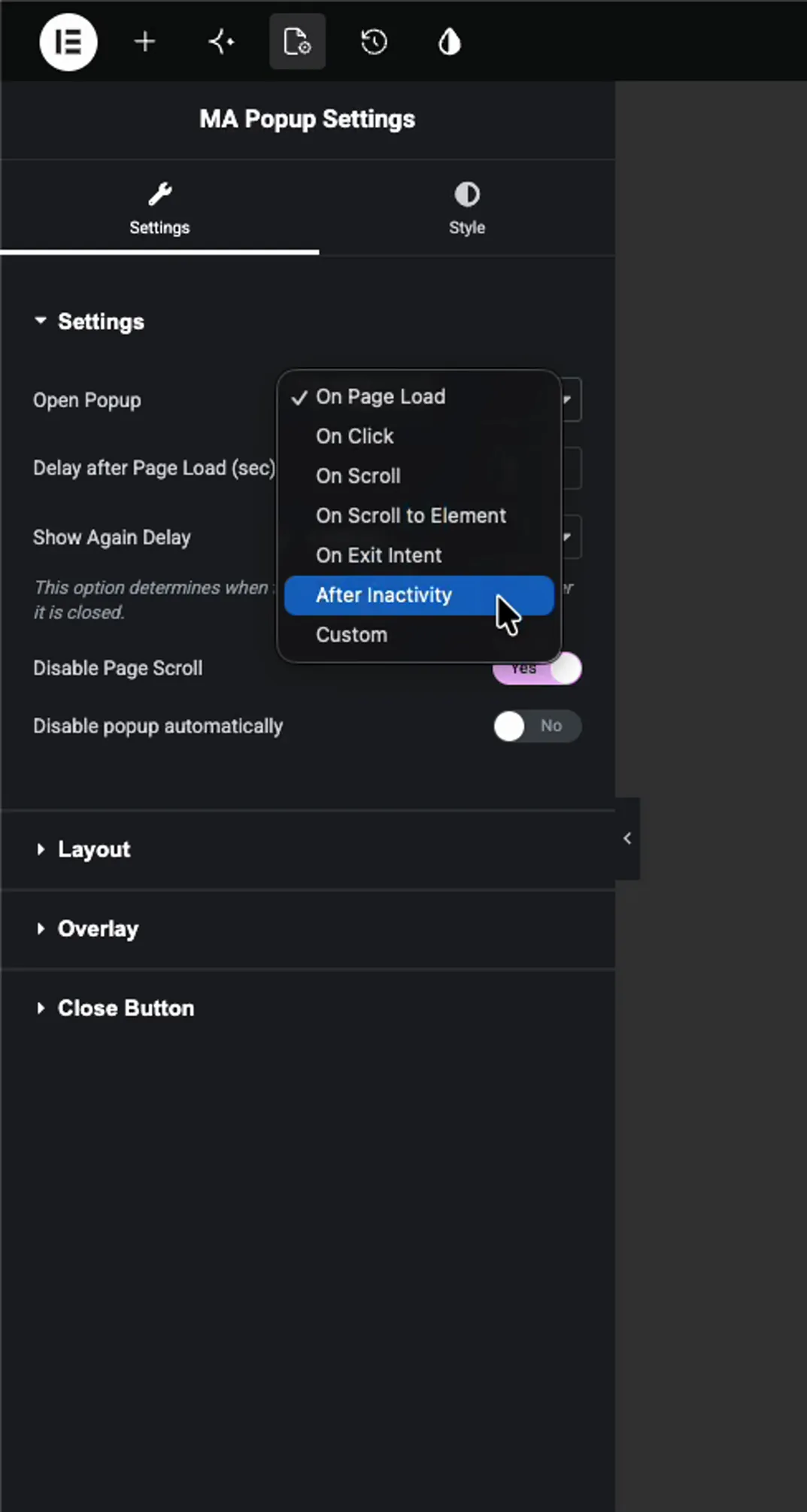
In der MA Popup-Einstellungen Panel, öffnen Sie die Einstellungen Abschnitt und finden Sie die Popup öffnen Dropdown. Es beginnt am Auf Seite laden. Wechseln Sie es zu Nach Inaktivität.
Derselbe Dropdown gilt auch für die anderen Auslöser: Auf Klicken, Auf Scrollen, Auf Scrollen zum Element, Auf Beenden Absicht und Benutzerdefiniert. So können Sie das Verhalten hier später austauschen, ohne das Popup neu zu erstellen.
Schritt 3: Legen Sie die Inaktivitätszeit in Sekunden fest #
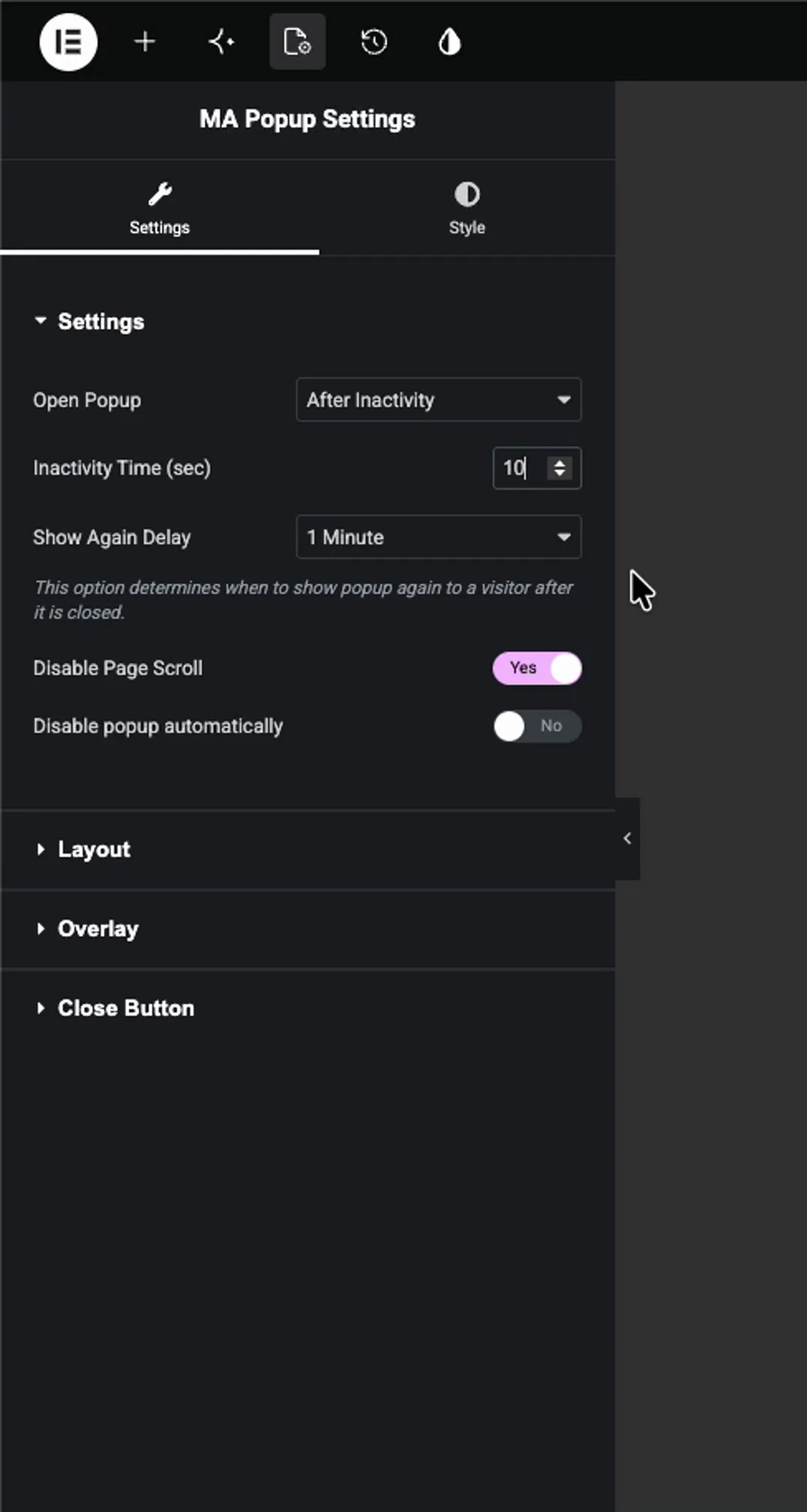
Einmal Nach Inaktivität Ausgewählt ist, zeigt sich ein neues Feld: Inaktivitätszeit (Sek.). So viele Sekunden muss ein Besucher stillstehen, kein Scrollen, kein Klicken, keine Mausbewegung, bevor das Popup feuert Geben Sie eine Zahl ein, oder verwenden Sie die Pfeile nach oben und unten.
Ein kurzer Wert wie 5 Sekunden zeigt das Popup schnell an So etwas wie 10 zu 15 Gibt dem Besucher einen Taktschlag, um mit dem Lesen zu beginnen, bevor es unterbricht Passen Sie die Zahl an, wie lange Ihr Inhalt zum Scannen benötigt. Ein langer Artikel kann länger warten als eine kurze Landingpage.
Schritt 4: Stellen Sie die Verzögerung der Show Again ein #
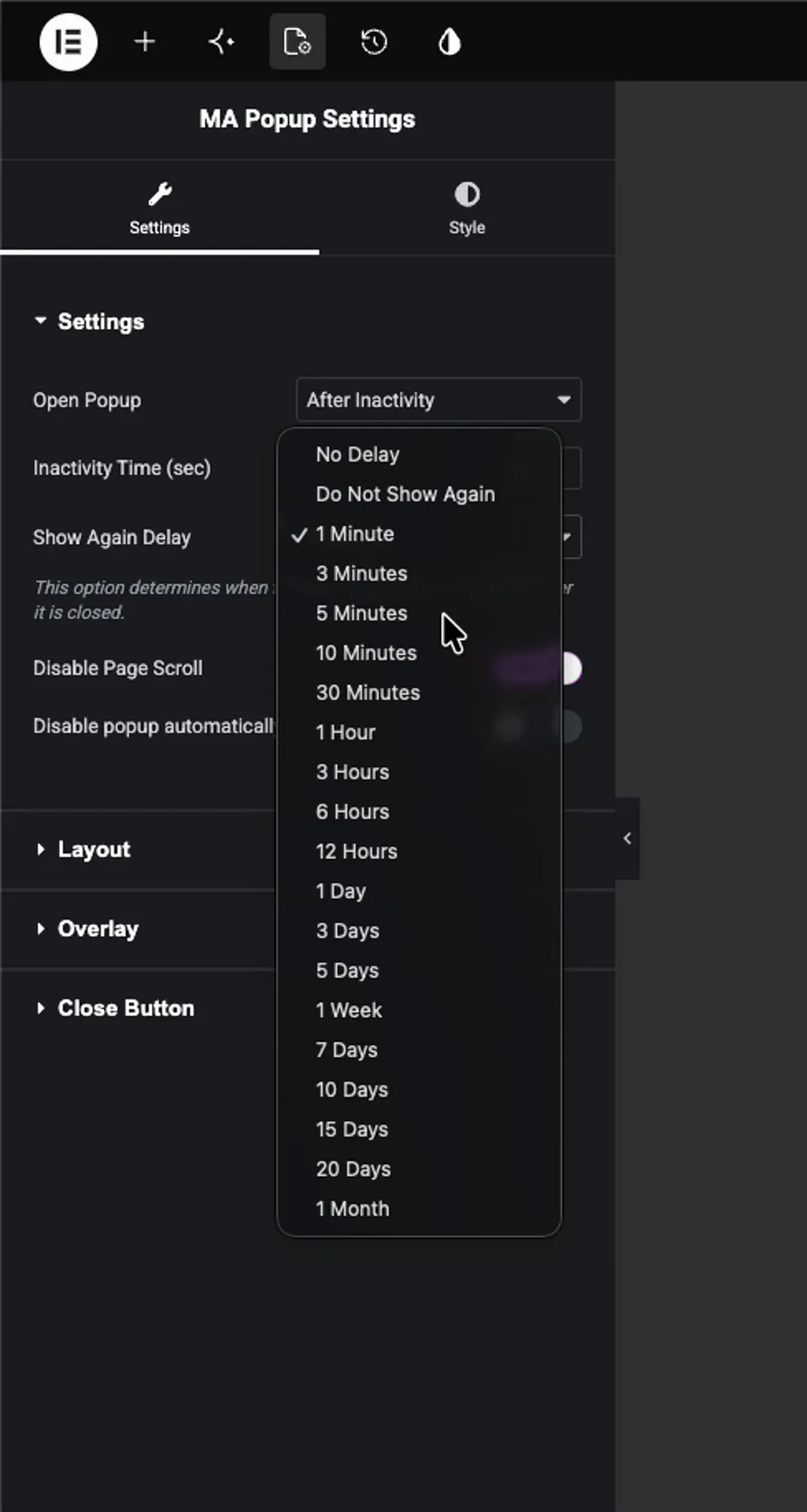
Direkt darunter sitzt die Wieder zeigen Verzögerung Dropdown. Es steuert, wie lange es dauert, bis das Popup zurückkommen kann, nachdem ein Besucher es gesehen hat, sodass es nicht jedes Mal feuert, wenn er untätig bleibt.
Die Liste läuft vom Keine Verzögerung und Nicht erneut anzeigen Minuten, Stunden und Tage durch. Verwenden Sie etwas Kurzes wie 1 Minute Während Sie testen, erhöhen Sie es auf ein paar Stunden, sobald die Website live ist.
Zwei verwandte Optionen sitzen im selben Panel:
- Seitenbildlauf deaktivieren Sperrt die Hintergrundseite, während das Popup geöffnet ist.
- Popup automatisch deaktivieren Damit Sie ein Enddatum festlegen können, wird das Popup nicht mehr von selbst angezeigt.
Klicken Sie auf Veröffentlichen (oder Aktualisieren) das Popup zu speichern.
Schritt 5: Testen Sie es am Frontend #
Öffnen Sie eine beliebige Seite, die von den Anzeigebedingungen des Popups abgedeckt wird und sehen Sie sich diese am Frontend an, solange Sie mit der Maus fahren oder scrollen, passiert nichts, der Besucher sieht nur Ihre normalen Inhalte.
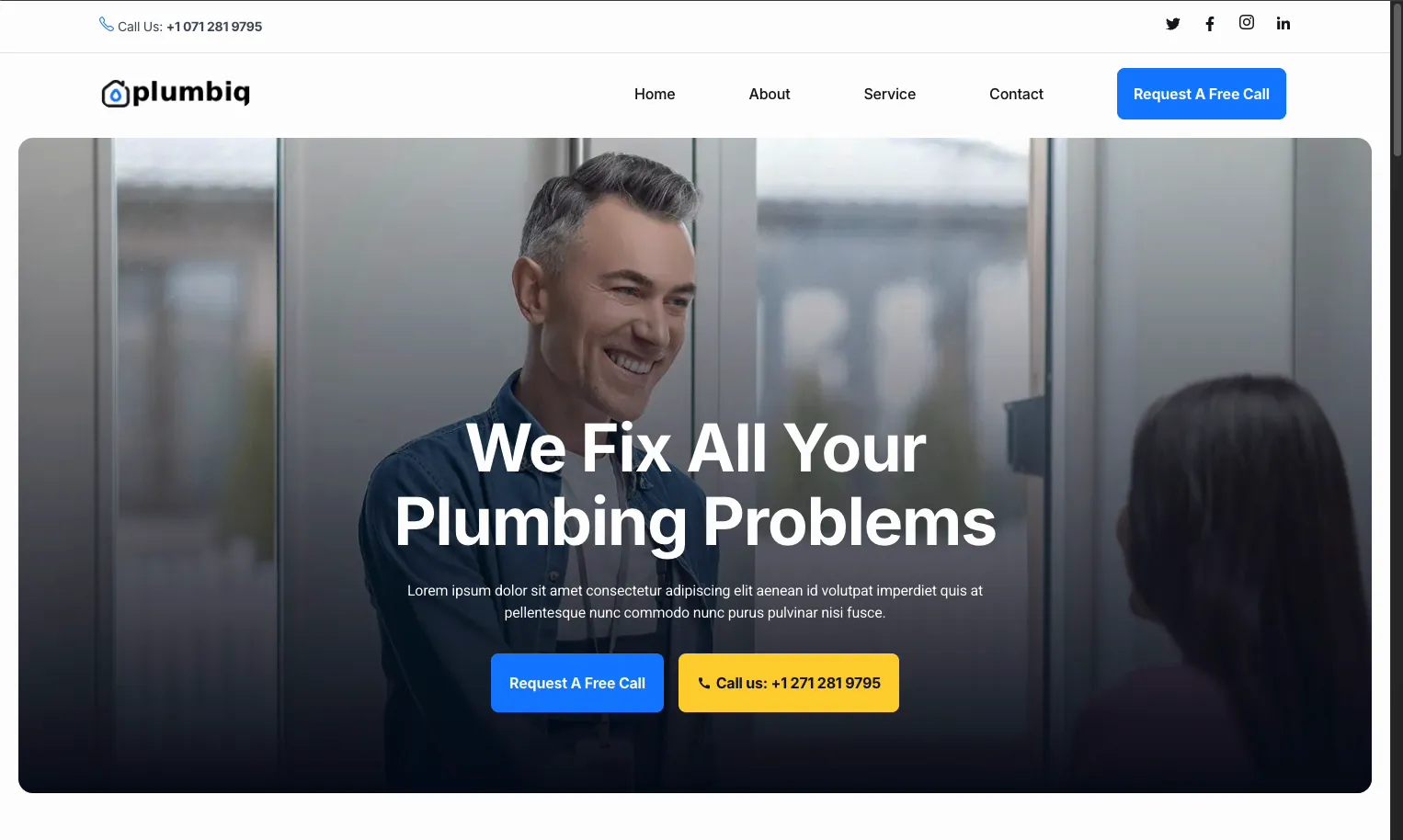
Jetzt halt Hands off Maus und Tastatur, wenn die Leerlaufzeit, die du eingestellt hast, abgelaufen ist, rutscht das Popup von alleine über die Seite rein, macht das gleiche auf jeder Seite, die in seinen Anzeigebedingungen enthalten ist.

Fehlerbehebung #
- Popup erscheint nie? Der Timer wird bei jeder Mausbewegung, jedem Scrollen oder jedem Tastendruck zurückgesetzt. Setzen Sie sich für die von Ihnen eingestellte vollständige Zählung völlig still und starten Sie sie sogar durch Anstoßen der Maus.
- Brände zu schnell? Erhöhen Sie die Inaktivitätszeit, damit der Besucher länger lesen kann, bevor sie angezeigt wird.
- Zeigt einmal, dann nie wieder? Das ist die Show Again Delay, die ihre Arbeit erledigt. Lassen Sie es beim Testen auf No Delay fallen, damit es jedes Mal wieder geöffnet wird.
- Auf der Seite gar nicht angezeigt? Überprüfen Sie, ob das Popup Aktivierung Ein ist und seine Anzeigebedingungen tatsächlich die Seite beinhalten, die Sie testen.
Häufig gestellte Fragen #
Wie öffne ich ein Popup nach Inaktivität in Elementor?
Bearbeiten Sie das Popup in Elementor, öffnen Sie das MA Popup Settings-Panel und stellen Sie das Popup nach Inaktivität öffnen ein Geben Sie die Inaktivitätszeit in Sekunden ein Das Popup wird ausgelöst, sobald ein Besucher so lange im Leerlauf bleibt.
Was bedeutet Inaktivitätszeit (Sek.)?
Es ist, wie viele Sekunden ein Besucher ohne Scrollen, Klicken oder Bewegen der Maus gehen muss, bevor das Popup geöffnet wird Bei 10 erscheint das Popup nach 10 Sekunden ohne Aktivität Jede Bewegung setzt den Timer zurück.
Was ist eine gute Inaktivitätszeit für ein Popup?
Bei den meisten Seiten gehen so um die 10 bis 15 Sekunden lang genug, dass ein engagierter Leser nicht unterbrochen wird, kurz genug, um einen Besucher zu erwischen, der ins Stocken geraten ist oder von der Seite abgetreten ist.
Kann ich das Popup jedes Mal nicht mehr anzeigen lassen?
Ja. Verwenden Sie die Option Wieder zeigen Verzögerung unterhalb des Feldes Inaktivität Zeit, um festzulegen, wie lange, bevor das Popup wieder auftauchen kann, nachdem ein Besucher es geschlossen hat, irgendwo zwischen einer Minute und einem ganzen Monat.
Brauche ich Elementor Pro für ein Inaktivitäts-Popup?
Nr. Der Master Addons Popup Builder arbeitet mit der kostenlosen Version von Elementor, somit funktioniert der Nach-Inaktivität-Trigger und die Einstellung Inaktivität-Zeit ohne Elementor Pro. Der Nach-Inaktivität-Trigger selbst benötigt Master Addons Pro, da das kostenlose Plugin jedes Popup auf Seitenlade öffnet.


