

Ein Exit Intent Popup hält sich zurück, bis ein Besucher im Begriff ist zu gehen, zeigt dann Ihr Angebot in letzter Sekunde an, bevor er geht Es beobachtet die Maus, die auf die Schließtaste des Browsers oder die Adressleiste zusteuert, und feuert genau dann Die Master Addons Popup-Builder Handhabt dies mit der Auf Exit Intent Auslöser und eine Wieder zeigen Verzögerung Einstellung. Kein Code.
Hier stellen Sie ein Popup ein, das geöffnet wird, wenn ein Besucher versucht, die Registerkarte zu schließen, und entscheiden, wie lange es noch einmal angezeigt werden kann. Es ist derselbe Popup Builder, der kostenlos mit Master Addons für Elementor ausgeliefert wird.
Bevor Sie beginnen #
- Ein Popup, das bereits im Master Addons Popup Builder erstellt wurde (siehe die Anleitung für Popup-Einstellungen Einen zu erstellen)
- Elementor installiert und aktiv
- Master-Addons für Elementor installiert und aktiv (Installationsführung)
Schritt 1: Öffnen Sie Ihr Popup in Elementor #
Gehe zu Master-Addons → Popup-Builder. Suchen Sie das Popup, das Sie beim Beenden auslösen möchten, fahren Sie mit der Maus über den Namen und klicken Sie Mit Elementor bearbeiten. Das Popup öffnet sich im Elementor-Editor mit dem MA Popup-Einstellungen Tafel links.
Schritt 2: Stellen Sie das Popup so ein, dass es sich beim Verlassen öffnet #
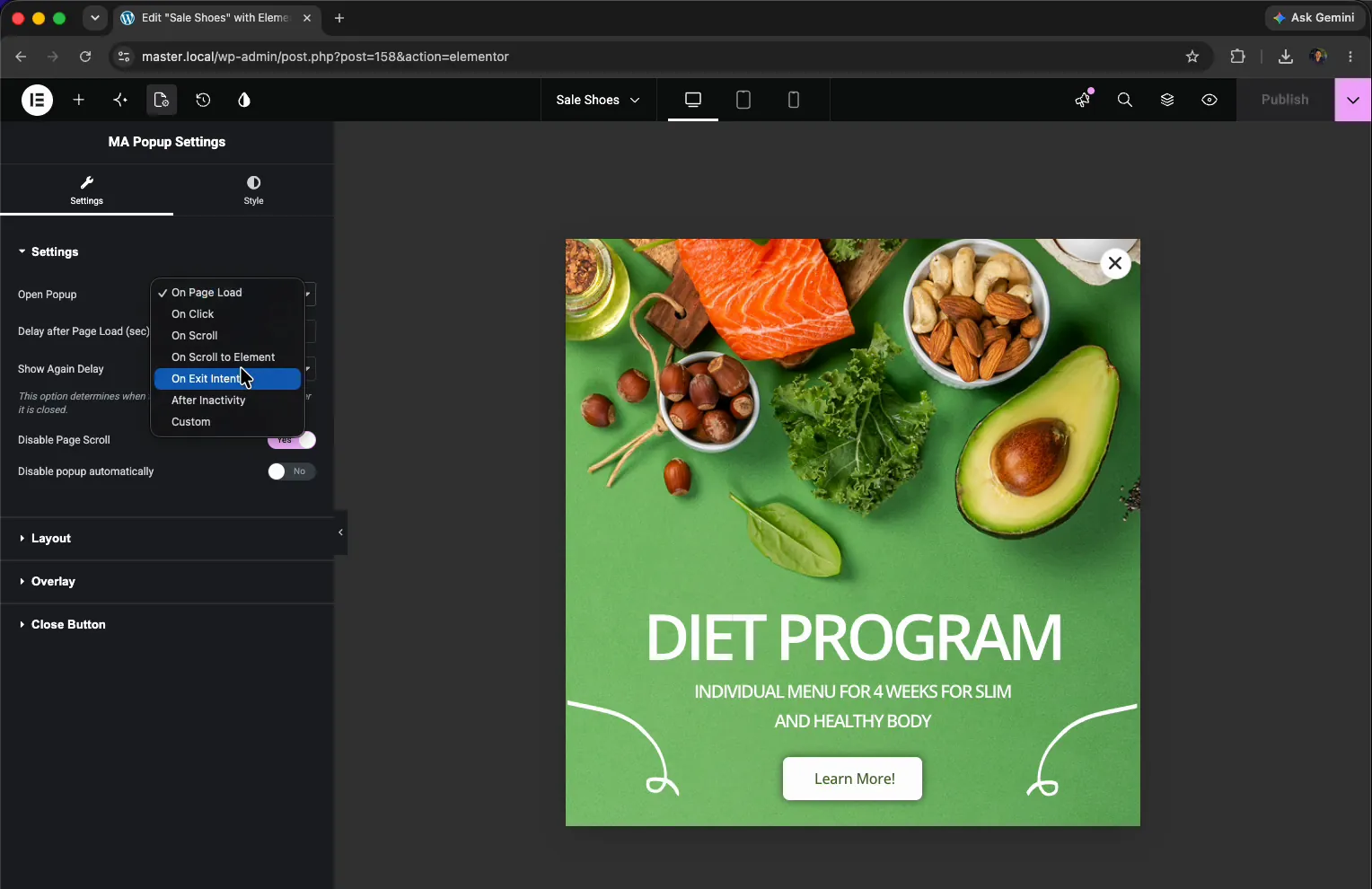
In der MA Popup-Einstellungen Panel, öffnen Sie die Einstellungen Abschnitt und finden Sie die Popup öffnen Dropdown. Es beginnt am Auf Seite laden. Wechseln Sie es zu Auf Exit Intent.
Derselbe Dropdown gilt auch für die anderen Auslöser: Auf Klicken, Auf Scrollen, Auf Scrollen zum Element, Nach Inaktivität und Benutzerdefiniert. Wenn also die Exit-Absicht später nicht an Gewicht verliert, können Sie das Verhalten hier ändern, ohne das Popup neu aufzubauen.
Schritt 3: Stellen Sie die Verzögerung der Show Again ein #
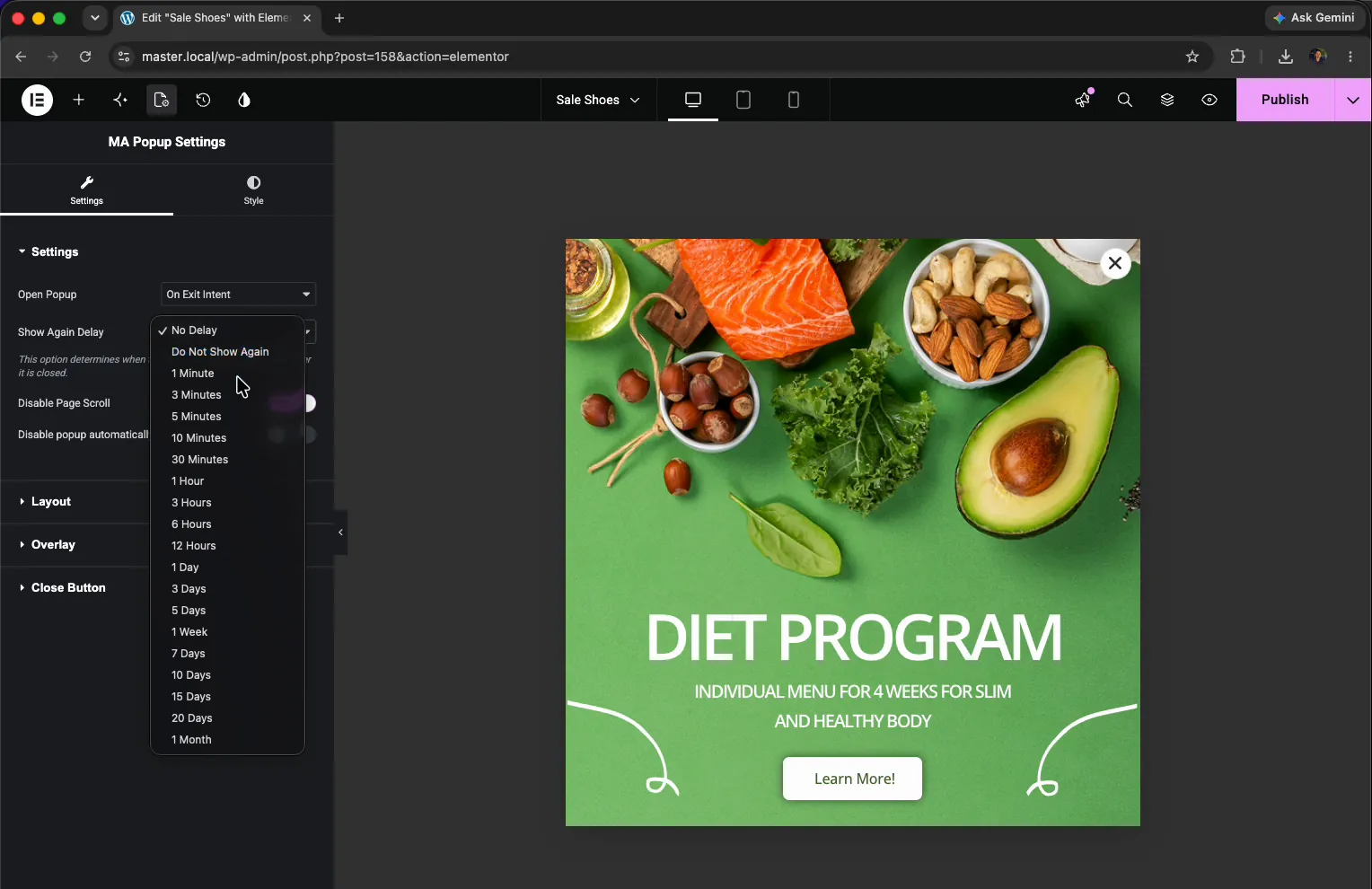
Mit Auf Exit Intent Ausgewählt, öffnen Sie die Wieder zeigen Verzögerung Dropdown. so lange, bis das Popup wiederkommen kann, nachdem ein Besucher es bereits gesehen hat, so dass es nicht jedes Mal auftaucht, wenn jemand auf den Schließen-Knopf zudriftet.
Die Liste läuft vom Keine Verzögerung Durch 1 Minute, 5 Minuten, und die längeren Stundenoptionen Setzen Sie es auf 1 Minute Während Sie testen, müssen Sie nicht zwischen den Versuchen warten. Für eine Live-Site erhöhen Sie die Anzahl auf ein paar Stunden, damit wiederkehrenden Besuchern nicht immer wieder das gleiche Popup angezeigt wird.
Zwei verwandte Optionen sitzen im selben Panel:
- Seitenbildlauf deaktivieren Sperrt die Hintergrundseite, während das Popup geöffnet ist.
- Popup automatisch deaktivieren Damit Sie ein Enddatum festlegen können, wird das Popup nicht mehr von selbst angezeigt.
Sobald der Auslöser On Exit Intent ist und Sie eine Show Again Delay ausgewählt haben, sehen Ihre Einstellungen wie folgt aus:
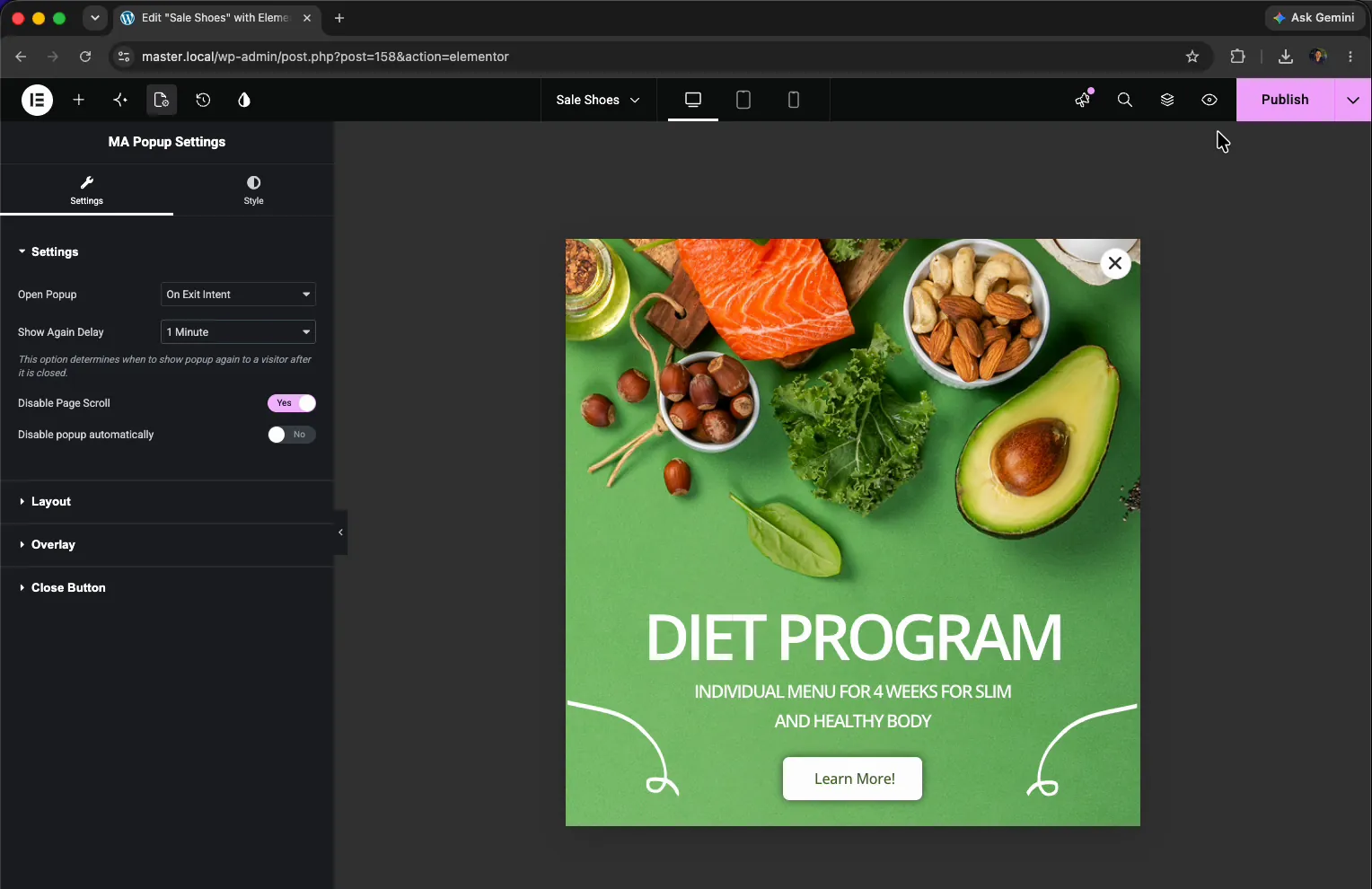
Klicken Sie auf Veröffentlichen (oder Aktualisieren) das Popup zu speichern.
Schritt 4: Testen Sie es am Frontend #
Öffnen Sie jede Seite, die von den Anzeigebedingungen des Popups abgedeckt wird und sehen Sie sie sich am Frontend an, während der Besucher liest, passiert nichts, er sieht nur Ihren normalen Inhalt.
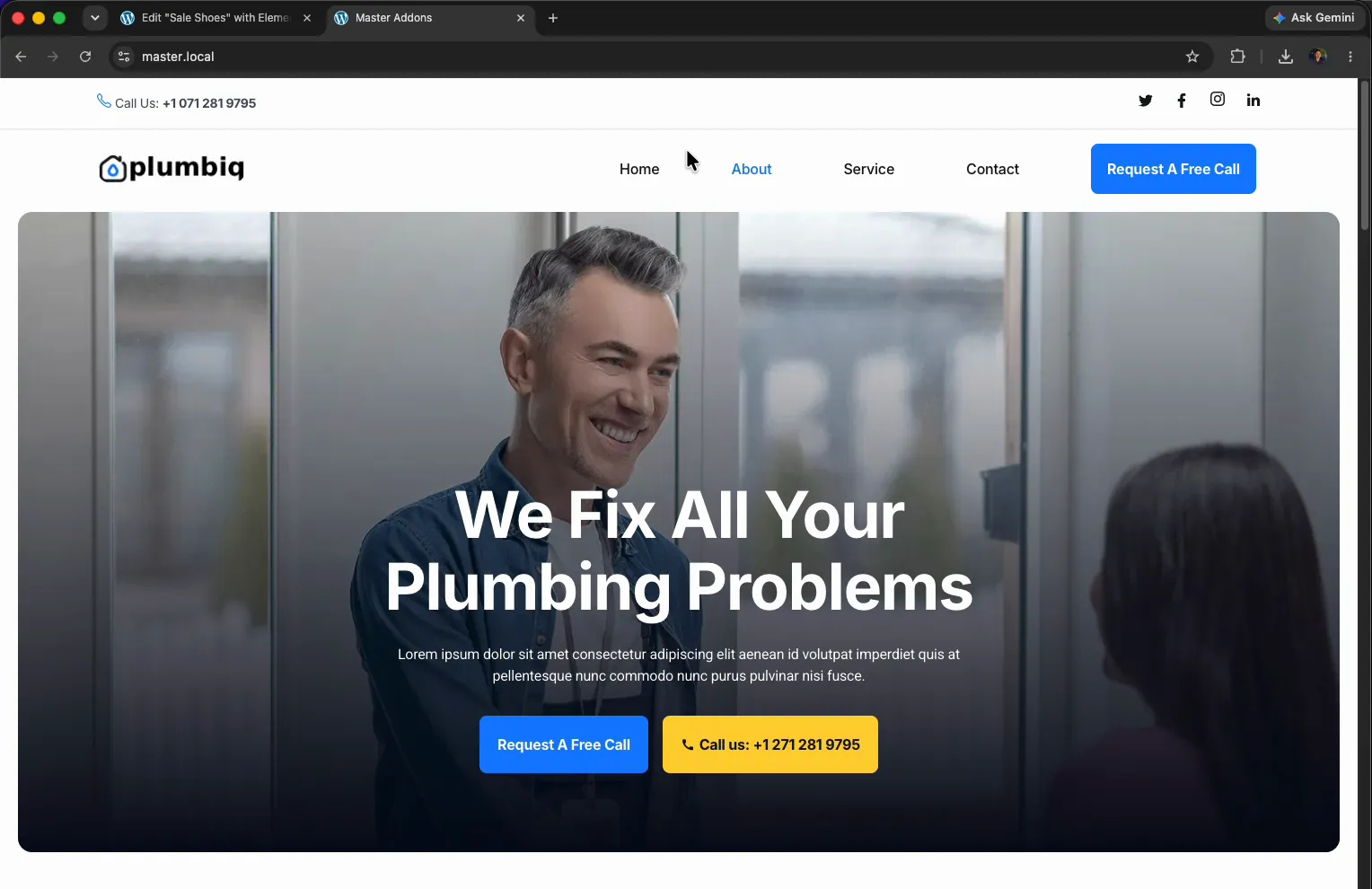
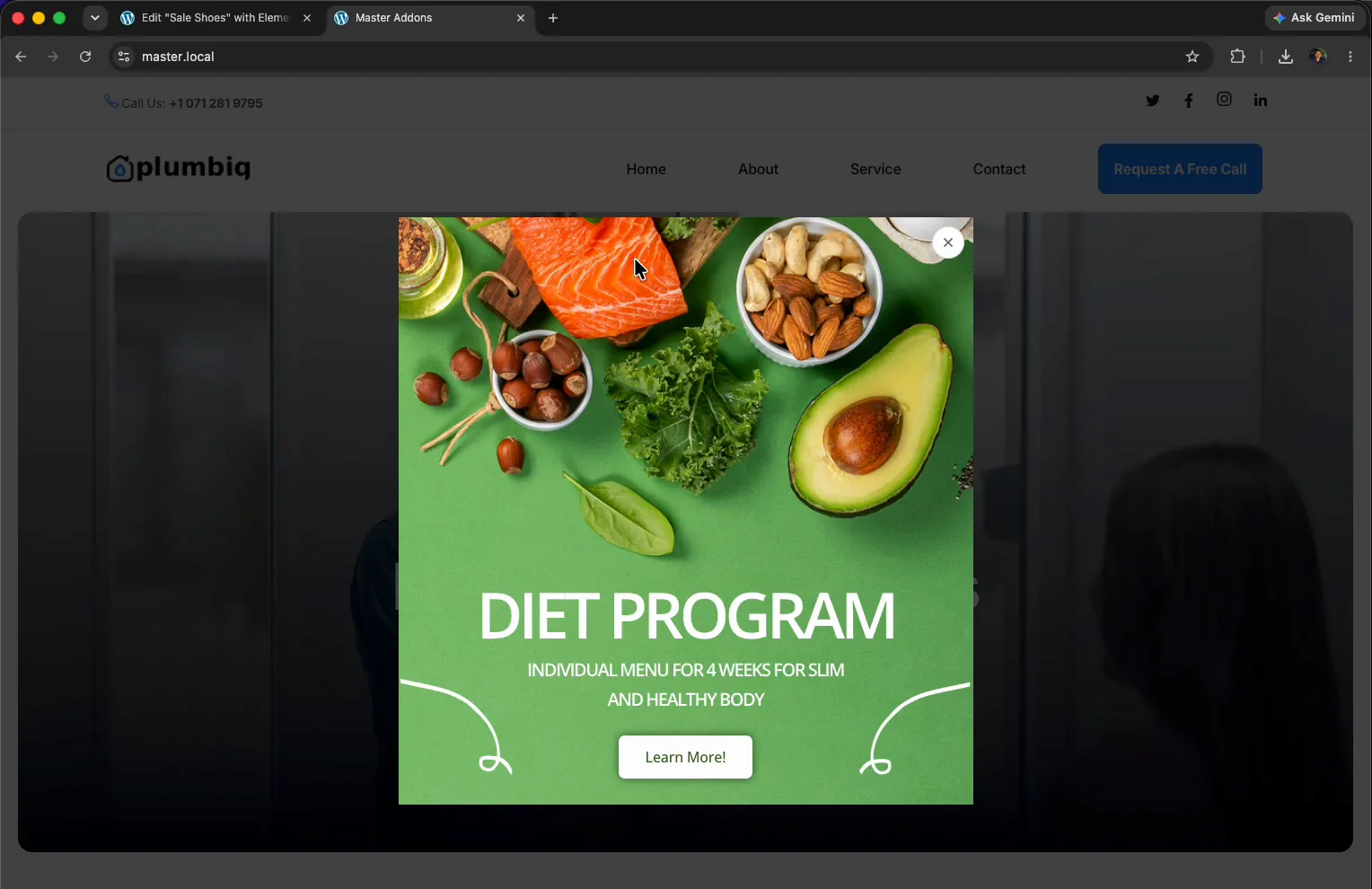
Bewegen Sie nun die Maus nach oben in Richtung Tab oder Adressleiste, als würden Sie die Seite schließen. In dem Moment, in dem der Cursor nach oben geht, gleitet das Popup über die Seite. Das Gleiche geschieht auf jeder Seite, die in seinen Anzeigebedingungen enthalten ist.
Fehlerbehebung #
- Popup erscheint nie? Exit Intent feuert nur auf dem Desktop, wo eine Maus zu verfolgen ist Bewegen Sie den Cursor ganz nach oben in die Browserleiste, nicht nur oben auf den Seiteninhalt.
- Einmal feuert, dann nie wieder? Das ist die Show Again Delay, die ihre Arbeit erledigt. Lassen Sie es beim Testen auf No Delay fallen, damit es bei jedem Versuch wieder geöffnet wird.
- Auf der Seite gar nicht angezeigt? Überprüfen Sie, ob das Popup Aktivierung Ein ist und seine Anzeigebedingungen tatsächlich die Seite beinhalten, die Sie testen.
- Nichts auf dem Handy? Auf einem Touchscreen ist kein Cursor zu verfolgen, daher ist Exit Intent nur Desktop. Erreichen Sie Telefonbesucher mit Auf Scroll oder nach Inaktivität Stattdessen.
Häufig gestellte Fragen #
Wie zeige ich ein Exit Intent Popup in Elementor?
Bearbeiten Sie das Popup in Elementor, öffnen Sie das MA Popup Settings-Panel und stellen Sie Open Popup auf On Exit Intent. Wählen Sie eine Verzögerung für die Wiedergabe aus und veröffentlichen Sie. Das Popup wird ausgelöst, wenn ein Besucher die Maus bewegt, um die Browser-Registerkarte zu schließen.
Was ist ein Exit Intent Popup?
Ein Exit Intent Popup wird angezeigt, wenn ein Besucher eine Seite verlassen will. Es verfolgt die Maus, die sich in Richtung der Schließtaste oder Adressleiste bewegt, und öffnet das Popup in diesem Moment, sodass Sie eine letzte Möglichkeit haben, sie zu behalten.
Was macht Show Again Delay?
Wieder zeigen Verzögerung legt fest, wie lange es dauern kann, bis das Popup wieder erscheinen kann, nachdem es jemand gesehen hat Eine Verzögerung von einigen Stunden verhindert, dass dasselbe Popup jedes Mal feuert, wenn ein Besucher geht, um zu gehen, sodass es sich nicht aufdringlich anfühlt.
Funktioniert das Exit Intent Popup auf Mobilgeräten?
Nein. Die Beendigungsabsicht beruht auf der Verfolgung eines Mauszeigers, der sich von der Seite bewegt, und Touchscreens haben keinen. Verwenden Sie auf Mobilgeräten einen anderen Auslöser wie On Scroll oder After Inactivity, um diese Besucher zu erreichen.
Benötige ich Elementor Pro für ein Exit Intent Popup?
Nr. Der Master Addons Popup Builder arbeitet mit der kostenlosen Version von Elementor, so dass der On Exit Intent Trigger und Show Again Delay Setting ohne Elementor Pro funktionieren Der On Exit Intent Trigger selbst benötigt Master Addons Pro, da das kostenlose Plugin jedes Popup auf Seiten lädt.


