
Kostenloses Elementor-Logo-Karussell-Widget für Kunden- und Partnerlogos
Logo Slider ist ein kostenloses Master Addons Widget, das Client, Partner - oder Sponsorlogos in einem Karussell anzeigt, jedes Logo in Logo Items hinzufügen, ihm einen optionalen Link geben, und wählen, was im Hover passiert: ein Markenname und eine Beschreibung, ein zweites Logo-Bild, oder nichts Jedes Logo kann auch einen eigenen Tooltip haben Das Karussell läuft auf Swiper mit Autoplay, Loop, einer Coverflow-Layout-Option und sechs Navigationsstilen, und jedes Teil von den Logoboxen bis zu den Pfeilen kann gestylt werden.

So fügen Sie ein Logo-Karussell in Elementor hinzu
Sie benötigen Elementor und das kostenlose Master Addons Plugin von WordPress.org.
- Überprüfen Sie, ob der Logo Slider unter eingeschaltet ist Master-Addons, Widgets.
- Suchen Sie im Elementor-Editor nach Logo-Slider und ziehen Sie es in Ihren Bereich.
- in Logo-elementeÖffnen Sie jedes Element, laden Sie das Client-Logo hoch und fügen Sie bei Bedarf einen Link hinzu.
- Wählen Sie die Option Schweben und schalten Sie einen Tooltip für jedes Logo ein, das eines benötigt.
- in KarusselleinstellungenStellen Sie Folien pro Spalte für Desktop, Tablet und Mobilgerät ein und passen Sie das Autoplay an.
- Wählen Sie einen Navigationstyp aus und stylen Sie dann die Logoboxen und Pfeile auf der Registerkarte Stil.
Für einen vollständigen Komplettlösung mit Designtipps lesen Sie So erstellen Sie ein Logo-Karussell in Elementor. Jede Einstellung ist in der aufgeführt Einstellungen für das Logo Slider-Widget.
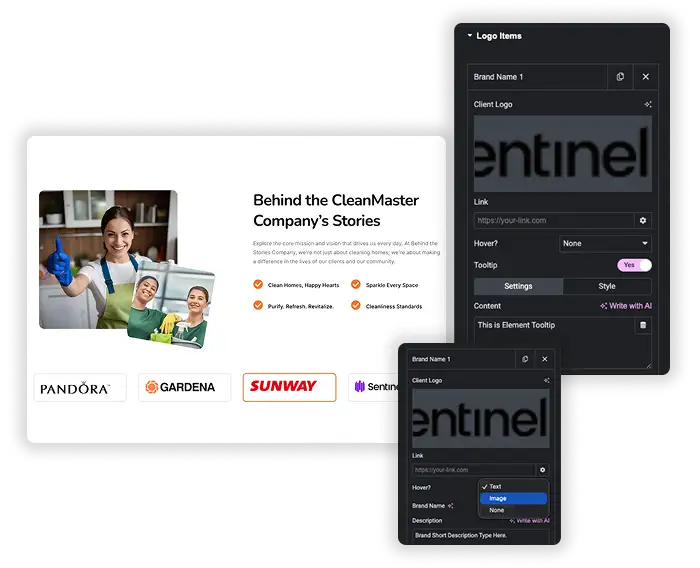
Logo Hover Inhalt und Tooltips
Jedes Logo hat ein Schweben? Einstellung. Text zeigt einen Markennamen und eine Beschreibung über dem Logo, Bild tauscht in einem Hover-Logo-Bild aus, und Keiner behält das Logo so, wie es ist Mit Ereignis auswählen Setzen auf Symbol Klicken Sie, der Hover-Inhalt öffnet sich von einem kleinen Symbol, das Sie in jeder Ecke einschalten können Tooltipp für ein Logo, um kurzen Text mit eigener Platzierung, Animation, Trigger, Offset und Styling hinzuzufügen.
- Zeigen Sie eine farbige Version eines Logos im Hover mit Hover Logo Image an.
- Fügen Sie eine einzeilige Beschreibung jedes Partners hinzu, ohne den Streifen zu überladen.
- Stylen Sie den Hoverbox-Hintergrund, die Umrandung, den Namen und den Text in Carousel Items Hover.
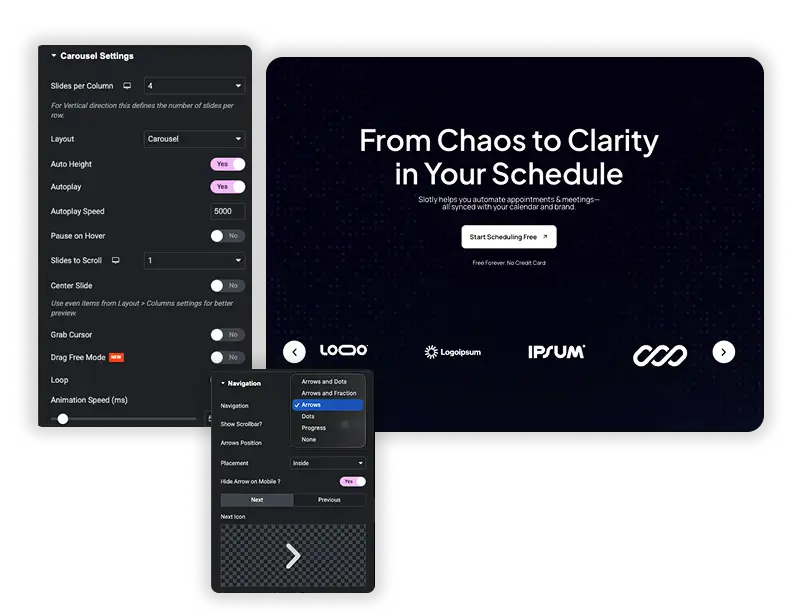
Karusselleinstellungen
Folien pro Spalte Legt fest, wie viele Logos sichtbar sind, von 1 bis 6 und pro Gerät, und Folien zum Scrollen Legt fest, wie viele sich auf einmal bewegen Das Layout ist Karussell oder Coverflow Autoplay ist standardmäßig auf 5000 ms, mit Pause auf Hover, Loop, Center Slide, Grab Cursor, Drag Free Mode und Animationsgeschwindigkeit. Einschalten Beobachter Wenn der Schieberegler in Laschen, Akkordeons oder Popups sitzt, ändert er seine Größe beim Öffnen.
- Normal, Hover - und Active-Zustände für die Logoboxen, jeweils mit Hintergrund, Randfarbe, Schatten und Deckkraft.
- Artikellücke und Polsterung für den Abstand zwischen Logos.
- Autoplay-Schritte gleiten durch Schiebe Einstellen der Autoplay-Geschwindigkeit auf 0, um die Pause für einen Streifen im Festzeltstil zu entfernen.
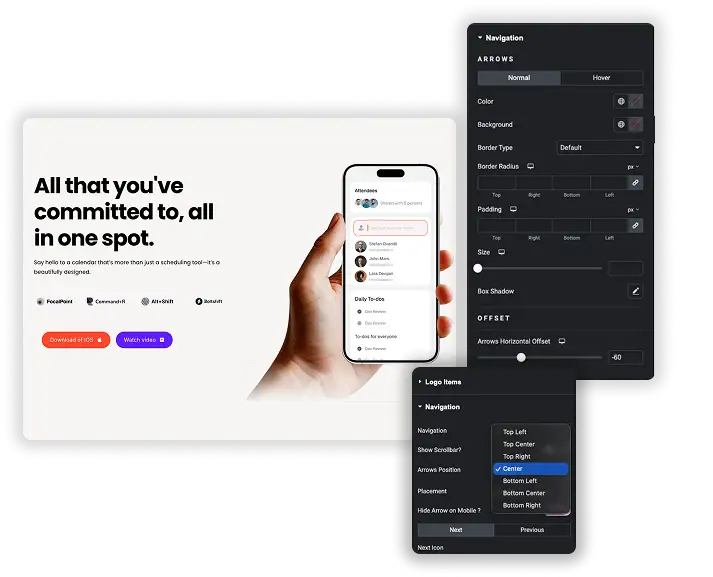
Navigation und Pfeilstyling
Schifffahrt Bietet Pfeile und Punkte, Pfeile und Brüche, Pfeile, Punkte, Fortschritt oder Keine, plus eine optionale Scrollbar und Dynamische Kugeln Platzieren Sie Pfeile innerhalb oder außerhalb des Schiebereglers und wählen Sie ihre Position Wählen Sie Ihre eigenen nächsten und vorherigen Symbole, und schalten Sie ein Pfeil auf Mobilgeräten ausblenden Für eine sauberere Telefonaufteilung.
- Pfeilfarbe, Hintergrund, Rand, Radius, Polsterung, Größe und Schatten für Normal und Hover.
- Punktgröße, Abstand und aktive Farbe, mit einer Advanced Size-Option für pillenförmige Punkte.
- Versetzte Schieberegler, um Pfeile, Punkte, Bruch oder Fortschrittsbalken genau dort zu verschieben, wo Sie sie haben möchten.
Elementor-Bildkarussell vs. Master-Addons-Logo-Schieberegler
Elementors kostenloses Image Carousel kann auch eine Reihe von Logos zeigen Es ist leichter einzurichten, also hier, wenn jedes einzelne sinnvoll ist.
| Merkmal | Elementorbildkarussell | Master Addons Logo Slider |
|---|---|---|
| Preis | Kostenlos in Elementor | Kostenlos |
| Logos hinzufügen | Wählen Sie alle Bilder auf einmal aus der Galerie aus | Ein Repeater-Artikel pro Logo |
| Glieder | One Link Einstellung für das ganze Karussell | Ein separater Link für jedes Logo |
| Hover-inhalt | Bildunterschrift | Markenname und -beschreibung oder ein zweites Logo-Bild |
| Tooltipps | Nein | Pro Logo, mit Platzierung, Auslöser und Styling |
| Grundriss | Slide- oder Fade-Effekt | Karussell oder Coverflow |
| Schifffahrt | Pfeile, Punkte oder beides | Pfeile, Punkte, Bruch, Fortschrittsleiste oder Bildlaufleiste |
| Leuchtkasten | Ja | Nein |
Verwenden Sie Bildkarussell für einen schnellen Logostreifen mit einem freigegebenen Link oder keinem. Verwenden Sie den Logo-Slider, wenn jedes Logo einen eigenen Link, einen eigenen Hover-Inhalt oder einen eigenen Tooltip benötigt. Keines der Widgets hat eine Graustufeneinstellung. Fügen Sie also einen CSS-Filter mit benutzerdefiniertem CSS hinzu, wenn Sie graue Logos wünschen, die sich in Farbe umwandeln. Für einen kontinuierlich scrollenden Streifen siehe die Elementor-FestzeltführungUnd für Foto-Slider verwenden Sie die Bild Karussell Widget.






Häufig gestellte Fragen für Logo Slider
Ist das Logo Slider Widget kostenlos?
Ja. Logo Slider befindet sich im kostenlosen Master Addons Plugin mit all seinen Hover, Tooltip, Karussell - und Navigationseinstellungen.
Kann jedes Logo auf die Website der Marke verlinken?
Ja. Jeder Logo-Artikel hat ein eigenes Link-Feld Benutze die Link-Optionen, um ihn in einem neuen Tab zu öffnen oder nofollow hinzuzufügen.
Ist das Logo-Karussell responsiv?
Ja. Dias pro Spalte und Dias zum Scrollen können separat für Desktop, Tablet und Mobilgerät eingestellt werden, und Sie können die Pfeile auf Mobilgeräten ausblenden.
Wie stoppe ich das Autoplay?
Schalten Sie in den Karusselleinstellungen das Autoplay aus, wenn Sie es eingeschaltet halten, stellen Sie die Autoplay-Geschwindigkeit in Millisekunden ein und schalten Sie die Pause im Mauszeiger ein.
Kann ich die Navigationspfeile mobil ausblenden?
Ja. Schalten Sie im Abschnitt Navigation den Pfeil auf Mobilgerät ausblenden ein.
Können Logos im Schwebeflug von Graustufen zu Farben werden?
Es gibt keinen Graustufenschalter Sie können ein graues Client-Logo und ein farbiges Hover-Logo-Bild mit der Option Bild-Hover hochladen oder einen CSS-Graustufenfilter mit benutzerdefiniertem CSS hinzufügen.
Trendige Elementor-Widgets und -Erweiterungen
Erstellen Sie anspruchsvolle Websites in kürzerer Zeit.

Glasmorphie

Container-extras

Muster
![Master Addons Post/Page Duplicator-Erweiterung für Elementor: MA Duplicator Zeilenlink in der WordPress Pages-Liste, der eine Landing Page erstellt - [Duplicated #128] Entwurf](https://d1asvmc6qcowgk.cloudfront.net/wp-content/uploads/2026/09/15102930/post-page-duplicator-768x403.webp)
Post-/Seitenduplikator


