
Elementor-Anzeigebedingungen: Nach Rolle, Datum und Browser (Pro) anzeigen oder ausblenden
Display Conditions ist eine Master Addons Pro Erweiterung, die Regeln auf die Registerkarte Erweitert von Elementor Widgets und Legacy-Abschnitten hinzufügt Jede Regel überprüft etwas über den Besucher oder die Seite, wie Anmeldestatus, Benutzerrolle, Browser, Betriebssystem, Datum, Tageszeit, Wochentag, oder die Seite, Posttyp oder Archiv, die angezeigt wird, Wenn die Regeln passieren, zeigt das Element an Wenn nicht, ist es ausgeblendet Verwenden Sie es für nur Mitglieder Buttons, geplante Promo Banner, Admin Notizen und kategoriespezifische Angebote Es ist ein Anzeige-Tool, keine Zugriffskontrolle, also schützen Sie private Inhalte mit Inhalt einschränken (Pro) oder ein Mitgliedschafts-Plugin.

So fügen Sie Anzeigebedingungen in Elementor hinzu
Anzeigebedingungen benötigen Elementor und einen aktiven Master Add-dons Pro Lizenz.
- Gehe zu Master-Addons, Einstellungen, ErweiterungenSchalten Sie die Anzeigebedingungen ein und speichern Sie.
- Bearbeiten Sie Ihre Seite mit Elementor und wählen Sie ein Widget oder einen Legacy-Bereich aus Container erhalten das Panel nicht, also wählen Sie die Widgets innerhalb eines Containers aus.
- Offen FortgeschrittenErweitern Anzeigebedingungen Und schalten Sie es ein.
- Wählen Sie Anzeige auf: Alle Bedingungen erfüllt (AND) oder Jede Bedingung erfüllt (OR).
- Fügen Sie eine Bedingung hinzu, wählen Sie den Typ aus, setzen Sie Is or Is not und wählen Sie den Wert. Fügen Sie bei Bedarf weitere Regeln hinzu.
- Lassen Sie Ausgabe-HTML ausgeschaltet, es sei denn, ein Skript benötigt das Markup, und testen Sie die Seite dann in einem abgemeldeten privaten Fenster.
Für einen vollständigen Komplettlösung mit Beispielen lesen Sie Elementor-Anzeigebedingungen: kostenlos vs. Pro und wie man sie einrichtet, oder sehen Sie sich die an Einstellungen für Anzeigebedingungen Führung.
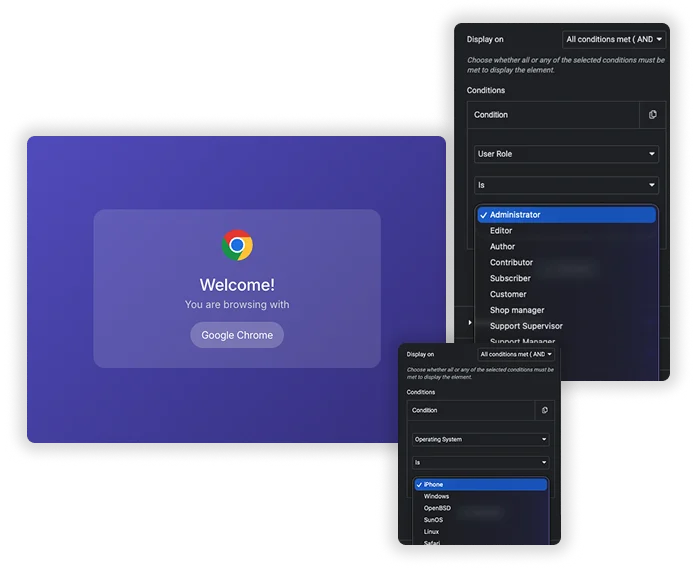
Besucherbedingungen: Anmelden, Rolle, Browser und Betriebssystem
Anmeldestatus Ein Element an eingeloggte Besucher oder Gäste anzeigt. Benutzerrolle Ziel ist jede WordPress-Rolle, einschließlich der von WooCommerce oder Mitgliedschafts-Plugins hinzugefügten Rollen. Browser und Betriebssystem Lassen Sie Mac-Besuchern einen Mac-Download-Button oder Safari-Benutzern einen Hinweis zeigen Jede Regel verwendet Is oder Is, sodass eine Regel einschließen oder ausschließen kann.
- Eine Benutzerrolle existiert nur für angemeldete Besucher, also verwenden Sie Login Status, um Gäste zu fangen.
- Betriebssystem ist die Plattform, nicht die Bildschirmgröße Für Telefon versus Desktop verwenden Sie die responsiven Sichtbarkeitseinstellungen von Elementor.
- Testregeln in einem privaten Fenster, da man beim Bearbeiten als Admin angemeldet ist.
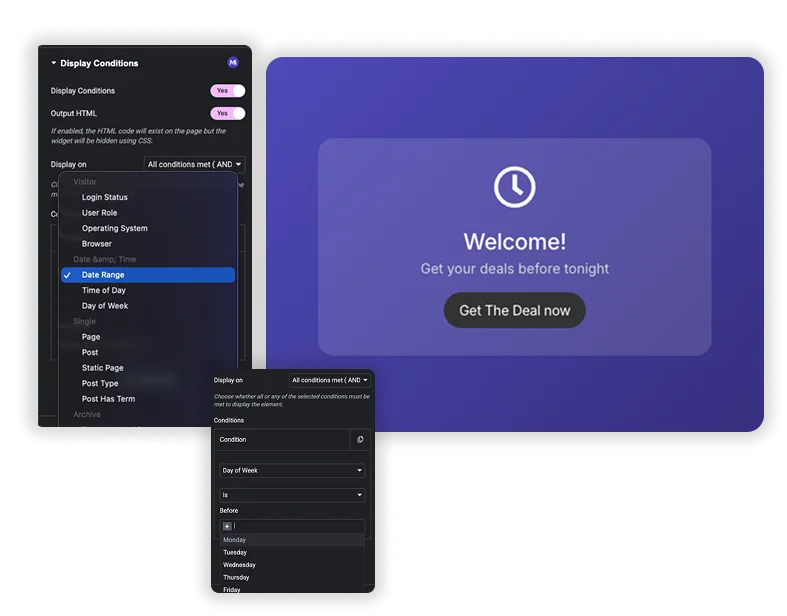
Bedingungen für Datum, Uhrzeit und Seite
Datumsbereich Zeigt ein Element zwischen zwei Daten Tageszeit Innerhalb eines Zeitfensters und Wochentag An den Tagen, die Sie auswählen. Single Die Regeln zielen auf eine Seite, einen Beitrag, eine statische Seite (Startseite oder Blogseite), einen Beitragstyp oder einen Beitrag ab, der Begriff hat. Archiv Regeln zielen auf Taxonomie, Begriff, Beitragstyp, Datum und Autorenarchive oder Suchergebnisse ab Setzen Anzeige auf an Alle Bedingungen erfüllt (AND) oder Jede Bedingung erfüllt (OR), um mehrere Regeln zu kombinieren.
- Zeitregeln verwenden die Zeitzone Ihrer WordPress-Site, nicht die des Besuchers.
- Kombinieren Sie Wochentag und Tageszeit mit UND, um die Öffnungszeiten zu beschreiben.
- Auf Widgets, HTML ausgeben Aus (der Standard) hält versteckte Inhalte von der Seite fern Abschnitte werden immer mit CSS ausgeblendet, so dass deren Inhalt in der Quelle bleibt.
Elementor Pro Anzeigebedingungen vs. Master Addons Anzeigebedingungen
Elementor Pro hat jetzt seine eigenen Elementanzeigebedingungen, also wenn Sie Elementor Pro bereits verwenden, überprüfen Sie es zuerst Hier ist, wie die beiden vergleichen.
| Merkmal | Elementor Pro | Master Add-dons Pro |
|---|---|---|
| Preis | Benötigt Elementor Pro | Benötigt Master Addons Pro |
| Arbeitet an | Container und Widgets | Widgets und Legacy-Abschnitte, keine Container |
| Besucherregeln | Anmeldestatus, Benutzerrolle und mehr | Anmeldestatus, Benutzerrolle, Browser, Betriebssystem |
| Browser und OS | Nicht angeboten | Ja |
| Referrer-url | Ja | Nein |
| Datum und Uhrzeit | Datums - und Tagesregeln | Datumsbereich, Tageszeit, Wochentag |
| Seiten - und Archivregeln | Ja | Seite, Beitrag, Statische Seite, Beitragstyp, Beitrag hat Begriff, sechs Archivtypen |
Elementor Pro passt besser zu Container-Layouts und Referrer-Regeln Master Addons fügt Browser - und Betriebssystem-Targeting hinzu und funktioniert gut auf Widget-Level-Regeln Für Inhalte, die privat bleiben müssen, verwenden Inhalt einschränken (Pro) im benutzerbasierten Modus statt einer Anzeigeregel.
Jede Bedingung, die Sie verwenden können
Bedingungen werden in vier Mengen gruppiert Jeder nimmt einen Is- oder Is-Operator.
| Gruppe | Bedingungen | Typische Verwendung |
|---|---|---|
| Besucher | Anmeldestatus, Benutzerrolle, Betriebssystem, Browser | Mitglieder-Buttons, Admin-Notizen, plattformspezifische Downloads |
| Datum & Uhrzeit | Datumsbereich, Tageszeit, Wochentag | Verkauf, der von alleine endet, Öffnungszeiten, Wochenendangebote |
| Single | Seite, Beitrag, statische Seite, Beitragstyp, Beitrag hat Begriff | Ein Header-Aufruf zur Aktion, der sich auf bestimmten Seiten ändert |
| Archiv | Taxonomiearchiv, Term Archive Page, Post Type Archive, Datum Archiv, Autor Archiv, Suchergebnisse | Kategorie Banner, ein Hinweis auf die Suchergebnisse |
Es gibt keine Referrer-URL, kein Gerät oder keine WooCommerce-Warenkorbbedingung. Eine Easy Digital Downloads-Warenkorbbedingung erscheint nur, wenn dieses Plugin aktiv ist.
Häufig gestellte Fragen zu Anzeigebedingungen
Sind die Anzeigebedingungen kostenlos?
Nr. Anzeigebedingungen sind Teil von Master Add-dons Pro. Im kostenlosen Plugin zu aktivieren bringt nichts, denn der Code wird nur mit Pro ausgeliefert.
Wie unterscheidet sich das von Elementor Pro Anzeigebedingungen?
Die Anzeigebedingungen von Elementor Pro funktionieren auf Containern und Widgets und beinhalten eine Referrer-URL-Regel Master Addons arbeitet auf Widgets und Legacy-Abschnitten, nicht auf Containern, und fügt Browser - und Betriebssystemregeln hinzuWenn Ihre Layouts Container verwenden, legen Sie Master Addons-Regeln auf die darin enthaltenen Widgets.
Ist versteckter Inhalt wirklich vor Besuchern verborgen?
Nur teilweise Auf einem Widget mit Ausgabe HTML aus wird der standardmäßige, versteckte Inhalt nicht in die Seite gerendert, bei Ausgabe HTML auf, und auf Abschnitten bleibt der Inhalt in der Seitenquelle und wird mit CSS ausgeblendet Für den privaten Materialeinsatz Inhalt einschränken (Pro) im benutzerbasierten Modus oder einem Mitgliedschafts-Plugin.
Was passiert, wenn ich mehrere Bedingungen an einem Element setze?
Die Anzeige auf Einstellung entscheidet Alle Bedingungen erfüllt (AND) zeigt das Element nur an, wenn jede Regel besteht Jede Bedingung erfüllt (OR) zeigt es an, wenn mindestens eine Regel besteht, was ein viel größeres Publikum ist.
Trendige Elementor-Widgets und -Erweiterungen
Erstellen Sie anspruchsvolle Websites in kürzerer Zeit.

Glasmorphie

Container-extras

Muster
![Master Addons Post/Page Duplicator-Erweiterung für Elementor: MA Duplicator Zeilenlink in der WordPress Pages-Liste, der eine Landing Page erstellt - [Duplicated #128] Entwurf](https://d1asvmc6qcowgk.cloudfront.net/wp-content/uploads/2026/09/15102930/post-page-duplicator-768x403.webp)
Post-/Seitenduplikator


