
Elementor-Bildkarussell-Widget: Kostenloser Schieberegler mit Lightbox und Coverflow
Das Bildkarussell-Widget in Master Addons verwandelt eine WordPress-Galerie in einen wischbaren Slider. Sie wählen die Bilder aus, wählen aus, wie viele Shows auf Desktop, Tablet und Telefon angezeigt werden, und fügen Autoplay, eine Endlosschleife, einen Lightbox und ein 3D-Coverflow-Layout hinzu, wenn Sie eine möchten. Jede Folie kann in ihrem normalen, schwebenden und aktiven Zustand gestaltet werden, und die Pfeile, Punkte und Fortschrittsbalken folgen Ihrer Marke. Es funktioniert für Portfolios, Produktaufnahmen, Hotel- und Immobilienführungen sowie Kundenlogos.


CoverFlow- und Karussell-Layouts
Wählen Sie in den Karusselleinstellungen ein Karussell oder ein Coverflow-Layout. Folien pro Spalte Legen Sie fest, wie viele Folien gleichzeitig von 1 bis 6 angezeigt werden, mit separaten Werten für Desktop, Tablet und Mobile, sodass das Karussell ohne zusätzliches CSS reagiert. Folien zum Scrollen Legt fest, wie weit sich jeder Schritt bewegt. Loop macht das Karussell unendlich und Autoplay, Center Slide, Grab Cursor und Drag Free Modus ändern die Bewegungsänderung. Schalten Sie den Observer ein, wenn sich das Karussell in einer Lasche oder einem Akkordeon befindet.
- Responsive: Eine andere Folienzählung auf Desktop, Tablet und Handy.
- Bewegung: Autoplay-Geschwindigkeit, Animationsgeschwindigkeit, Pause auf Schwebe und eine Endlosschleife.
- Höhe: Auto Höhe folgt der höchsten sichtbaren Folie oder legt eine benutzerdefinierte Höhe für das Karussell fest.
Stile in normalen, schwebenden und aktiven Zuständen
Der Abschnitt "Karussell-Elemente" stylt die Box um jedes Bild in drei Zuständen. Stellen Sie einen Hintergrund, Rand, Schatten und Polsterung für Normal, Schweben und Aktiv ein, plus die Objektlücke zwischen Folien und der Deckkraft. Verwenden Sie den aktiven Zustand, um die Mittelrutsche von ihren Nachbarn abzuheben.
- Hover: Ein Schattenlift oder eine Farbänderung, wenn der Zeiger über einer Folie liegt.
- Aktiv: Ein anderer Rand oder Hintergrund auf der aktuellen Folie.
- Rahmen: Randradius, Kastenschatten und Polsterung auf jedem Gegenstand.

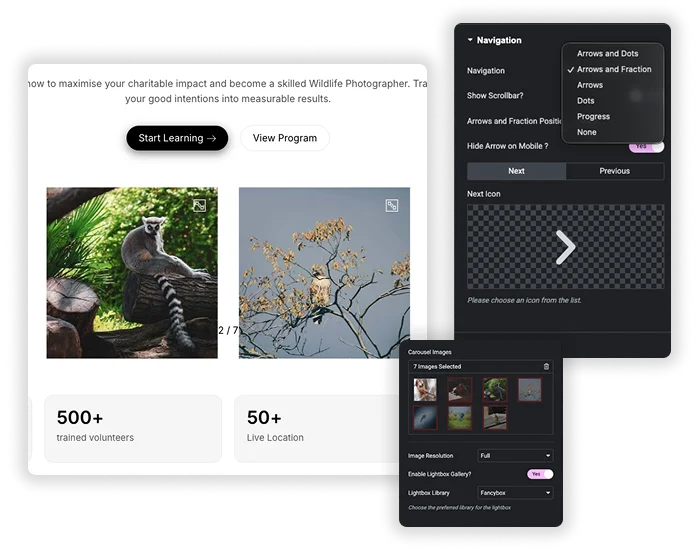
Bildkarussell mit Lightbox, Pfeilen, Punkten und Fortschrittsbalken
Die Navigation kann Pfeile, Punkte, Pfeile und Punkte, Pfeile und Brüche oder eine Fortschrittsleiste sein, und Sie können jedem von ihnen eine ziehbare Bildlaufleiste hinzufügen. Pfeile nehmen benutzerdefinierte Symbole und sitzen innerhalb oder außerhalb des Karussells. Die Lightbox ist standardmäßig eingeschaltet und öffnet jedes Bild in voller Größe mit FancyBox oder dem Elementor Lightbox. Der Bildtitel und die Beschriftung für die Medienbibliothek werden im Leuchtkasten angezeigt. Sie können beide zusammen mit dem Vorschausymbol und der Überlagerung stylen.
- Pfeile: Farbe, Größe, Hintergrund und horizontaler Versatz, mit der Option, sie auf dem Handy auszublenden.
- Zähler: Ein Bruch wie 1 / 8 oder ein Fortschrittsbalken oben oder unten.
- Lightbox: FancyBox oder Elementor, mit einem benutzerdefinierten Vorschau-Symbol und Overlay.
CoverFlow-Bildkarussell ohne Elementor Pro
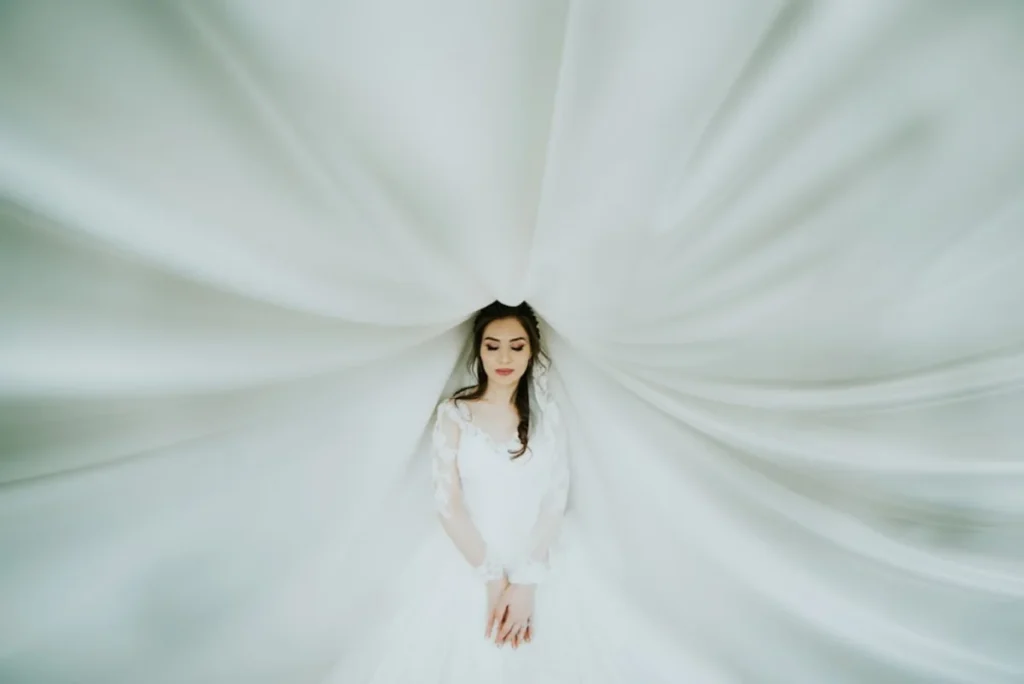
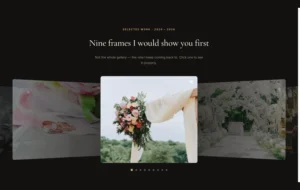
In Elementor gehört der Coverflow-Effekt zum Media Carousel Widget, das Teil von Elementor Pro ist. Das Master-Addons-Bildkarussell hat es als Layout-Option. Stellen Sie das Layout auf CoverFlow ein und die mittlere Rutsche zeigt nach vorne, während sich die Nachbarn abwenden. Der CoverFlow-Effekt-Povering verfügt über vier Schieberegler: Rotieren, Dehnen, Modifizieren und Tiefe. Das Karussell unten ist live, also ziehen Sie es oder verwenden Sie die Punkte.








Informationen zu Flip-, Arc- und Orbit-Stilen finden Sie in unserem Leitfaden zum Elementor 3 D Karussell.
Elementor-Bildkarussell vs. Master-Addons-Bildkarussell
Elementors eigenes Bildkarussell reicht für einen einfachen Slider mit Bildunterschriften auf den Folien. Wählen Sie die Master-Addons aus, wenn Sie ein CoverFlow-Layout, eine Fortschrittsleiste oder einen Bruchzähler, eine Fancybox oder ein separates Styling für die aktive Folie benötigen.
| Elementorbildkarussell | Master Addons Bildkarussell | |
|---|---|---|
| Preis | Kostenlos | Kostenlos |
| Folien pro Ansicht pro Gerät | Ja | Ja |
| Grundriss | Gleiten oder verblassen | Karussell oder 3 D-Abdeckungsstrom |
| Bildunterschriften | Auf der Folie: Titel, Bildunterschrift oder Beschreibung | Im Lightbox: Bildtitel und Bildunterschrift |
| Schifffahrt | Pfeile und Punkte | Pfeile, Punkte, dynamische Kugeln, Bruch, Fortschrittsbalken und Bildlaufleiste |
| Leuchtkasten | Elementor-lightbox | Fancybox oder Elementor, mit einem benutzerdefinierten Vorschausymbol und Overlay |
| Diastyling | Grundlegend | Normal, Hover - und Aktivzustände |
| Glieder | Eine benutzerdefinierte URL für alle Folien | Kein Linkfeld, Bilder im Lightbox öffnen |
Was das Image Carousel Widget kann und kann
Eine schnelle Liste, was im Widget ist und was nicht.
| Merkmal | Bild Karussell |
|---|---|
| Lightbox (Fancybox oder Elementor) | Ja |
| Coverflow-Layout | Ja |
| Dias pro Gerät, 1 bis 6 | Ja |
| Pfeile, Punkte, Bruch, Fortschrittsbalken und Scrollbar | Ja |
| Autoplay und Endlosschleife | Ja |
| Normales, schwebendes und aktives Dia-Styling | Ja |
| Beschriftung im Lightbox (Bildtitel und Bildunterschrift) | Ja |
| Beschriftung auf der Folie | Nein |
| Link pro Bild | Nein |
| Mehrere Reihen | Nein |
| Videodias | Nein |
| Miniaturansicht | Nein, sehen Galerie-schieber (Pro) |
Beispiele für Bildkarussell
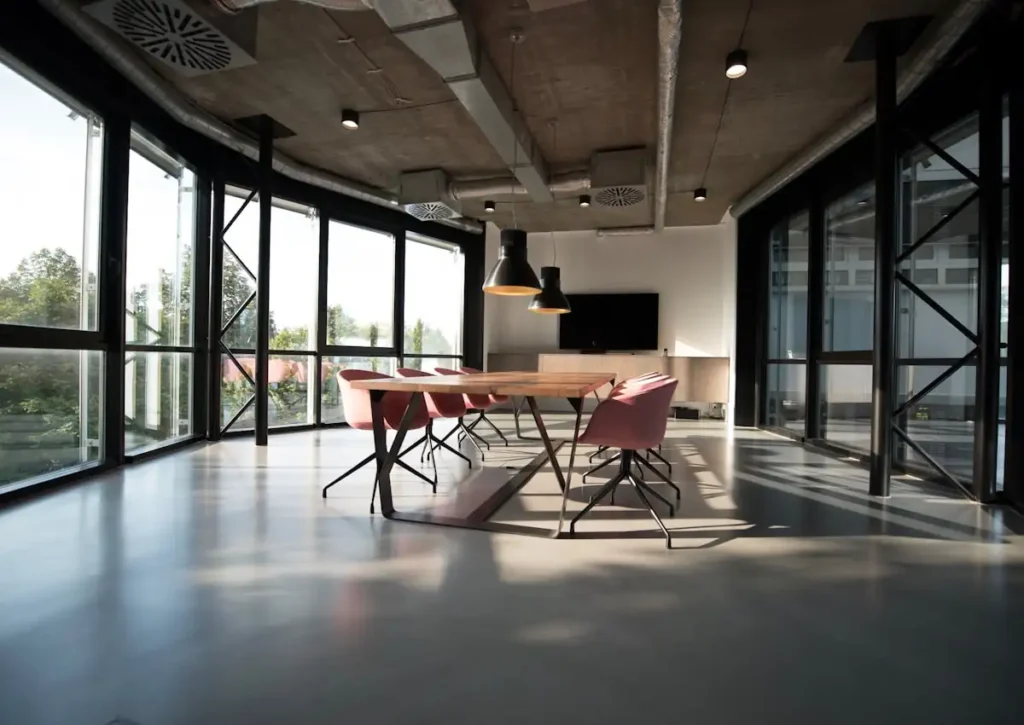
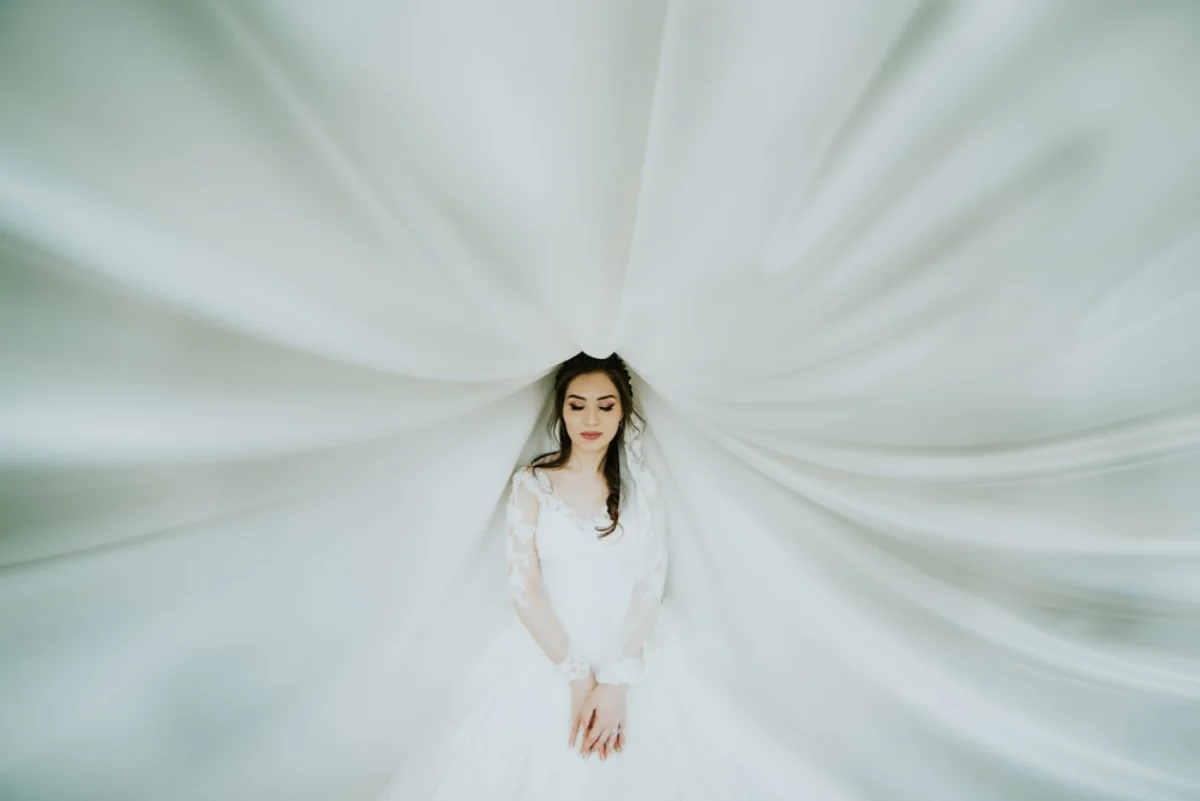
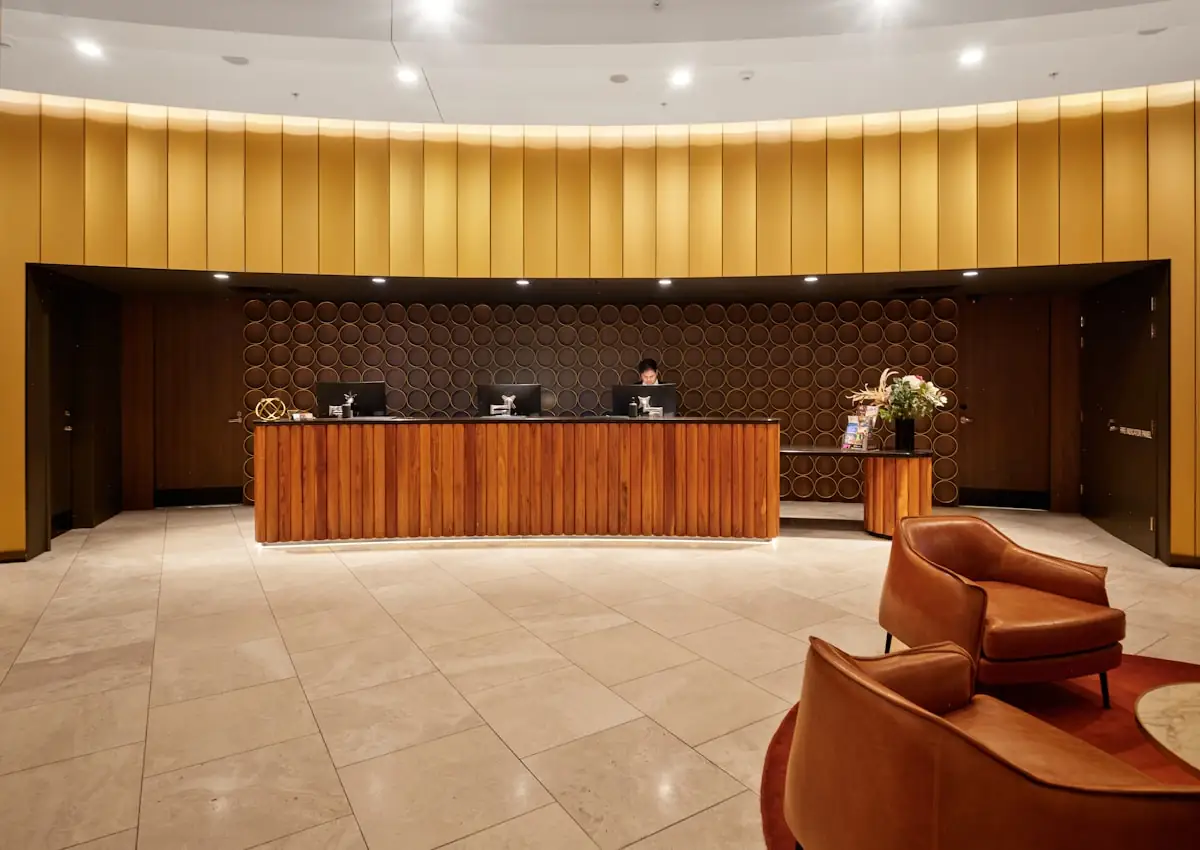
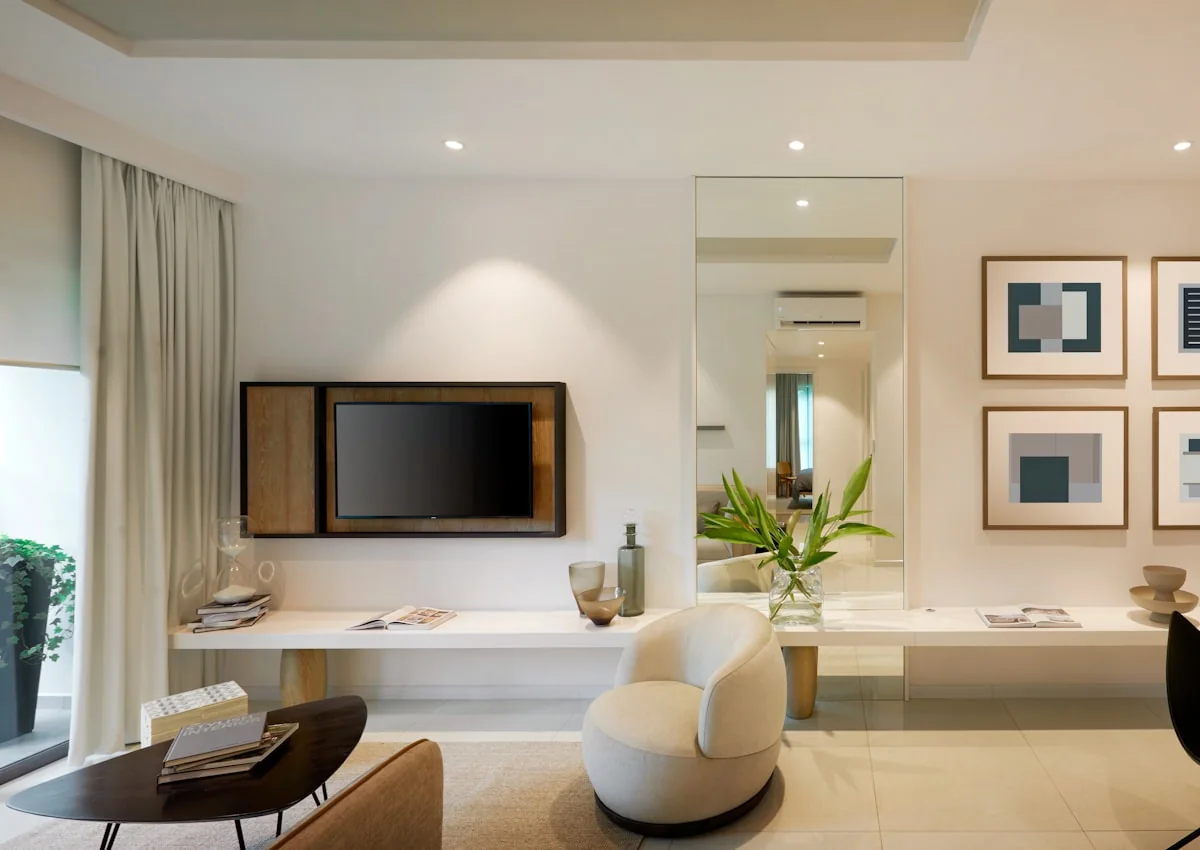
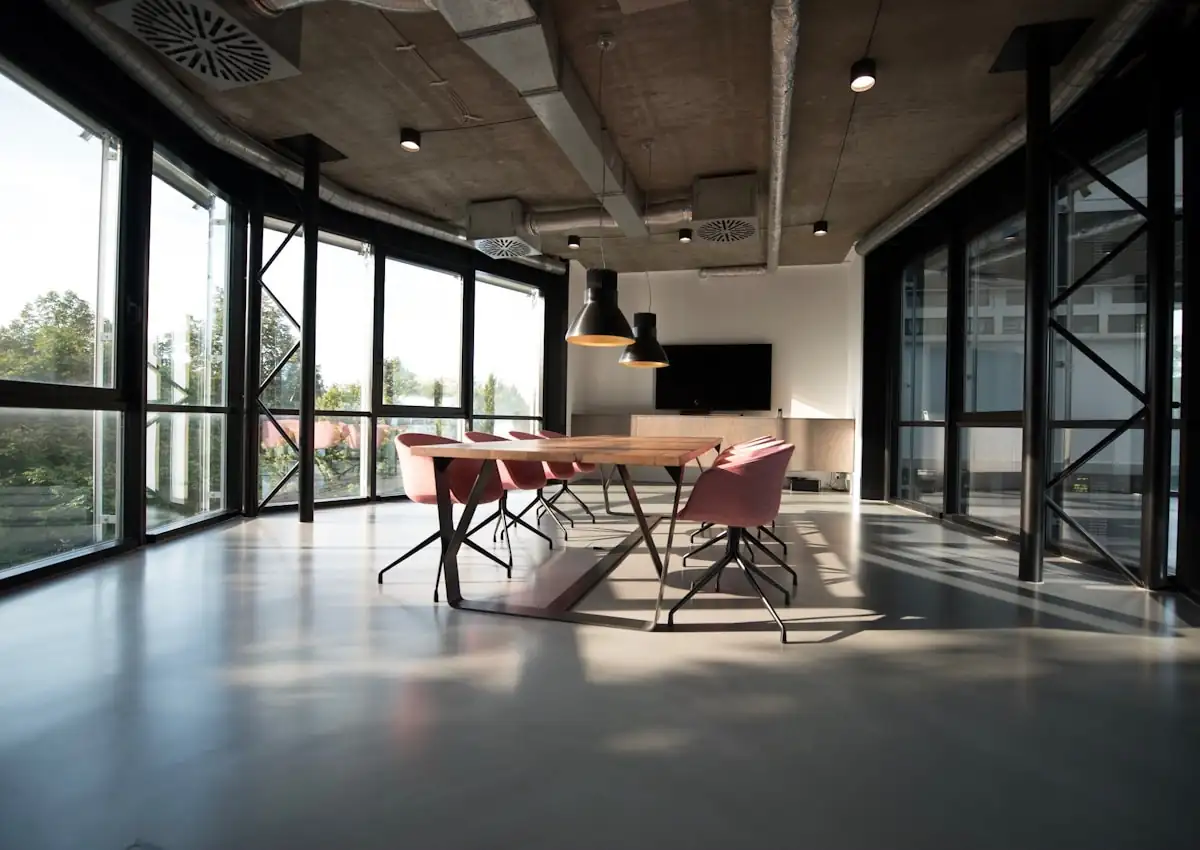
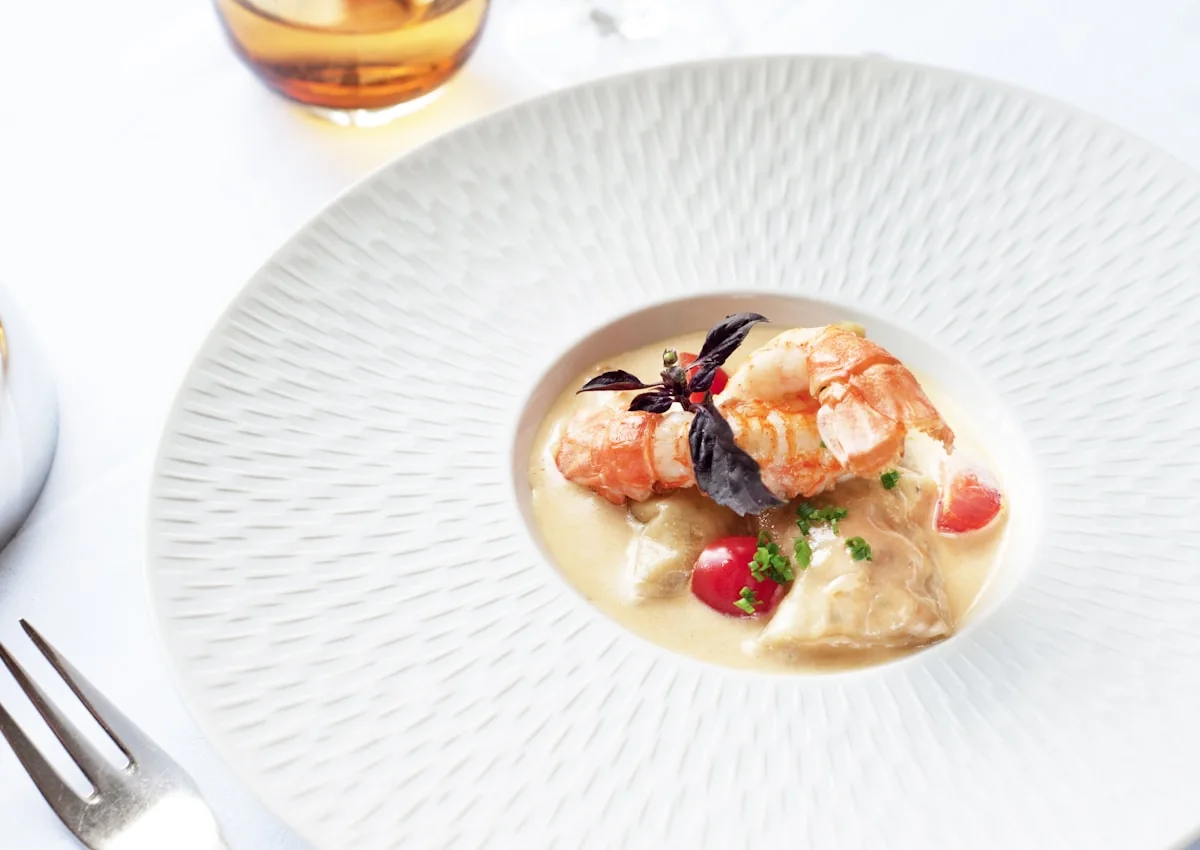
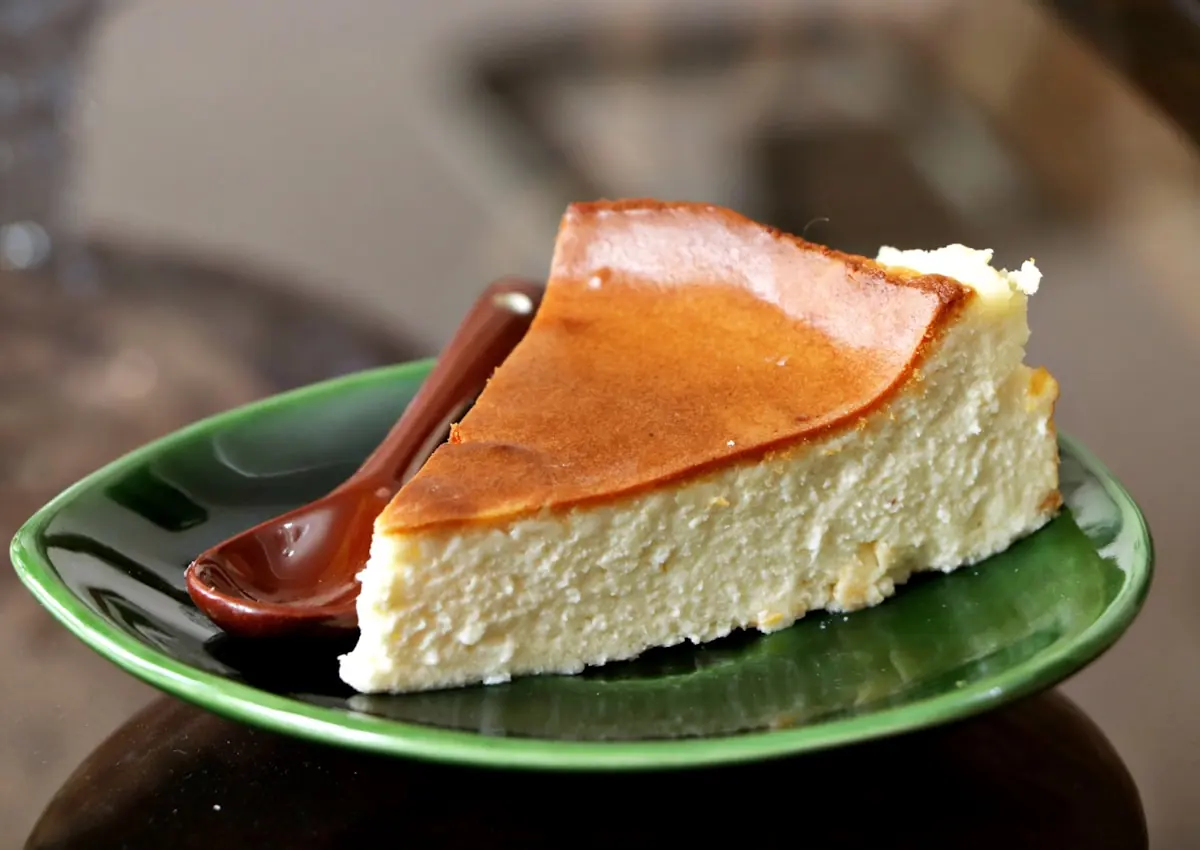
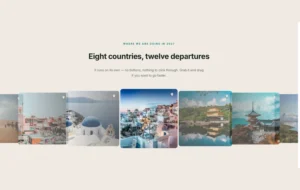
Diese drei Karussells sind Live-Widgets. Klicken Sie auf ein beliebiges Bild, um den Leuchtkasten zu öffnen. Weitere Layouts befinden sich im Demo-Viewer darunter.
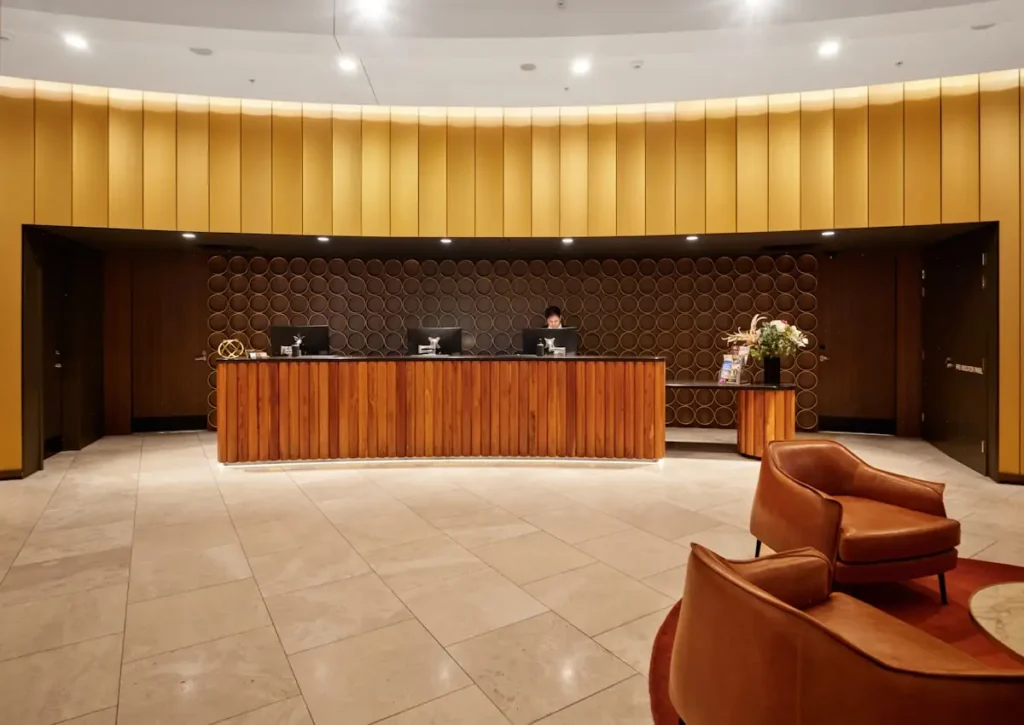
Hotel-Tour, drei über
Drei Folien auf dem Desktop, zwei auf dem Tablet und eine auf dem Handy, mit Pfeilen über den Bildern.


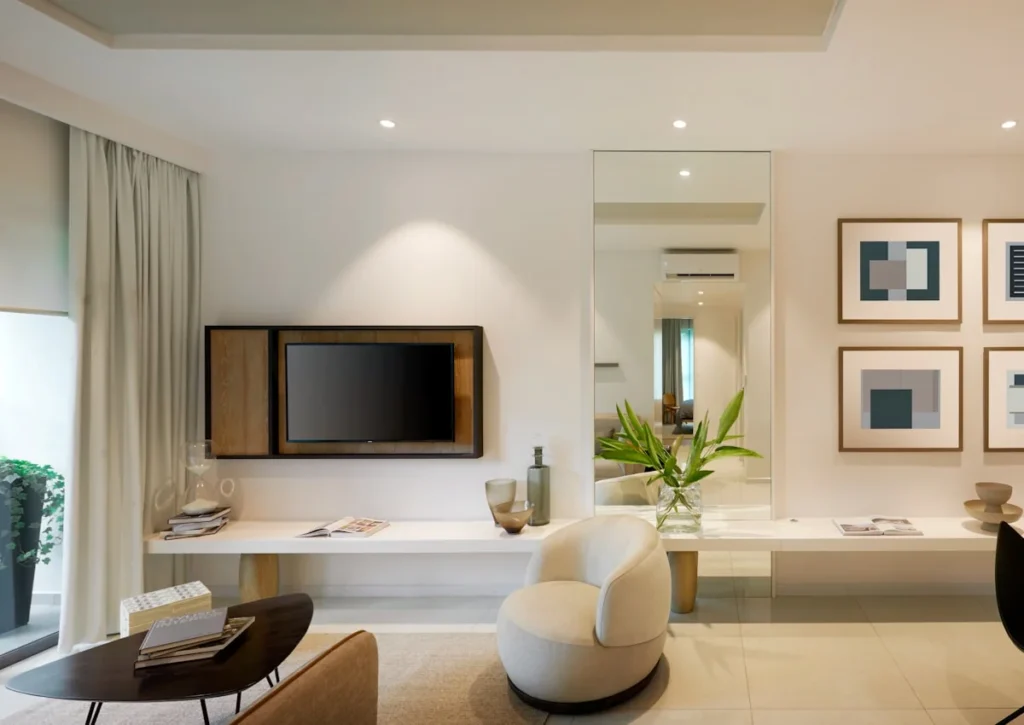



Menüstreifen mit Fortschrittsbalken
Autoplay mit dem Drag Free-Modus und einem Fortschrittsbalken anstelle von Punkten.



























So fügen Sie ein Bildkarussell in Elementor hinzu
Für einen längeren Walkthrough mit Screenshots lesen Sie So erstellen Sie ein Bildkarussell in Elementor.
- Installieren Sie das kostenlose Master Addons Plugin und bearbeiten Sie Ihre Seite mit Elementor.
- Durchsuchen Sie das Widget-Panel nach Image Carousel und ziehen Sie es in einen Container.
- Klicken Sie auf das Galeriefeld, wählen Sie Ihre Bilder aus und legen Sie die Bildauflösung fest.
- Stellen Sie ein, wie viele Folien pro Gerät angezeigt werden, und schalten Sie dann Autoplay, Loop und die Lightbox ein, wenn Sie diese wünschen.
- Wählen Sie Karussell oder Coverflow, gestalten Sie die Folien und Pfeile und veröffentlichen Sie.
Verwandte Karussells: Logo-Slider, Team-Slider, Galerie-schieber (Pro) und die Blog Widgets Karussellmodus. Informationen zu Schwebeanimationen auf einem einzelnen Bild finden Sie unter Bild-Hover-Effekte.
Ein filterbares Bildraster finden Sie unter Filterbare Bildergalerie.
Häufig gestellte Fragen für Bildkarussell
Was ist der Hauptvorteil gegenüber dem grundlegenden Image Carousel von Elementor?
Das Bildkarussell von Elementor verarbeitet einen einfachen Schieberegler gut: Bildunterschriften, einen Lightbox, Autoplay und Dias pro Gerät. Master Addons fügt ein 3D-Coverflow-Layout, einen Bruch, Fortschrittsbalken und eine Bildlaufleisten-Navigation, eine Auswahl an Fancybox oder den Elementor Lightbox mit einem benutzerdefinierten Vorschau-Symbol, Styling für normale, schwebende und aktive Folien sowie eine Beobachteroption für Karussells in Tabs oder Akkordeons hinzu.
Wie halte ich alle Karussellbilder gleich hoch?
Laden Sie Bilder mit dem gleichen Seitenverhältnis hoch, da das Widget jedes Bild in seiner eigenen Form zeigt. Wenn Sie sie nicht zuerst zuschneiden können, geben Sie dem Widget eine CSS-Klasse und legen Sie mit Object-Fit eine feste Höhe fest: Cover auf den Folienbildern. Benutzerdefinierte Höhe Legt die Höhe des Karussells selbst fest und beschneidet die Bilder nicht.
Kann ich das für einen Logo-Schieberegler mit Graustufen zum Ausmalen im Schwebeflug verwenden?
Ja. Laden Sie Ihre Logo-Bilder hoch. Legen Sie auf der Registerkarte "Karussell-Elemente" die Deckkraft des Normalzustands fest oder verwenden Sie einen CSS-Filter, um sie in Graustufen zu erstellen. Setzen Sie dann im Zustand Schwebe die Deckkraft auf 1 und entfernen Sie den Filter. oder verwenden Sie die Logo-Slider Widget, das für Client-Logos erstellt wurde.
Kann das Karussell kontinuierlich scrollen?
Es bewegt sich Schritt für Schritt, mit oder ohne Autoplay. Bauen Sie für einen Streifen, der ohne Anhalten gleitet, ein Festzelt. unser Elementor-Festzeltführung Zeigt drei Möglichkeiten, dies zu tun.
Was ist der Unterschied zwischen einem Karussell und einem Schieber?
Ein Schieberegler zeigt jeweils einen Schieber, normalerweise die volle Breite. Ein Karussell zeigt mehrere gleichzeitig auf einer Strecke. Dieses Widget führt beides aus: Setzen Sie die Folien pro Spalte auf 1 und es funktioniert als Slider. Es gibt mehr in Karussell gegen Schieberegler.
Kann jedes Bild einen eigenen Link haben?
kein .Bilder öffnen sich im Lightbox und das Widget hat kein Linkfeld. Elementors eigenes Bildkarussell hat eine benutzerdefinierte URL-Option, die jedoch für jede Folie gilt. Verwenden Sie für einen Link pro Artikel die Logo-Slider.
Trendige Elementor-Widgets und -Erweiterungen
Erstellen Sie anspruchsvolle Websites in kürzerer Zeit.

Glasmorphie

Container-extras

Muster
![Master Addons Post/Page Duplicator-Erweiterung für Elementor: MA Duplicator Zeilenlink in der WordPress Pages-Liste, der eine Landing Page erstellt - [Duplicated #128] Entwurf](https://d1asvmc6qcowgk.cloudfront.net/wp-content/uploads/2026/09/15102930/post-page-duplicator-768x403.webp)
Post-/Seitenduplikator
