

Nicht jedes Element gehört vor jeden Besucher ein “Anmelden” - Banner ist Lärm für eingeloggte Mitglieder, eine Wochenend-Promo hat am Dienstag nichts zu suchen, eine Sidebar-Karte macht vielleicht nur bei Blogbeiträgen Sinn Die Erweiterung der Anzeigebedingungen In Master Add-dons Pro Behandelt alles mit Regeln für ein Widget oder einen Legacy-Bereich, die entscheiden, wann es rendert und wann es verborgen bleibt.
Sie bauen die Regeln direkt auf der Registerkarte Erweitert des Widgets auf, kombinieren sie mit UND oder ODER Logik, und das Element zeigt nur an, wenn die Regeln bestehen Es wird kein Code benötigt Es ist ein Anzeigewerkzeug, also verwenden Sie Inhalt einschränken oder ein Mitgliedschafts-Plugin für alles Private.
Was die Erweiterung Anzeigebedingungen bewirkt #
Sobald aktiviert, erhält jedes Elementor-Widget und jeder Legacy-Abschnitt eine Anzeigebedingungen Abschnitt unter der Fortgeschritten Tab. Klappen Sie es ein, fügen Sie eine oder mehrere Bedingungen hinzu, und das Element rendert nur, wenn sie erfüllt sind Jede Bedingung ist eine dreiteilige Regel: Was zu überprüfen ist, eine Ist / Ist nicht Operator, und der Wert Flexbox-Container erhalten den Abschnitt nicht, also fügen Sie Regeln zu den Widgets innerhalb eines Containers hinzu.
Die Zustandstypen umfassen vier Gruppen:
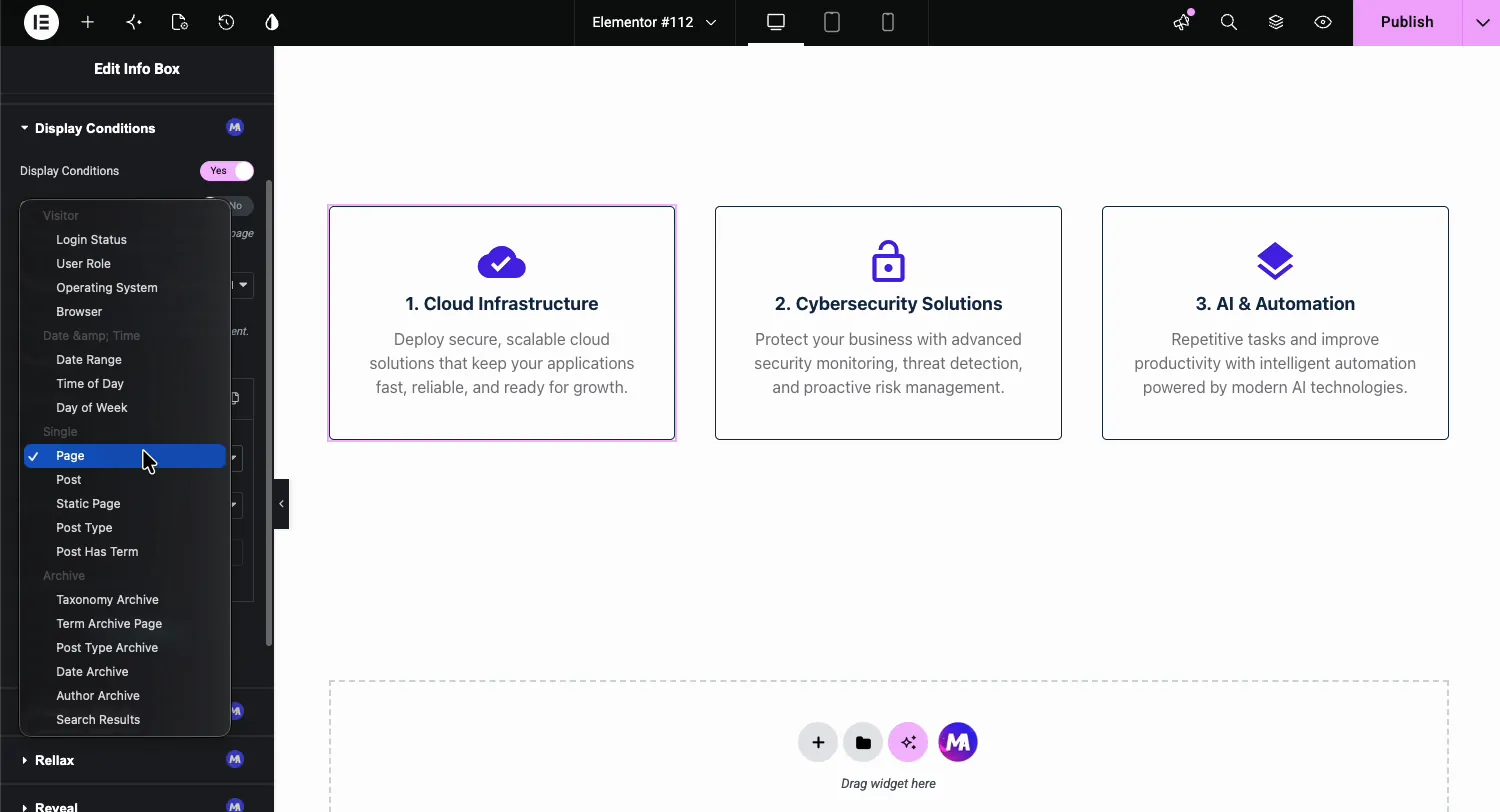
- Besucher: Anmeldestatus, Benutzerrolle, Betriebssystem und Browser.
- Datum & Uhrzeit: Datumsbereich, Tageszeit und Wochentag.
- Single: Seite, Beitrag, statische Seite, Beitragstyp und Beitrag hat Begriff.
- Archiv: Taxonomiearchiv, Term Archive Page, Post Type Archive, Datumsarchiv, Autorenarchiv und Suchergebnisse.
Bevor Sie beginnen #
- Wordpress Mit Elementer Installiert und aktiv.
- Master-Addons für Elementor Installiert und aktiv Neu im Plugin? folgen Sie dem Installationsführung Zuerst.
- Ein Aktiver Master Add-dons Pro Lizenz. Display Conditions ist eine Pro-Erweiterung und macht nichts im kostenlosen Plugin.
So aktivieren Sie die Erweiterung Anzeigebedingungen #
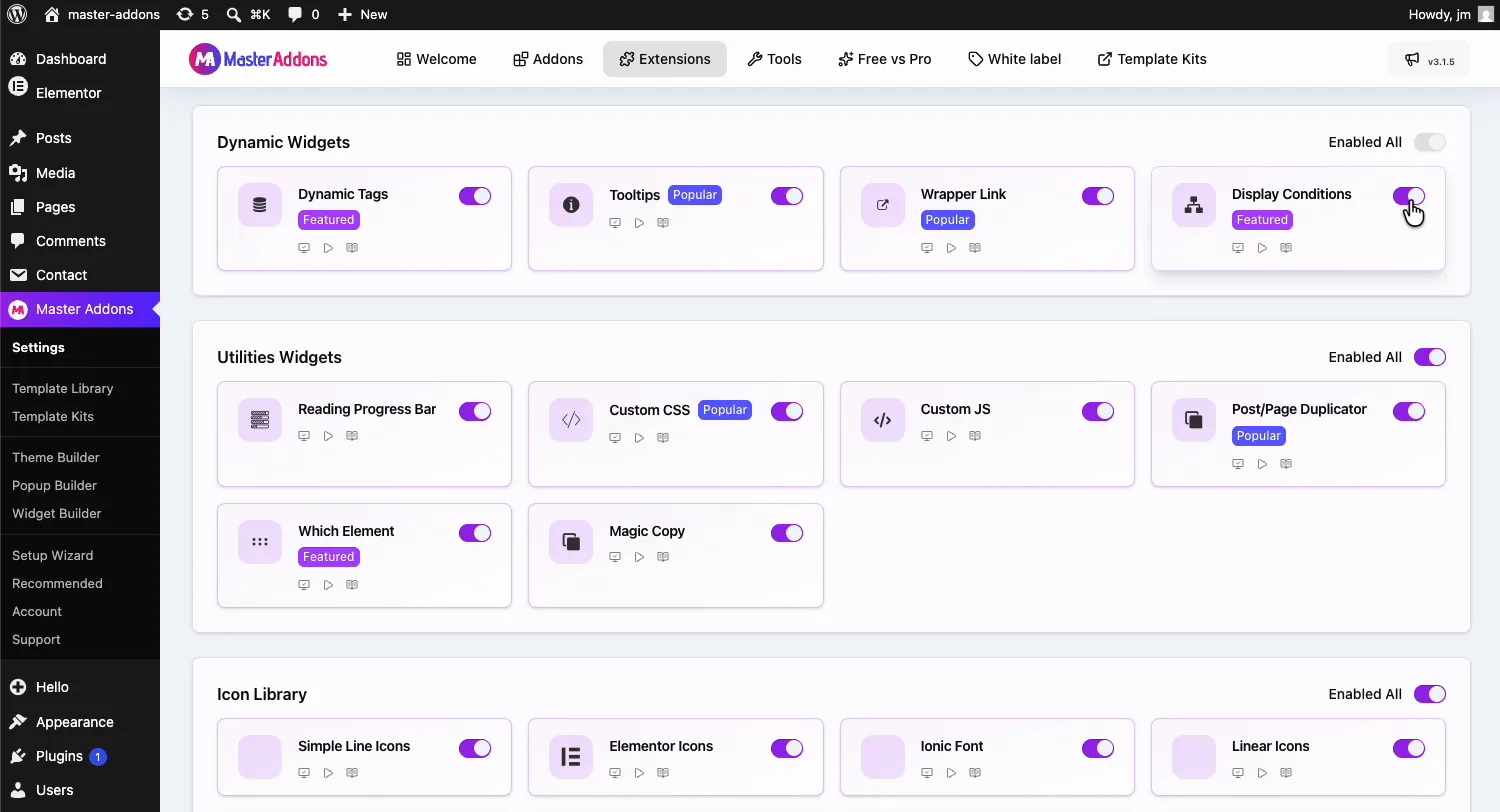
Gehen Sie von Ihrem WordPress-Dashboard aus zu Master-Addons Und öffnen Sie die Erweiterungen Tab. Anzeigebedingungen befindet sich in Dynamische Widgets Gruppe mit einem Ausgewählten Abzeichen, neben Wrapper-Link und Dynamische Tags. Klicken Sie auf den Knebel, damit er violett wird, und schlagen Sie dann Änderungen speichern und warten auf den grünen Hinweis “Einstellungen erfolgreich gespeichert”.
Bedingungen zu einem Element hinzufügen #
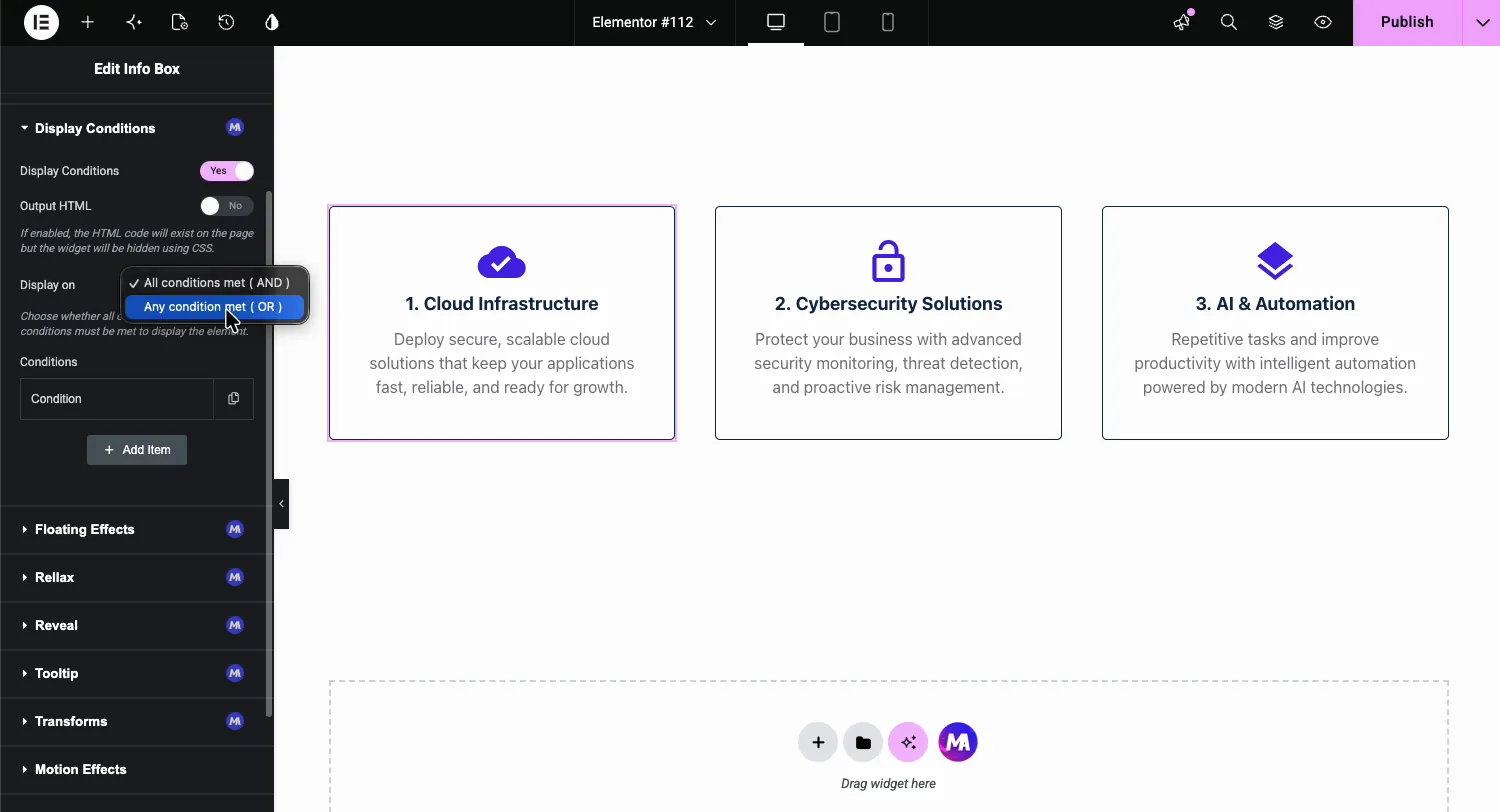
Wählen Sie das Element im Elementor-Editor aus, öffnen Sie die Fortgeschritten Tab, und erweitern Sie die Anzeigebedingungen Abschnitt mit dem lila MA-Abzeichen. Flip Anzeigebedingungen zu Ja und die Steuerung erscheint:
- Ausgabe HTML: Standardmäßig aus, also wird ein verstecktes Element komplett übersprungen Schalten Sie es ein und das HTML wird immer noch geladen, bleibt aber bei CSS verborgen, was wichtig ist, wenn Skripte auf der Seite erwarten, dass das Markup existiert.
- Anzeige auf: Die Logik zwischen mehreren Regeln. Alle Bedingungen erfüllt (UND) Jede Regel muss bestanden werden; Jede Bedingung erfüllt (OR) Zeigt das Element an, wenn mindestens einer dies tut.
- Bedingungen: Eine Repeaterliste Klicken Sie Artikel hinzufügen Für jede neue Regel.
Wählen Sie einen Zustandstyp #
Öffnen Sie eine Bedingung und der erste Dropdown listet alles auf, was Sie überprüfen können, gruppiert in Besucher, Datum und Uhrzeit, Single und Archiv.
Beispiel: nur für abgemeldete Besucher anzeigen #
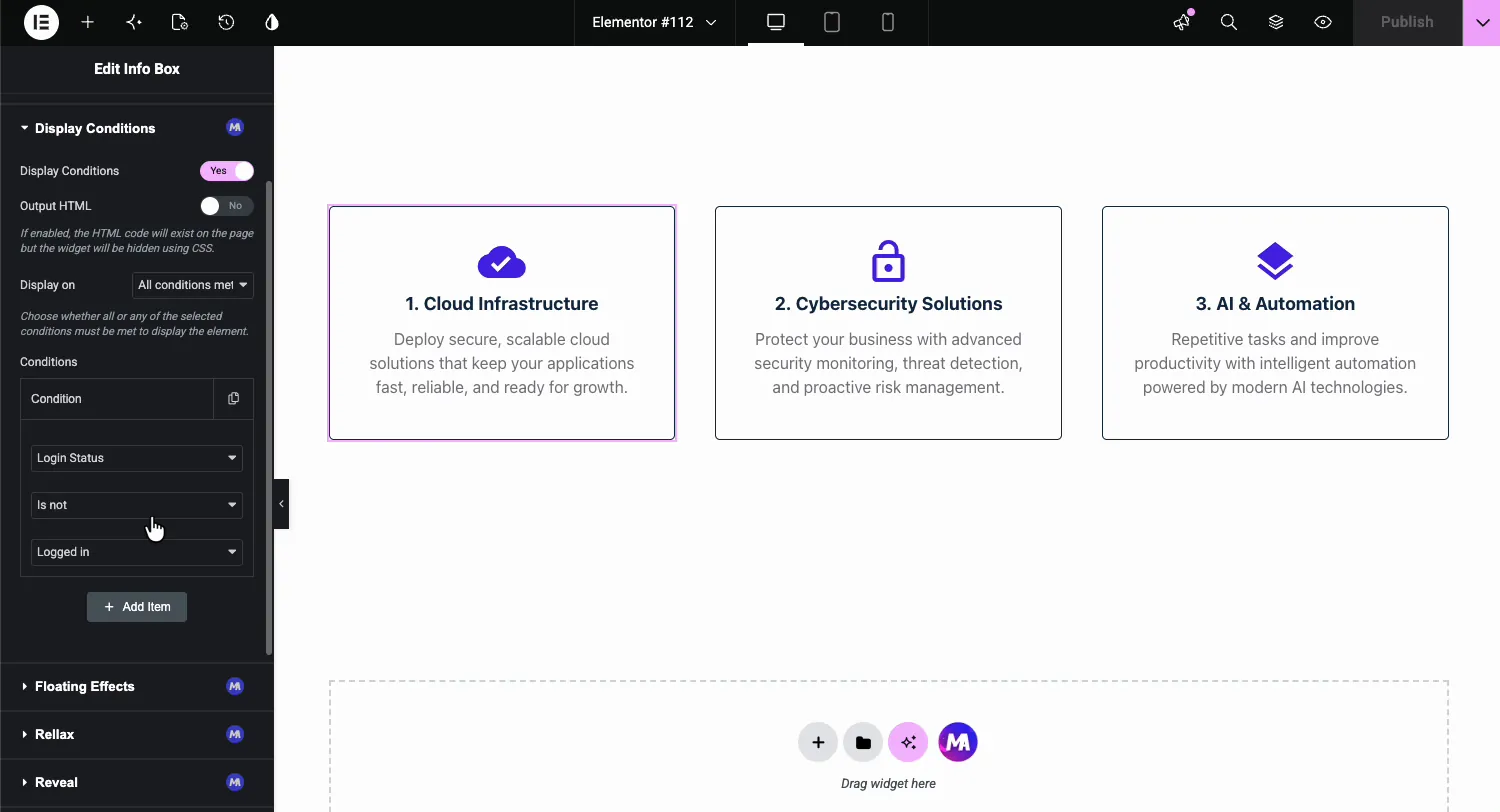
Setzen Sie die Regel auf Anmeldestatus, Ist nicht, Einloggt. Eine Anmeldekarte mit dieser Regel verschwindet für Mitglieder und wirft alle anderen weiter auf den Betreiber auf Is, und dieselbe Karte wird nur für Mitglieder.
Beispiel: Limit nach Postart #
ein Post-typ Regel mit dem Is oder Is nicht Operator hält ein Element auf, oder aus, bestimmte Inhaltstypen Leave the value blank to compatch any post type, wie es im Panel-Hinweis heißt Stapeln Sie es mit mehr Regeln durch Element hinzufügen, und merken Sie sich die Anzeige auf Einstellung entscheidet, ob sie als UND oder OR kombinieren.
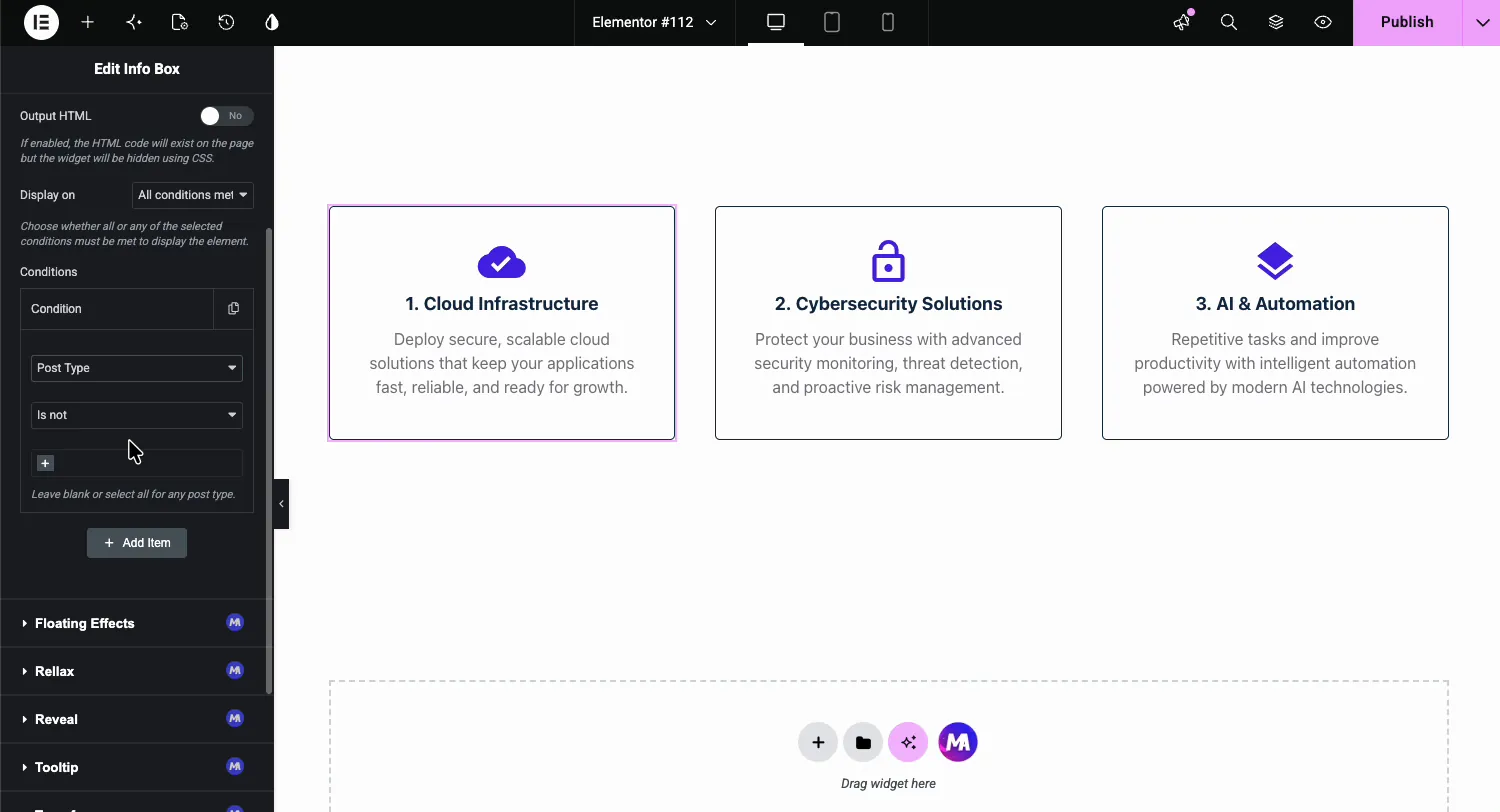
Das Ergebnis auf der Seite #
Veröffentlichen und laden Sie die Seite als jemand, der die Regel nicht erfüllt Das Element ist weg: In der Demo wird die erste Karte einer Drei-Karten-Reihe ausgeblendet, und die anderen beiden rendern wie gewohnt.
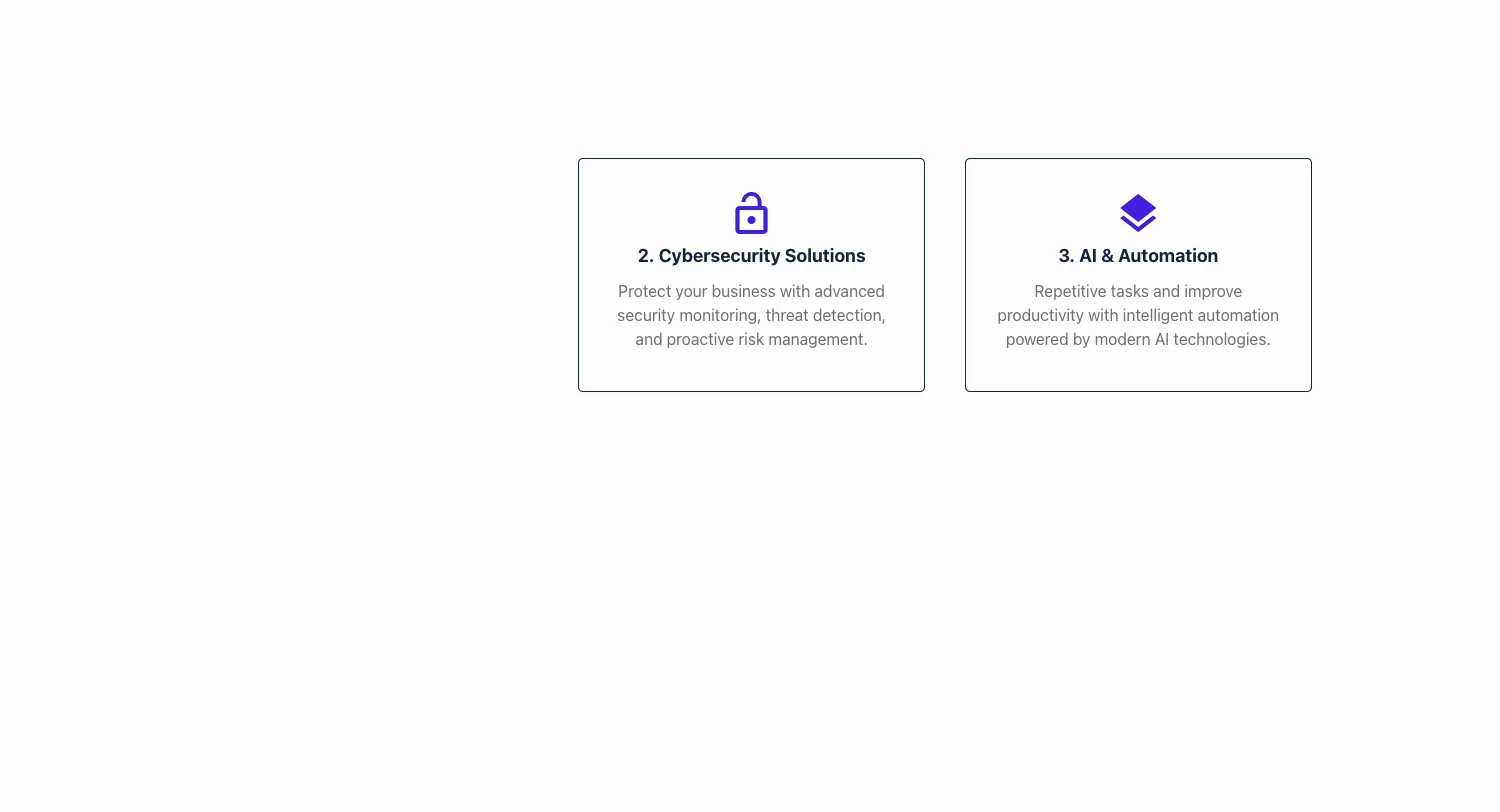
Bei Output HTML aus ist die versteckte Karte gar nicht in der Seitenquelle Der Server hat sie gar nicht erst gesendet Ein Legacy-Bereich funktioniert anders: Sein Inhalt bleibt immer in der Quelle und wird mit CSS ausgeblendet.
Wo die Ausstellungsbedingungen ihren Lebensunterhalt verdienen #
- Mitgliederinhalt. Download-Buttons für angemeldete Benutzer anzeigen, Anmelde-Pitches für alle anderen.
- Geplante Promos. Eine Date Range oder Day of Week Regel führt das Wochenendbanner aus, ohne dass Sie die Seite am Montag berühren.
- Rollenbasierte Dashboards. Benutzerrollenregeln zeigen Admin-Verknüpfungen nur für Admins an.
- Browser und OS-Mirks. Ein Element, das sich in einem Browser falsch verhält, ausblenden, anstatt es um Mitternacht zu debuggen.
- Vorlage Feinabstimmung. Mit den Seiten-, Posttyp- und Archivregeln kann eine Vorlage Abschnitte enthalten, die nur dort erscheinen, wo sie hingehören.
Video-Tutorial #
Sehen Sie sich die Regeln an, die Ende an Ende erstellt werden, von der Aktivierung der Erweiterung bis hin zu einer Karte, die sich selbst verbirgt.
Häufig gestellte Fragen #
Wie zeige oder blende ich ein Elementor-Element für angemeldete Benutzer ein?
Aktivieren Sie die Erweiterung Anzeigebedingungen, öffnen Sie die Registerkarte Erweitert des Elements und fügen Sie eine Bedingung Anmeldestatus hinzu. Stellen Sie es auf Ist angemeldet, um das Element nur Mitgliedern anzuzeigen, oder ist nicht angemeldet, um es nur Gästen anzuzeigen.
Mit welchen Bedingungen kann ich die Sicht kontrollieren?
Anmeldestatus, Benutzerrolle, Betriebssystem, Browser, Datumsbereich, Tageszeit, Wochentag, Seite, Beitrag, statische Seite, Posttyp, Beitrag hat Begriff, und Archivprüfungen wie Taxonomiearchiv, Autorenarchiv, und Suchergebnisse Jeder nimmt einen Is or Is not Operator.
Kann ich mehrere Bedingungen auf einem Element kombinieren?
Ja. Fügen Sie mit Element hinzufügen so viele Regeln hinzu, wie Sie benötigen, und setzen Sie dann Anzeige auf Alle Bedingungen erfüllt (AND) oder Jede Bedingung erfüllt (OR). UND erfordert, dass jede Regel übergeben wird, während OR das Element anzeigt, wenn mindestens eine Regel erfüllt ist.
Wird ein verstecktes Element noch in der Seite HTML geladen?
Auf einem Widget mit Ausgabe HTML aus, nein. Das Widget wird auf dem Server übersprungen und erreicht nie den Browser Schalten Sie den Ausgabe-HTML-Umschalter ein, wenn Sie möchten, dass das Markup vorhanden, aber mit CSS ausgeblendet ist, was einige Skripte benötigen, um das Element im DOM zu finden. Legacy-Abschnitte bleiben immer in der Quelle und werden mit CSS ausgeblendet.
Ist die Erweiterung Display Conditions kostenlos?
Nr. Anzeigebedingungen ist Teil von Master Addons Pro Sobald Pro aktiv ist, schalten Sie es in der Gruppe Dynamische Widgets des Reiters Erweiterungen ein Die Preisseite Listet die Pro-Pläne auf.
Einwickelnd #
Die Erweiterung Anzeigebedingungen verwandelt Elementor-Widgets und Legacy-Abschnitte in bedingte Inhalte: Wählen Sie aus, was überprüft werden soll, stellen Sie Is oder Is ein und lassen Sie den Rest von UND/ODER Logik erledigen. Gäste sehen die Tonhöhe, Mitglieder sehen den Inhalt und das Wochenendbanner wird von selbst angezeigt. Es lässt sich gut mit kombinieren Dynamische Tags In Vorlagen, und der Rest der Master Addons Widgets und Erweiterungen Die anderen Lücken im kostenlosen Editor abdecken Die vollständige Zustandsliste und einen Vergleich mit Elementor Pro finden Sie in der Seite zur Erweiterung der Anzeigebedingungen.


