
Elementorgalerie-Slider mit Miniaturansichten (Pro): Split-Layout-Widget
Gallery Slider ist ein Master Addons Pro Widget, das ein großes Vorschaubild mit einem Satz Miniaturansichten daneben, darüber oder darunter zeigt Besucher klicken auf ein Miniaturbild, oder verwenden die Pfeile, um die Vorschau zu ändern Die Miniaturansichten können in einem Raster von bis zu 12 Spalten sitzen oder in einem horizontalen oder vertikalen Karussell scrollen Es passt zu Portfolios, Produktfotos, Immobilieneinträgen und Eventalben.

So fügen Sie einen Galerie-Slider mit Miniaturansichten in Elementor hinzu
Das Widget benötigt Master Addons Pro und die Bilder stammen aus Ihrer Mediathek.
- Wenn Master Addons Pro aktiv ist, überprüfen Sie dies Galerie-schieber In den Einstellungen des Master Addons Widgets eingeschaltet ist.
- Bearbeiten Sie Ihre Seite mit Elementor, suchen Sie nach Galerie-schieber Und ziehen Sie es hinein.
- in GalerieKlicken Sie Bilder hinzufügen und wählen Sie Ihre Fotos aus Fügen Sie Bildunterschriften im Medienfenster hinzu, wenn Sie möchten, dass sie angezeigt werden.
- in MiniaturansichtenWählen Gitter und eine Spaltenanzahl, oder Karussell Mit horizontaler oder vertikaler Ausrichtung.
- in Vorschau, den Effekt einstellen, Autoplay, Pfeile und ob das Bild eine Lightbox öffnet.
- Im Tab Stil öffnen Sie GrundrissWählen Sie die Vorschauposition und Breite, dann aktualisieren Sie die Seite.
Für einen längeren Rundgang, einschließlich der Videogaleriehülle, lesen Sie unsere Galerie Schieberführer.
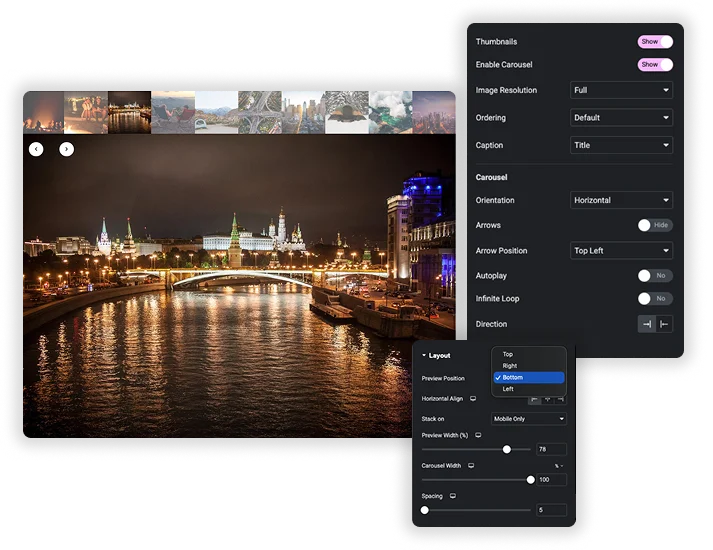
Geteiltes Layout: Vorschau auf jeder Seite
Auf der Registerkarte Stil Grundriss Setzt die Vorschauposition Nach oben, rechts, unten oder links, mit Links als Voreinstellung Mit Links oder Rechts setzen Sie Vorschaubreite (%)Standardmäßig 70, und mit oben oder unten stellen Sie die Karussellbreite und -ausrichtung ein. Aufstapeln Wechselt zu einem vertikalen Layout auf Tablet & Mobile oder auf Mobile Only.
- Miniaturbildgitter: 1 bis 12 Spalten mit horizontalem und vertikalem Abstand.
- Miniaturbildkarussell: Horizontal oder vertikal, 1 bis 12 Folien pro Ansicht, mit eigenen Pfeilen, Autoplay, Schleife und Richtung.
- Abstand: Die Lücke zwischen der Vorschau und den Miniaturansichten, standardmäßig 24.
Styling der Vorschau und der Miniaturansichten
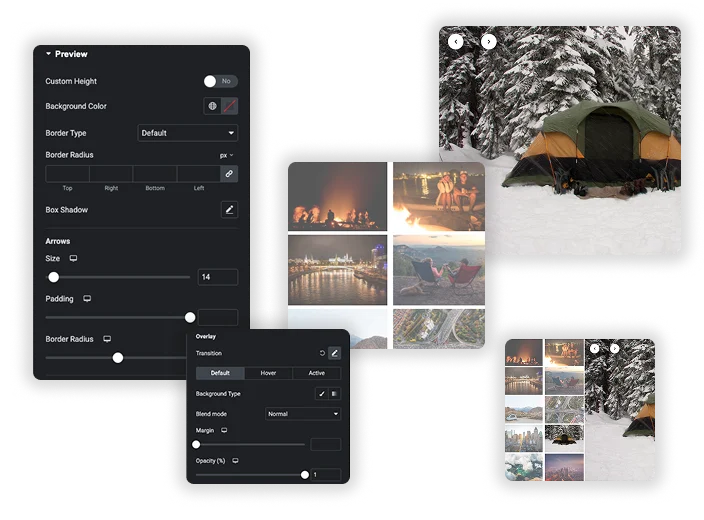
Die Vorschau Der Stilabschnitt verfügt über benutzerdefinierte Höhe, Bildanpassung (Cover oder Inhalt), Hintergrundfarbe, Rand, Randradius und Kastenschatten sowie Pfeilgröße, Polsterung und Standard-, Hover- und Deaktivierungsfarben. Miniaturansichten-Fover-Effekte Stile jeder Miniaturansicht in Standard-, Hover- und Aktivzuständen mit Hintergrundfarbe, Deckkraft (standardmäßig 0,65), Skala und CSS-Filtern und fügt eine Overlay-Ebene hinzu.
- Aktive Miniaturansicht: Geben Sie dem aktuellen Bild einen Rand oder volle Deckkraft, damit die Besucher sehen, wo sie sich befinden.
- Bildunterschriften: Separates Beschriftungsdesign für die Vorschau und die Miniaturansichten, einschließlich vertikaler und horizontaler Position.
- Überlagerung: Eine Farb - oder Verlaufsschicht über Miniaturansichten mit einem Mischmodus.
Diaeffekte, Ken Burns und Caption Hover-Effekte
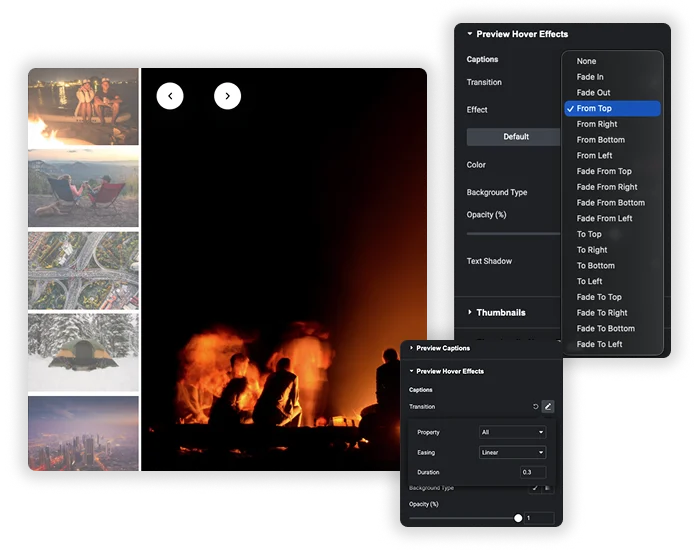
Effekt Legt fest, wie sich die Vorschau zum nächsten Bild bewegt: Folie, Fade, Würfel, Flip oder Coverflow, mit Geschwindigkeit (ms) Standardmäßig bei 1000. Wenn der Effekt Fade ist, a Ken Burns Option fügt einen langsamen Zoom mit Skala, Transformierung Herkunft (Standard, zufällig oder ein benutzerdefinierter Ankerpunkt), Dauer und Einfachheit hinzu. Vorschau Hover-Effekte Animiert Bildunterschriften, wenn Besucher mit der Maus fahren, mit Effekten wie Fade In, From Top oder From Left.
- Fünf Effekte: Rutschen, Faden, Würfel, Flip und Coverflow.
- Ken Burns: Nur mit dem Fade-Effekt erhältlich.
- Bildunterschrift schweben: Blenden Sie die Beschriftung ein oder aus oder schieben Sie sie von einer Seite hinein.
Autoplay, Pfeile, Links und Lightbox
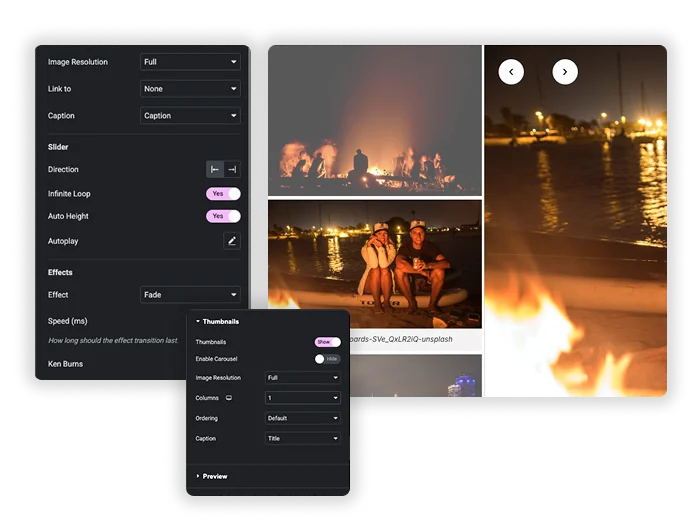
Die Vorschau hat Autowiese (standardmäßig alle 5000 ms eingeschaltet), Halten Sie bei Hover an, Deaktivieren Sie die Interaktion, Unendlicher Loop und Autohöhe. Pfeile In sieben Positionen sitzen kann. Link zu Öffnet die Mediendatei mit einer optionalen Lightbox oder einer benutzerdefinierten URL. Bestellen Bilder nach dem Zufallsprinzip mischen kann.
- Bildauflösung: Getrennte Größen für die Vorschau (standardmäßig vollständig) und die Miniaturansichten (Standardmäßig Miniaturansicht).
- Bildunterschriften: Titel, Bildunterschrift oder Beschreibung aus der Mediathek, separat für die Vorschau und die Miniaturansichten festgelegt.
Elementor Pro Media Carousel vs. Master Addons Gallery Slider
Das Media Carousel von Elementor Pro verfügt über einen Slideshow-Skin mit Miniaturansichten (siehe Elementor 4.2.4 mit Pro).Das Image Carousel in free Elementor hat keine Miniaturansichten.
| Merkmal | Elementor Pro Medienkarussell | Master-Addons-Galerie-Slider |
|---|---|---|
| Preis | Elementor Pro | Master Add-dons Pro |
| Miniaturansichtsposition | Streifen unterhalb der Hauptrutsche | Oben, rechts, unten oder links in der Vorschau |
| Miniaturansicht | Karussellstreifen | Gitter aus 1 bis 12 Säulen oder ein horizontales oder vertikales Karussell |
| Wirkungen | Folie, Fade, Würfel | Folie, Fade, Würfel, Flip, Coverflow |
| Ken Burns | Nein | Ja, mit Fade |
| Videodias | Ja | Nein, nur Bilder |
| Leuchtkasten | Ja | Ja, bei der Verlinkung mit der Mediendatei |
Wählen Sie Medienkarussell, wenn einige Folien Videos sind Für Bildergalerien bietet Gallery Slider mehr Layoutauswahl: Miniaturansichten auf jeder Seite, ein Raster oder ein vertikaler Streifen und mehr Übergangseffekte.
Andere Bild-Widgets: Bild Karussell (kostenlos) und Filterbare Bildergalerie (kostenlos) bezeichnet.




Häufig gestellte Fragen für Galerie-Slider
Ist das Gallery Slider Widget kostenlos?
No. Gallery Slider ist Teil von Master Addons Pro. Das kostenlose Bild Karussell Widget deckt einfache Bildschieber ohne Miniaturbildfeld ab.
Kann ich die Miniaturansichten in einem Raster statt in einer einzigen Reihe anzeigen lassen?
Ja. Karussell/Gitter auf Gitter im Abschnitt Miniaturansichten einstellen und 1 bis 12 Spalten wählen Wechseln Sie zu Karussell für eine einzelne Scrollreihe oder einen vertikalen Streifen.
Wird der Ken Burns-Effekt auf alle Bilder angewendet?
Es gilt für das Vorschaubild, und zwar nur, wenn Effekt auf Fade gesetzt ist Schalten Sie Ken Burns ein, dann setzen Sie Skala, Transformierung Ursprung, Dauer und Leichtigkeit Die Miniaturansichten sind nicht betroffen.
Wie schlägt sich das bei vielen hochauflösenden Bildern?
Schicken Sie kleinere Dateien, wo Sie können Stellen Sie die Vorschaubildauflösung auf Groß statt Voll ein, wenn die Vorschau schmaler als 1024 px ist, halten Sie Miniaturansichten auf Miniaturansicht und komprimieren Sie Bilder vor dem Hochladen.
Kann ich das für eine Produkt-Bildergalerie in einem Online-Shop verwenden?
Ja, für Bilder, die Sie von Hand auswählen Das Widget zieht keine WooCommerce-Produktbilder von selbst, also fügen Sie die Fotos selbst in die Galerie ein.
Was passiert auf dem Handy mit der Funktion "Stack on"?
Stacken Sie auf Sets, wenn das Side-by-Side-Layout vertikal wird: auf Tablet & Mobile, was die Standardeinstellung ist, oder auf Mobile Only. Die Vorschau und die Miniaturansichten werden dann gestapelt, sodass beide groß genug bleiben, um sie auf einem Touchscreen zu verwenden.
Trendige Elementor-Widgets und -Erweiterungen
Erstellen Sie anspruchsvolle Websites in kürzerer Zeit.

Glasmorphie

Container-extras

Muster
![Master Addons Post/Page Duplicator-Erweiterung für Elementor: MA Duplicator Zeilenlink in der WordPress Pages-Liste, der eine Landing Page erstellt - [Duplicated #128] Entwurf](https://d1asvmc6qcowgk.cloudfront.net/wp-content/uploads/2026/09/15102930/post-page-duplicator-768x403.webp)
Post-/Seitenduplikator
