
Kostenloser Elementor-Blog und Post-Grid-Widget
Blog Posts ist ein kostenloses Master Addons Widget, das Beiträge, Seiten oder jeden benutzerdefinierten Posttyp in einem Raster, einer Liste, einem Mauerwerkslayout oder einem Karussell anzeigt Wählen Sie Classic oder Karten, wählen Sie einen von sieben Kartenstilen oder sieben Listenstilen, und richten Sie pro Gerät bis zu 4 Spalten ein Filtern Sie die Abfrage nach Kategorie, Tag, Autor oder ausgeschlossenen Beiträgen, fügen Sie Kategoriefilter-Tabulatoren hinzu, und stylen Sie das Miniaturbild, den Titel, Meta, Inhalt, Read More und die Paginierung Es funktioniert mit der kostenlosen Version von Elementor.

So fügen Sie ein Blog-Beitragsraster in Elementor hinzu
Sie benötigen Elementor und das kostenlose Master Addons Plugin von WordPress.org.
- Überprüfen Sie, ob Blog eingeschaltet ist Master-Addons, Widgets.
- Suchen Sie im Elementor-Editor nach Blogbeiträge Und auf die Seite ziehen.
- in AnzeigeoptionenWählen Sie das Blog-Layout, den Blog-Typ und die Anzahl der Spalten aus.
- Stellen Sie Quelle, Posttyp und Beiträge pro Seite ein und schalten Sie dann die Paginierung ein, wenn Sie sie benötigen.
- in Beiträge EinstellungenWählen Sie aus, welche Meta und welcher Auszug angezeigt werden sollen und in Erweiterte Einstellungen Filter nach Kategorie, Tag oder Autor.
- Stylen Sie das Miniaturbild, den Titel, die Meta und Lesen Sie mehr auf der Registerkarte Stil.
Für eine vollständige Komplettlösung auf der Blogseite lesen Sie So erstellen Sie eine Blogseite mit Elementor. Jede Einstellung ist in der aufgeführt Blog Beiträge Widget-Einstellungen.
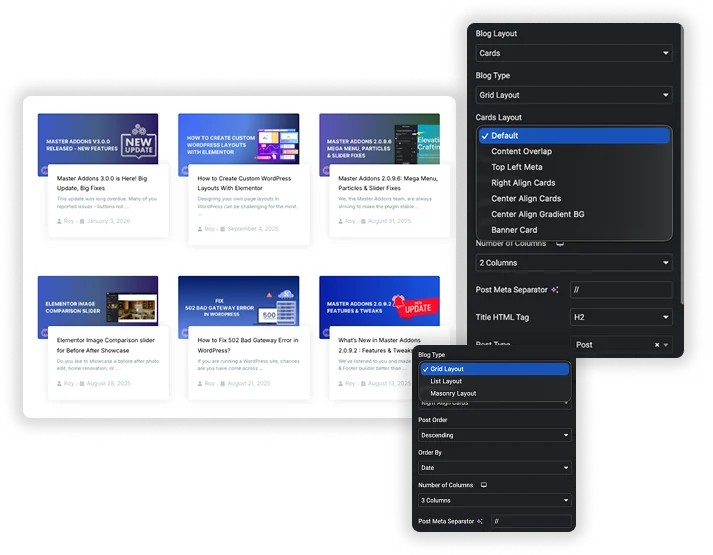
Gitter-, Listen-, Mauerwerks- und Karusselllayouts
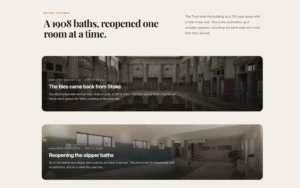
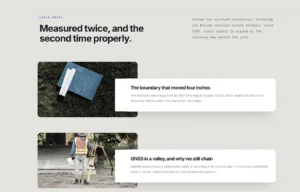
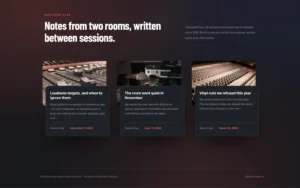
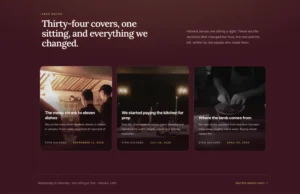
Blog-layout Klassik oder Karten ist. Blog-typ Rasterlayout, Listenlayout oder Freimaurerlayout ist Karten in einem Raster bieten sieben Stile: Standard, Inhaltsüberlappung, Meta oben links, Karten rechts ausrichten, Karten zur Mittelausrichtung, Farbverlauf BG in der Mitte und Bannerkarte Die Liste hat sieben weitere, von List Classic bis List Miniaturbild Hintergrund. Anzahl der Spalten 1 bis 4 für jedes Gerät und schalten Sie es ein Karussell aktivieren? dieselben Beiträge wie ein Schieberegler zu zeigen.
Um Beiträge auf einer datierten vertikalen Linie anzuzeigen, verwenden Sie die Post-zeitleiste Geben Sie das Timeline-Widget ein. Es benötigt Master Addons Pro.
- Zeilenabstand, Spaltenabstand und Inhaltsausrichtung.
- Titel HTML Tag und ein benutzerdefinierter Post Meta Separator.
- Karussell - oder Coverflow-Schieber mit Autoplay, Loop und sechs Navigationstypen.
Postabfrage und Kategoriefilter Tabs
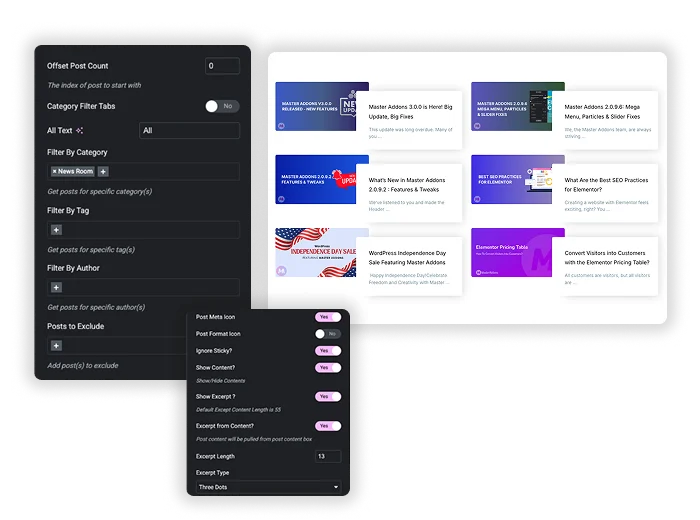
Einstellen Quelle Zu Neueste Beiträge, um Ihre eigene Abfrage zu erstellen, oder zu Aktuelle Abfrage auf Archivvorlagen, damit das Widget der Kategorie, dem Tag, dem Datum oder dem Autor folgt, der angezeigt wird Wählen Sie den Post-Typ, Beiträge pro Seite, Gesamtzahl der Beiträge, Post-Order und Order By, die Datum, Titel, zuletzt geändert, zufällig und Kommentar-Anzahl enthält In Erweiterte Einstellungen, nach Kategorie, Tag oder Autor filtern, Beiträge ausschließen, den Start verrechnen und Sticky Posts ignorieren.
- Kategorie Filter Tabs Klicken Sie auf die Registerkarten über einem Raster oder einer Liste hinzufügen Sie filtern die bereits auf der Seite befindlichen Beiträge ohne Neuladen und sind mit dem Karussell nicht verfügbar.
- Paginierung Zeigt nummerierte Seiten mit Ihrem eigenen nächsten und vorherigen Text an.
- Links in New Tab öffnet Beiträge in einem neuen Browser-Tab.
Miniaturansichteneffekte und Post-Meta
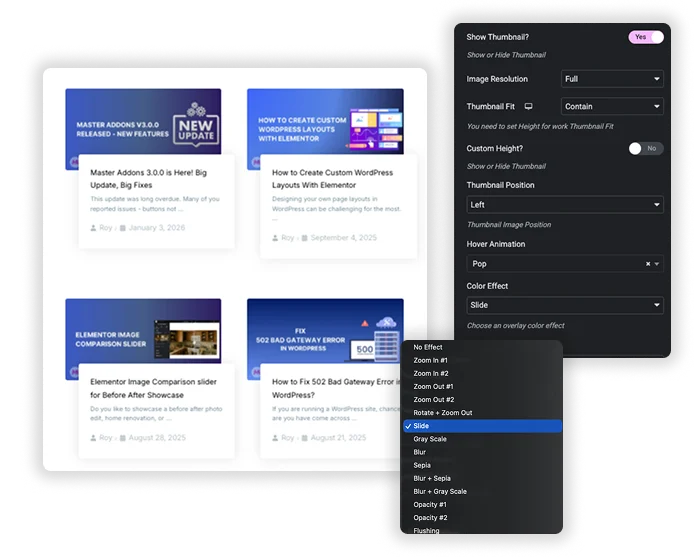
in MiniaturansichtenWählen Sie die Bildauflösung, eine Miniaturansicht von Landschaft, Quadrat, Abdeckung, Füllung oder Behälter, eine optionale min und max Höhe und die Miniaturansichtsposition Fügen Sie eine Elementor-Hover-Animation hinzu, eine von 16 Farbeffekte Wie Zoom In, Graustufen, Unschärfe, Sepia, Glanz oder Kreis und a Miniaturform: Gerahmt, Diagonal, Eingerandet, Gradient Bordered oder Quadrate Die Registerkarte Stil fügt eine Overlay-Farbe und CSS-Filter hinzu.
- Titel, Autor, Autoren-Avatar, Datum, Kategorien, Tags und Kommentaranzahl ein - oder ausblenden.
- Vollständigen Inhalt oder einen Auszug mit einer festgelegten Länge anzeigen, der in drei Punkten endet oder einen Read More-Link.
- Post-Meta-Symbole und Post-Format-Symbole.
Blog-Beitrag Karussell
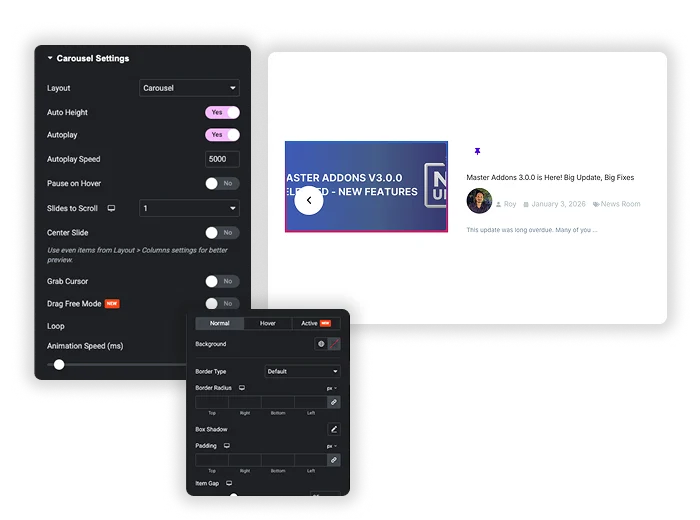
Mit Karussell aktivieren? Auf, die Karusselleinstellungen Geben Sie Ihnen ein Karussell - oder Coverflow-Layout, Autoplay mit Geschwindigkeit, Pause im Schweben, Dias zum Scrollen, Schleife, Mittelrutsche, Greif-Cursor, Drag Free Mode und Animationsgeschwindigkeit Die Schifffahrt Abschnitt bietet Pfeile und Punkte, Pfeile und Brüche, Pfeile, Punkte, Fortschritt oder keine, mit Pfeilplatzierung innen oder außen und einer Option Pfeil auf Mobilgerät ausblenden.
- Ein Schieberegler “Neueste Beiträge” auf der Startseite.
- Eine verwandte Beitragszeile, gefiltert nach Tag am Ende eines Artikels.
- Normal-, Hover- und Aktivstile für jede Folie.
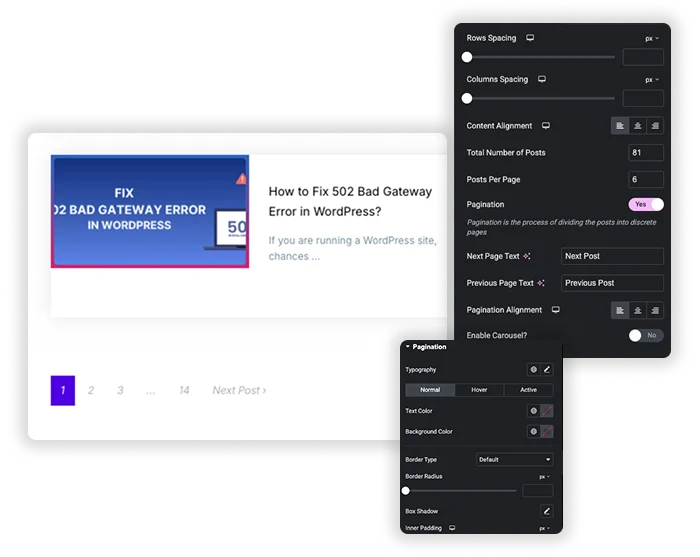
Paginierungsstyling
Einschalten Paginierung Ein Raster oder eine Liste in nummerierte Seiten aufzuteilen, den Text der nächsten Seite und den Text der vorherigen Seite festzulegen und die Links nach links, in der Mitte oder rechts auszurichten Der Abschnitt Paginierungsstil legt Typografie, Text und Hintergrundfarben für normale, Hover - und aktive Seitenzahlen sowie Rand und Radius fest Das Widget hat keinen Load More-Button oder unendlichen Bildlauf.
- Stellen Sie Beiträge pro Seite und eine Gesamtzahl der Beiträge ein, um die Anzahl der erscheinenden Seiten zu begrenzen.
- Geben Sie der aktuellen Seitennummer eine eigene Farbe.
- Ordnen Sie die Seitenlinks Ihren Schaltflächen mit den Rand- und Radiuseinstellungen zu.
Elementor Pro-Beiträge vs. Master-Addons-Blogbeiträge
Free Elementor hat kein Posts-Widget Elementor Pro hat das Posts-Widget plus Loop Grid und Loop Carousel So vergleichen sie sich mit diesem kostenlosen Widget.
| Merkmal | Elementor Pro | Master Addons Blogbeiträge |
|---|---|---|
| Preis | Benötigt Elementor Pro | Kostenlos |
| Grundriss | Classic, Cards oder Full Content Skins; Loop Grid verwendet eine eigene Kartenvorlage | Klassisch oder Karten in Raster, Liste oder Mauerwerk, mit 7 Karten und 7 Listenstilen |
| Spalten | 1 bis 6 | 1 bis 4, pro Gerät |
| Karussell | Separates Loop Carousel-Widget | Karussell aktivieren? im selben Widget wechseln |
| Paginierung | Zahlen, Vorherige/Nächste, Auf Klicken oder Unendliche Schriftrolle laden | Nummerierte Seiten mit nächstem und vorherigem Text |
| Front-end-filter | Taxonomiefilter-Widget für Loop Grid | Kategorie Filter Tabs für die Beiträge auf der Seite |
| Miniaturansichten | CSS-Filter für Normal und Hover | 16 Farbeffekte, 5 Formen, Hover-Animation und CSS-Filter |
| Archivvorlagen | Aktuelle Abfrage | Aktuelle Abfrage |
Elementor Pro ist die bessere Wahl, wenn Sie Load More, unendlich viele Bildlaufrollen oder eine vollständig benutzerdefinierte Karte benötigen, die als Loop-Vorlage erstellt wurde. Blog-Beiträge passen zu kostenlosen Elementor-Seiten, die fertige Kartenstile, Miniaturansichten und ein Karussell ohne zusätzliche Widgets wünschen. Für Scroll-Schlagzeilen siehe die News-ticker Widget.
Häufig gestellte Fragen für Blog
Ist das Blog Posts-Widget kostenlos?
Ja. Blog Posts ist Teil des kostenlosen Master Addons Plugins, einschließlich der Karten - und Listenstile, Karussell, Filter-Tabs und Paginierung, und es funktioniert mit kostenlosem Elementor.
Kann ich einen benutzerdefinierten Posttyp wie Portfolio oder Produkte anzeigen?
Ja. Quelle auf Neueste Beiträge setzen und jeden öffentlichen Beitragstyp im Post Type Dropdown auswählen Verwenden Sie bei Archivvorlagen stattdessen Aktuelle Abfrage, damit das Widget dem angezeigten Archiv folgt.
Wie bringe ich das Netz auf Telefonen zum Laufen?
Anzahl der Spalten kann pro Gerät eingestellt werden, so können Sie 3 Spalten auf dem Desktop verwenden, 2 auf dem Tablet und 1 auf dem Mobilgerät Einstellen von Miniaturanleitung auf Abdeckung mit einer festen Höhe hält die Bilder gleichmäßig.
Was ist der Unterschied zwischen Show Content und Show Excerpt?
Inhalt anzeigen schaltet den Textbereich ein oder aus, bei Auszug anzeigen zeigt das Widget statt des Volltextes einen beschnittenen Ausschnitt der von Ihnen eingestellten Länge (in der Voreinstellung 55 Wörter) an Auszüge behalten Karten auch in einem Raster.
Wie funktionieren die Kategorienfilter-Tabs?
Wenn aktiviert, erscheinen über dem Raster oder der Liste Registerkarten für die Kategorien der geladenen Beiträge Durch Klicken auf eine Registerkarte werden die an Ort und Stelle befindlichen Beiträge ohne Neuladen gefiltert. Es filtert nur die Beiträge auf der aktuellen Seite und ist mit dem Karussell nicht verfügbar.
Hat das Widget Load More oder Infinite Scroll?
Nr. Pagination verwendet nummerierte Seitenlinks mit Next und Previous text Wenn Sie Load More oder infinite scroll benötigen, bietet das Posts Widget von Elementor Pro beides.
Kann ich es auf einer Kategorie - oder Archivvorlage verwenden?
Ja. Quelle auf Aktuelle Abfrage setzen und das Widget zeigt die Beiträge für die Kategorie, das Tag, das Datum oder das Autorenarchiv, die angezeigt werden, unter Verwendung des von Ihnen gewählten Layouts und der von Ihnen gewählten Stile.
Trendige Elementor-Widgets und -Erweiterungen
Erstellen Sie anspruchsvolle Websites in kürzerer Zeit.

Glasmorphie

Container-extras

Muster
![Master Addons Post/Page Duplicator-Erweiterung für Elementor: MA Duplicator Zeilenlink in der WordPress Pages-Liste, der eine Landing Page erstellt - [Duplicated #128] Entwurf](https://d1asvmc6qcowgk.cloudfront.net/wp-content/uploads/2026/09/15102930/post-page-duplicator-768x403.webp)
Post-/Seitenduplikator


