
Kostenloser Elementor Mega Menu Builder: Mehrspaltige Menüs ohne Elementor Pro
Die Mega Menu-Erweiterung in Master Addons macht jedes Element in Ihrem WordPress-Menü zu einem breiten, mehrspaltigen Dropdown, und es ist kostenlos Sie entwerfen jedes Panel im normalen Elementor-Editor, so können Sie Überschriften, Linklisten, Bilder, Buttons, Formulare oder Produktraster eingeben, die Breite festlegen, wählen, ob es sich mit dem Mauszeiger oder Klick öffnet, und einen Übergang auswählen Elementor Pro ist nicht erforderlich.

Visueller Builder per Drag-and-Drop
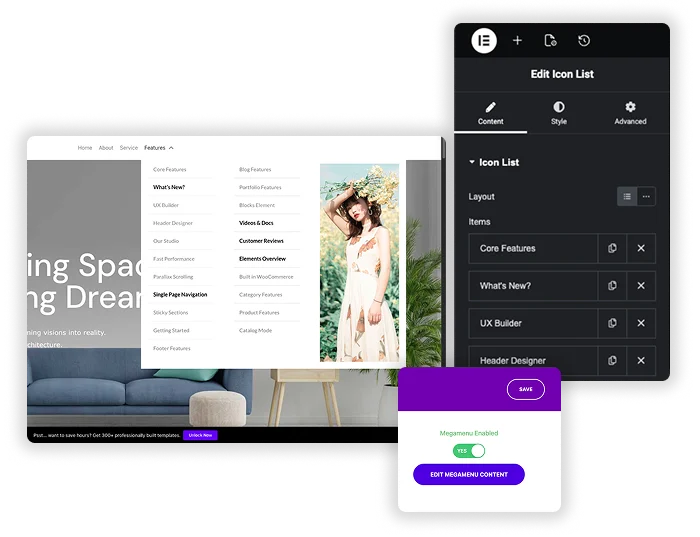
Warum eine komplizierte neue Oberfläche lernen? bauen Sie Ihr Mega-Menü in dem gleichen, vertrauten Elementor-Editor, den Sie täglich verwenden Klicken Sie einfach auf “Edit Megamenu Content” auf einem beliebigen Menüpunkt und ein Live-Editor öffnet sich Ziehen Sie Widgets wie Bilder, Überschriften, Schaltflächen, Kontaktformulare oder sogar Produktraster hinein Sehen Sie Ihre Änderungen in Echtzeit und erstellen Sie ein wirklich individuelles Navigationserlebnis ohne eine einzige Codezeile.
- Vollständiger Elementorzugriff: Verwenden Sie in Ihrem Menü ein beliebiges Elementor-Widget oder Master-Addons-Widget (z. B. Dual Heading, Animierter Text).
- Echtzeit-Vorschau: Gestalten Sie visuell mit sofortigem Feedback, genau wie beim Aufbau einer Seite.
- Unbegrenzte Layouts: Erstellen Sie mehrere Spalten, Raster oder ein einzelnes breites Panel. Der Aufbau liegt vollständig bei Ihnen.
Breite, Auslöser und Übergänge
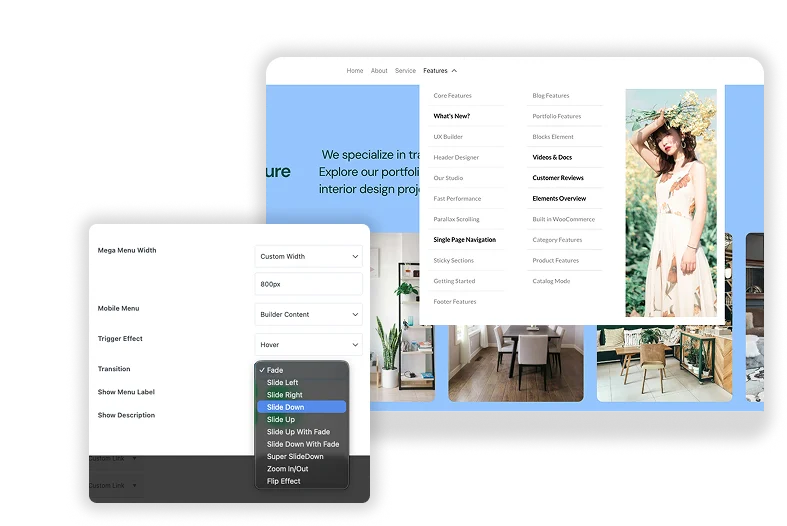
Jedes Panel ist eine reguläre Elementor-Vorlage, sodass alles, was Sie auf einer Seite aufbauen können, in das Menü aufgenommen werden kann, einschließlich Widgets, die in aktuellen Beiträgen oder Produktkategorien angezeigt werden. Entscheiden Sie dann, wie sich das Panel verhält: Öffnen Sie es mit dem Mauszeiger oder auf Klicken, wählen Sie einen Übergang aus und stellen Sie die Breite auf Standard, volle Breite oder einen benutzerdefinierten Pixelwert ein.
- Breitenoptionen: Standard, volle Breite oder benutzerdefinierte Breite in Pixeln.
- Bewegen Sie den Mauszeiger oder klicken Sie auf: Bewegen Sie den Mauszeiger, um schnell zu surfen. Klicken Sie, wenn Besucher Panels absichtlich öffnen möchten.
- Übergänge: Fade, Slide Up, Slide Down, Slide Left, Slide Right, Zoom In/Out, Flip Effect und mehr.
- Einstellung für das mobile Menü: Wählen Sie aus, was Telefone im Kippmenü anzeigen, einschließlich des entworfenen Bedienfelds.

Menüabzeichen, Symbole und Beschreibungen
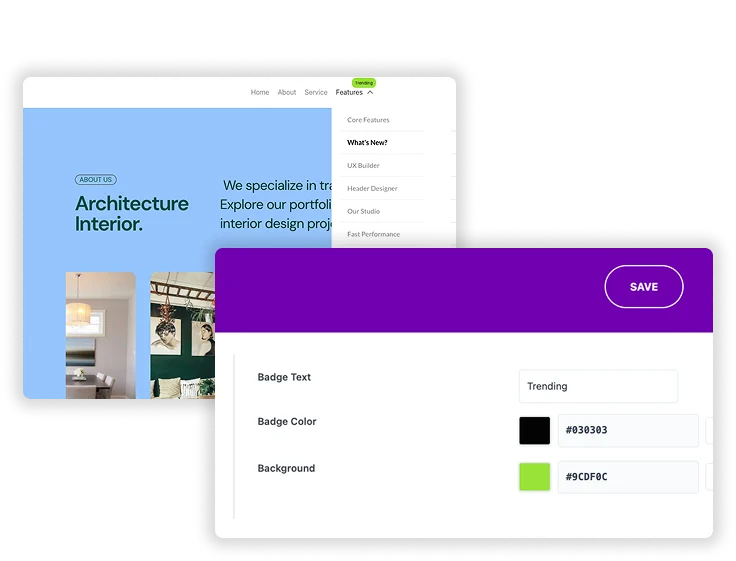
Markieren Sie Tastenmenüpunkte mit einem kleinen Badge wie “NEU” oder “VERKAUF”, mit eigenem Text, Farbe und Hintergrund, mit Master Addons Pro können Sie auch ein Icon neben dem Label hinzufügen, die Iconfarbe ändern, und unter dem Artikel ein Label oder eine Kurzbeschreibung zeigen.
- Abzeichen (kostenlos): kurze Textabzeichen mit benutzerdefinierten Farben zur Kennzeichnung von Werbeaktionen oder neuen Abschnitten.
- Menüsymbole (Pro): Wählen Sie für jedes Element ein Symbol aus und legen Sie dessen Farbe fest.
- Etiketten und Beschreibungen (Pro): Kontext unter einem Menüpunkt hinzufügen.

Häufig gestellte Fragen für Mega-Menü
Wie platziere ich dieses Mega-Menü eigentlich auf meiner Seite?
Sie aktivieren und gestalten das Mega-Menü von Aussehen, Menüs Um es anzuzeigen, verwenden Sie die Menüposition Ihres Themes oder die kostenlose Nav-Menü-Widget: Geben Sie es in eine Header-Vorlage ein, die mit den Master-Add-ons erstellt wurde ThemenbauerWählen Sie Ihr Menü aus und die Panels rendern auf der Vorderseite. Für den vollständigen Komplettdurchgang lesen Sie So erstellen Sie ein Mega-Menü in Elementor ohne Pro.
Wird ein schweres Mega-Menü mit Bildern und Widgets meine Seite verlangsamen?
Wenn Sie es mit Dutzenden hochauflösenden Bildern und komplexen Skripten überladen, kann es Auswirkungen haben Der Schlüssel liegt darin, intelligent zu sein Optimieren Sie Ihre Bilder, verwenden Sie sie, um wichtige Inhalte hervorzuheben, und vermeiden Sie die Einbettung übermäßig schwerer Widgets. Bei sinnvoller Verwendung ist die Leistungswirkung im Vergleich zum UX-Vorteil minimal.
Kann ich verschiedene Mega-Menüs für verschiedene Seiten oder Menüpunkte haben?
Ja, unbedingt! mega menu ist pro menu-item aktiviert, Sie können es für Ihren “Services” - Artikel einschalten und ein komplexes Menü dafür entwerfen, während Sie Ihren “About” - Artikel als einfachen Dropdown belassen Sie haben die vollständige Kontrolle für jeden Link der obersten Ebene.
Brauche ich Elementor Pro für ein Mega-Menü?
Nr. Elementors eigenes Mega-Menü ist Teil von Elementor Pro, aber diese Erweiterung funktioniert mit der kostenlosen Version von Elementor, wenn Sie neu in der Idee sind, beginnen Sie mit Was ein Mega-Menü ist und wann Ihre Seite eines brauchtoder sehen Sie sich ein funktioniertes Beispiel in der an Restaurant Mega Menüführer. Es funktioniert am besten mit einem in Elementor integrierten Header, da einige Themen mit starren benutzerdefinierten Headern mit dem Design kollidieren können.
Kann ich Vorlagen aus der Master Addons-Bibliothek in meinem Mega-Menü verwenden?
Ja. Das Panel öffnet sich im normalen Elementor-Editor, so können Sie Abschnitte aus der Master Addons Vorlagenbibliothek oder Ihre eigenen gespeicherten Vorlagen einfügen, dann passen Sie sie für das Menü an.
Trendige Elementor-Widgets und -Erweiterungen
Erstellen Sie anspruchsvolle Websites in kürzerer Zeit.

Glasmorphie

Container-extras

Muster

Post-/Seitenduplikator





