
Kostenloses Elementor-Call-to-Action-Widget
Das Call to Action Widget von Elementor ist Teil von Elementor Pro. Das Call to Action Widget in Master Addons ist kostenlos Es erstellt ein CTA-Banner mit einer Überschrift, einer kurzen Beschreibung und einem Button, und ein Style Preset Dropdown gibt Ihnen fünf Layouts: Standard, Center, Zitat, Zitat 2 und Left Icon Sie können der Box einen Farb, Farbverlauf oder Bildhintergrund geben und Titel, Beschreibung und Button stylen, einschließlich separater Hover-Farben für den Button Es passt zu Promo-Bannern, Post-Eingabeaufforderungen, Startankündigungen und Upgrade-Nudges.
So fügen Sie einen Aufruf zum Handeln in Elementor hinzu
Das Widget wird mit dem kostenlosen Master Addons Plugin geliefert, so dass Sie nur Elementor und Master Addons benötigen.
- Installieren und aktivieren Master Addons von WordPress.org.
- Bearbeiten Sie Ihre Seite mit Elementor und durchsuchen Sie das Widgets-Panel nach Aufruf zum Handeln. Wählen Sie das mit dem Master Addons-Abzeichen.
- Ziehen Sie es in einen Abschnitt in voller Breite oder dorthin, wo das Angebot hingehört.
- Wählen Sie eine Stilvoreinstellung und füllen Sie dann CTA-Inhalte (die Überschrift), Beschreibung und Schaltflächentext aus.
- Fügen Sie die Call To Action-URL für die Schaltfläche hinzu.
- Stellen Sie im Tab Stil den Hintergrund in Voreinstellung Stil ein, dann den Titel, die Beschreibung und die Tastenfarben, einschließlich des Tabs Hover.
Jede Einstellung wird in der Call to Action Widget-Einstellungen Führung.
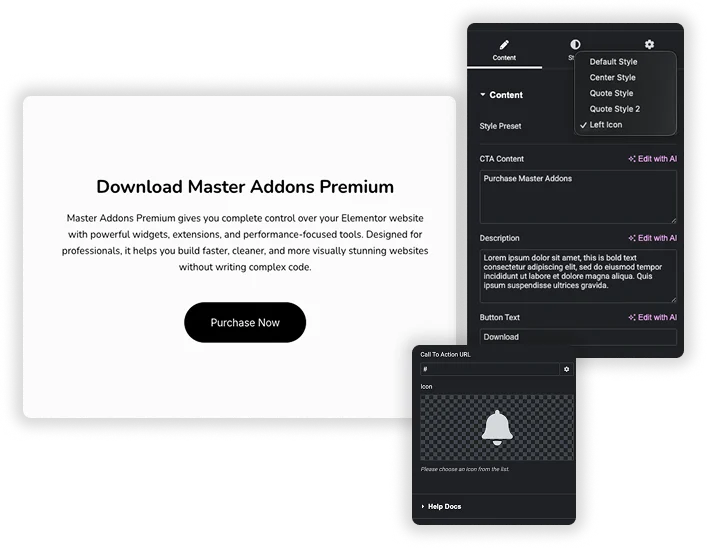
Fünf CTA-Banner-Voreinstellungen
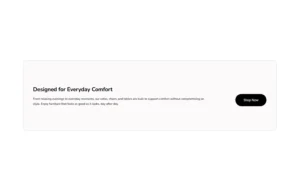
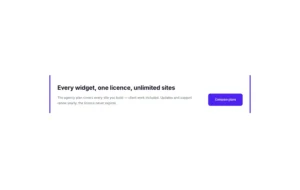
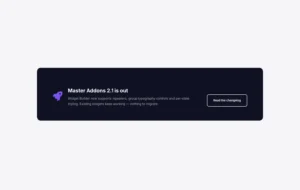
Wählen Sie ein Layout aus Stilvoreinstellung Und dein Text bleibt so wie er ist. Standardstil Stellt den Titel und die Beschreibung links mit dem Button rechts. Mittelstil Stapelt alles in der Mitte auf bis zu 650 px Breite, mit einem weißen Titel für einen dunklen Hintergrund gedacht. Zitatstil Fügt links einen dicken Akzentbalken hinzu Zitat Stil 2 Rahmen den Text mit Rändern auf beiden Seiten, und Linksisymbol Platziert neben der Überschrift ein Symbol.
- Randfarbe Färbt die Balken auf den beiden Zitatvoreinstellungen neu.
- Symbol, Symbolfarbe und Größe Nur auf dem linken Symbol erscheinen, das mit einem Glockensymbol beginnt.
- Der Titel wird als H3 ausgegeben und der Button ist ein einzelner Link mit URL, neuem Tab und Nofollow-Optionen.
Hintergrund, Text - und Tasten-Styling
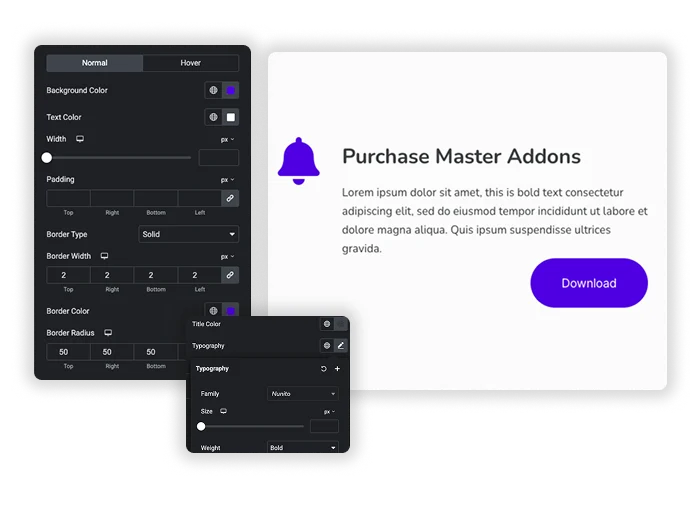
in Voreingestellte StilStellen Sie den Boxhintergrund mit Positions-, Befestigungs-, Wiederholungs- und Größensteuerungen für das Bild auf eine einfarbige Farbe, einen Farbverlauf oder ein Bild ein. Titelstil und Beschreibung Stil Jeder hat eine Farbe und Typografie. Knopfstil Hat Normal - und Hover-Tab für Hintergrundfarbe, Textfarbe, Breite, Polsterung und Randradius, dazu einen Rand und eine Typografie für die Schaltfläche.
- Ohne eigene Hover-Farbe wird die Taste beim Hover grün, also stellen Sie eine auf Ihre Marke ein.
- Center Style und Left Icon verwenden weißen Text oder Symbole, also geben Sie ihnen einen dunklen oder Bildhintergrund.
- Um das ganze Banner anklickbar zu machen, fügen Sie das kostenlose hinzu Wrapper-Link Erweiterung zum Widget.
Elementor Pro Call to Action vs Master Addons Aufruf zum Handeln
Das Call to Action Widget von Elementor Pro ist um ein Bild herum aufgebaut, mit einem Classic - oder Cover-Skin, einem Ribbon und Hover-Effekten Master Addons ist ein leichteres Textbanner, das nichts kostet Hier ist, wie sie vergleichen.
| Merkmal | Elementor Pro Aufruf zum Handeln | Master Addons Aufruf zum Handeln |
|---|---|---|
| Preis | Benötigt Elementor Pro | Kostenlos mit Master Addons |
| Grundriss | Klassische (Bild neben oder darüber) und Cover (Bild hinter) Felle | Standard, Center, Zitat, Zitat 2 und Left Icon-Voreinstellungen |
| Bild | Hauptbild plus optionale Bild- oder Symbolgrafik | Hintergrundbild auf dem Feld, Symbol nur auf dem linken Symbol |
| Hintergrund | Bild mit Overlay-Farbe und CSS-Filtern | Farbe, Verlauf oder Bild |
| Überschriften-tags | Titel und Beschreibung HTML-Tag-Auswahl | Titel als H3 festgelegt |
| zusammenfügen | Nur Knopf oder ganze Box | Schaltfläche oder ganze Box mit der Wrapper Link-Erweiterung |
| Extras | Band, Content-Hover-Animationen, Hintergrundzoom und Weiterfahren mit dem Mauszeiger | Button Hover Farben und Größen |
Wenn Sie Bildkarten mit Bändern und Hover-Motion wünschen und bereits Elementor Pro haben, leistet dessen Widget mehr Für ein schnelles Textbanner mit einer Schaltfläche deckt das kostenlose Master Addons Widget ab Verwandte kostenlose Widgets: Kreativer Knopf, Preistabelle und Infobox.






Häufig gestellte Fragen für Call To Action
Ist das Master Addons Call to Action Widget kostenlos?
Ja. Es ist Teil des kostenlosen Master Addons Plugins auf WordPress.org, und alle fünf Presets sind enthalten Elementors eigenes Call to Action Widget braucht Elementor Pro.
Welches Preset soll ich verwenden?
- Standardstil: ein Banner mit Text auf der linken Seite und der Schaltfläche auf der rechten Seite.
- Mittelstil: ein zentrierter Block über einem dunklen Farb- oder Bildhintergrund.
- Zitatstil und Zitatstil 2: Text, eingerahmt von Akzentleisten, gut für eine Ankündigung in einem Artikel.
- Linke Ikone: ein Symbol neben der Überschrift, um zu signalisieren, worum es im Angebot geht.
Kann ich das gesamte Call-to-Action-Feld anklickbar machen?
Das Widget verlinkt nur seinen Button Fügen Sie das kostenlose Wrapper-Link Erweiterung zum Widget, wenn das gesamte Banner anklickbar sein soll.
Kann ich dem CTA ein Bild oder ein Menüband hinzufügen?
Ein Bild kann man als Boxhintergrund in Presets Style einstellen, es gibt aber kein separates Bildelement und kein Ribbon Bei Bildkarten mit Ribbon passt das Call to Action Widget von Elementor Pro besser.
Trendige Elementor-Widgets und -Erweiterungen
Erstellen Sie anspruchsvolle Websites in kürzerer Zeit.

Glasmorphie

Container-extras

Muster
![Master Addons Post/Page Duplicator-Erweiterung für Elementor: MA Duplicator Zeilenlink in der WordPress Pages-Liste, der eine Landing Page erstellt - [Duplicated #128] Entwurf](https://d1asvmc6qcowgk.cloudfront.net/wp-content/uploads/2026/09/15102930/post-page-duplicator-768x403.webp)
Post-/Seitenduplikator
