
WeForms Elementor Widget zum Stylen Ihrer weForms
Das Master Addons weForms Widget platziert ein Formular, das im kostenlosen weForms Plugin aufgebaut ist, auf jeder Elementor-Seite und lässt Sie es aus dem Elementor-Panel stylen Wählen Sie das Formular aus, wählen Sie eine Design-Variante, dann stylen Sie den Formular-Container, Felder, Fokus-State, Beschriftungen, Platzhalter und den Submit-Button. Stil Eins bis Vier sind kostenlos, und Master Add-dons Pro Fügt Style Five zu Eleven hinzuSie benötigen das Plugin weForms installiert.

So fügen Sie weForms zu Elementor hinzu
Sie benötigen Elementor, das kostenlose weForms Plugin und das kostenlose Master Addons Plugin.
- Installieren Sie weForms von Plugins, fügen Sie Neues hinzu und erstellen Sie Ihr Formular im weForms-Dashboard.
- Überprüfen Sie, ob weForms unter eingeschaltet ist Master-Addons, Widgets.
- Suchen Sie im Elementor-Editor nach Weforms und ziehen Sie das Master Addons Widget auf die Seite.
- Wählen Sie Ihr Formular in Wählen Sie weForm.
- Wählen Sie auf der Registerkarte Stil eine Designvariante aus.
- Stylen Sie den Behälter, die Felder, Etiketten und senden Sie die Schaltfläche und senden Sie dann einen Testeintrag.
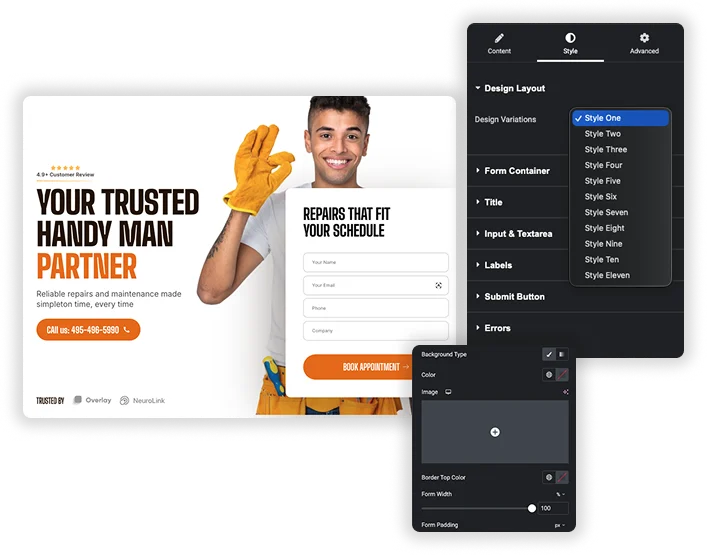
Designvariationen: 4 kostenlose Stile, 11 mit Pro
Die Designvariationen Dropdown wendet in einem Schritt einen passenden Stil auf den Container, die Felder und die Schaltfläche an. Stil Eins bis Vier funktioniert im kostenlosen Plugin, und Stil Fünf bis Elf braucht Pro. Dies sind die gleichen Voreinstellungen, die auch von der verwendet werden Kontaktformular 7 Widget, und die Demos unten werden mit diesem Widget erstellt.
- 4 kostenlose Voreinstellungen, 11 mit Pro.
- Passen Sie jede Voreinstellung mit den folgenden Stilabschnitten weiter an.
- Verwenden Sie für jedes Formular auf derselben Website eine andere Voreinstellung.
Formular Container- und Feldstile
Die Behälterstile bilden Der Abschnitt umfasst Hintergrundfarbe, Ausrichtung, Breite, maximale Breite, Rand, Polsterung, Rand, Randradius und Kastenschatten. Formfelder Stile Setzt den Eingabehintergrund, separate Breiten für Eingaben und den Textbereich, Feldauffüllung, Rand, Radius und Box-Schatten Breite, Auffüllung und Rand sind responsive, so dass Sie sie für Tablet und Mobil ändern können.
- Eingabebreite und Textflächenbreite werden getrennt festgelegt.
- Der Focus State Style gibt Feldern ihre eigene Randfarbe und einen eigenen Kastenschatten, während ein Besucher tippt.
- Felder Polsterung und Grenzradius gelten für jedes Eingabefeld.
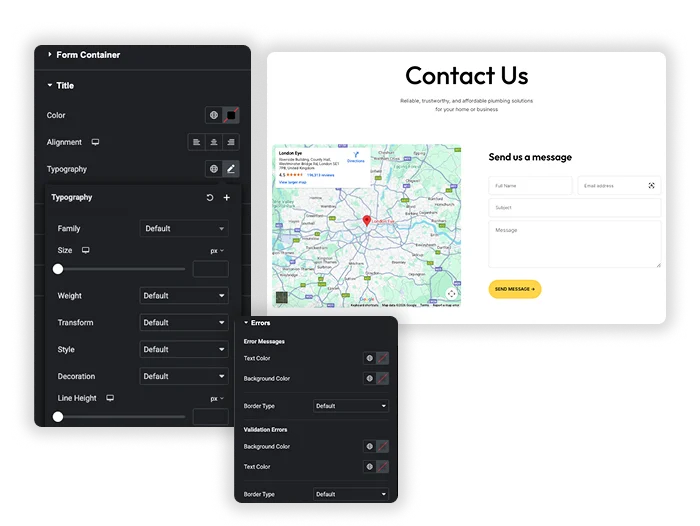
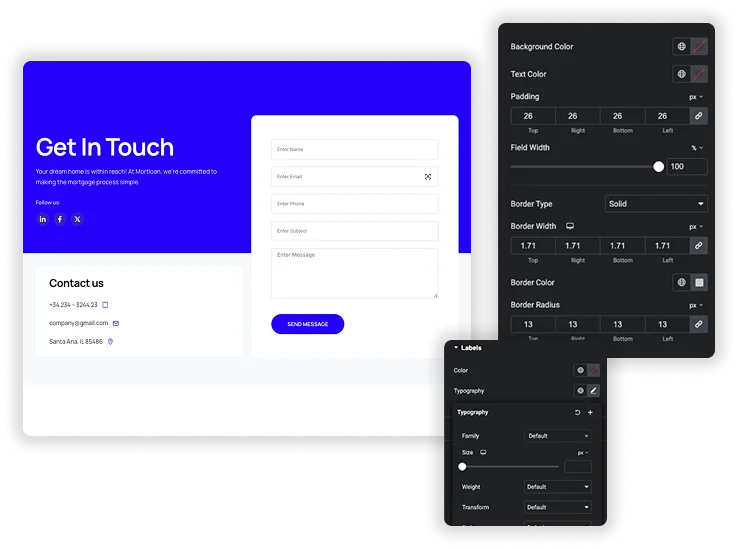
Etiketten-, Eingabe- und Platzhalterfarben und Typografie
Die Farbe & Typografie Abschnitt hat drei Farben: Beschriftungsfarbe, Feldschriftfarbe für den Text, den ein Besucher eingibt, und Platzhalterschriftfarbe. Beschriftungstypografie und Eingabefeldertypografie sind getrennt, sodass Beschriftungen eine andere Schriftart, Größe oder ein anderes Gewicht als die Felder verwenden können.
- Etiketten, getippter Text und Platzhalter bekommen jeweils eine eigene Farbe.
- Etiketten - und Eingangstypografie werden getrennt festgelegt.
Tastenstile einreichen
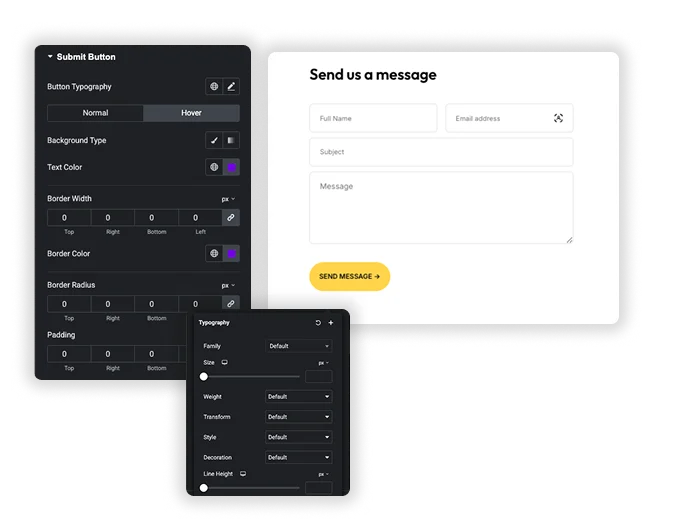
Die Tastenstile einreichen Abschnitt setzt Knopfbreite, Ausrichtung, Typografie, Rand und Polsterung Normal - und Hover-Tab haben jeweils Text - und Hintergrundfarben Normal hat auch Rand - und Randradius, Hover Randfarbe und Kastenschatten.
- Knopfbreite, Rand und Polsterung reagieren.
- Die Tastenausrichtung erfolgt standardmäßig in voller Breite (anpassen).
- Hover-State ändert Text, Hintergrund und Randfarbe.


Häufig gestellte Fragen für weForm
Wie verbinde ich dieses Element mit meinen bestehenden weForms?
Erstellen Sie das Formular zuerst im Dashboard von weForms. Wählen Sie es im Inhaltsregister des Widgets aus Wählen Sie weForm. In der Panel-Notiz werden Sie aufgefordert, den Editor zu speichern und zu aktualisieren, nachdem Sie ein Formular ausgewählt haben, damit die Felder geladen werden.
Funktioniert mein Formular noch und verschickt E-Mails wie früher?
Ja. Das Widget fügt nur Styling hinzu Übermittlungen, Benachrichtigungen und Bestätigungen laufen noch über weForms mit den dort vorgenommenen Einstellungen.
Ist das weForms-Widget kostenlos?
Ja. Das Widget ist Teil des kostenlosen Master Addons Plugins mit Style One to Four und allen Style-Abschnitten Master Addons Pro fügt Style Five zu Eleven hinzu, auch bei WordPress.org selbst gibt es eine kostenlose Version.
Ist das entworfene Formular vollständig responsiv auf Mobilgeräten?
Das Formular folgt Ihrem Theme und weForms Layout auf kleinen Bildschirmen Formbreite, maximale Breite, Rand, Polsterung, Feldbreiten, Knopfbreite und Tastenausrichtung sind responsive Steuerelemente, so dass Sie verschiedene Werte für Tablet und Mobile in Elementor einstellen können.
Was ist, wenn ich meine Feldeinstellungen im Haupt-WeForms-Plugin aktualisiere?
Änderungen, die Sie am Formular in weForms vornehmen, werden auf der Seite angezeigt, da das Widget das Formular von weForms rendert Aktualisieren Sie den Elementor-Editor, um während der Bearbeitung neue Felder anzuzeigen Die Stileinstellungen im Widget gelten auch für die neuen Felder.
Kann ich Conditional Logic und andere erweiterte weForms-Funktionen trotzdem verwenden?
Ja. Das Widget gibt die weForms-Formulare selbst aus, sodass die Funktionen, die Sie in weForms einrichten, weiterhin funktionieren. Einige davon, wie z. B. bedingte Logik und mehrstufige Formulare, hängen von Ihrem weForms-Plan ab.
Trendige Elementor-Widgets und -Erweiterungen
Erstellen Sie anspruchsvolle Websites in kürzerer Zeit.

Glasmorphie

Container-extras

Muster
![Master Addons Post/Page Duplicator-Erweiterung für Elementor: MA Duplicator Zeilenlink in der WordPress Pages-Liste, der eine Landing Page erstellt - [Duplicated #128] Entwurf](https://d1asvmc6qcowgk.cloudfront.net/wp-content/uploads/2026/09/15102930/post-page-duplicator-768x403.webp)
Post-/Seitenduplikator
