
Kostenloses Elementortabellen-Widget
Elementor hat kein eigenes Tabellen-Widget, in der kostenlosen oder der Pro-Version. Dynamic Table ist ein kostenloses Master-Addons-Widget, das diese Lücke füllt: Sie fügen Header- und Körperzellen im Elementor-Panel hinzu und erstellt eine echte HTML-Tabelle, die Sie ohne Code stylen können. Zellen können Text, ein Symbol oder ein Bild enthalten, über Spalten oder Zeilen hinweg verschmelzen und Werte aus dynamischen Tags abrufen. Es wird häufig für Zeitpläne, Datenblätter, Preislisten und Verzeichnisse verwendet. Stellen Sie sich das als einfache Datentabelle für Zeilen vor, die Sie von Hand eingeben. Es sortiert, sucht oder importiert keine Dateien.

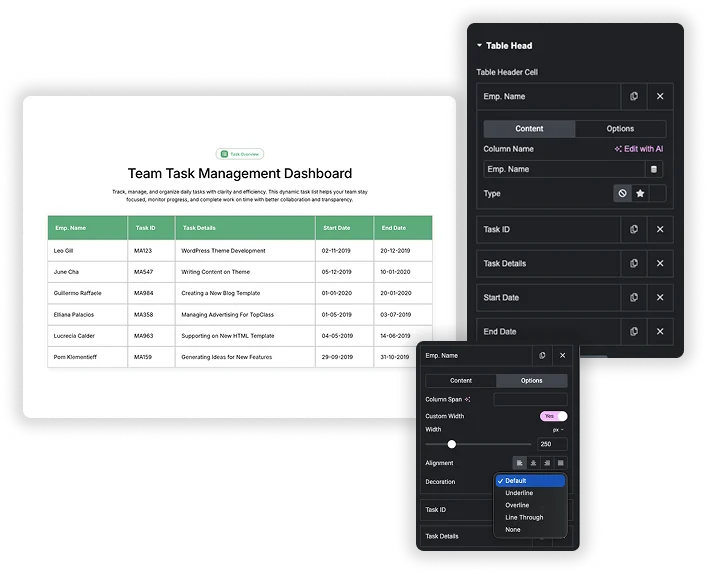
Erstellen Sie Zeilen und Spalten im Panel
Die Tabelle stammt von zwei Repeatern. Tischkopfzelle Ein Element pro Spalte enthält und Tischkörperzelle Hält jede Zelle in Lesereihenfolge, mit einem Neue Reihe? Schalter, der die nächste Zeile startet Sie können Elemente ziehen, um sie neu zu ordnen, eine Zelle zu duplizieren oder die Kopfzeile mit der auszublenden Tischkopf Schalter.
- Zusammengeführte Zellen: Spaltenspannweite auf Kopf- und Körperzellen und Zeilenspannweite auf Körperzellen.
- Spaltenbreite: Schalten Sie die benutzerdefinierte Breite in der Registerkarte Optionen einer Zelle ein, um deren Breite festzulegen.
- Textoptionen pro Zelle: Ausrichtung (links, in der Mitte, rechts oder rechtfertigen) und Dekoration (unterstreichen, überstreichen oder durchstreichen).
Header und Body Styling
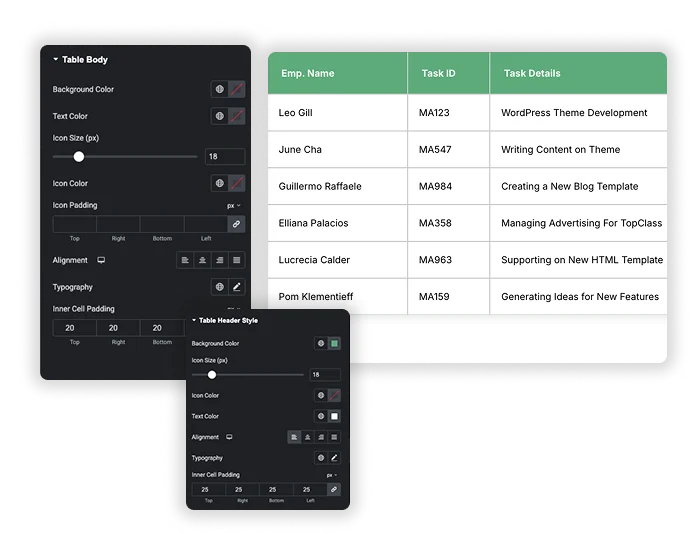
Tischkopfstil Legt den Kopfhintergrund (standardmäßig dunkelmarine), die Textfarbe, die Symbolgröße und -farbe, die Ausrichtung, die Typografie und die Polsterung der inneren Zelle fest. Tischkörper Verfügt über die gleichen Steuerelemente für die Datenzellen sowie über eine Auffüllung um Symbole.
- Kopfzeile: Hintergrund, Text - und Symbolfarben, Symbolgröße, Ausrichtung, Typografie und Zellpolsterung.
- Körper: Hintergrund, Text - und Symbolfarben, Symbolgröße und - polsterung, Ausrichtung, Typografie und Zellpolsterung.
- Ausrichtung pro Gerät: Die Ausrichtung von Kopf und Körper kann sich auf Tablet und Mobilgerät ändern.
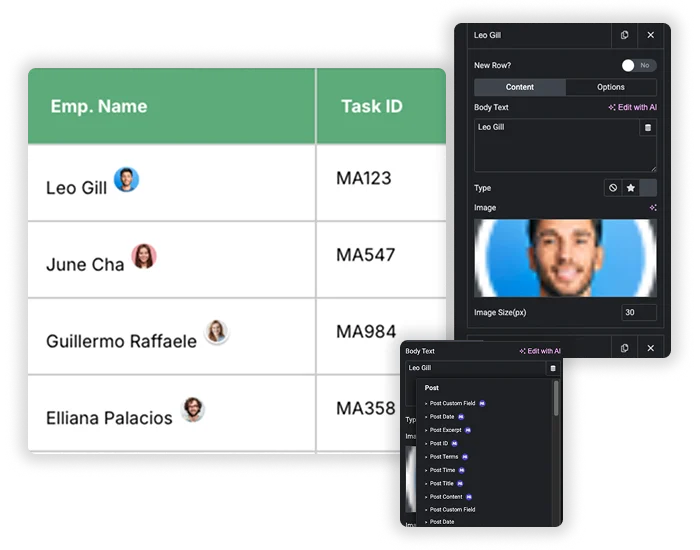
Text, Symbole, Bilder und dynamische Tags in Zellen
Jede Kopf - und Körperzelle hat eine Typ Option: Keine, Symbol oder Bild Symbole stammen aus der Elementor-Symbolbibliothek, und Bilder erhalten eine Bildgröße in Pixeln Die Textfelder akzeptieren dynamische Tags, einschließlich der aus dem kostenlosen Dynamische Tags Erweiterung, so kann eine Zelle einen Beitragstitel, ein benutzerdefiniertes Feld oder Autorendetails anzeigen Jeder Tag füllt eine Zelle Das Widget durchläuft keine Posts, um Zeilen für Sie zu erstellen.
- Symbole als Häkchen: Verwenden Sie ein Häkchen- oder Kreuzsymbol in Plan- oder Feature-Vergleichen.
- Kleine Bilder: Fügen Sie neben einem Namen ein Foto oder Logo hinzu, das in Pixeln dimensioniert ist.
- Dynamische Tags: Ziehen Sie einzelne Werte wie den Beitragstitel oder ein benutzerdefiniertes Feld.
Globaler Stil: Streifen, Grenzen und Ecken
Globaler Stil Tische für die ganze Tabelle gilt. Gestreifter Tisch? Ist standardmäßig mit einer hellgrauen (#eee) Streifenfarbe aktiviert, die Sie ändern können. Sie legen außerdem eine Tabelle fest. Hintergrundfarbe, Innenzellenpolsterung, einen Rand mit Typ, Breite und Farbe sowie Randradius für abgerundete Ecken.
- Zebrareihen: Streifen Sie lange Tische weiter, damit die Zeilen leicht zu befolgen sind.
- Grenzen: Feste, gestrichelte, gepunktete oder doppelte Linien um die Zellen.
- Abgerundete Ecken: Border Radius macht den Tischrand weicher.
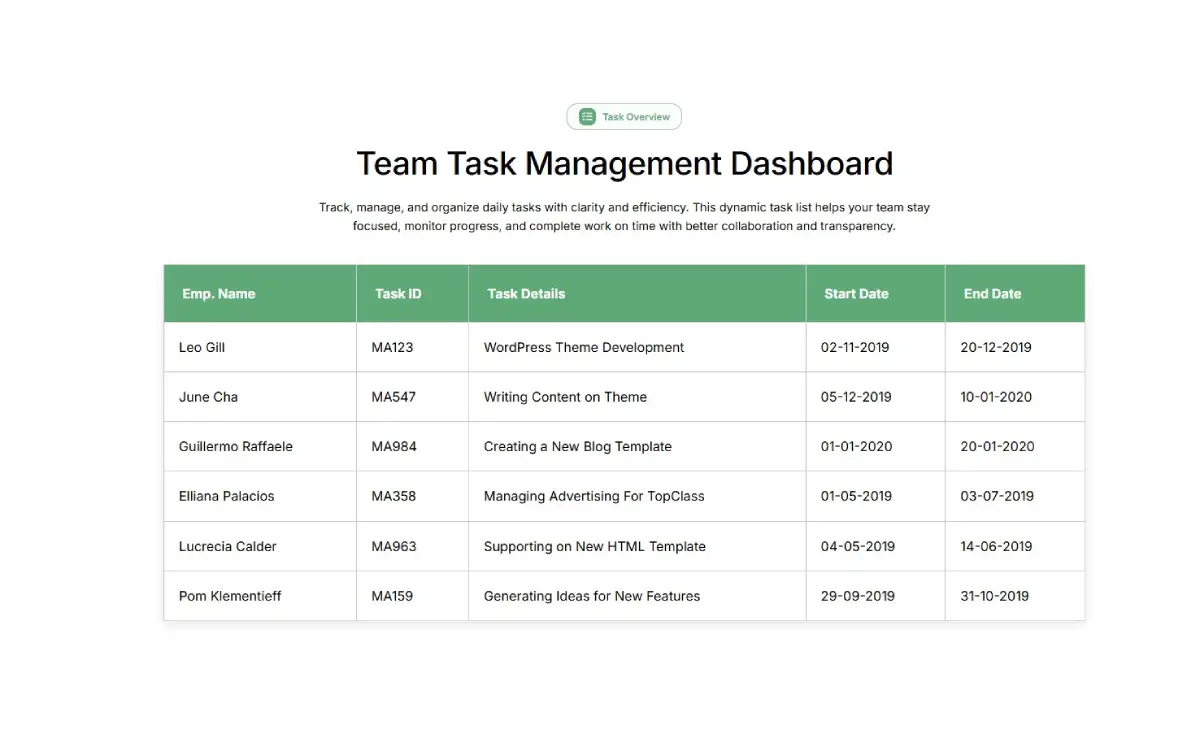
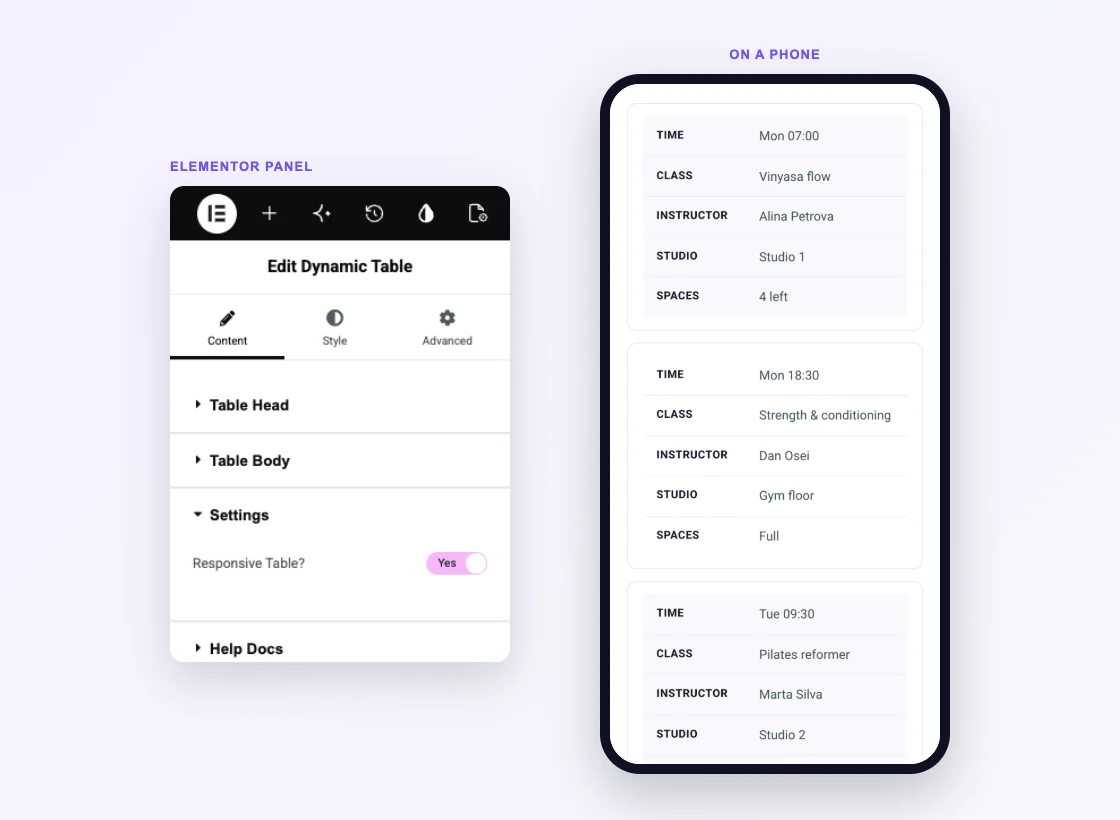
Responsive Tabelle auf dem Handy
Responsive Tabelle? Sitzt im Abschnitt Einstellungen und ist standardmäßig aktiviert. Bei Geräten bis zu 768 Pixel breit wird die Kopfzeile ausgeblendet, jede Zeile wird zur Karte und jede Zelle zeigt ihren Spaltennamen als Beschriftung an. Ein Fünf-Spalten-Zeitplan wird zu einer Liste von Karten, die Sie nach unten scrollen, sodass niemand seitwärts scrollen muss.
- Gestapelte Karten: Eine Karte pro Zeile, mit dem Spaltennamen links und dem Wert rechts.
- Ausrichtung pro Gerät: Die Ausrichtung von Kopf- und Körper hat ihre eigenen Tablet- und mobilen Werte.
- Schalten Sie es aus: Der Tisch hält sein Netz auf dem Telefon. Breite Tabellen laufen dann über den Bildschirmrand hinaus, halten Sie diese also auf drei oder vier Spalten.
HTML-Tabellencode vs. Dynamic Table Widget
Ohne Tabellen-Widget ist es in Elementor üblich, eine Tabelle hinzuzufügen, indem man das HTML selbst in ein HTML-Widget schreibt. So steht das im Vergleich zum Widget.
| Merkmal | HTML-Widget mit eigenem Code | Dynamischer Master-Addons-Tisch |
|---|---|---|
| Preis | Frei (Elementorkern) | Kostenlos |
| Gebäudezeilen und Spalten | Tabelle, tr - und td-Tags schreiben | Wiederholerartikel im Panel |
| Styling | Ein eigenes CSS | Registerkartensteuerungen für den Stil |
| Zusammengeführte Zellen | Attribute colspan und rowspan | Felder Spaltenspannweite und Zeilenspannweite |
| Symbole und Bilder in Zellen | Fügen Sie das Markup ein | Symbolbibliothek oder Mediathek |
| Dynamische Tags | Nein | Ja, ein Wert pro Zelle |
| Telefonlayout | Eigene Medienabfragen | Reihen stapeln sich in Karten |
| Sortieren, Suchen, CSV-Import | Benötigt ein Skript oder Plugin | Nein |
Wenn Sie Sortierung, Suche, Paginierung oder CSV-Import benötigen, ist ein dediziertes Tabellen-Plugin wie TablePress die bessere Wahl. Für eine gestylte Tabelle, die Sie innerhalb von Elementor bearbeiten, spart Ihnen das Widget das Schreiben von HTML und CSS.
Verwandte: Preistabelle (kostenlos), Vergleichstabelle (Pro) und Dynamische Tags (kostenlos) bezeichnet.
Was dieses Elementor-Datentabellen-Widget kann und kann
Dynamische Tabelle ist eine Datentabelle für die von Ihnen eingegebenen Zeilen. Hier ist, was es tut und wo es aufhört.
| Merkmal | Dynamische Tabelle |
|---|---|
| Zeilen und Spalten, die im Bedienfeld eingegeben werden | Ja |
| Zusammengeführte Zellen (Spaltenspanne und Zeilenspanne) | Ja |
| Symbole und Bilder in Zellen | Ja |
| Dynamische Tags | Ja, ein Wert pro Zelle |
| Gestreifte Reihen | Ja |
| Benutzerdefinierte Spaltenbreite | Ja |
| Mobiles Stapeln | Ja, bei 768px und darunter |
| Sortierung | Nein |
| Suchen | Nein |
| Paginierung | Nein |
| CSV- oder Excel-Import | Nein |
Welches Tischwerkzeug benötigen Sie?
Tabelle bedeutet mehrere verschiedene Dinge bei Elementor-Suchen. Wählen Sie das Werkzeug nach dem, was Sie bauen.
| Was du baust | Bestes Werkzeug |
|---|---|
| Eine einfache Tabelle wie ein Zeitplan, ein Datenblatt, eine Preisliste oder ein Zeitplan | Dynamische Tabelle |
| Große Daten, die Sortierung, Suche, Paginierung oder einen CSV-Import erfordern | TablePress, platziert mit dem Elementor-Shortcode-Widget |
| Pläne und Preise nebeneinander | Preistabelle |
| Ein Feature-Vergleich zwischen Plänen oder Produkten | Vergleichstabelle (Pro) |
| Öffnungszeiten | Geschäftszeiten |
Verwandte: Erweiterte Akkordeon für lange Antworten, die nicht in eine Zelle passen würden, und Dynamische Tags Zum Füllen von Zellen aus Post-Daten.
Beispiele für Element-Tabellen
Die drei folgenden Tabellen sind dynamische Tabellen-Widgets, keine Screenshots. Öffnen Sie diese Seite auf einem Telefon, um zu sehen, wie jeder einzelne in Karten stapelt. Weitere Layouts, einschließlich eines Restaurantmenüs und eines Planvergleichs, befinden sich im Demo-Viewer darunter.
Stundenplan
Ein Wochenplan mit fünf Spalten. Auf einem Telefon wird jede Klasse zu einer eigenen Karte.
| Zeit | Klasse | Ausbilder | Atelier | Räume |
|---|---|---|---|---|
| Mo. 07:00 Uhr | Vinyasa-fluss | Alina Petrova | Studio 1 | 4 übrig |
| Mo. 18:30 | Stärke & Konditionierung | dan osei | Fitnessraumboden | Voll |
| Di 09:30 | Pilates-reformer | Marta Silva | Studio 2 | 2 übrig |
| Mi 12:15 | Express-hiit | dan osei | Fitnessraumboden | 9 übrig |
| Do 19:00 Uhr | Yin & wiederherstellen | Alina Petrova | Studio 1 | 11 übrig |
| Sa 10:00 Uhr | Anfänger Barre | Yara Haddad | Studio 2 | 6 übrig |
Systemanforderungen
Drei Spalten, die minimale und empfohlene Werte vergleichen, die übliche Form eines Datenblatts.
| Komponente | Mindestminimum | Empfohlen |
|---|---|---|
| Wordpress | 6.0 | 6.6 oder neuer |
| PHP | 7.4 | 8.2 |
| Elementer | 3.16 | 4.2 oder neuer |
| MySQL / MariaDB | 5,7 / 10,3 | 8,0 / 10,6 |
| PHP-Speicherbegrenzung | 128 MB | 256 MB |
| MAX_INPUT_VARS | 1000 | 3000 |
| https | optional | Für Lizenzprüfungen erforderlich |
Versandpreise
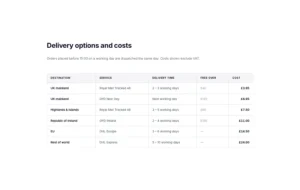
Eine Preisliste nach Ziel und Service, mit ausgeschaltetem Streifen und einem leichten Header.
| Ziel | Bedienung | Lieferzeit | Frei über | Kosten |
|---|---|---|---|---|
| Britisches Festland | Royal Mail verfolgt 48 | 2 3 Werktage | 40 £ | 3,95 £ |
| Britisches Festland | DPD Nächster Tag | Nächster Werktag | 120 £ | 6,95 £ |
| Hochland & Inseln | Royal Mail verfolgt 48 | 3 5 Werktage | 60 £ | 7,50 £ |
| Republik Irland | DPD Irland | 2 – 4 Werktage | 150 £ | 11,00 £ |
| EU | DHL Europa | 3 6 Werktage | — | 14,50 £ |
| Rest der Welt | DHL Express | 5 – 10 Werktage | — | 24,00 £ |





So erstellen Sie eine Tabelle in Elementor
Im Elementor-Panel heißt das Widget Dynamic Table.
- Installieren Sie Master Addons für Elementor und überprüfen Sie das Dynamische Tabelle In den Einstellungen des Master Addons Widgets eingeschaltet ist.
- Bearbeiten Sie Ihre Seite mit Elementor, suchen Sie nach Dynamische Tabelle Und ziehen Sie es hinein Es beginnt mit einer Beispiel-Vierspaltentabelle.
- in TischkopfFügen Sie eins hinzu Tischkopfzelle pro Spalte und Typ jeweils Spaltenname.
- in TischkörperFügen Sie von links nach rechts ein Element pro Zelle hinzu. Einschalten Neue Reihe? Auf der ersten Zelle jeder Reihe nach der ersten.
- Verwenden Spaltenspannweite oder Reihenspannweite In der Registerkarte Optionen einer Zelle zum Zusammenführen von Zellen.
- Stylen Sie den Tisch im Style-Tab und lassen Sie ihn Responsive Tabelle? Auf so Zeilen stapeln auf Telefonen, dann aktualisieren Sie die Seite.
Häufig gestellte Fragen für Dynamic Table
Gibt es ein Tabellen-Widget in Elementor?
Nicht in Elementor selbst, kostenlos oder Pro. Master Addons fügt kostenlos eines hinzu: Das Dynamic Table-Widget erstellt die Tabelle aus Header- und Body-Zellen im Panel.
Ist der Tisch auf Mobilgeräten responsive?
Ja, mit Responsive Table? eingeschaltet, was die Voreinstellung ist Auf Geräten mit einer Breite von bis zu 768 px stapelt jede Zeile in eine Karte und jede Zelle zeigt ihren Spaltennamen als Beschriftung an Schalten Sie sie aus, um das normale Tabellenlayout auf Telefonen beizubehalten.
Kann ich dynamische Daten in den Zellen verwenden?
Ja, ein Wert pro Zelle Header und Fließtext akzeptieren dynamische Tags, einschließlich der kostenlosen Master Addons Dynamic Tags wie Post-Titel, benutzerdefiniertes Feld und Autoreninfo. Das Widget erstellt nicht für jeden Beitrag eine Zeile, sodass jede Zeile immer noch von Hand erstellt wird.
Hat Elementor Pro ein Tabellen-Widget?
kein .Elementor Pro fügt für Pläne ein Preistabellen-Widget hinzu, aber weder das Core Plugin noch Pro hat ein Widget für Zeilen und Spalten von Daten. Sie benötigen ein Addon-Widget wie Dynamic Table, ein Tabellen-Plugin oder Ihren eigenen HTML-Code.
Kann ich ohne Plugin einen Tisch in Elementor erstellen?
Ja. Fügen Sie Tabellen-HTML in das HTML-Widget ein und stylen Sie es mit Ihrem eigenen CSS oder legen Sie die Zeilen mit einem Grid-Container aus. Beide funktionieren für kleine Tabellen, obwohl jede Änderung bedeutet, dass Code editiert wird oder viele separate Widgets.
Was passiert, wenn ich in einer Zelle sehr langen Text hinzufüge?
Der Text wickelt sich in die Zelle ein Schalten Sie die benutzerdefinierte Breite auf der Registerkarte Optionen der Zelle ein, um die Spaltenbreite zu fixieren, und erhöhen Sie die Polsterung der inneren Zelle, wenn sich die Zeilen eng anfühlen.
Kann ich eine Spalte hervorheben, wie ein beliebter Plan?
Nicht mit einer einzigen Einstellung Farben gelten für den ganzen Header oder den ganzen Körper Bei Plantabellen gilt die Preistabelle Widget (kostenlos) verfügt über eine Highlight-Option und die Vergleichstabelle Widget (Pro) ist für Planvergleiche erstellt.
Kann ich eine CSV in die Tabelle sortieren, suchen oder importieren?
Nein. Das Widget hat keine Sortierung, Suche, Paginierung oder CSV-Import. Verwenden Sie für diese ein Datentabellen-Plugin wie TablePress und platzieren Sie seinen Shortcode auf der Seite.
Kann ich TablePress in Elementor verwenden?
Ja. Erstellen Sie die Tabelle in TablePress, kopieren Sie beispielsweise den Shortcode [ table id=1 /] und fügen Sie es in das Elementor-Shortcode-Widget ein. Diese Route passt zu langen Tabellen, die sortiert, gesucht oder paginiert werden müssen.
Kann ich eine Tabelle aus Excel oder Google Sheets einfügen?
kein drohen Jede Zelle ist ein separates Element in der Tafel, sodass ein eingefügter Block in einer Zelle landet. Geben Sie die Zellen einzeln ein oder importieren Sie die Datei in TablePress, das CSV- und Excel-Dateien liest.
Trendige Elementor-Widgets und -Erweiterungen
Erstellen Sie anspruchsvolle Websites in kürzerer Zeit.

Glasmorphie

Container-extras

Muster
![Master Addons Post/Page Duplicator-Erweiterung für Elementor: MA Duplicator Zeilenlink in der WordPress Pages-Liste, der eine Landing Page erstellt - [Duplicated #128] Entwurf](https://d1asvmc6qcowgk.cloudfront.net/wp-content/uploads/2026/09/15102930/post-page-duplicator-768x403.webp)
Post-/Seitenduplikator
