
Kostenloses Elementor-Blockquote-Widget
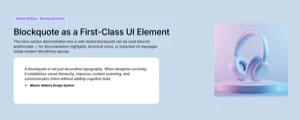
Blockquote ist ein kostenloses Master Addons Widget für Pull-Anführungszeichen Es gibt eine echte <blockquote> Mit dem Zitatetext wird ein optionaler Autor in einem <cite> Tag, große öffnende und schließende Anführungszeichen, und ein kleiner farbiger Balken vor dem Autorennamen Gestalten Sie die Karte mit einem Farb, Farbverlauf oder Bildhintergrund, Rand, Radius und Polsterung, und setzen Sie Zitat und Autorentypografie getrennt ein Verwenden Sie sie für ein einzelnes Testimonial, eine Zeile aus einer Fallstudie, ein Leitbild oder ein Pull-Zitat innerhalb eines langen Artikels.

So fügen Sie ein Blockquote in Elementor hinzu
Das Widget wird mit dem kostenlosen Master Addons Plugin geliefert, sodass Sie nur Elementor und Master Addons benötigen.
- Installieren und aktivieren Master Addons von WordPress.org.
- Bearbeiten Sie Ihre Seite mit Elementor und durchsuchen Sie das Widgets-Panel nach Blockangebot. Wählen Sie das mit dem Master Addons-Abzeichen.
- Geben Sie das Zitat ein Inhalt und der Name in Zitatautor.
- in Zitatsymbole, wählen Sie aus, welche Anführungszeichen und die Autorenleiste angezeigt werden sollen.
- Stellen Sie in Style den Hintergrund, die Textfarbe, die Typografie, den Rand und die Polsterung ein.
- Gestalten Sie den Autor und die Autorenleiste und geben Sie dann eine Vorschau auf dem Desktop und auf dem Handy an.
Jede Einstellung wird in der Blockquote Widget-Einstellungen Führung.
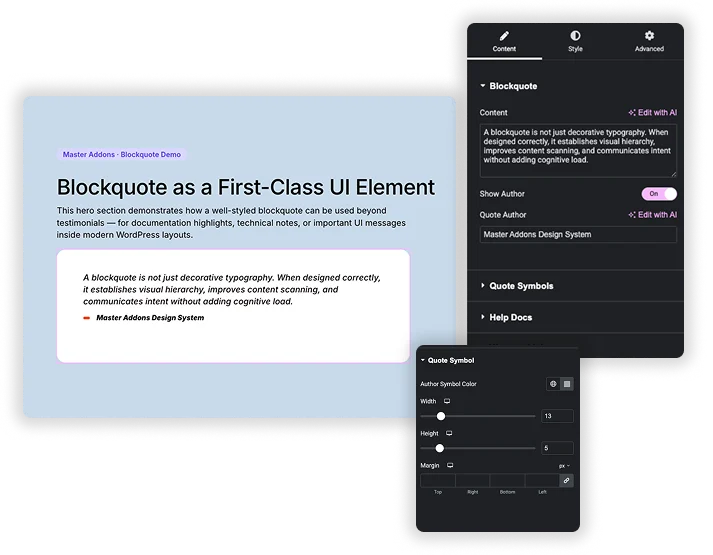
Zitat Text und Autor
Die Blockangebot Abschnitt hat eine Inhalt Kästchen für das Zitat, ein Autor anzeigen Schalter und ein Zitatautor Feld. Das Markup verwendet Blockquote - und Cite-Tags, sodass Browser und Bildschirmleser es als Zitat und nicht als gewöhnlichen Text behandeln.
- Der Autor ist eine einzelne Textzeile, Fügen Sie nach dem Namen eine Berufsbezeichnung oder Firma hinzu, wenn Sie diese benötigen.
- Es gibt kein Autorenfoto, keine Sternebewertung oder ein Linkfeld. Verwenden Sie für diese ein Testimonial-Widget.
- Der Zitatetext unterstützt die grundlegende Inline-Formatierung.
Elementor Pro Blockquote vs. Master Addons Blockquote
Elementor Pro verfügt über ein eigenes Blockquote-Widget Free Elementor hat kein Blockquote-Widget, sondern nur das Testimonial-Widget.
| Merkmal | Elementor Pro Blockquote | Master Addons Blockquote |
|---|---|---|
| Preis | Benötigt Elementor Pro | Kostenlos mit Master Addons |
| Sieht aus | Rand, Zitat, Boxen und Saubere Felle | Ein Kartenstil mit Anfangs- und Endanführungszeichen |
| Autor | Autorentext | Autorentext mit optionaler farbiger Leiste |
| Tweet-button | Ja, mit Etikett, Benutzername und Link-Optionen | Nein |
| Hintergrund | Box Hintergrundfarbe und Rand | Farbe, Verlauf oder Bildhintergrund, Umrandung, Radius und Polsterung |
| Hover-stile | Box und Border Hover Farben | Keine |
Elementor Pro hat mehr Skins und einen Klick auf Tweet Button Master Addons ist die kostenlose Option mit Farbverlauf und Bildhintergrund Für mehrere Zitate mit Fotos, versuchen Sie die Testimonial Karussellführer oder die freie Team-Slider. Auch nützlich: Doppelüberschrift.
Zitatmarken und Autorenleiste
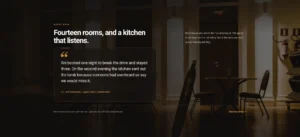
Zitatsymbole Drei Schalter hat: Startsymbol anzeigen Setzt ein großes Eröffnungsanführungszeichen in die obere linke Ecke, Endsymbol anzeigen Setzt unten rechts eine Schließmarkierung und Autorensymbol anzeigen Fügt vor dem Autor einen kurzen Balken hinzuIn Style, Zitatsymbol Legt die Farbe, Breite, Höhe und den Rand des Balkens fest.
- Die Anführungszeichen sind große, halbtransparente Zeichen, die der Zitattextfarbe folgen, sie haben keine gesonderten Größen - oder Positionsregler.
- Schalten Sie beide Markierungen für eine saubere Karte aus, die auf Typografie basiert.
- Die Autorenleiste ist standardmäßig orange, passen Sie sie also an Ihre Markenfarbe an.
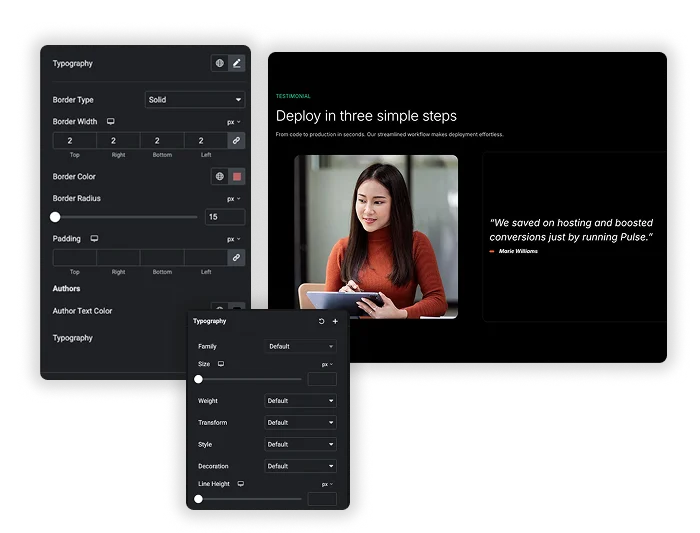
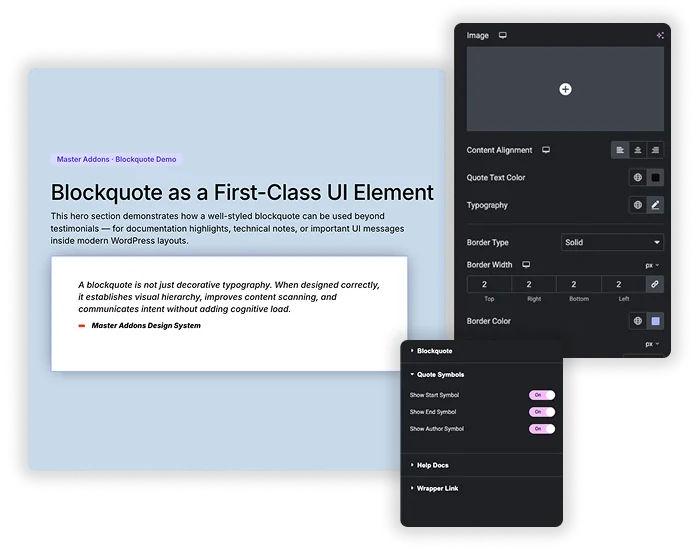
Kartenhintergrund, Rand und Typografie
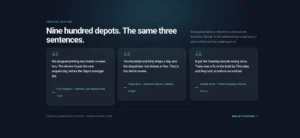
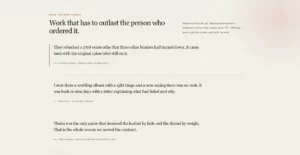
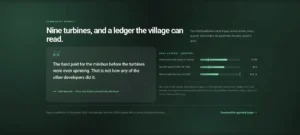
Die Inhalt Stilabschnitt setzt die Karte: eine Farbe, ein Farbverlauf oder ein Bild Hintergrund, Inhaltsangleichung (links, in der Mitte oder rechts), Textfarbe zitieren und Typografie„Plus GrenztypBreite und Farbe Grenzradius und Polsterung. An Autoren Die Überschrift darunter legt die Farbe und Typografie des Autors fest.
- Die Standardkarte ist lila (#404ace) mit weißem Kursivtext, also ändern Sie sie, um sie an Ihre Seite anzupassen.
- Verwenden Sie großzügige Polsterung, damit die Anführungszeichen den Text nicht berühren.
- Schriftgröße und Auffüllung können pro Gerät im Responsive-Modus von Elementor eingestellt werden.


Häufig gestellte Fragen für Blockquote
Ist das Blockquote-Widget kostenlos?
Ja. Blockquote ist Teil des kostenlosen Master Addons Plugins auf WordPress.org. Elementors eigenes Blockquote Widget benötigt Elementor Pro.
Kann ich die Anführungszeichen entfernen?
Ja. In ZitatsymboleAusschalten Startsymbol anzeigen, Endsymbol anzeigen Oder beides. Autorensymbol anzeigen Versteckt den kleinen Balken vor dem Autorennamen.
Kann ich es für Kundenstimmen verwenden?
Ja, für ein einzelnes Zitat mit Namen Setzen Sie das Lob in Content und den Kundennamen, die Rolle oder das Unternehmen in Zitat Autor Es gibt kein Foto - oder Sternebewertungsfeld, also verwenden Sie für mehrere Bewertungen mit Fotos stattdessen ein Testimonial - oder Teamkarussell.
Kann ich die Größe oder Farbe der Anführungszeichen ändern?
Nicht direkt Bei den Marken handelt es sich um große Zeichen mit geringer Deckkraft, die der Textfarbe des Zitats folgen, und sie haben keine Größen - oder Positionsregler Die Autorenleiste hat im Abschnitt Zitatsymbolstil eine eigene Farbe, Breite, Höhe und einen eigenen Rand.
Trendige Elementor-Widgets und -Erweiterungen
Erstellen Sie anspruchsvolle Websites in kürzerer Zeit.

Glasmorphie

Container-extras

Muster
![Master Addons Post/Page Duplicator-Erweiterung für Elementor: MA Duplicator Zeilenlink in der WordPress Pages-Liste, der eine Landing Page erstellt - [Duplicated #128] Entwurf](https://d1asvmc6qcowgk.cloudfront.net/wp-content/uploads/2026/09/15102930/post-page-duplicator-768x403.webp)
Post-/Seitenduplikator


