

Jedes Popup braucht einen Ausweg, und standardmäßig ist dieser Ausweg ein kleines X in der Ecke Es ist auch der eine Teil des Popups, den man nicht neu gestalten kann Die Popup-Trigger-Widget In Master-Addons für Elementor Ersetzt es durch ein echtes Element: Sie lassen es in ein Popup fallen, schreiben Ihren eigenen Schaltflächentext, wählen ein Symbol aus und entscheiden, was der Klick bewirkt.
Es schließt das Popup, steuert aber auch, wie lange das Popup danach wegbleibt und ob der Besucher woanders hingeschickt wird Popups öffnet es nicht, ein Popup auf Klick zu öffnen ist der On Click Trigger in den Popup-Einstellungen, der Master Addons Pro benötigt Diese Anleitung deckt jede Einstellung im Widget ab.
Was das Popup Trigger Widget macht #
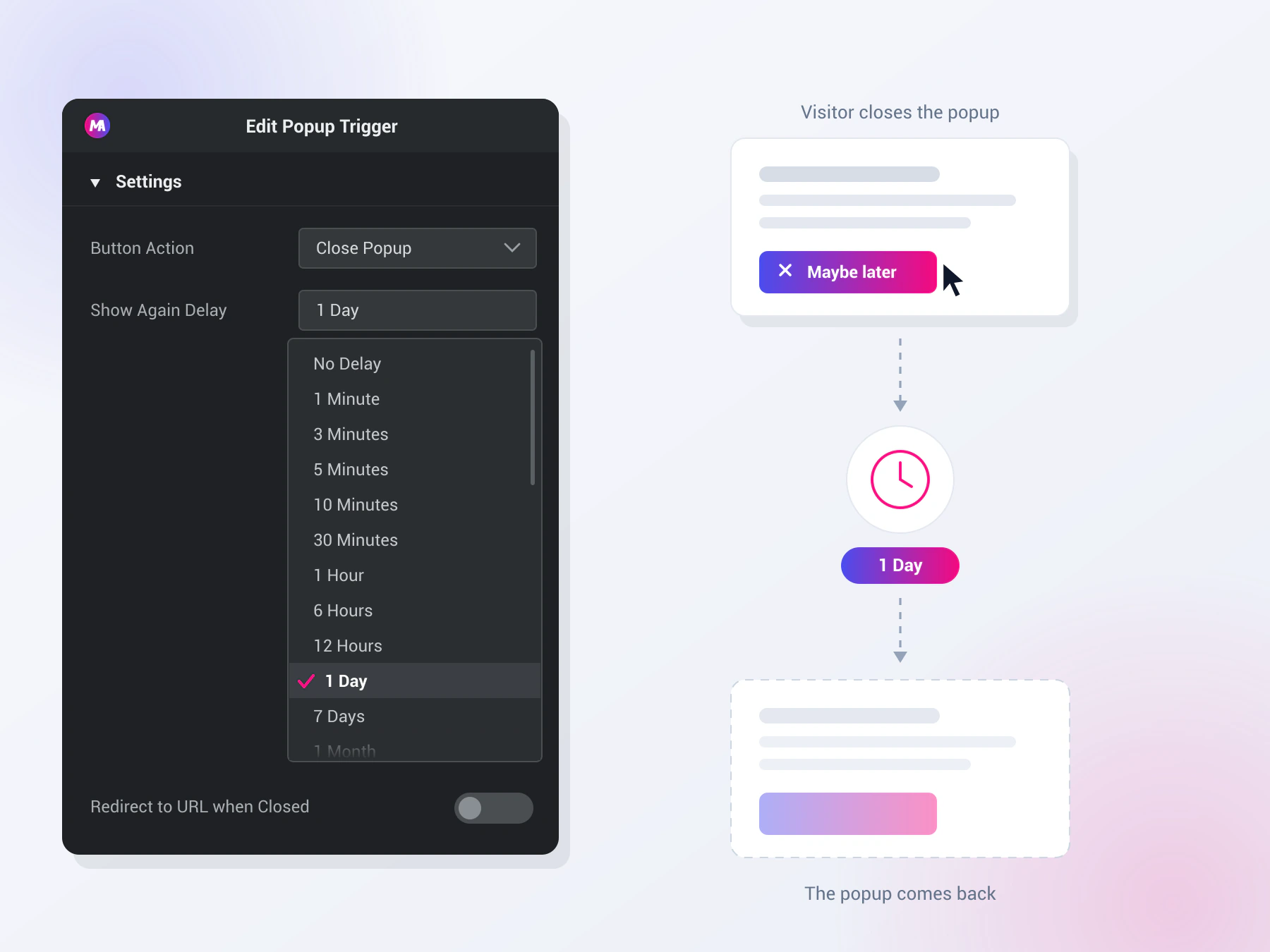
Das Widget rendert eine Schaltfläche innerhalb eines Popups. Wenn Sie darauf klicken, wird dieses Popup geschlossen und die auf der Schaltfläche festgelegten Regeln angewendet: Welche Aktion zum Schließen ausgeführt werden soll, wann das Popup erneut angezeigt werden darf und welche URL anschließend geöffnet werden soll.
Es hat drei Laschen. Inhalt Hält die Tastenaktion, die Verzögerung, die Weiterleitung, das Etikett, das Symbol und die Ausrichtung. Stil Steuert Farben, Typografie, Ränder, Abstände und den Schwebezustand. Fortgeschritten Die üblichen Elementoroptionen trägt.
Das Widget funktioniert nur innerhalb eines Popups, lass es auf einer normalen Seite fallen und es gibt nichts zum Schließen, weshalb das Editor-Panel einen Hinweis dazu zeigt.
Bevor Sie beginnen #
- Wordpress Mit Elementer Installiert und aktiv.
- Master-Addons für Elementor Installiert und aktiv Neu im Plugin? siehe die Installationsführung.
- Ein Popup erstellt in Dashboard > Master Addons > Popups. Die Anleitung für Popup-Einstellungen Handelt ab, wie Popups eingerichtet werden.
So fügen Sie das Popup Trigger-Widget hinzu #
Öffnen Sie Ihr Popup im Elementor-Editor In der Elemente Panel, suchen nach Popup-auslöser, oder scrollen Sie zum Abschnitt Master Addons, wo die Widgets ein lila MA-Abzeichen tragen Ziehen Sie es in das Popup-Layout.
Es wird mit einem funktionierenden Schließknopf geladen Popup schließenSie bearbeiten also über eine Schaltfläche, die bereits funktioniert, und nicht über eine leere Schaltfläche.
Wählen Sie die Tastenaktion #
Öffnen Sie die Inhalt Tab und schauen Sie sich an Tastenaktion. Es entscheidet, was der Klick bewirkt, und es hat drei Möglichkeiten.
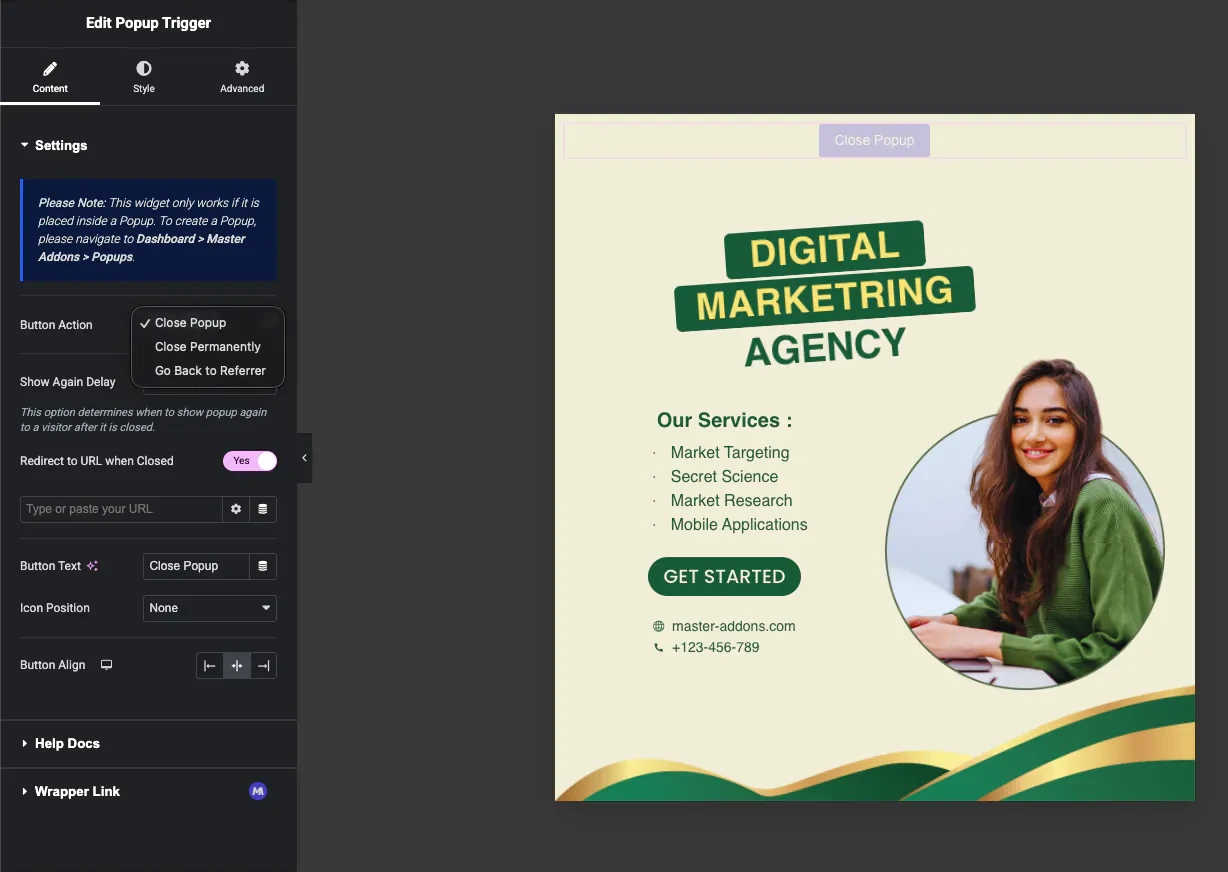
- Popup schließen: Blendet das Popup aus und wendet die von Ihnen unten eingestellte Verzögerung von Show Again an Das Popup kann später wiederkommen.
- Dauerhaft schließen: Blendet das Popup aus und stoppt das erneute Erscheinen im Browser dieses Besuchers. Die Einstellung Wieder zeigen Verzögerung verschwindet, wenn Sie dies auswählen, da die Verzögerung nicht mehr gilt.
- Gehen Sie zurück zum Referrer: Schließt das Popup und sendet den Browser einen Schritt in seinem Verlauf zurück, sodass der Besucher zu der Seite zurückkehrt, von der er gekommen ist.
Stellen Sie die Verzögerung der Show Again ein #
Mit Popup schließen Ausgewählt, die Wieder zeigen Verzögerung Dropdown entscheidet, wie lange das Popup wartet, bevor es für diesen Besucher wieder erscheinen darf.
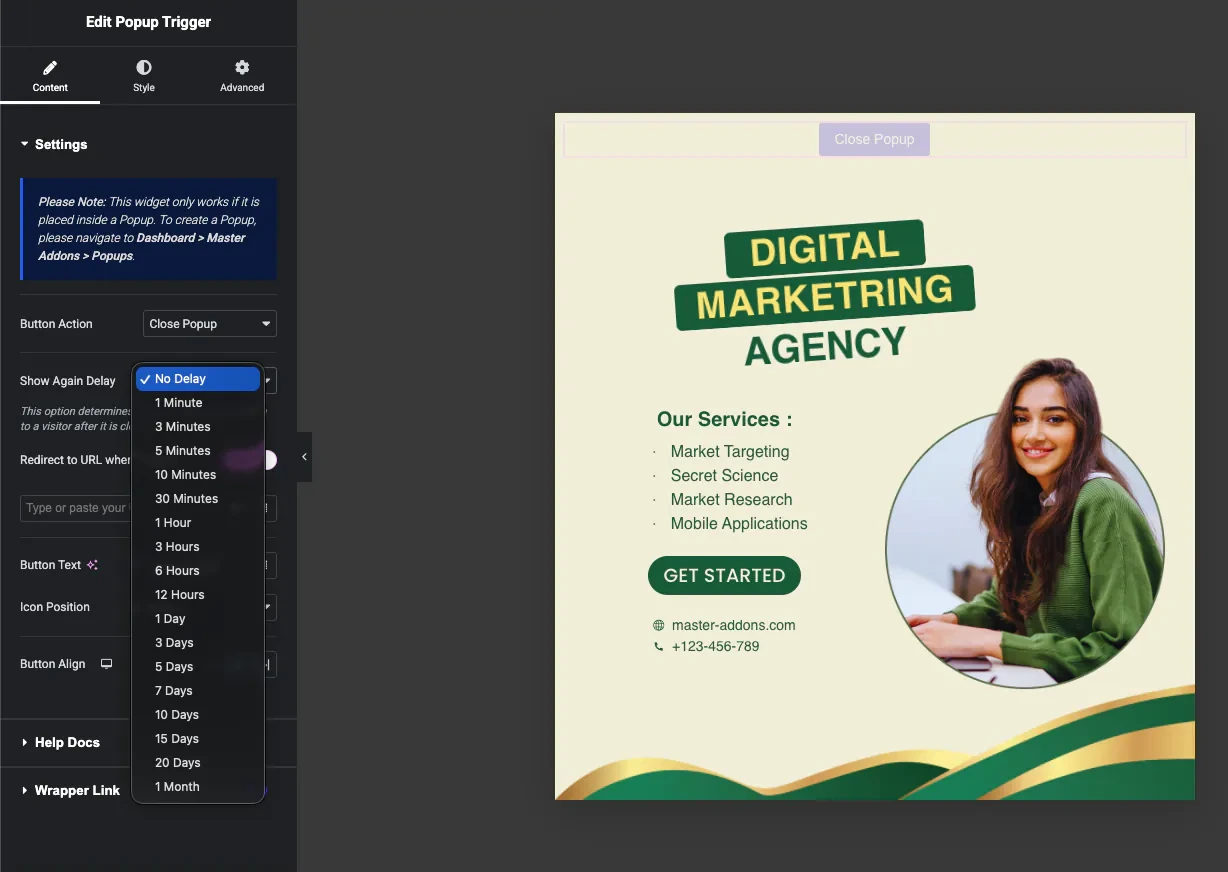
Die Liste dauert von einer Minute bis zu einem Monat: 1, 3, 5, 10 und 30 Minuten, dann 1, 3, 6 und 12 Stunden, dann 1, 3, 5, 7, 10, 15 und 20 Tage und schließlich 1 Monat. Keine Verzögerung Popup frei lässt, um beim nächsten Seitenladen wieder angezeigt zu werden.
Die Nahzeit wird im eigenen Browserspeicher des Besuchers gegen die ID dieses Popups gespeichert, sodass jedes andere Popup auf der Website sein eigenes Timing behält. Es überlebt Seitenladungen und Browserneustarts, folgt dem Besucher jedoch nicht auf ein anderes Gerät und das Löschen von Browserdaten setzt es zurück.
Leiten Sie Besucher um, wenn das Popup geschlossen wird #
Einschalten Bei Schließung zur URL weiterleiten Und ein URL-Feld erscheint, zuerst wird das Popup geschlossen, dann wechselt der Browser zu Ihrem Link.
- Das URL-Feld Nimmt einen beliebigen Link und akzeptiert dynamische Elementor-Tags, sodass das Ziel vom Beitrag oder einem benutzerdefinierten Feld stammen kann, anstatt fest codiert zu sein.
- Nur gleiche Registerkarte. Die Weiterleitung läuft im aktuellen Tab direkt nach dem Schließen des Popups, sodass die neuen Tab - und Nofollow-Optionen auf dem Linkfeld keine Wirkung zeigen.
- Es funktioniert mit Close Popup und Close Permanently. Go Back to Referrer verwendet es nicht, da diese Aktion den Besucher bereits an einen Ort schickt.
Legen Sie den Schaltflächentext und das Symbol fest #
Schaltflächentext Ist ein Klartextfeld mit dynamischer Tag-Unterstützung Standard ist Popup schließen‘s, aber Formulierungen wie “Vielleicht später” oder “Weiter zur Seite” sagen einem Besucher, was der Klick bewirken wird.
Symbolposition Setzt ein Symbol relativ zum Etikett Setzen Sie es auf Vor Element oder Nach Element und ein Symbol auswählen Kontrolle erscheint, auf das X-Symbol voreingestellt Wählen Sie von dort ein anderes Font Awesome-Symbol aus oder laden Sie Ihre eigene SVG hoch. Symbolposition festlegen auf Keine Für eine Nur-Text-Schaltfläche.
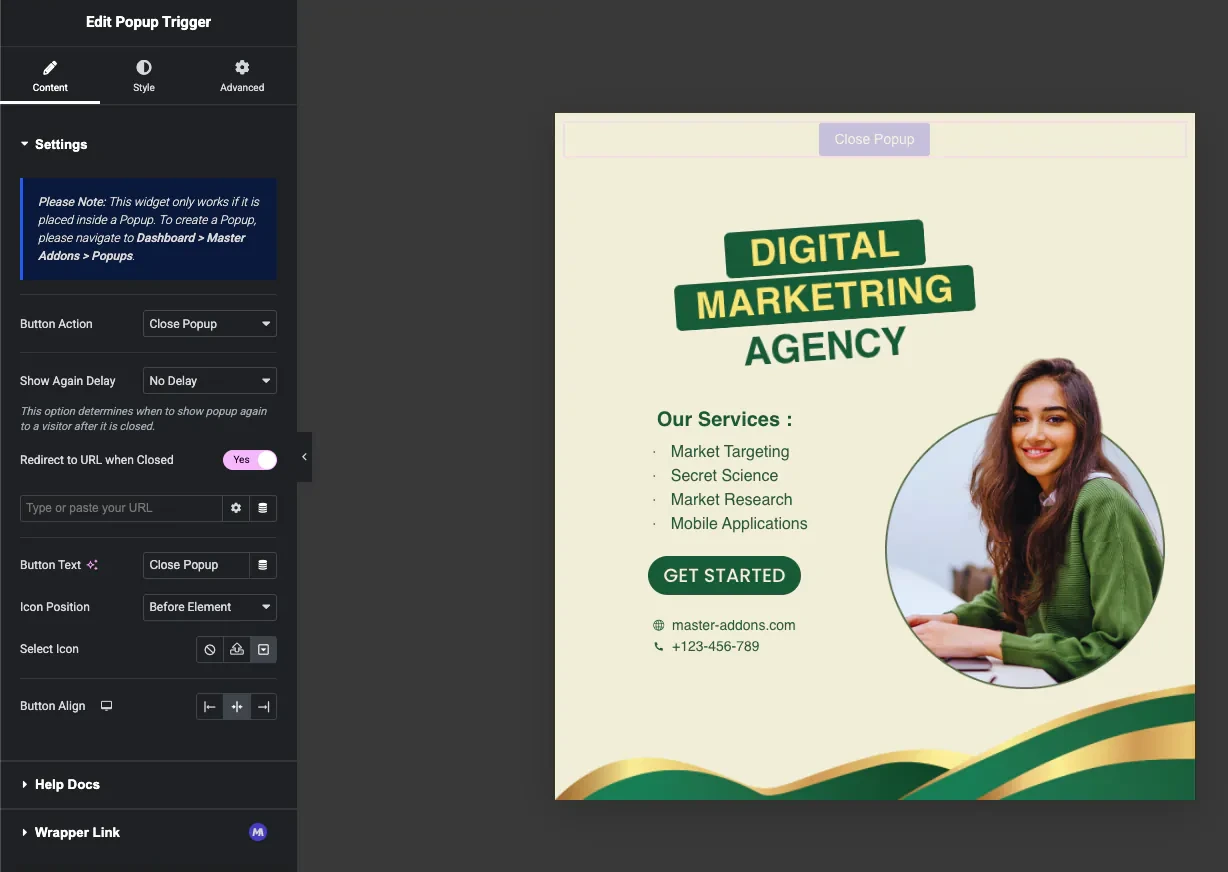
Knopfausrichten Setzt die Taste nach links, in der Mitte oder rechts. Es handelt sich um eine reaktionsfähige Steuerung, sodass Sie sie auf Desktop, Tablet und Mobilgeräten unterschiedlich ausrichten können.
Style den Knopf #
Öffnen Sie die Stil Tab für die General Abschnitt, der sich aufteilt in gewöhnlich und Schweben Tabulatoren.
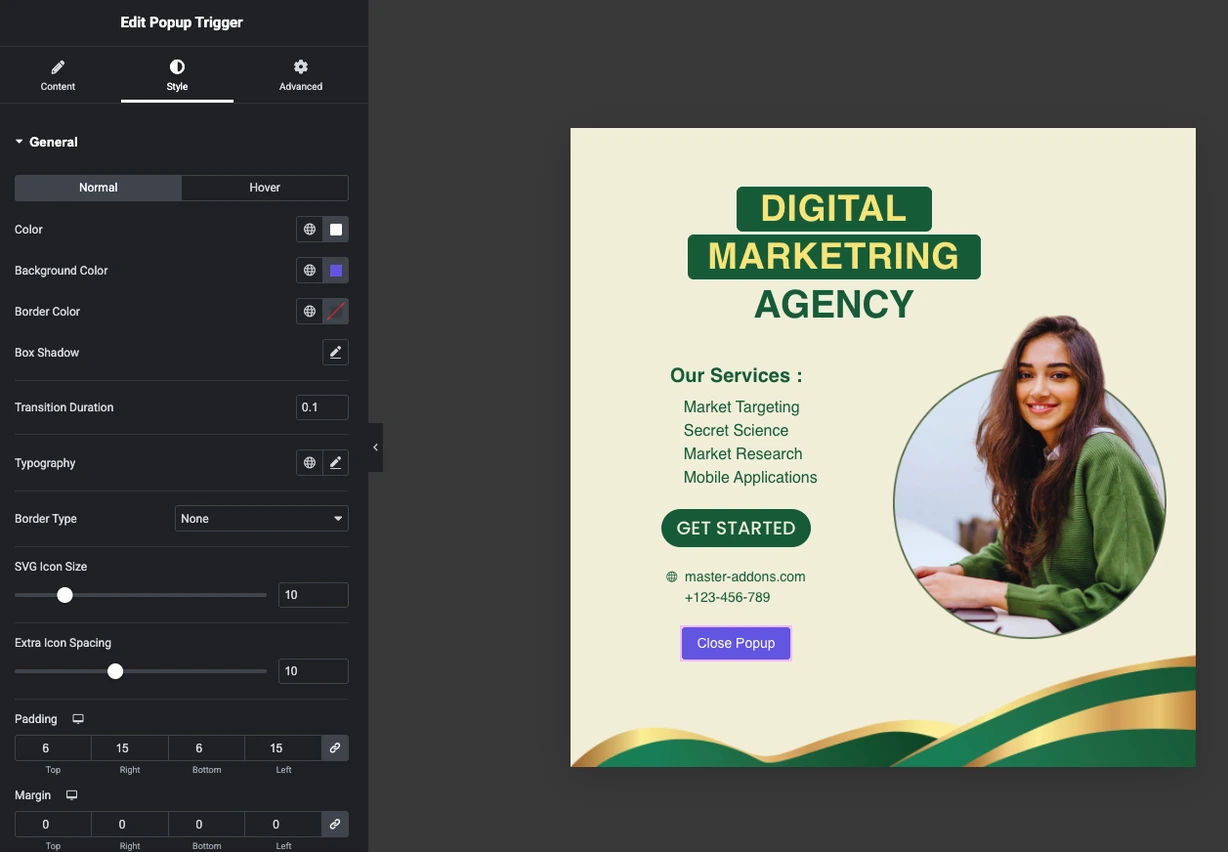
- Farbe, Hintergrundfarbe und Randfarbe: Pro Zustand einstellen, so dass sich die Taste beim Hover ändert.
- Box-Schatten: Auch pro Bundesstaat, für einen Lift im Schwebeflug.
- Übergangsdauer: Wie schnell der Hover-Wechsel in Sekundenschnelle abläuft.
- Typografie: Die Standardgruppensteuerung, sodass Ihre globalen Schriftarten gelten.
- Grenztyp und Grenzbreite: Voll, doppelt, punktiert, gestrichelt oder gerillt, mit festgelegter Breite pro Seite.
- SVG-Symbolgröße und zusätzlicher Symbolabstand: Die Symbolgröße und die Lücke zwischen Symbol und Etikett.
- Polsterung, Rand und Grenzradius: Die Knopfgröße und Eckrundung Polsterung und Rand sind responsive.
Verstecken Sie die Standard-Schaltfläche schließen #
Das Hinzufügen eines Popup-Triggers entfernt nicht das X in der Ecke Damit Ihr Knopf zum einzigen Ausgang wird, öffnen Sie die Popup-Einstellungen und schalten Sie ab Schließen-Taste anzeigenPlatzieren Sie dann Ihren Auslöser im Popup-Layout. Die Anleitung für Popup-Einstellungen Deckt ab, wo diese Option lebt.
Verwenden Sie mehr als einen Trigger in einem Popup #
Jeder Popup-Trigger behält seine eigene Aktion, Verzögerung und Weiterleitung, so dass ein einzelnes Popup zwei verschiedene Ausgänge bieten kann Eine gemeinsame Paarung ist ein “Remind me later” - Button, der mit einer Verzögerung von einem Tag auf „Popup schließen“eingestellt ist, neben einem „Niemals wieder anzeigen” - Button, der auf „Fest” eingestellt ist.
Häufige Anwendungsfälle #
- Newsletter Popups Mit einem gestylten Schließknopf, der zum Angebot passt, anstelle eines grauen X.
- Alterstore und Eintrittsschirme Wo ein “Nein” - Button Go Back to Referrer verwendet.
- Exit Intent Angebote (der Exit Intent Trigger braucht Pro) mit einem “Remind me tomorrow” Button, der auf eine Verzögerung von einem Tag eingestellt ist.
- Ankündigung Popups Mit einem “Zeig das nicht noch einmal” - Button auf Dauerhaft schließen.
- Upsell-popups Wo das Schließen Weiterleitungen zu einem günstigeren Plan oder der Preisseite.
Tipps für die Arbeit mit dem Popup Trigger Widget #
- Sagen Sie, was der Knopf tut. Wie es weitergeht, verrät “Vielleicht später” Ein X nicht.
- Die Verzögerung dem Angebot zuordnen. Eine Pause von einer Stunde ist für einen Rabatt geeignet. Eine Pause von einem Monat passt zu einer Umfrage.
- Geben Sie den Menschen ein dauerhaftes Opt-out. Ein zweiter Trigger, der auf Permanent schließen gesetzt ist, ist freundlicher als ein Popup, das immer wieder zurückkehrt.
- Testen Sie in einem privaten Fenster. Die Verzögerung wird im Browser gespeichert, so dass ein frisches Fenster die schnellste Möglichkeit ist, das Popup wieder zu sehen.
- Einen Hover-Zustand einstellen. Eine Farbverschiebung im Hover zeigt den Besuchern an, dass die Schaltfläche anklickbar ist.
Häufig gestellte Fragen #
Was ist das Popup Trigger Widget in Master Addons?
Es ist ein Elementor-Widget, das ein Master Addons Popup schließt Sie platzieren es innerhalb des Popups, während Sie es bauen, und es wird zu einer Schließtaste, die Sie wie jede andere Taste entwerfen können, mit Kontrolle über die Schließaktion, die Rückgabeverzögerung und eine optionale Weiterleitung.
Warum zeigt das Widget eine Notiz im Editor-Panel an?
Denn es funktioniert nur innerhalb eines Popups, das mit dem Master Addons Popup Builder erstellt wurde Auf einer normalen Seite gibt es nichts, was es schließen könnte Sie erstellen Popups aus Dashboard > Master Addons > Popups.
Was ist der Unterschied zwischen Close Popup und Close Permanently?
Close Popup respektiert die von Ihnen gewählte Verzögerung von Show Again, sodass das Popup nach einer Minute oder nach einem Monat zurückkehren kann Close ignoriert diese Einstellung dauerhaft und stoppt die Anzeige des Popups für diesen Besucher in diesem Browser, weshalb der Verzögerungs-Dropdown verschwindet, wenn Sie ihn auswählen.
Wo ist die Show Again Delay gespeichert?
Im lokalen Browserspeicher des Besuchers, gegen die ID dieses Popups. Es übersteht Seitenladungen und Browser-Neustarts, aber es wird nicht zwischen Geräten gereist, und ein Besucher, der seine Browserdaten löscht, wird das Popup erneut sehen.
Kann das Schließen des Popups jemanden auf eine andere Seite schicken?
Ja. Schalten Sie die Weiterleitung auf URL ein, wenn Sie geschlossen sind, und fügen Sie den Link hinzu. Das Popup wird zuerst geschlossen, dann wechselt der Browser zu Ihrer URL. Es funktioniert mit Close Popup und Close Permanent, und das Feld akzeptiert dynamische Tags, wenn sich das Ziel pro Seite ändert.
Kann ich mehr als eine Schließtaste im selben Popup verwenden?
Ja. Jeder Trigger behält seine eigene Aktion, Verzögerung, und Weiterleitung, so kann ein Popup “Morgen Sie mir morgen” und “Zeigen Sie das nie wieder” Seite an Seite anbieten.
Ist das Popup Trigger Widget kostenlos?
Ja. Das Widget ist Teil des kostenlosen Master Addons Plugins, und der Popup Builder mit dem es arbeitet auch Pro fügt die erweiterten Öffnungsauslöser und die Anzeigebedingungen für Popups hinzu.
Einwickelnd #
Das Popup Trigger Widget verwandelt die Nahaktion in etwas, das Sie steuern: Ihre Formulierung, Ihr Symbol, Ihre Farben und Ihre Regeln für den Fall, dass das Popup zurückkommt Wählen Sie die Button-Aktion aus, stellen Sie die Verzögerung ein, fügen Sie eine Weiterleitung hinzu, wenn der Klick irgendwo hinführen soll, und stylen Sie es dann passend zum Popup. Die Popup-Trigger-Widget-Seite Live-Demo hat.
Zugehörige Popup-Anleitungen finden Sie im Optionen für Popup-Einstellungen, die Popup für Exit Intent Führer, und die Popup öffnen auf Klick Guide. Sie können auch das ganze durchsuchen Master Addons Widgets und Erweiterungenoder überprüfen Sie die Preisseite Für das, was jeder Plan beinhaltet.


