
Elementorvergleichstabellen-Widget (Pro)
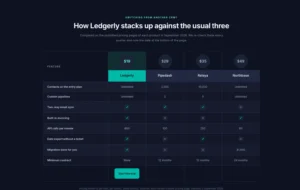
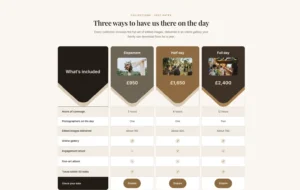
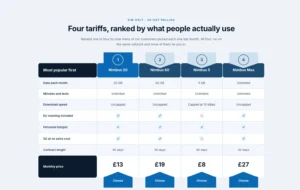
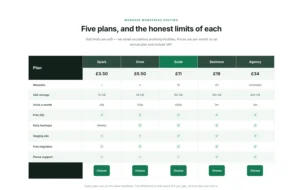
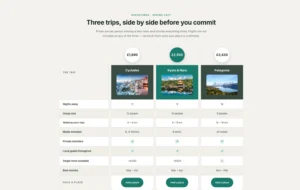
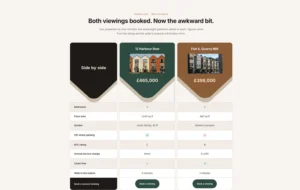
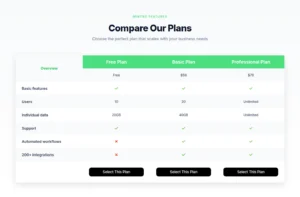
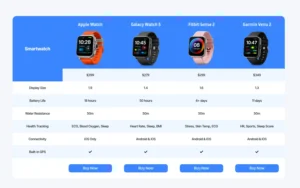
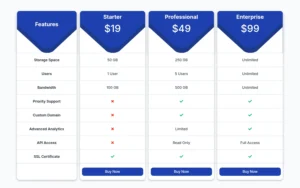
Vergleichstabelle ist ein Master Addons Pro Widget, das ein Feature-Grid für 2 bis 6 Produkte oder Pläne erstellt Feature-Namen laufen in der ersten Spalte herunter, und jede Produktspalte hat einen Titel, Preis, Bild, einen Wert für jede Feature-Zeile und einen Button Werte können ein Häkchen, ein Kreuz, ein Symbol oder ein Text sein Wählen Sie eines von vier Layouts, geben Sie einer Spalte ihre eigenen Farben, um die empfohlene Option zu markieren, und Stilzeilen, Kopfzeilen und Schaltflächen Es braucht kein WooCommerce, also funktioniert es für Pläne, Software, Hardware oder Servicepakete Für Single Plan Karten, die kostenlose Preistabelle Widget passt besser.

So fügen Sie eine Vergleichstabelle in Elementor hinzu
Vergleichstabelle benötigt Elementor und einen aktiven Master Add-dons Pro Lizenz.
- Aktivieren Sie Master Addons Pro, bearbeiten Sie Ihre Seite mit Elementor und durchsuchen Sie das Widgets-Panel nach Vergleichstabelle.
- in GeneralWählen Sie ein Layout aus und stellen Sie die Produkte auf die Anzahl der Spalten ein.
- in Features-boxFügen Sie pro Funktionszeile ein Element hinzu und setzen Sie die Überschrift.
- Öffnen Sie jeweils Produkt Abschnitt und fügen Sie Titel, Preis, Bild, Schaltflächentext und Link hinzu.
- Legen Sie jeden Zeilenwert in der gleichen Reihenfolge wie in der Funktionsliste auf einen Haken, ein Kreuz, ein Symbol oder einen Text fest.
- Aktivieren Sie den Override-Stil für die von Ihnen empfohlene Spalte, stylen Sie die Tabelle und überprüfen Sie sie dann in der mobilen Ansicht.
Jede Einstellung wird in der Einstellungen für das Widget der Vergleichstabelle Führung.
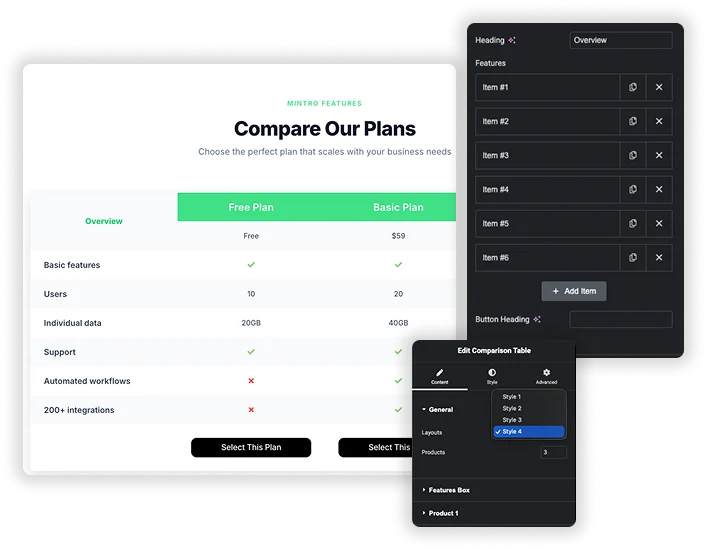
Vergleichen Sie 2 bis 6 Produkte. Merkmal für Merkmal
Einstellen Produkte Im Allgemeinen (standardmäßig 2 bis 6, 3) und a Produkt Abschnitt erscheint für jede Spalte Listen Sie Ihre Zeilen einmal auf Features-box: eine Überschrift, ein Repeater-Artikel pro Funktion und eine Tastenüberschrift. Füllen Sie dann jedes Produkt mit einem Titel, Preis, Bild, Schaltflächentext, zusammenfügen und einen Wert für jede Zeile.
- Jeder Zeilenwert ist ein Scheck, ein Kreuz, ein Icon deiner Wahl oder Klartext wie “1 Jahr”.
- Funktionszeilen werden gemeinsam genutzt, behalten Sie also die gleiche Anzahl an Elementen in jedem Produkt bei, damit die Zeilen ausgerichtet werden.
- Inhalt wird im Panel eingegeben Preise ziehen nicht von WooCommerce.
Vergleichstabelle vs. Preistabellen-Widgets
Elementor und Elementor Pro haben kein Vergleichstabellen-Widget Elementor Pro hat ein Preistabellen-Widget für Einzelplankarten Hier ist, wann jede Option verwendet werden soll.
| Widget | Grundriss | Am besten für | Preis |
|---|---|---|---|
| Vergleichstabelle für Master-Addons | Ein Raster, 2 bis 6 Produktspalten, die sich dieselben Funktionszeilen teilen | Feature-by-Feature-Entscheidungen zwischen Plänen oder Produkten | Master Add-dons Pro |
| Master-Addons Preistabelle | Eine Plankarte pro Widget mit Header, Preis, Funktionen und Button | Preisseiten mit zwei oder drei einfachen Plänen | Kostenlos |
| Elementor Pro Preistabelle | Eine Plankarte pro Widget mit Ribbon-Option | Planen Sie Karten auf Websites, die bereits Elementor Pro verwenden | Elementor Pro |
Wenn Besucher die gleichen Funktionen über mehrere Optionen hinweg überprüfen müssen, ist eine Vergleichstabelle leichter lesbar als Karten nebeneinander, wenn jeder Plan eine kurze Liste und einen Preis hat, nehmen Preiskarten weniger Platz ein Auch nützlich: Dynamische Tabelle Für einfache Datentabellen.
Vier Layouts und Tischstyling
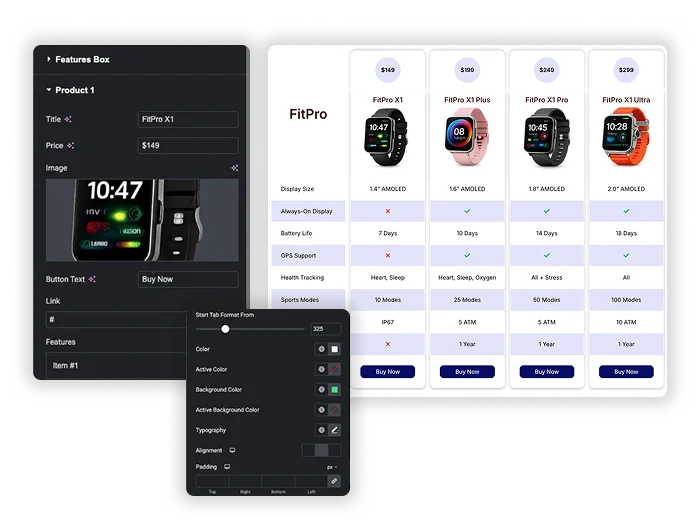
Wählen Sie Stil 1 zu Stil 4 In Grundriss„Vom klassischen Tisch bis hin zu separaten Produktkarten mit Preisausweisen. Der Style-Tab besteht aus vier Abschnitten. General Setzt ungerade und gerade Zeilenfarben, Umrandung, Kastenradius, Spaltenabstand und Zeilenabstand. Feature-box Legt die Spaltenbreite, Farben, Ausrichtung und Polsterung des Merkmals fest. Produkte Stile Überschriften, Preise, Bilder und den mobilen Haltepunkt, und Knopf Stilen die Kauftasten.
- Zebrareihen mit ungerader Zeilenfarbe und gerader Zeilenfarbe erleichtern das Scannen langer Tabellen.
- Box Width legt fest, wie breit die Feature-Spalte ist.
- Unterhalb des Start Tab Format Von der Breite (767 px standardmäßig) wechseln einige Layouts zu einer Reihe von Produkt-Tabs Überprüfen Sie die Tabelle in der mobilen Ansicht, bevor Sie veröffentlichen, und senken Sie diese Breite, wenn Sie die vollständige Tabelle zum Scrollen bevorzugen.
Markieren Sie die empfohlene Spalte
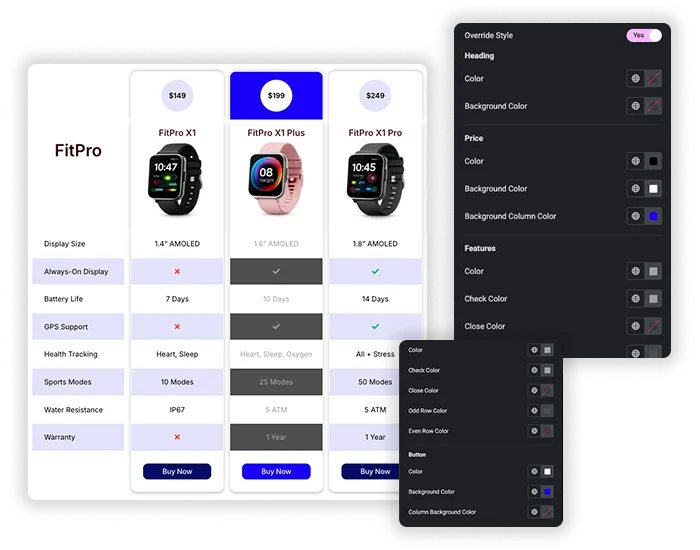
Einschalten Überbrückungsstil Innerhalb eines Produktabschnitts, um dieser Spalte ihre eigenen Farben zu geben Sie können die Überschrift Farbe und Hintergrund, das Zählabzeichen, den Preis und seine Spalte Hintergrund, Feature-Text, Check - und Kreuzfarben, ungerade und gerade Zeilenfarben, und die Buttonfarben verwenden Sie es für Ihren “beliebtesten” Plan oder Ihr eigenes Produkt in einer Tabelle „uns versus ihnen".
- Override Style funktioniert pro Produktspalte, nicht pro Zelle.
- Es ist kein Band oder Abzeichen eingebaut, also fügen Sie das Etikett dem Produkttitel oder dem Preistext hinzu.
- Behalten Sie andere Spalten im globalen Stil bei, damit die hervorgehobene hervorsticht.
Häufig gestellte Fragen zur Vergleichstabelle
Ist das Vergleichstabellen-Widget kostenlos?
Nr. Vergleichstabelle ist Teil von Master Add-dons Pro. Das kostenlose Plugin beinhaltet die Preistabelle Widget für Einzelplankarten.
Wie viele Produkte kann ich vergleichen?
Zwischen 2 und 6. Wechseln Produkte Im Abschnitt Allgemein und Produktabschnitte werden passend hinzugefügt oder ausgeblendet Drei oder vier Spalten lesen sich auf den meisten Seitenbreiten am besten.
Wie sieht die Vergleichstabelle mobil aus?
Unterhalb der Starten Sie das Tab-Format von Breite im Abschnitt Produktstil (standardmäßig 767 px) ändern sich einige Layouts in eine Reihe von Produkt-Tabs über der Funktionsspalte, während andere jede Spalte beibehalten Vorschau der Tabelle in der mobilen Ansicht von Elementor, und senken Sie diese Breite, wenn die Ansicht mit Tabulatoren nicht zu Ihrer Tabelle passt.
Soll ich eine Vergleichstabelle oder eine Preistabelle verwenden?
Vergleichstabelle verwenden, wenn Besucher dieselben Funktionen über mehrere Optionen hinweg vergleichen müssen Verwenden Sie eine Preistabelle, wenn jeder Plan eine kurze Karte mit einem Preis und einigen Funktionen ist Master Addons hat eine kostenlose Preistabelle Widget für das.
Trendige Elementor-Widgets und -Erweiterungen
Erstellen Sie anspruchsvolle Websites in kürzerer Zeit.

Glasmorphie

Container-extras

Muster
![Master Addons Post/Page Duplicator-Erweiterung für Elementor: MA Duplicator Zeilenlink in der WordPress Pages-Liste, der eine Landing Page erstellt - [Duplicated #128] Entwurf](https://d1asvmc6qcowgk.cloudfront.net/wp-content/uploads/2026/09/15102930/post-page-duplicator-768x403.webp)
Post-/Seitenduplikator
