

Eine Changelog-Seite sagt Benutzern, dass ein Produkt lebt: Was hinzugefügt wurde, was wann behoben wurde. Das Kostenlose Changelog-widget In Master-Addons für Elementor Erstellt diese Veröffentlichungsnotizblöcke mit einer Versionsüberschrift, einem Untertitel und Zeilen mit farbigen Abzeichen, ADDED, FIXED, UPDATED, sodass jeder Eintrag auf einen Blick gelesen wird.
Diese Anleitung deckt das Widget Ende an Ende ab: einen Versionsblock, die darin befindlichen Abzeichenreihen, Styling und Stapelblöcke in einen vollständigen Versionsverlauf.
Was das Changelog-Widget macht #
Ein Widget rendert einen Release-Eintrag: eine Überschrift für die Version und das Datum, einen Haupttitel darunter, und eine Liste mit Änderungszeilen Jede Zeile trägt ein farbiges Abzeichen, das den Änderungstyp benennt, und eine Textzeile, die ihn beschreibt Stapeln Sie mehrere Widgets auf der Seite und Sie haben ein komplettes Changelog, die neueste Version oben drauf.
Bevor Sie beginnen #
- Wordpress Mit Elementer Installiert und aktiv.
- Master-Addons für Elementor Installiert und aktiv Neu im Plugin? siehe die Installationsführung.
- Das Changelog-Widget ist im Master-Addons-Optionsfeld unter Basis-Widgets aktiviert.
So fügen Sie das Changelog-Widget hinzu #
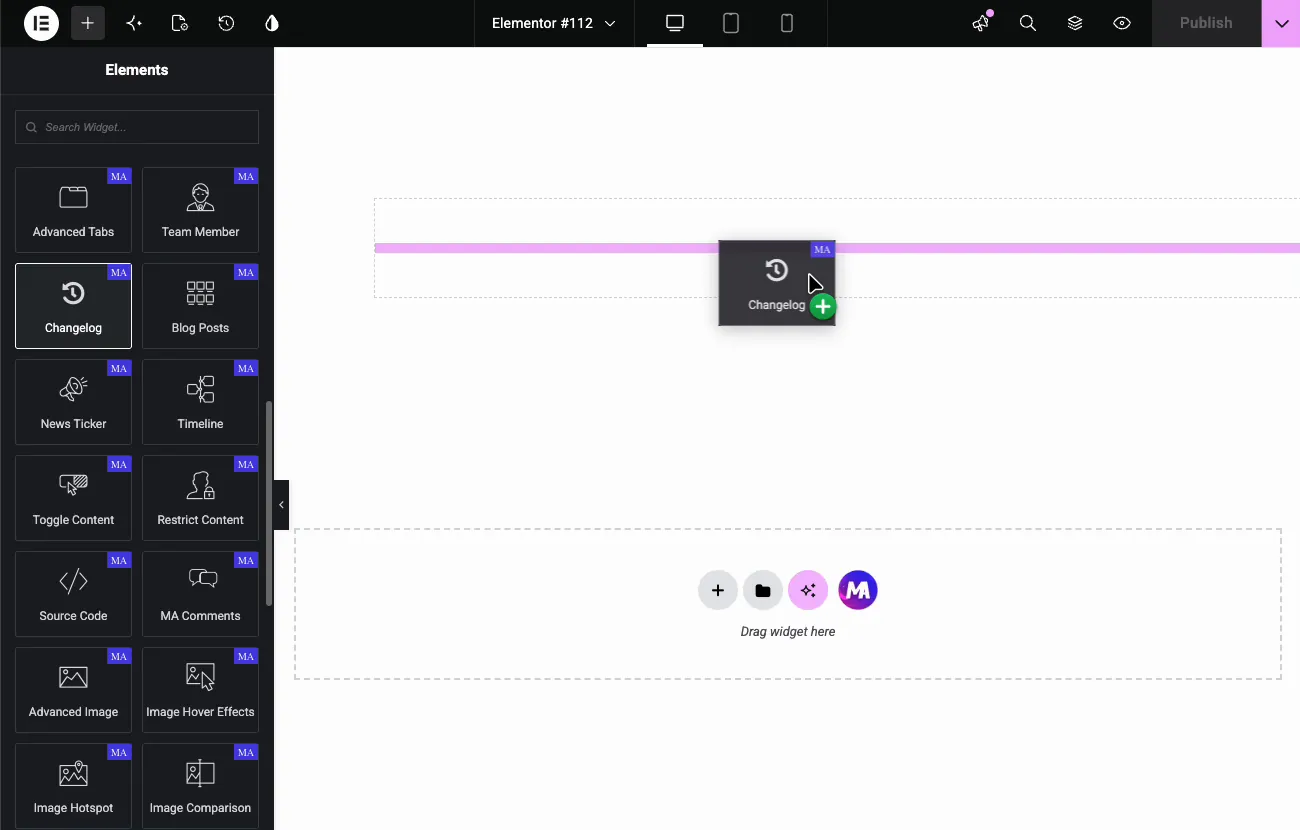
Suchen Sie im Elementor-Editor nach Elemente Panel für Changelog Und auf die Seite ziehen, lädt mit einer Muster-Variantenüberschrift und zwei Abzeichenreihen, so ist die Form des Blocks sofort sichtbar.
Legen Sie die Versionsüberschrift und den Haupttitel fest #
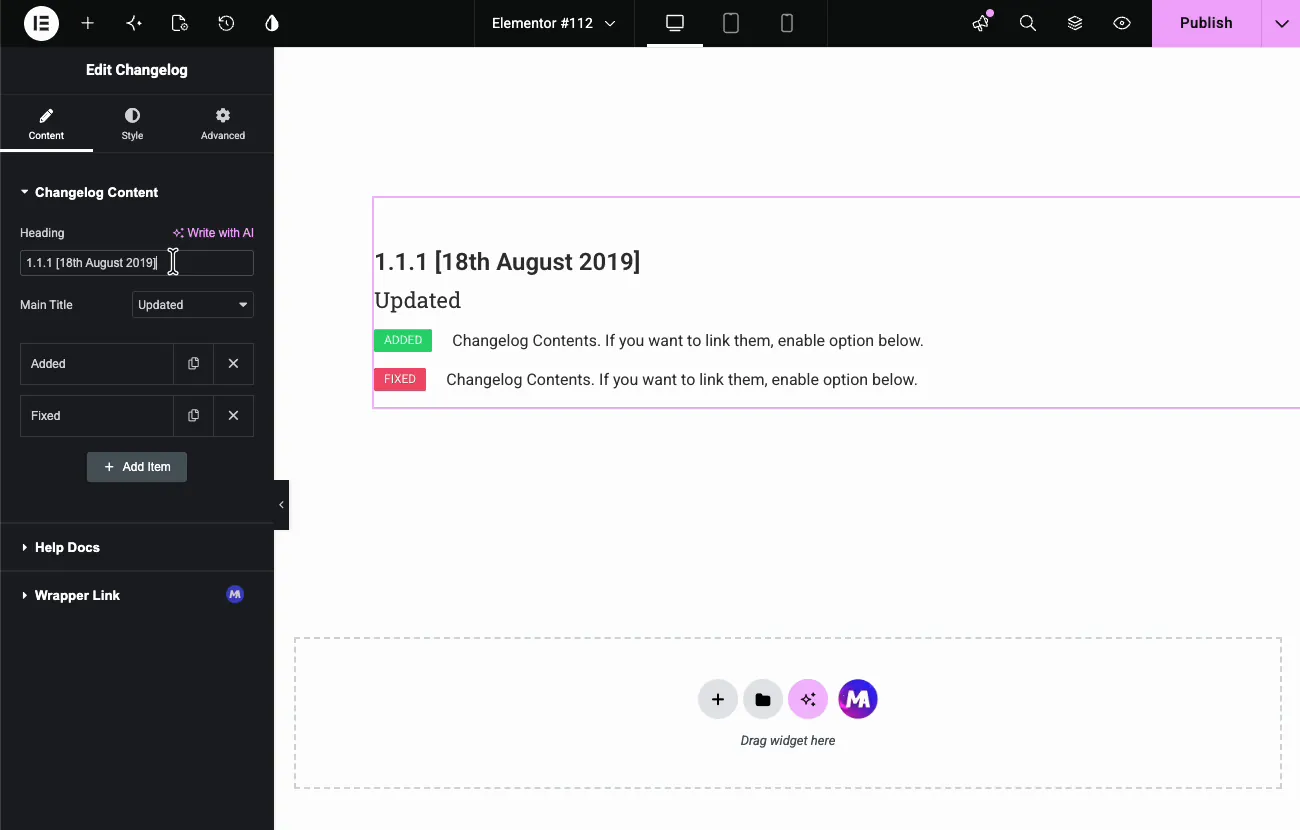
Die Changelog-inhalt Abschnitt alles hält. Überschrift Versionszeile ist; die Demo ersetzt den Platzhalter durch “V 1.0.5”, und auch dort funktioniert ein Datum gut, wie “1.1.1 [18th August 2019]”. Haupttitel Ist ein Dropdown, der den Untertitel unter der Überschrift einstellt und den Änderungstypen entspricht: Aktualisiert, behoben und der Rest.
Fügen Sie die Änderungszeilen hinzu #
Jeder Eintrag in der Artikelliste ist eine Zeile im Block Klicken Sie auf ein Element, um es zu erweitern: Titel Wählt den Abzeichentyp aus und Inhalt Hält die Änderungsbeschreibung Die Abzeichenfarbe folgt dem Typ, grün für ADDED, rot für FIXED, blau für UPDATED, sodass ein Scan auf der Seite den Charakter jeder Veröffentlichung zeigt, bevor jemand ein Wort liest.
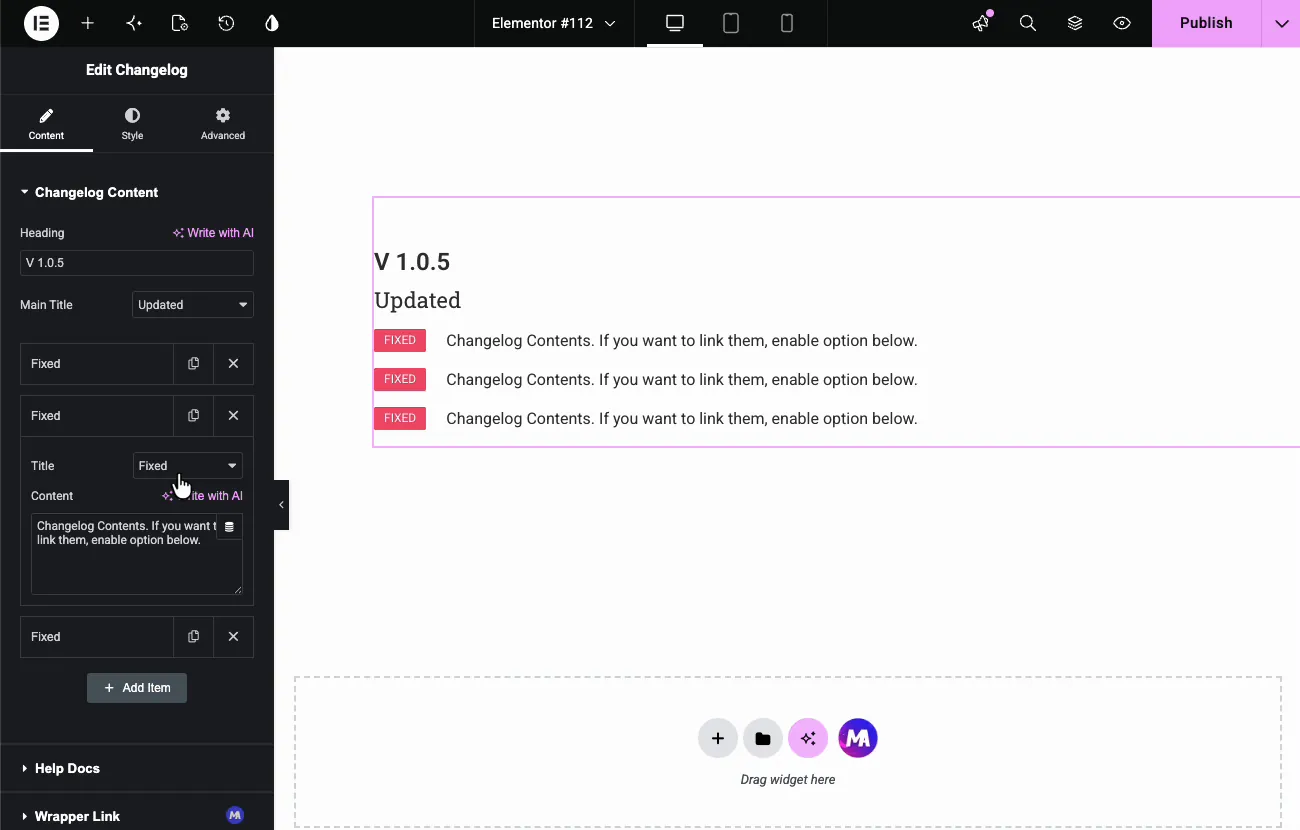
Verwenden Sie das Kopiersymbol, um eine Zeile zu duplizieren, das X, um eine zu entfernen, und Artikel hinzufügen Liste zu erweitern Eine Veröffentlichung mit sechs Korrekturen dauert eine Minute des Duplizierens und Bearbeitens Das Duplizieren einer vorhandenen Zeile ist schneller als das Hinzufügen von Element, da sich der Abzeichen-Typ überträgt.
Stil den Block #
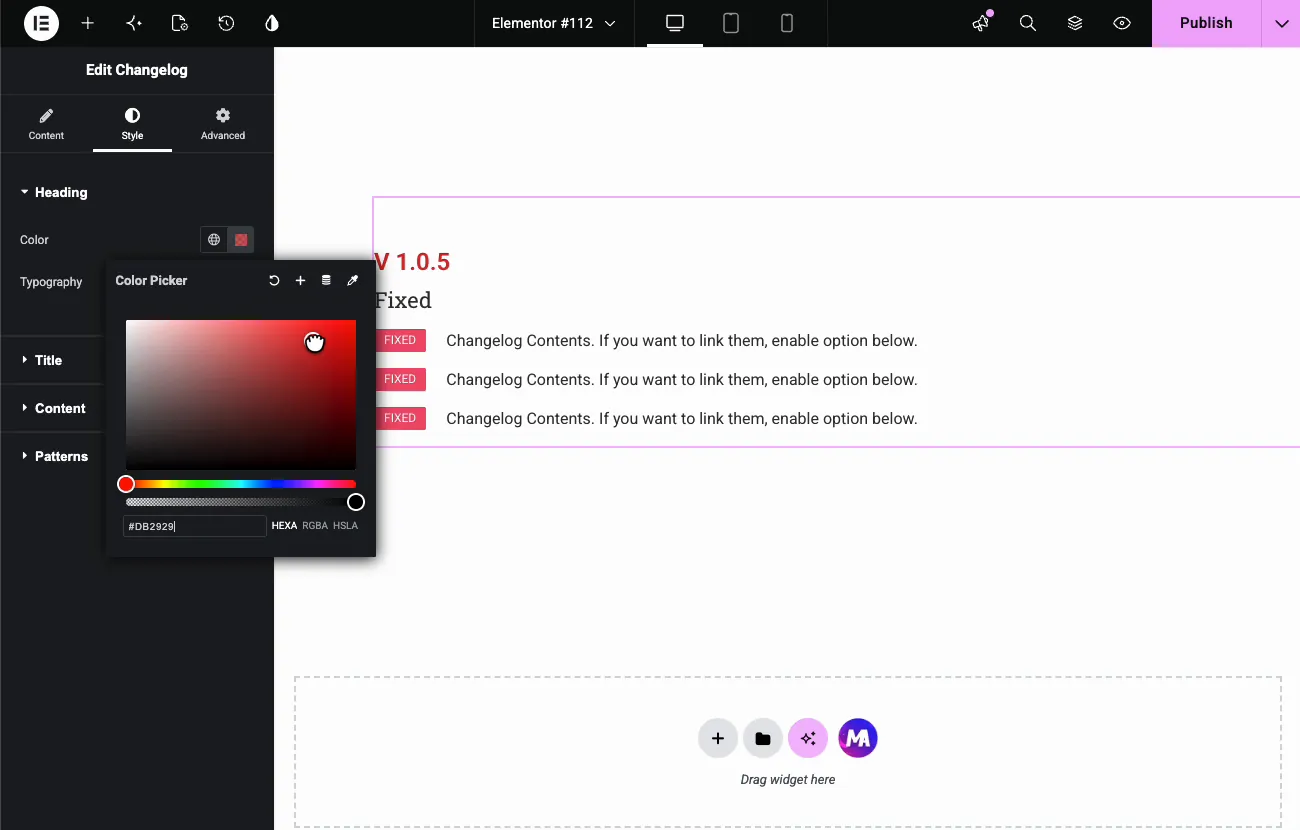
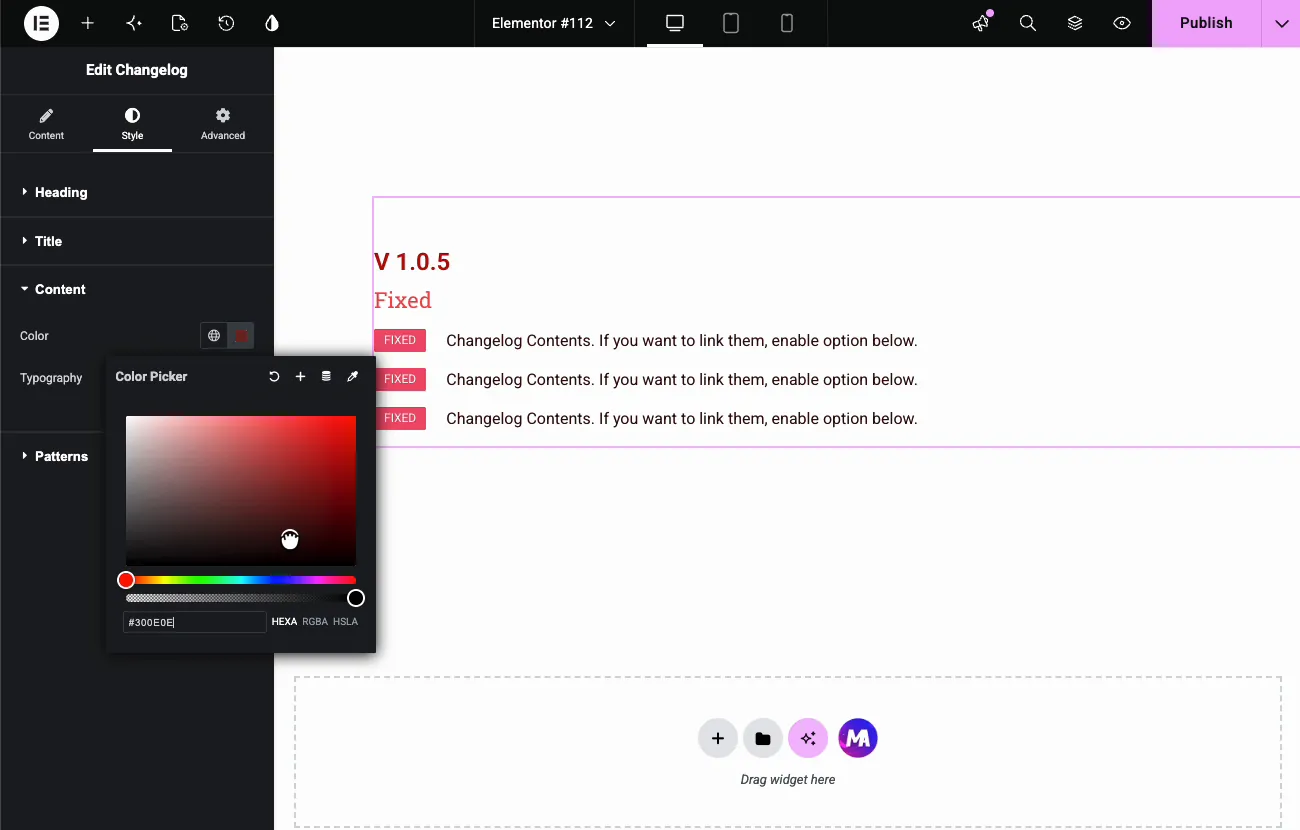
Die Stil Tab hat vier Abschnitte: Überschrift, Titel, Inhalt, und Muster (aus der kostenlosen Erweiterung Patterns).Überschrift und Inhalt tragen jeweils eine Farbe und Typografie Kontrolle.
Die Demo färbt die Version mit der Überschrift rot:
Und verdunkelt den Zeilentext passend:
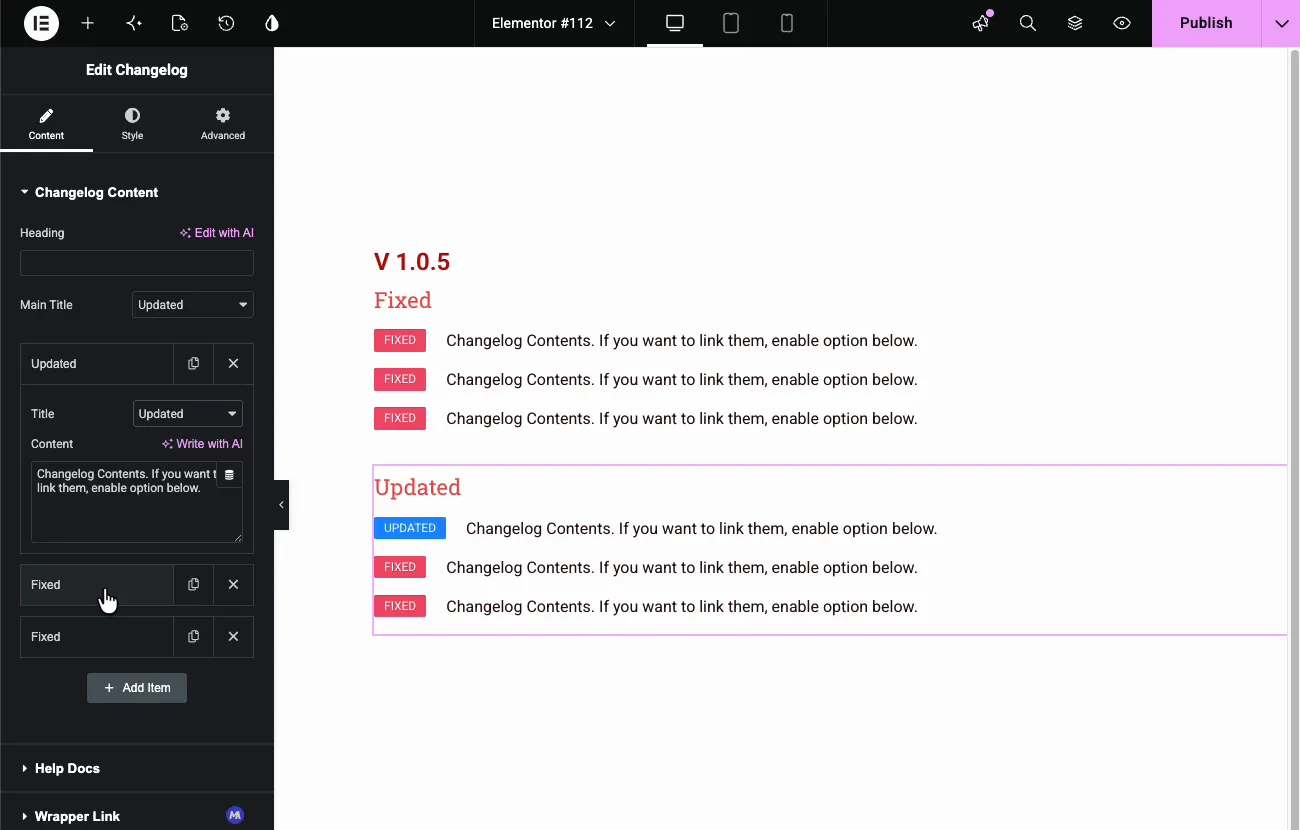
Stack wird in ein vollständiges Changelog freigesetzt #
Ein Widget ist eine Version Für die nächste Version klicken Sie mit der rechten Maustaste auf das Widget, duplizieren es unter der ersten und bearbeiten Sie die Überschrift, den Haupttitel und die Zeilen. Die Demo fügt einen zweiten Block mit AKTUALISIERTEN Abzeichen unter dem Block V 1.0.5 hinzu und füllt dann den Container so auf, dass der Verlauf bequem auf der Seite liegt.
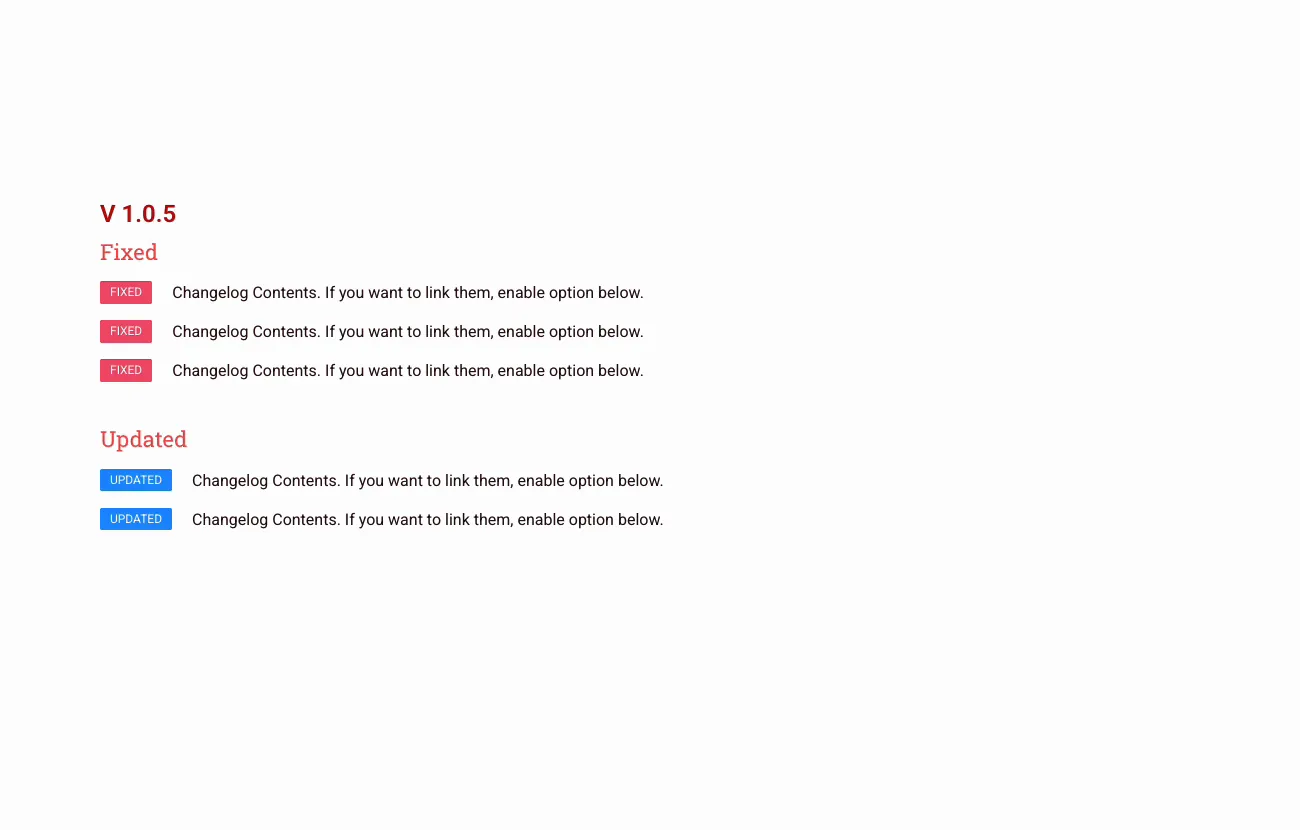
Das Ergebnis auf der Seite #
Die veröffentlichte Seite liest sich wie ein richtiger Veröffentlichungsverlauf: Versionsüberschrift, Untertitel und Abzeichenzeilen pro Version, die neuesten oben.
Häufige Anwendungsfälle #
- Plugin - und Theme-Changelog-Seiten, die klassische Verwendung, ein Block pro Version.
- SaaS-Veröffentlichungsnotizen Mit AKTUALISIERTEN und HINZUGEFÜGTEN Zeilen für jeden Sprint.
- Verläufe der App-Version Auf Produktlandingpages.
- Service-updates„wie eine Agentur, die auflistet, was sich an der monatlichen Wartung eines Kunden geändert hat.
- Dokumentation “was ist neu” Abschnitte Ganz oben auf einer Wissensbasis.
Tipps für ein besseres Changelog #
- Neueste Veröffentlichung zuerst. Besucher kommen, um zu sehen, was sich gerade geändert hat; Lassen Sie sie nach Geschichte scrollen, nicht nach Nachrichten.
- Setzen Sie das Datum in die Überschrift. “V 1.0.5 [4. Juli 2026]” beantwortet die beiden Fragen, die jeder Changelog-Leser hat, in einer Zeile.
- Ordnen Sie den Abzeichentyp ehrlich der Änderung zu. Die Markierung von allem, was HINZUGEFÜGT wurde, sieht nach Wachstum aus, verbirgt jedoch Korrekturen, auf die Benutzer warten.
- Behalten Sie jede Zeile auf eine Änderung. Drei Korrekturen in einer Reihe besiegen das Abzeichensystem; Duplizieren Sie stattdessen die Reihe.
- Anker-link-versionen. Geben Sie jedem Widget eine CSS-ID wie v105 im Reiter Erweitert, damit der Support Benutzer direkt mit einer Version verknüpfen kann.
Video-Tutorial #
Wenn Sie das Changelog-Widget in Aktion sehen möchten, durchläuft dieses kurze Video das gesamte Setup, von der Version über die fertigen Veröffentlichungsnotizen auf der Seite:
Häufig gestellte Fragen #
Was ist das Changelog-Widget in Master Addons?
Es handelt sich um ein Elementor-Widget für Release-Notizblöcke Jeder Block hat eine Versionsüberschrift, einen Untertitel, und Zeilen mit farbigen Abzeichen, ADDED, FIXED, UPDATED, mit einer Textbeschreibung pro Zeile Blöcke stapeln, um eine vollständige Versions-Verlaufsseite zu erstellen.
Wie ändere ich den Abzeichen-Typ auf einer Reihe?
Erweitern Sie das Element in der Changelog-Inhaltsliste und wählen Sie den Typ aus seinem Titel-Dropdown aus. Der Abzeichentext und die Farbe folgen der Auswahl, grün für HINZUGEFÜGT, rot für FEST, blau für AKTUALISIERT.
Kann ich mehr als eine Version auf einer Seite zeigen?
Ja. Jedes Widget enthält eine Version, duplizieren Sie also das Widget für jede Version und bearbeiten Sie dessen Überschrift und Zeilen. Wenn Sie sie in einem Container stapeln, der neueste zuerst, wird eine vollständige Changelog-Seite erstellt.
Kann ich die Changelog-Farben und -Schriften stylen?
Ja. Die Registerkarte Stil verfügt über Überschriften, Titel und Inhaltsabschnitte, die jeweils über Farb- und Typografiesteuerelemente verfügen, sodass die Versionsüberschrift, der Untertitel und der Zeilentext mit Ihrer Marke übereinstimmen können. Ein Musterabschnitt aus der kostenlosen Patterns-Erweiterung fügt dekorative Hintergründe hinzu.
Kann jede Reihe irgendwo verlinken?
Es gibt kein separates Linkfeld. Das Inhaltsfeld akzeptiert grundlegendes HTML, sodass Sie ein Link-Tag in den Text eingeben können, um eine Änderung auf einen Blogbeitrag oder eine Dokumentationsseite anzuzeigen.
Einwickelnd #
Das Changelog-Widget verwandelt Release-Notizen in ein scannbares Seitenelement: Versionsüberschrift, Untertitel, Abzeichenzeilen und Farben, die die Geschichte erzählen, bevor der Text es tut. Ein Widget pro Version, zuerst gestapelt, neuest, und die Changelog-Seite behält sich bei, während das Produkt wächst. Durchsuchen Sie den gesamten Satz von Master Addons Widgets und Erweiterungen, und sehen Sie sich die an Changelog Widget Seite Für ein Live-Beispiel.


