
Elementor-Preistabellen-Widget: Kostenlos, mit 5 fertigen Layouts
Pricing Table ist ein kostenloses Master Addons Widget für Bauplankarten in Elementor Wählen Sie eines von 5 Layouts, dann füllen Sie die Kopfzeile, Preis, Feature-Liste, Schaltfläche und Band aus Jede Funktion kann ihr eigenes Symbol und Tooltip haben, der Preis kann den ursprünglichen Preis für einen Verkauf anzeigen, und die Schaltfläche kann überall verlinken oder als Kauf-Button für einfache digitale Downloads fungieren Legen Sie ein Widget in jede Spalte und Sie haben eine Preisseite.
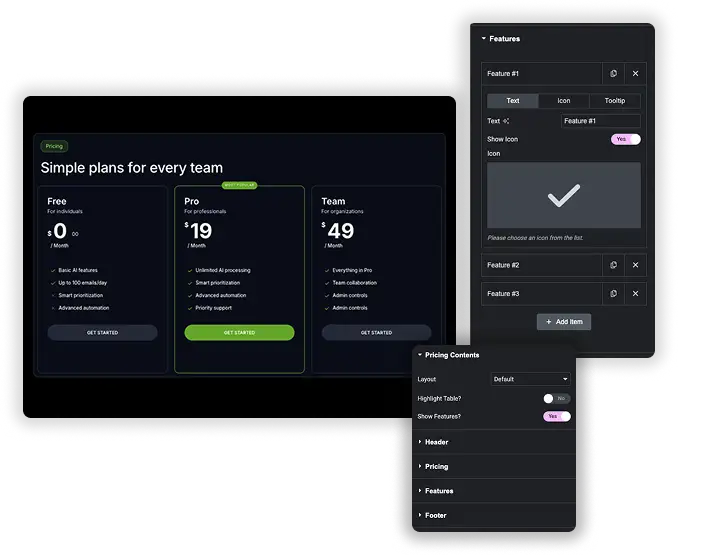
Kopfzeile, Preis, Funktionen, Knopf und Band
Jeder Teil der Karte hat seine eigenen Einstellungen Der Header nimmt ein Symbol, einen Titel, einen Untertitel und einen von drei Farbverlaufshintergründen, oder eigene Farben, Der Preis hat ein Währungssymbol aus einer Liste oder einem benutzerdefinierten, einen Verkaufsschalter mit Originalpreis, und einen Abrechnungszeitraum, Die Fußzeile hält den Knopf, seinen Link oder Easy Digital Downloads-Artikel, und eine kurze Zeile zusätzlichen Textes, wie zum Beispiel eine Geld-zurück-Note.
Das Widget hat keinen monatlichen und jährlichen Wechsel. Um beide Abrechnungszeiträume anzubieten, bauen Sie zwei Tischsätze und legen Sie sie ein Inhalte umschalten (Pro), das den Schalter hinzufügt.
- Header-Icon, Titel, HTML-Tag, Untertitel - und Verlaufs-Voreinstellungen.
- Währungssymbol, Verkaufspreis mit dem Originalpreis und Abrechnungszeitraum.
- Schaltfläche mit Link oder Easy Digital Downloads-Element sowie zusätzlichem Fußtext.
Interaktive Feature-Listen mit Symbolen und Tooltips
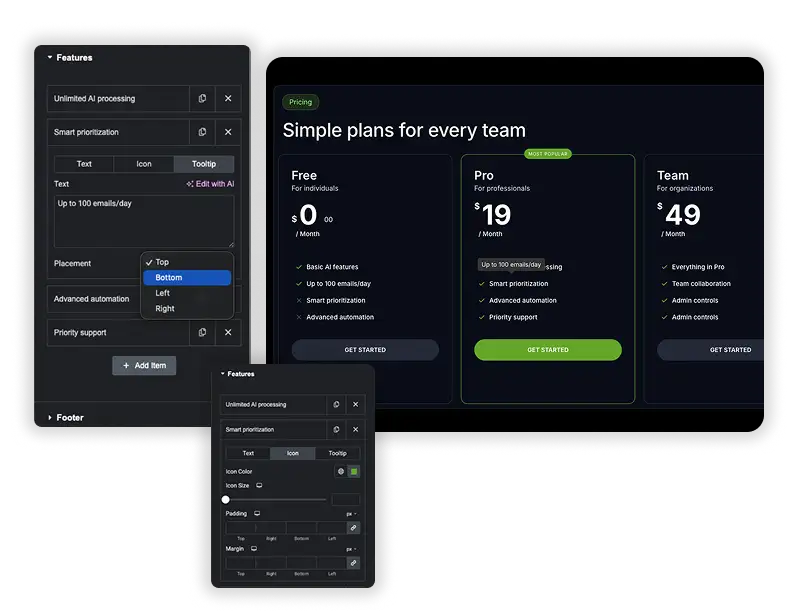
Jede Funktionszeile nimmt Text, ein optionales Symbol und einen optionalen Tooltip, der sich oben, unten, links oder rechts der Funktion öffnet, Verwenden Sie den Tooltip für Details, die die Liste durchziehen würden, wie “Extra-Sitze kosten 5 $ im Monat”.
- Symbole machen Funktionslisten schneller scannen.
- In Tooltips werden Grenzen oder Fachbegriffe erklärt, ohne dass Unordnung hinzukommt.
- Gestalten Sie den Funktionstext, die Symbole, Trennwände und die Ausrichtung auf der Registerkarte Stil.
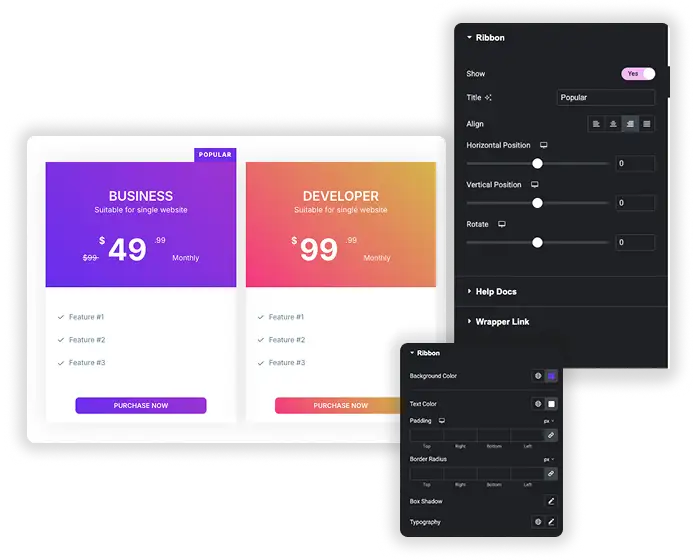
Preisformatierung, hervorgehobene Pläne und Bänder
Größe und vertikal ausrichten das Währungssymbol, den Bruchteil des Preises und den ursprünglichen Preis separat Schalten Sie Highlight Table für den Plan ein, den die Leute auswählen sollen, fügen Sie dann ein Band mit Text wie “Popular” hinzu und legen Sie dessen Ausrichtung, Position und Rotation fest.
- Getrennte Größe und Position für die Währung, Cent und Originalpreis.
- Highlight Table, um einen Plan hervorzuheben.
- Ein Band mit eigenem Text, Ausrichtung, Position und Drehung.
Elementor Pro Preistabelle vs. Master Addons Preistabelle
Elementors eigenes Price Table Widget befindet sich nur in Elementor Pro. So vergleichen sich die beiden.
| Elementor Pro Preistabelle | Master Addons Preistabelle | |
|---|---|---|
| Preis | Elementor Pro Lizenz | Kostenlos |
| Grundriss | Eine | 5 |
| Feature-tooltips | Nein | Ja |
| Verkauf und Originalpreis | Ja | Ja |
| Band | Ja | Ja |
| Einfache Schaltfläche für digitale Downloads | Nein | Ja |
| Header-Gradientenvoreinstellungen | Nein | 3 |
Viele Merkmale planübergreifend vergleichen? die Vergleichstabelle Widget (Pro) verarbeitet lange Funktionslisten besser als separate Karten.
Tipps zur Gestaltung von Preistischen
Ein paar Gewohnheiten machen eine Preistabelle leichter lesbar und leichter zu kaufen.
- Drei Pläne anzeigen Mehr Optionen bremsen die Entscheidung.
- Setzen Sie den Plan, den Sie verkaufen möchten, in die Mitte und heben Sie ihn hervor.
- Machen Sie den Preis zum größten Text auf der Karte.
- Halten Sie Feature-Labels kurz und verschieben Sie die Details in Tooltips.
- Verwenden Sie eine Schaltfläche pro Karte und fügen Sie im Fußzeilentext eine Geld-zurück-Notiz hinzu, wenn Sie eine anbieten.
Unser Preise Tabelle Tipps Genaueres gehen.
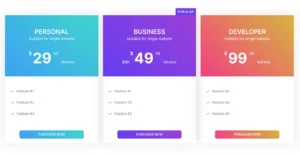
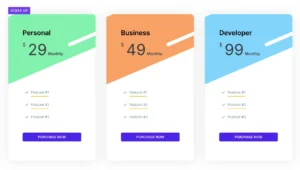
So fügen Sie eine Preistabelle in Elementor hinzu
Erstellen Sie zuerst einen Plan und kopieren Sie ihn dann für die anderen, damit die Funktionszeilen in einer Reihe angeordnet sind.
- Fügen Sie einen Container oder Abschnitt mit einer Spalte pro Plan hinzu. Drei Pläne sind das häufigste Setup.
- Durchsuchen Sie das Widget-Panel nach “Preistabelle” und ziehen Sie das Master Addons Widget in die erste Spalte.
- Wählen Sie ein Layout aus und füllen Sie dann die Schaltfläche Kopfzeile, Preis, Funktionen und Fußzeile aus.
- Gestalten Sie die Karte im Register Stil, duplizieren Sie das Widget in die anderen Spalten und ändern Sie die Plandetails.
- Schalten Sie den Highlight-Tisch und ein Band für den Plan ein, den Besucher auswählen sollen.
Behalten Sie die Funktionszeilen in jeder Spalte in der gleichen Reihenfolge. Die Leute lesen Preistabellen Zeile für Zeile, sodass eine gemischte Reihenfolge den Vergleich der Pläne erschwert.
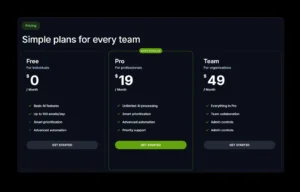
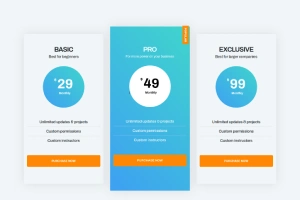
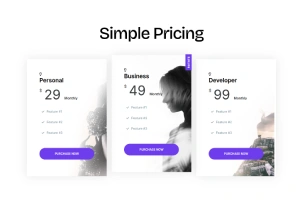
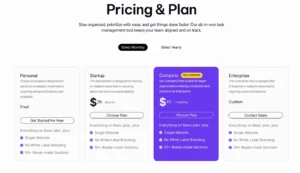
5 Preistabellenlayouts
Die Layout-Dropdown in Preisinhalt ändert, wie die Karte aufgebaut ist Alle fünf sind kostenlos, und Ihr Text und Ihre Preise bleiben gleich, wenn Sie zwischen ihnen wechseln.
- Standard
- Inhalte links ausrichten
- Abgerundeter Tisch
- Tabelle mit BG-Bild
- Schiefes BG-Muster
Wechseln Sie zwischen ihnen, während Sie bearbeiten, um zu sehen, welche zu Ihrer Seite passt.
Häufig gestellte Fragen zum Preistisch
Kann ich meinen am meisten empfohlenen Preisplan hervorheben?
Ja. Schalten Sie die Highlight-Tabelle in den Preisinhalten für diesen Plan ein, öffnen Sie dann den Abschnitt „Band“schalten Sie die Option „Anzeigen” ein und fügen Sie Text wie „Popular” hinzu. Sie können das Band ausrichten, verschieben und drehen und seine Farben stylen.
Funktioniert der Footer-Button mit E-Commerce-Plugins?
Ja. Schalten Sie die Integration einfacher digitaler Downloads im Footer-Bereich ein und wählen Sie Ihren EDD-Artikel aus, um den Button zu einem Kauf-Button zu machen. Für WooCommerce oder jede andere Kasse richten Sie den Button-Link auf die Produkt- oder Kasse-Seite.
Wie anpassbar ist das Aussehen der Featureliste?
Sehr. Features erhalten ihre eigene Textfarbe, Typografie, Ausrichtung, Breite und Trennlinien, und jede Zeile kann ihr eigenes Symbol und Tooltip haben.
Kann ich dem Kopf der Preistabelle ein Hintergrundmuster oder Bild hinzufügen?
Ja. Wählen Sie eine von drei Verlaufsvoreinstellungen im Header-Abschnitt aus, oder wählen Sie Benutzerdefiniert und legen Sie Ihren eigenen Header-Hintergrund in der Registerkarte Stil fest Die Tabelle mit BG-Bild - und Skew-BG-Musterlayouts fügt ein Bild oder Muster hinter der Tabelle hinzu.
Ist die Preistabelle auf Mobilgeräten responsive?
Ja. Jeder Plan ist ein Widget, also legen Sie sie in Spalten und Elementor stapelt die Spalten auf Telefonen Verwenden Sie den Responsive-Modus, um die Preisgröße zu reduzieren oder die Auffüllung auf kleinen Bildschirmen.
Kann ich einen Verkaufspreis anzeigen oder einen Originalpreis streichen?
Ja. Schalten Sie den Verkauf im Preisbereich ein und geben Sie den Originalpreis ein. Das Widget zeigt es neben Ihrem aktuellen Preis an, damit Besucher den Rabatt sehen.
Trendige Elementor-Widgets und -Erweiterungen
Erstellen Sie anspruchsvolle Websites in kürzerer Zeit.

Glasmorphie

Container-extras

Muster
![Master Addons Post/Page Duplicator-Erweiterung für Elementor: MA Duplicator Zeilenlink in der WordPress Pages-Liste, der eine Landing Page erstellt - [Duplicated #128] Entwurf](https://d1asvmc6qcowgk.cloudfront.net/wp-content/uploads/2026/09/15102930/post-page-duplicator-768x403.webp)
Post-/Seitenduplikator
