
Elementor-Teammitglied Karussell (Team-Slider)
Ihr Team verkauft das Geschäft so viel wie alles auf der Seite, aber ein flaches Raster von Kopfschüssen landet selten so Die Master Addons Elementor-Team-Slider Verwandeln Sie diese Profile in ein Karussell, das die Leute durchsuchen können: Fotos, Namen, Rollen, kurze Bios und soziale Links, indem Sie in einem von Ihnen kontrollierten Layout gleiten Wählen Sie eine voreingestellte Stilart aus, fügen Sie jedes Mitglied durch einen einfachen Repeater hinzu und Sie haben eine Teammitglieder Karussell Auf, ohne Code zu schreiben.
Das Widget ist kostenlos Drei seiner sechs Voreinstellungen (Team Carousel, Circle Gradient und Content on Hover) befinden sich im kostenlosen Plugin, Circle Animation, Social Left on Hover und Content Drawer kommen mit Master Add-dons Pro. Es ist mehr als eine Reihe von Gesichtern Hover-Effekte, Autoplay und Styling pro Element geben jedem Profil ein bisschen Charakter und halten die Leute durch das ganze Team klicken, anstatt an der ersten Karte anzuhalten Das Video unten zeigt den Build Weiter unten erhalten Sie die Presets, die Karusselleinstellungen und ein schnelles How-to.

Was ist ein Elementor-Team-Slider?
Ein Team-Slider ist ein Karussell, das Ihren Leuten eine Karte nach der anderen zeigt, anstatt sie in einem statischen Raster zu stapeln Besucher wischen oder klicken durch die Profile, und jede Karte trägt ein Foto, einen Namen, eine Rolle und normalerweise soziale Links Sie werden sehen, dass es Teammitglieder-Karussell oder ein Teammitglieder-Slider genannt wird So oder so Gleiche Idee: Ein großes Team auf kleinem Raum unterbringen und die Leute sich durch sie bewegen lassen, anstatt an einer Wand aus Fotos vorbei zu scrollen.
Sie können mit Elementors Kernkarussell und viel manuellem Styling nah rankommen, aber dann sind das Profillayout, die Hover-Zustände und das Reaktionsverhalten alles auf Ihnen, um sie zu bauen und weiter zu arbeiten. Das Master Addons-Widget liefert diese als Voreinstellungen aus, daher ist die meiste Arbeit Konfiguration, nicht Design. Wenn Ihnen ein festes Gitter besser passt als ein Karussell, ist die Teammitglieder Abschnittsführer Deckt stattdessen das ab.
| Team-Slider | Teammitglied | |
|---|---|---|
| Grundriss | Ein Widget, ein Schiebekarussell aus vielen Mitgliedern | Ein Widget pro Person, in ein Raster gestellt |
| Voreinstellungen | 6 (3 kostenlos, 3 Pro) | 11 (6 kostenlos, 5 Pro) |
| Am besten für | Größere Teams, Referenten, Kunden - oder Testimonialreihen | Kleine Teams, bei denen alle auf einmal zu sehen sein sollen |
| Schifffahrt | Pfeile, Punkte, Bruch, Fortschrittsbalken, Bildlaufleiste, Autoplay | Keine benötigt |
Elementor und Elementor Pro haben kein eigenes Teammitglieds-Widget. Pros Testimonial Carousel passt am ehesten zu Zitaten, nicht zu Mitarbeiterprofilen.
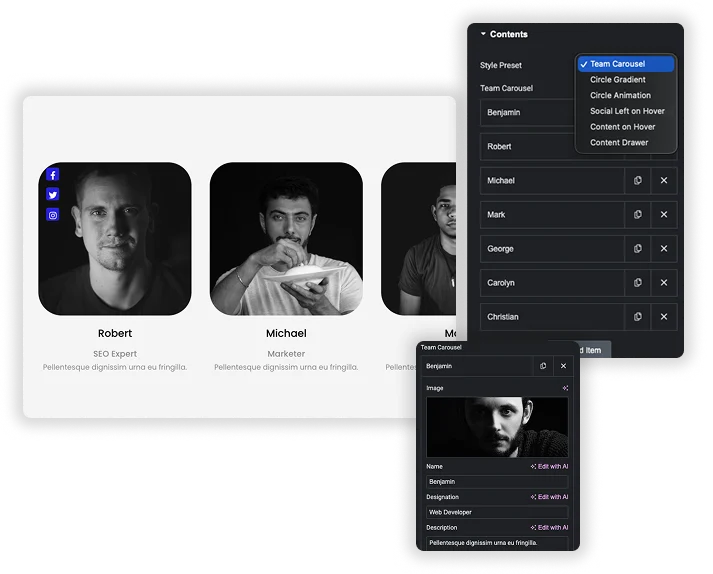
Beginnen Sie mit einem Style-Preset (3 kostenlos, 3 pro)
Sie müssen eine Karte nicht von Grund auf neu entwerfen Beginnen Sie mit einer Voreinstellung wie Team Carousel, Circle Gradient oder Content on Hover, jeder ein fertiges Aussehen, das Sie anpassen können. Bauen Sie dann das Team im Content-Repeater auf: Fügen Sie pro Mitglied ein Element hinzu, laden Sie das Foto hoch, legen Sie die Bildauflösung fest und füllen Sie den Namen, die Bezeichnung und eine kurze Beschreibung aus. Es funktioniert wie eine kleine visuelle Datenbank für Ihr Team, die von einem Panel aus ausgeführt wird.
- Kostenlose Presets: Teamkarussell, Circle Gradient (Hintergründe von Circle 01 bis 03) und Content on Hover.
- Pro-voreinstellungen: Circle Animation, Social Left on Hover, Content Drawer, plus Circle 04 bis 07 und Animation 4.
- Repeater-management: Mitglieder hinzufügen, duplizieren, entfernen oder in die Reihenfolge ziehen, jeweils mit Bild, Name, Bezeichnung, Beschreibung und sozialen Links.
Karussellsteuerung und Navigation
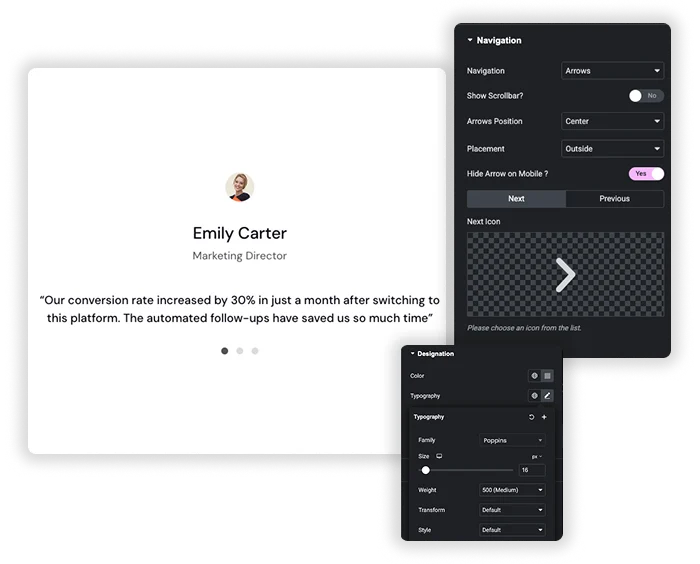
Stellen Sie das Karussell so ein, dass es sich so verhält, wie Sie es möchten Schalten Sie Autoplay ein und stellen Sie seine Geschwindigkeit ein, wählen Sie aus, wie viele Folien gleichzeitig scrollen, und schalten Sie Loop für ein endloses Karussell ein Dann entscheiden Sie, wie sich die Leute durch es bewegen: Pfeile, Punkte, Pfeile mit Punkten, Pfeile mit Bruchzähler, eine Fortschrittsleiste oder eine Scrollbar, mit den Pfeilen innerhalb oder außerhalb des Schiebers Layout kann ein flaches Karussell oder ein 3 D-Coverflow sein Sie können die Pfeile auch mobil verstecken, was sich lohnt, da sie ohnehin dazu neigen, einen Telefonbildschirm zu drängen.
- Autoplay und Schleife: Stellen Sie die Autoplay-Geschwindigkeit, die Animationsgeschwindigkeit, die Schleife und die Folien zum Scrollen ein.
- Navigation: Pfeile, Punkte, beides, Bruch oder Fortschritt, mit sieben Positionen und benutzerdefinierten Pfeilsymbolen.
- Folien pro Spalte: 1 bis 6 Karten auf einmal, pro Gerät eingestellt.
- Mobil: Verstecken Sie die Navigationspfeile auf Telefonen, um die Ansicht offen zu halten.
Stil Jedes Element des Sliders
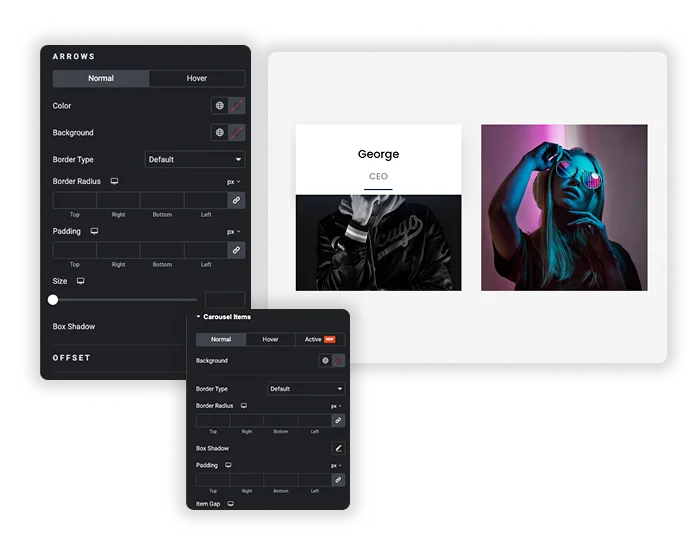
Jede Ebene stilisiert für sich. Legen Sie zuerst den allgemeinen Look, den Schiebereglerhintergrund und die Inhaltsausrichtung fest und gehen Sie dann ins Detail: Geben Sie dem Namen, der Bezeichnung und der Beschreibung ihre eigene Farbe, Art und Abstand. Die Mitgliedskarte hat separate Hintergründe, Ränder und einen Kastenschatten für ihre Normal-, Hover- und Aktivzustände, sodass die Karte tatsächlich reagiert, wenn sich Menschen durch das Karussell bewegen.
- Textstyling: Separater Typ, Farbe und Abstand für Name, Rolle und Bio.
- Kartenzustände: Anderes Design der Karte, wenn sie normal, mit der Maus oder aktiv ist.
- Pfeilstyling: Farbe, Hintergrund, Größe, Rand und Polsterung für die Navigationspfeile, normal und schweben.
Soziale Profile und Hover-Effekte
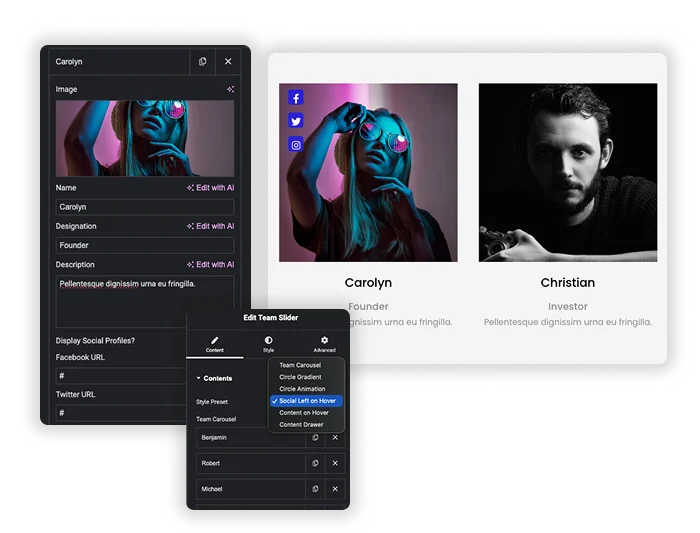
Fügen Sie die Facebook, Twitter, Instagram, LinkedIn, Dribbble, TikTok - oder YouTube-URL eines Mitglieds oder eine E-Mail-Adresse hinzu, und die Symbole werden auf seiner Karte als gestyltes Set angezeigt. Inhalte auf Hover (kostenlos) und Social Left auf Hover (Pro) halten die Bio oder die Symbole zurück, bis jemand mit der Karte schwebt, und enthüllen sie dann. Sie können die Symbole und ihre Hintergründe für den normalen Zustand und den Schwebezustand getrennt einfärben, sodass die Enthüllung wie ein Teil des Designs und nicht wie ein nachträglicher Einfall aussieht.
- Soziale Links: Sieben Netzwerke plus E-Mail pro Mitglied Leere Felder werden übersprungen.
- Symbolstyling: Symbolfarbe und Hintergrund für Normal und Hover.
- Hover-voreinstellungen: Inhalte auf Hover sind kostenlos, Social Left auf Hover und Content Drawer brauchen Pro.






Wie füge ich einen Team-Slider in Elementor hinzu?
Ein Slider des Arbeitsteams dauert einige Minuten Keine Shortcodes, kein separates Slider-Plugin.
- Master Addons installieren und aktivieren, dann eine Seite mit Elementor bearbeiten.
- Durchsuchen Sie das Widget-Panel nach Team-Slider Und auf die Seite ziehen.
- Wählen Sie ein Style-Preset, um den Basislook festzulegen.
- Klicken Sie im Inhaltswiederholer auf + Artikel hinzufügen Füllen Sie für jedes Mitglied Foto, Namen, Bezeichnung, Beschreibung und soziale Links aus.
- Öffnen Sie die Karusselleinstellungen für Autoplay, Schleife, Folien zum Scrollen und Navigation.
- Gestalten Sie den Text, die Karten und die Pfeile so, dass sie zu Ihrer Marke passen, und veröffentlichen Sie sie dann.
Eines zu prüfen, bevor man es fertig nennt: quadratische, gleichmäßig zugeschnittene Fotos hochladen Nicht übereinstimmende Bildgrößen sind der übliche Grund, warum ein Team-Slider absieht, da ein großer Headshot die ganze Reihe aus der Reihe wirft Jede Einstellung wird in der Karusselldokumentation der Teammitglieder.
Nicht nur für Teams: Kunden und Erfahrungsberichte
Es ist für Teams gebrandmarkt, aber unter der Haube ist es ein Profilkarussell, also verdoppelt es sich als Testimonial-Slider oder als Kundenkarussell Lassen Sie ein Kundenlogo oder Kundenfoto im Bildfeld fallen, die Person oder Firma im Namen, ihre Rolle bei der Bezeichnung, und das Zitat in der Beschreibung Dieselben Voreinstellungen und Kontrollen übertragen.
- Teamseite: Fotos, Rollen, Bios und soziale Links für Ihre Mitarbeiter.
- Zeugnisschieber: Kundenfoto, Name, Firma und deren Angebot.
- Kundenkarussell: Logos mit einer kurzen Zeile zu jedem Projekt.
- Sprecher- oder Autorenaufstellung: Kopfschüsse mit einer Bio und einem Link Out.
Wenn Sie nur ein einfaches Bildkarussell wollen, ist die Elementorbildkarussell Einfachere Wahl ist.
Häufig gestellte Fragen für Team Slider Element
Wie viele Teammitglieder kann ich dem Schieberegler hinzufügen?
So viele, wie Sie brauchen Klicken Sie im Inhaltsbereich weiter auf + Element hinzufügen, um Profile hinzuzufügen, und das Karussell nimmt eine beliebige Anzahl an. Ein sehr großes Team erhöht jedoch das Gewicht der Seite. Wählen Sie also eine kleinere Bildauflösung aus und komprimieren Sie die Mitgliederfotos, sobald Sie in Dutzende geraten.
Ist der Elementor-Team-Slider auf Mobilgeräten und Tablets reaktionsfähig?
Ja. Der Schieberegler, die Bilder, der Text und die Navigation passen sich alle an, und die Folien pro Ansicht und Elementlücke passen sich auf kleineren Bildschirmen an. Verwenden Sie für eine strengere Steuerung den Reaktionsmodus von Elementor, um verschiedene Schriftgrößen oder Bildabmessungen auf Tablets und Mobilgeräten festzulegen.
Ist das Team Slider Widget kostenlos?
Ja. Team Slider ist im kostenlosen Master Addons Plugin mit drei Presets: Team Carousel, Circle Gradient und Content on Hover Circle Animation, Social Left on Hover, Content Drawer und die Extra Circle Hintergründe brauchen Master Addons Pro. Es funktioniert auch als Testimonial oder Client-Karussell: das Foto oder Logo in Bild setzen, den Namen in Name und das Zitat in Beschreibung.
Wie ändere ich die Autoplay-Geschwindigkeit?
In Karussell-Einstellungen suchen Sie nach Autoplay-Geschwindigkeit Der Wert ist in Millisekunden, also 5000 ist fünf Sekunden Senken Sie ihn für schnellere Rutschen (3000 für drei Sekunden) oder erhöhen Sie ihn, um sie zu verlangsamen (7000 für sieben Sekunden).
Trendige Elementor-Widgets und -Erweiterungen
Erstellen Sie anspruchsvolle Websites in kürzerer Zeit.

Glasmorphie

Container-extras

Muster
![Master Addons Post/Page Duplicator-Erweiterung für Elementor: MA Duplicator Zeilenlink in der WordPress Pages-Liste, der eine Landing Page erstellt - [Duplicated #128] Entwurf](https://d1asvmc6qcowgk.cloudfront.net/wp-content/uploads/2026/09/15102930/post-page-duplicator-768x403.webp)
Post-/Seitenduplikator
