Fügen Sie eine Lesefortschrittsleiste in WordPress (Elementor) hinzu
Reading Progress Bar ist eine kostenlose Master Addons Erweiterung, die einen dünnen Balken an der oberen oder unteren Seite des Bildschirms hinzufügt und füllt, während Besucher die Seite nach unten scrollen, Sie schalten ihn pro Seite oder Beitrag in Elementors Seiteneinstellungen ein, dann stellen Sie die Position, Höhe, Spurfarbe, Füllfarbe und Animationsgeschwindigkeit ein Es passt zu langen Artikeln, Tutorials, Dokumentationen und juristischen Seiten, auf denen die Leser gerne wissen, wie viel noch übrig ist.
Diese Verlängerung verfolgt das Scrollen, um ein Tor oder eine Punktzahl als Linie, Kreis oder Fächeranzeige anzuzeigen, verwenden Sie die Widget der Fortschrittsleiste. Für eine Liste von Fertigkeitsleisten verwenden Sie Fortschrittsbalken.
Schalten Sie es pro Seite, oben oder unten ein
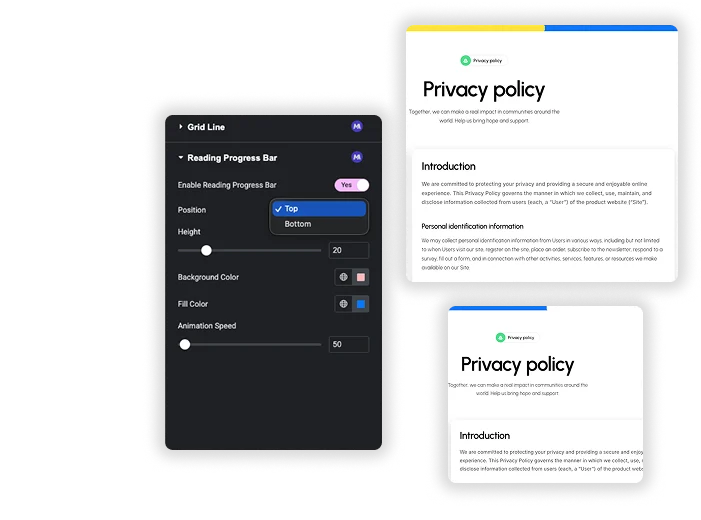
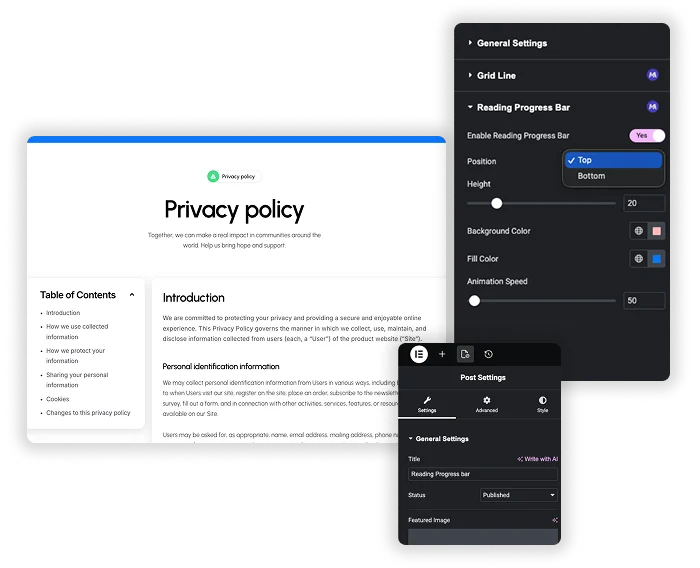
Öffnen Sie die Seite oder posten Sie in Elementor, klicken Sie auf das Zahnradsymbol für Seiteneinstellungen (Einstellungen auf Beiträgen posten) und erweitern die Fortschrittsanzeige lesen Abschnitt. Einschalten Aktivieren Sie die Fortschrittsanzeige zum Lesen und eingestellt Position Nach Oben oder Unten Die Leiste ist am Bildschirmrand fixiert und füllt sich von 0 bis 100%, während der Besucher vom Seitenanfang nach unten scrollt.
- Die Einstellung wird pro Seite gespeichert, also bei langen Beiträgen aktivieren und kurze Seiten weglassen Es gibt keinen seitenweiten Schalter.
- Es funktioniert auf Seiten und Beiträgen, die mit Elementor erstellt wurden, da der Switch in den Seiteneinstellungen von Elementor gespeichert ist.
- Der Fortschritt deckt die gesamte Seitenhöhe ab, einschließlich der Kopfzeile, der Kommentare und der Fußzeile, nicht nur den Artikeltext.
- Bei angemeldeten Benutzern bewegt sich die Leiste unterhalb der WordPress-Adminleiste nach unten.
Höhe, Farben und Animationsgeschwindigkeit
Einstellen Höhe von 0 bis 100 px (standardmäßig 5 px). Hintergrundfarbe Farben der leeren Spur (standardmäßig weiß) und Farbe füllen Farben den Fortschritt (voreingestellt blau #007bff). Animationsgeschwindigkeit Legt fest, wie reibungslos die Füllung der Bildlaufrolle folgt, von 0 bis 1000 Millisekunden, standardmäßig 50.
- Sie können globale Farben aus Ihrem Elementor-Kit für die Strecke auswählen und füllen.
- Ein 3 bis 6 px Takt fällt auf, ohne den Header zu verdecken.
- Eine niedrigere Animationsgeschwindigkeit fühlt sich direkter an, eine höhere flüssiger, aber leicht verzögert.

Elementor Pro Progress Tracker vs. Lesefortschrittsleiste
Elementor Pro hat ein Progress Tracker Widget, das einen ähnlichen Job mit mehr Optionen macht Hier ist, wie die beiden vergleichen.
| Merkmal | Elementor Pro-Fortschritts-Tracker | Master Addons Lesefortschrittsleiste |
|---|---|---|
| Preis | Benötigt Elementor Pro | Kostenlos mit Master Addons |
| Wie du es hinzufügst | Ein Widget, das normalerweise in einer Header- oder Einzelbeitragsvorlage platziert wird | Ein Schalter in den Seiteneinstellungen jeder Seite |
| Formen | Horizontal oder kreisförmig | Horizontalstange |
| Spuren | Ganze Seite, Post-Inhalte oder einen CSS-Selektor | Gesamte Seite |
| Prozentkennzeichnung | Ja, optional | Nein |
| Platzierung | Wo auch immer Sie das Widget platzieren, mit Richtungsoptionen | Am oberen oder unteren Bildschirmrand befestigt |
Wählen Sie den Progress Tracker von Elementor Pro, wenn Sie ihn auf jedem Beitrag aus einer Vorlage, einem kreisförmigen Stil oder nur durch den Artikel benötigen Wählen Sie die Leseprogress-Leiste für eine kostenlose, einfache Leiste auf ausgewählten Seiten Koppeln Sie ihn mit dem kostenlosen Inhaltsverzeichnis Widget auf langen Beiträgen.

So fügen Sie eine Lesefortschrittsleiste in WordPress hinzu
Sie benötigen Elementor und das kostenlose Master Addons Plugin, wobei die Seite oder der Beitrag in Elementor bearbeitet wurde.
- Installieren und aktivieren Master Addons von WordPress.orgÜberprüfen Sie, ob die Leseprogressleiste aktiviert ist Master-Add-ons, Erweiterungen.
- Öffnen Sie den Beitrag oder die Seite mit Elementor.
- Klicken Sie auf das Zahnradsymbol, um es zu öffnen Seiteneinstellungen (Einstellungen auf Beiträge posten).
- Erweitern Fortschrittsanzeige lesen Und einschalten Aktivieren Sie die Fortschrittsanzeige zum Lesen.
- Wählen Sie oben oder unten und stellen Sie dann Höhe, Hintergrundfarbe, Füllfarbe und Animationsgeschwindigkeit ein.
- Aktualisieren Sie die Seite und scrollen Sie auf dem Frontend, um die Leiste zu überprüfen.
Häufig gestellte Fragen zum Lesen der Fortschrittsanzeige
Ist die Reading Progress Bar kostenlos?
Ja. Es ist eine kostenlose Erweiterung im Master Addons Plugin auf WordPress.org und funktioniert mit kostenlosem Elementor Es wird auch auf Telefonen und Tablets angezeigt, fixiert am oberen oder unteren Rand.
Kann ich es auf einigen Seiten hinzufügen, auf anderen jedoch nicht?
Ja und nur so geht es Der Schalter ist in den Elementorseiteneinstellungen jeder Seite oder des Beitrags, also bei langen Beiträgen einschalten und an anderer Stelle auslassen Es gibt keine globale Einstellung, um es jedem Beitrag auf einmal hinzuzufügen.
Wird das meine Website verlangsamen?
Nein. Es fügt ein kleines Inline-Skript und ein paar CSS-Zeilen auf Seiten hinzu, auf denen es aktiviert ist, ohne zusätzliche Dateien oder Bilder.
Misst es nur den Artikel oder die ganze Seite?
Die ganze Seite. die Füllung läuft vom Seitenanfang bis ganz unten, also zählen auch Kopfzeilen, Kommentare und Fußzeilen Der Progress Tracker von Elementor Pro kann nur den Postinhalt verfolgen, wenn Sie das brauchen.
Trendige Elementor-Widgets und -Erweiterungen
Erstellen Sie anspruchsvolle Websites in kürzerer Zeit.

Glasmorphie

Container-extras

Muster
![Master Addons Post/Page Duplicator-Erweiterung für Elementor: MA Duplicator Zeilenlink in der WordPress Pages-Liste, der eine Landing Page erstellt - [Duplicated #128] Entwurf](https://d1asvmc6qcowgk.cloudfront.net/wp-content/uploads/2026/09/15102930/post-page-duplicator-768x403.webp)
Post-/Seitenduplikator