
Elementorinhalt-Toggle-Widget zum Umschalten von Abschnitten (Pro)
Das Toggle-Inhalt ist ein Inhalts-Switcher für Elementor, auch als Inhalts-Toggle bezeichnet. Es ist ein Master-Addons-Pro-Widget, das einen Toggle-Button über (oder darunter) einem Inhaltsblock platziert. Besucher klicken auf ein Etikett und der darunter liegende Inhalt ändert sich, wie ein monatlicher und abgerechneter jährlicher Schalter eine Reihe von Preiskarten ändert. Jede Option kann Text oder einen gespeicherten Elementor-Bereich, eine Seite oder eine Widget-Vorlage enthalten, und Sie können beliebig viele Optionen hinzufügen. Hinter dem aktiven Etikett gleitet ein farbiger Indikator. Das Widget wechselt zwischen Inhaltssätzen und erweitert oder klappt nicht eine Liste, sodass für zusammenklappbare FAQs die Verwendung verwendet wird Erweiterte Akkordeon.
So fügen Sie einen Inhaltsumschalter in Elementor hinzu
Toggle Content benötigt Elementor und einen aktiven Master Add-dons Pro Lizenz. Wenn eine Option ein vollständiges Layout anzeigen soll, speichern Sie dieses Layout zuerst als Vorlage.
- Speichern Sie die Abschnitte, zwischen denen Sie wechseln möchten (z. B. Monatspreise und Jahrespreise), als Elementorvorlagen.
- Bearbeiten Sie Ihre Seite mit Elementor, durchsuchen Sie das Widgets-Panel nach Inhalte umschalten Und ziehen Sie es an Ort und Stelle.
- in ElementeBenennen Sie Label One und Label Two um und fügen Sie weitere Elemente hinzu, wenn Sie sie benötigen.
- Setzen Sie für jedes Element Typ auf Inhalt und schreiben Sie den Text oder setzen Sie ihn auf Vorlage und wählen Sie den gespeicherten Abschnitt, die Seite oder das Widget.
- in Einstellungen umschaltenWählen Sie den aktiven Index, stellen Sie den Schalter vor oder nach dem Inhalt ein und stellen Sie die Anzeigegeschwindigkeit ein.
- Gestalten Sie den Toggler, die Anzeige und die Etiketten, legen Sie Stack On für Mobilgeräte fest, geben Sie dann eine Vorschau an und klicken Sie auf jedes Etikett.
Jede Einstellung wird in der Einstellungen für das Inhalts-Widget umschalten Führung.
Umschalttaste oder Inhalt Umschalten: Welche benötigen Sie?
Die Leute verwenden "Toggle Button" für zwei verschiedene Dinge in Elementor. Einer ist ein Titel, der den Text darunter öffnet und schließt, wie in einer FAQ. Das eigene Toggle-Widget von Elementor hat diesen Job gemacht, und Elementor versteckt ihn jetzt zugunsten von Akkordeon. Der andere ist ein Knopf, der einen Inhaltsblock gegen einen anderen tauscht, z. B. monatliche Preise für jährliche. Diese zweite Art ist ein Content-Umschaltgerät, und es ist das, was das Toggle-Inhalt tut.
- Um Antworten in einer Liste zu öffnen und zu schließen, verwenden Sie Akkordeon oder Erweiterte Akkordeon.
- Um zwischen zwei oder mehr Versionen eines Abschnitts zu wechseln, verwenden Sie den Inhalt umschalten.
Inhaltsumschaltung vs. Akkordeon vs. Tabs in Elementor
Alle drei sparen Platz, lösen aber unterschiedliche Probleme Das alte Toggle-Widget von Elementor ist eine zusammenklappbare Liste, und Elementor verbirgt sie nun zugunsten von Accordion aus dem Panel Weder Elementor noch Elementor Pro haben einen Switch, der einen Inhaltssatz gegen einen anderen vertauscht, was die Aufgabe von Toggle Content macht.
| Widget | Was Besucher sehen | Am besten für | Wo man es bekommt |
|---|---|---|---|
| Inhalte umschalten | Ein Schalter mit Beschriftungen Ein Inhaltssatz zeigt jeweils. | Monatliche und jährliche Preise, persönliche und Geschäftspläne, zwei Versionen eines Abschnitts | Master Add-dons Pro |
| Akkordeon | Ein Stapel Titel, die sich erweitern und zusammenbrechen | FAQs und lange Listen mit kurzen Antworten | Elementor Accordion (kostenlos) oder Erweiterte Akkordeon (kostenlos) bezeichnet |
| Tabs | Eine Reihe von Tab-Titeln über einem Inhaltsbereich | Mehrere Abschnitte mit ähnlichem Gewicht, wie Funktionen, Spezifikationen und Bewertungen | Elementor Tabs (kostenlos) oder Erweiterte Tabs (kostenlos) bezeichnet |
Wenn Besucher mehrere Antworten auf einmal sehen müssen, verwenden Sie ein Akkordeon, wenn es viele Abschnitte gibt, sind die Registerkarten klarer Wenn die Wahl zwischen zwei oder drei Versionen derselben Sache liegt, hält ein Content-Toggle das Layout stabil und macht die Wahl offensichtlich Es passt auch gut zu den Preistabelle Widget.
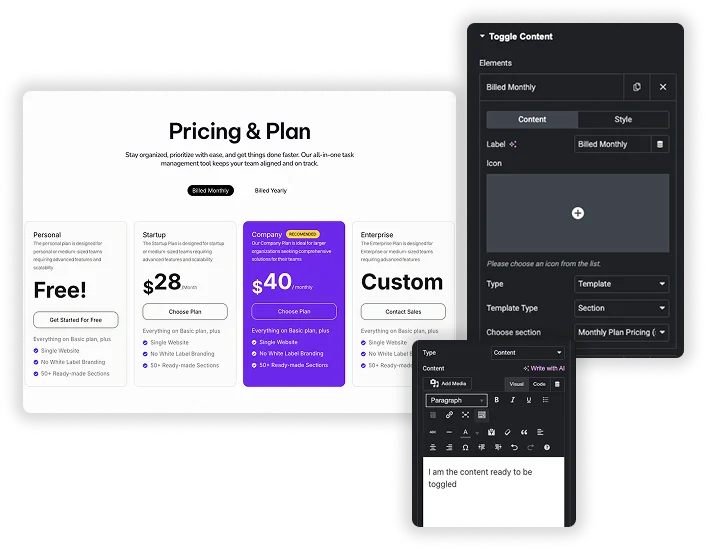
Ein Inhaltsverteiler für Text oder gespeicherte Vorlagen
Jeder Artikel in der Elemente Repeater ist eine Möglichkeit am Schalter Gib ihm eine Etikett und ein optionales Symbol (vor oder nach dem Etikett, mit Symbolabstand).Dann einstellen Typ Inhalte für einen Texteditor mit Medien und dynamischen Tags oder zur Vorlage und wählen Sie einen gespeicherten Abschnitt, eine Seite oder ein Widget aus Ihrer Elementor-Bibliothek aus.
- Erstellen Sie die monatlichen und jährlichen Preistabellen in zwei gespeicherten Abschnitten und zeigen Sie dann jeweils eine Option an.
- Ein Formular, eine Galerie oder jedes andere Widget kann in einer Option gespeichert werden, sobald es als Vorlage gespeichert ist.
- Jede Option hat ihre eigene Etikettenfarbe, aktive Etikettenfarbe und Anzeigefarbe in ihrer Untertablette Stil.
Stylen Sie den Schalter, die Anzeige und die Etiketten
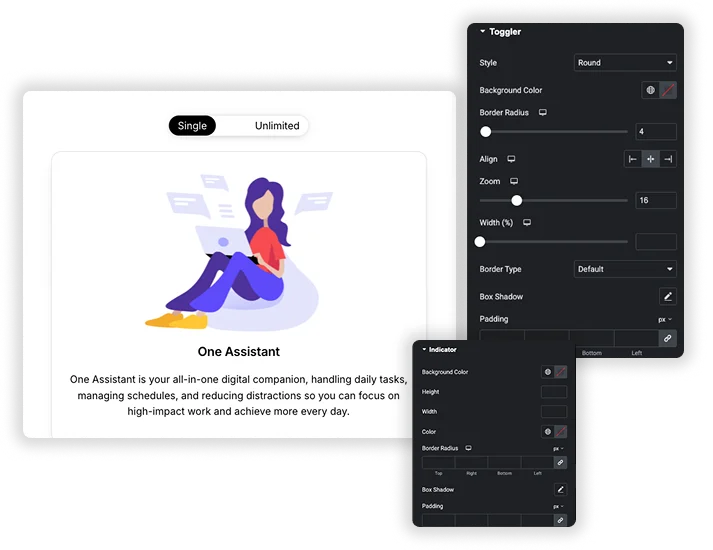
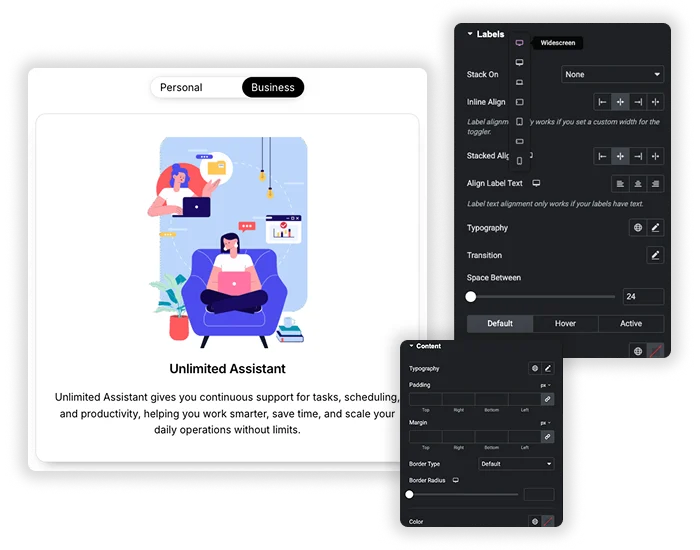
Die Schalter Abschnitt gestaltet die Weichenspur: Stil (rund oder quadratisch), Hintergrundfarbe, Randradius, Ausrichten, Zoomen, um sie zu skalieren, Breite (%), Rand, Kastenschatten, Polsterung und Rand. Indikator Stile das Schiebe-Highlight mit eigenem Hintergrund, Höhe, Breite, Randradius, Kastenschatten und Polsterung. Etiketten Setzt Typografie, einen Übergang, Leerzeichen dazwischen und Farben für den Standard-, Hover- und Aktivzustand.
- ein Inhalt Abschnitt gestaltet das folgende Feld mit Typografie, Polsterung, Rand, Rand, Farbe und Hintergrund.
- Die Anzeigegeschwindigkeit legt fest, wie lange die Folie dauert, standardmäßig 0,3 Sekunden.
- Das Content Panel selbst tauscht gleich ausNur der Indikator rutscht.
Standardoption, Position und mobiles Layout
Aktiver Index Wählt die Option aus, die anzeigt, wann die Seite geladen wird, 1 für die erste. Position Stellt den Schalter Vor oder Nach dem Inhalt Auf kleinen Bildschirmen, Stapel auf (All, Tablet & Mobile oder Mobile) verwandelt die Etikettenreihe in eine vertikale Liste mit separaten Inline-Align- und Stacked-Align-Steuerelementen.
- Bei zwei Optionen wird das aktive Label durch Klicken auf das andere verschoben, sodass es wie ein Ein- und Ausschalter funktioniert.
- Bei drei oder mehr geht das Klicken auf die aktive Bezeichnung zur nächsten Option über.
- Die Seite merkt sich die Wahl nicht, daher beginnt jeder Besuch mit der Option Aktiver Index.
Erstellen Sie einen monatlichen und jährlichen Preis-Toggle
Ein Abrechnungsschalter ist die häufigste Verwendung für dieses Widget. Sie erstellen die monatlichen Preise und die Jahrespreise in zwei separaten Abschnitten, und der Toggle zeigt einen von ihnen nach dem anderen an.

- Erstellen Sie Ihre monatlichen Pläne auf einer leeren Entwurfsseite. der Preistabelle Das Widget funktioniert hier gut, mit einem Widget pro Plan.
- Klicken Sie auf den Pfeil neben Veröffentlichen, wählen Sie Als Vorlage speichern und benennen Sie ihn monatliche Preise. Dadurch wird eine Seitenvorlage erstellt.
- Ändern Sie die Preise und den Abrechnungstext und speichern Sie dann wieder als Jahrespreis.
- Fügen Sie den Inhalt hinzu, an dem die Pläne angezeigt werden sollen. Benennen Sie die beiden Artikel monatlich und jährlich um. Für jeden einstellen Typ Wählen Sie zur Vorlage Seite in Vorlagentyp und wählen Sie die passende Vorlage.
- Einstellen Aktiver Index Die Option Besucher sollten zuerst angezeigt werden, dann eine Vorschau der Seite und klicken Sie auf beide Beschriftungen.
Die Abschnittsliste im Vorlagentyp zeigt nur Vorlagen, die mit dem Abschnittstyp gespeichert wurden. Ein selbst gespeicherter Container wird als Container-Vorlage gespeichert und wird dort nicht angezeigt. Eine Seitenvorlage ist daher die sicherere Wahl.
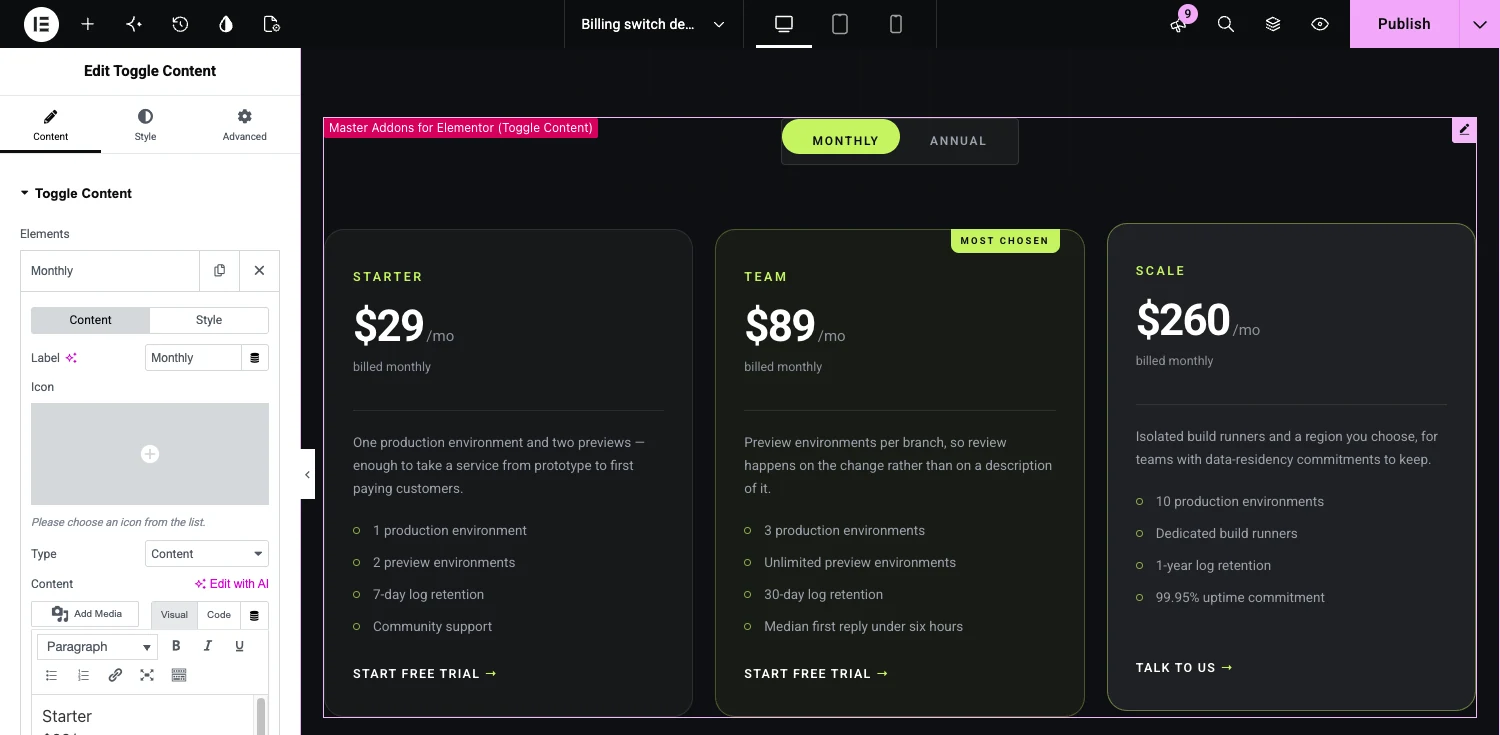
Wenn Sie die Pläne lieber direkt in das Widget eingeben möchten, lassen Sie den Typ auf dem Inhalt und verwenden Sie den Texteditor, wie im obigen Screenshot.
Inhalte auf einen Blick schalten
Die kurze Version dessen, was das Widget tut und nicht.
| Merkmal | Inhalte umschalten |
|---|---|
| Optionen | zwei oder mehr. Fügen Sie Elemente im Element Repeater hinzu. |
| Inhalt in jeder Option | Text aus dem Editor oder einer gespeicherten Sektion, Seite oder Widget-Vorlage |
| Switch-Stil | rund oder quadratisch |
| Schalterstellung | vor oder nach dem Inhalt |
| Standardoption | Mit aktivem Index setzen |
| Beschriften Sie Symbole | optional, vor oder nach dem Etikett |
| Mobiles Layout | Etiketten können auf Handy, Tablet und Handy oder auf jedem Bildschirm gestapelt werden |
| erinnert sich an die Wahl des Besuchers | kein drohen Jeder Besuch beginnt mit der Standardoption. |
| Öffnen Sie eine Option über einen Link | Nein |
| Bedürfnisse | Elementor und Master Addons Pro |
Beispiele für Inhalts-Toggle
Jede Demo ist ein funktionierendes Toggle-Inhalts-Widget, das Sie öffnen und klicken können. Die Preisgestaltung ist der übliche Job für einen Content-Switcher, und die Demos zeigen einige andere.
- Abrechnungsschalter Preiskarten: Monatliche und Jahrespreise auf drei Plankarten.
- Spezifikationstabelle für Einheitsschalter: Metrische und imperiale Maße in einer Spezifikationstabelle.
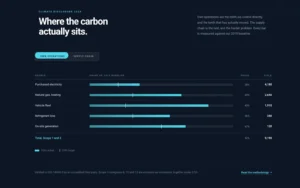
- Benchmark-Tabelle für Datenschalter: Zwei Datensätze, eigene Operationen und Lieferkette, in derselben Tabelle.
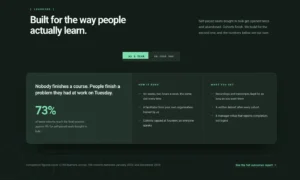
- Feature-Panel für den Zuschauerschalter: Eine Nachricht für Teams und eine andere für Menschen, die alleine lernen.
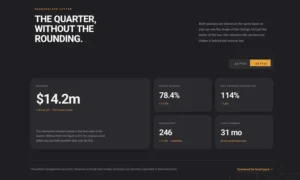
- Viertelschalter Metriken Bento: Ergebnisse für ein Viertel oder das nächste.
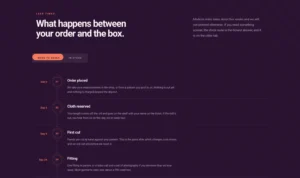
- Reihenfolge Route Schritt Zeitleiste: Die Schritte für einen auf Bestellung gefertigten Artikel oder einen, der auf Lager ist.
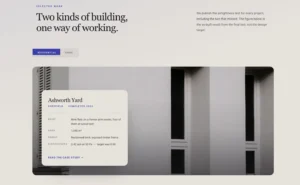
- Projektschalter Overlay Card: Wohn- und Bürgerprojekte.
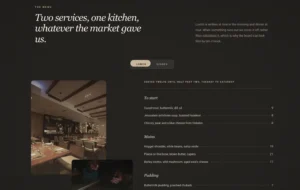
- Menüliste für Service-Switch: Mittagsmenü und Abendkarte.
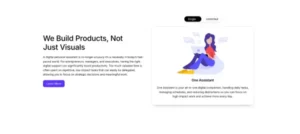
- Inhalt gerundet umschalten: Ein abgerundeter Wechsel zwischen einem einzelnen Plan und einem unbegrenzten Plan.
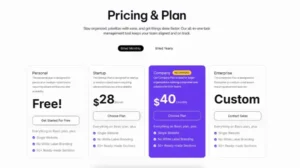
- Inhalte mit Preisen umschalten: Monatliche und abgerechnete Jahrespläne.
Häufig gestellte Fragen zum Umschalten von Inhalten
Ist Toggle Content kostenlos?
Nr. Toggle Content ist ein Pro Widget und benötigt ein Master Add-dons Pro Lizenz. Das kostenlose Plugin hat Erweiterte Akkordeon und Erweiterte Tabs, die zusammenklappbare Listen und Abschnitte mit Registerkarten abdecken.
Kann ich meine gespeicherten Elementor-Vorlagen in einem Umschalter verwenden?
Ja. In einem Element, Typ auf Vorlage setzen, wählen Sie Abschnitt, Seite oder Widget in Vorlagentyp, dann wählen Sie die gespeicherte Vorlage aus Diese Option zeigt die ganze Vorlage an, wenn ihre Beschriftung aktiv ist.
Ist ein Inhaltswechsel der gleiche wie ein Inhaltswechsel?
Ja. Content Switcher und Content Toggle sind zwei Namen für die gleiche Art von Widget: ein Schalter, der einen Inhaltsblock anzeigt und die anderen verbirgt. Einige Addons nennen ihren Content-Switcher. Master Addons nennt es umschalten.
Wie erstelle ich eine Umschaltschaltfläche in Elementor?
Für eine Schaltfläche, die den Inhalt umschaltet, fügen Sie den Inhalt um, benennen die Elemente (z. B. monatlich und jährlich) und geben jedem Text oder einer gespeicherten Vorlage einen Text an. Verwenden Sie das Akkordeon-Widget, um einen Titel zu öffnen und zu schließen, der eine Antwort schließt.
Wohin ging das Elementor-Widget?
Elementor blendet nun das alte Toggle-Widget aus dem Widget-Panel aus, wenn verschachtelte Elemente aktiv sind, und bietet Akkordeon für zusammenklappbare Listen. Das alte Widget war eine zusammenklappbare Liste und wurde nie zwischen Inhaltssätzen gewechselt, was der Job ist, der die Inhalte umschaltet.
Wie unterscheidet sich ein Content-Toggle von einem Akkordeon oder Tabs?
Ein Akkordeon erweitert und reduziert Elemente in einer Liste, und Registerkarten zeigen eine Reihe von Titeln über einem Inhaltsbereich. Ein Content-Umschaltgerät, auch als Content-Switcher bezeichnet, tauscht einen ganzen Inhalt gegen einen anderen aus, der zu Entscheidungen wie monatlichen oder jährlichen Preisen passt. Das eigene Toggle-Widget von Elementor ist wirklich eine zusammenklappbare Liste und wird jetzt zugunsten von Akkordeon versteckt.
Wie verhält es sich mobil?
Die Beschriftungen sitzen standardmäßig in einer Reihe Stack On auf Mobile, Tablet & Mobile, oder All setzen, um sie vertikal zu stapeln, und verwenden Stacked Align, um sie auszurichten Vorlageninhalte folgen eigenen Responsive-Einstellungen.
Kann ich mehr als zwei Umschaltmöglichkeiten haben?
Ja. Klicken Sie auf Element hinzufügen im Elements Repeater, um mehr hinzuzufügen Mit drei oder mehr Optionen, klicken Sie auf die aktive Beschriftung bewegt sich zur nächsten, und klicken Sie auf jede andere Beschriftung springt direkt darauf Für viele Abschnitte sind Tabs normalerweise einfacher zu scannen.
Kann eine Umschaltoption standardmäßig geöffnet sein?
Eine Option zeigt immer. Setzen Sie den aktiven Index in den Toggle-Einstellungen, um die auszuwählen: 1 für das erste Element, 2 für das zweite und so weiter.
Können Suchmaschinen die versteckte Option lesen?
Ja. Jede Option ist in der HTML-Seite und nur die aktive ist sichtbar, sodass Suchmaschinen alle lesen können. Stellen Sie die Version, die am wichtigsten ist, zur Standardoption, da dies diejenige ist, die Besucher zuerst sehen.
Trendige Elementor-Widgets und -Erweiterungen
Erstellen Sie anspruchsvolle Websites in kürzerer Zeit.

Glasmorphie

Container-extras

Muster
![Master Addons Post/Page Duplicator-Erweiterung für Elementor: MA Duplicator Zeilenlink in der WordPress Pages-Liste, der eine Landing Page erstellt - [Duplicated #128] Entwurf](https://d1asvmc6qcowgk.cloudfront.net/wp-content/uploads/2026/09/15102930/post-page-duplicator-768x403.webp)
Post-/Seitenduplikator
