

टैब एक लंबे पृष्ठ को भारी महसूस करने से रोकने के सबसे आसान तरीकों में से एक हैं सब कुछ लंबवत रूप से ढेर करने के बजाय, आप सामग्री को क्लिक करने योग्य वर्गों में विभाजित करते हैं जो आगंतुक अपनी गति से खोज सकते हैं।
एलिमेंटर के लिए मास्टर ऐडऑन में उन्नत टैब विजेट मूल लेता है एलिमेंटर टैब विजेट और बहुत अधिक लचीलापन जोड़ता है आपको तीन मुफ्त प्रीसेट लेआउट प्लस एक प्रो प्रीसेट मिलता है, प्रत्येक टैब में एक छवि या आइकन जोड़ने का विकल्प, और, मास्टर एडॉन्स प्रो के साथ, किसी भी टैब पैनल के अंदर एक सहेजे गए एलिमेंटर अनुभाग को लोड करने की क्षमता के लिए एक त्वरित अवलोकन और डेमो देखें एलिमेंटर उन्नत टैब विजेट पेज।
नीचे, मैं आपको डेमो वीडियो में दिखाए गए समान लेआउट विकल्पों का उपयोग करके इसे स्क्रैच से कैसे सेट अप करने के बारे में बताऊंगा।
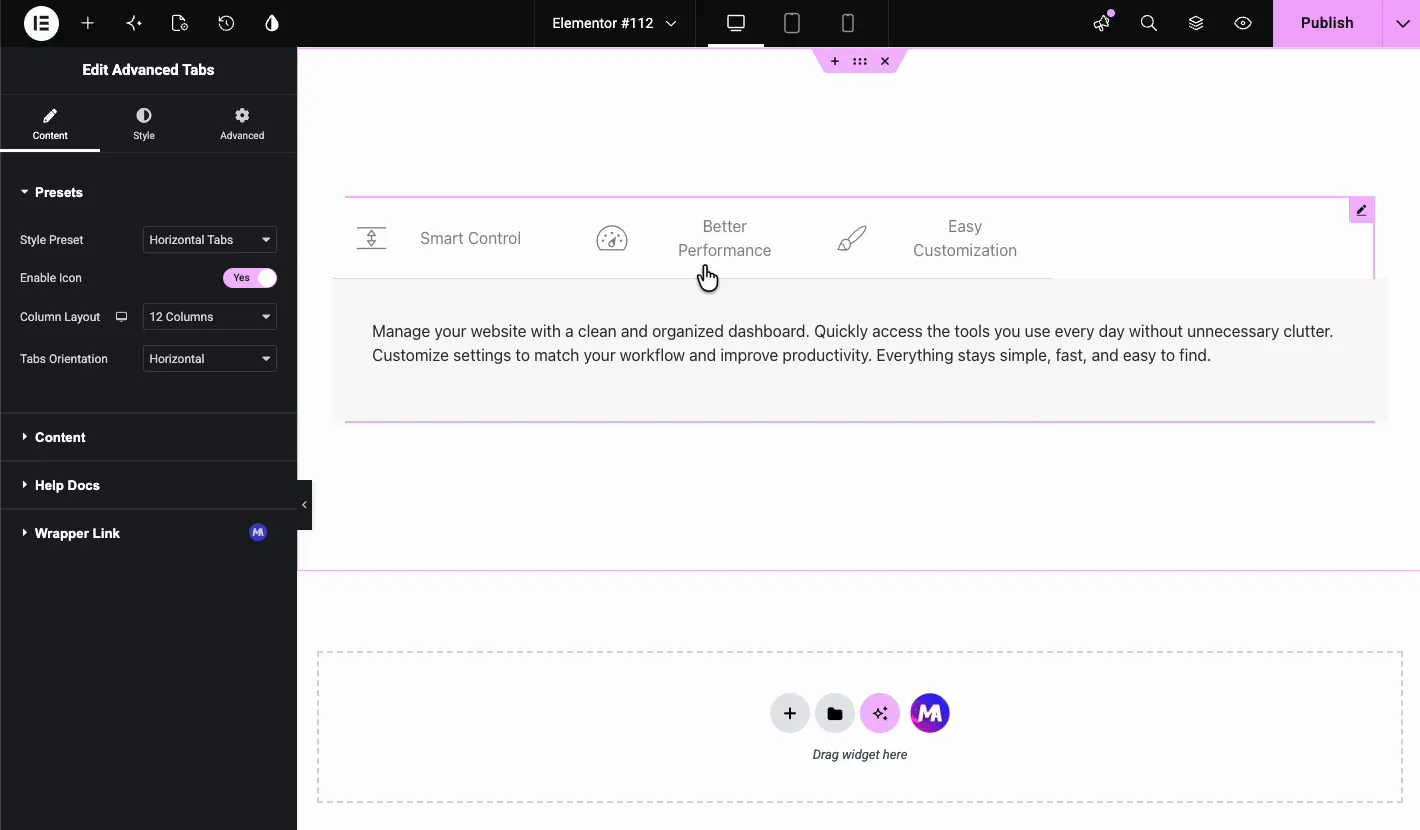
एलिमेंटर एडवांस्ड टैब्स विजेट क्या करता है #
इसके मूल में, यह विजेट टैब लेबल का एक सेट और एक सामग्री क्षेत्र बनाता है जब कोई लेबल पर क्लिक करता है, तो मिलान पैनल दिखाई देता है।
डिफ़ॉल्ट एलिमेंटर टैब विजेट की तुलना में, मास्टर एडॉन्स संस्करण आपको अधिक नियंत्रण देता है आप दृश्य प्रीसेट के बीच स्विच कर सकते हैं, छवियों या आइकन को अलग-अलग टैब में जोड़ सकते हैं, पैनल सामग्री के रूप में सादे पाठ (मुक्त) या सहेजे गए टेम्पलेट (प्रो) का उपयोग कर सकते हैं, और शैली सामान्य, होवर, और सक्रिय राज्यों को अलग से।
इससे पहले कि आप शुरू करें #
- वर्डप्रेस साथ तत्व स्थापित और सक्रिय।
- एलिमेंट के लिए मास्टर ऐडऑन स्थापित और सक्रिय यदि आपने इसे अभी तक स्थापित नहीं किया है, तो जांचें स्थापना गाइड.
- मास्टर ऐडऑन विकल्प पैनल में उन्नत टैब विजेट सक्षम किया गया है।
- वैकल्पिक: यदि आप किसी टैब के अंदर एक सहेजा गया एलिमेंटर टेम्पलेट लोड करना चाहते हैं (इसके लिए मास्टर एडॉन्स प्रो की आवश्यकता है)।
उन्नत टैब विजेट जोड़ें #
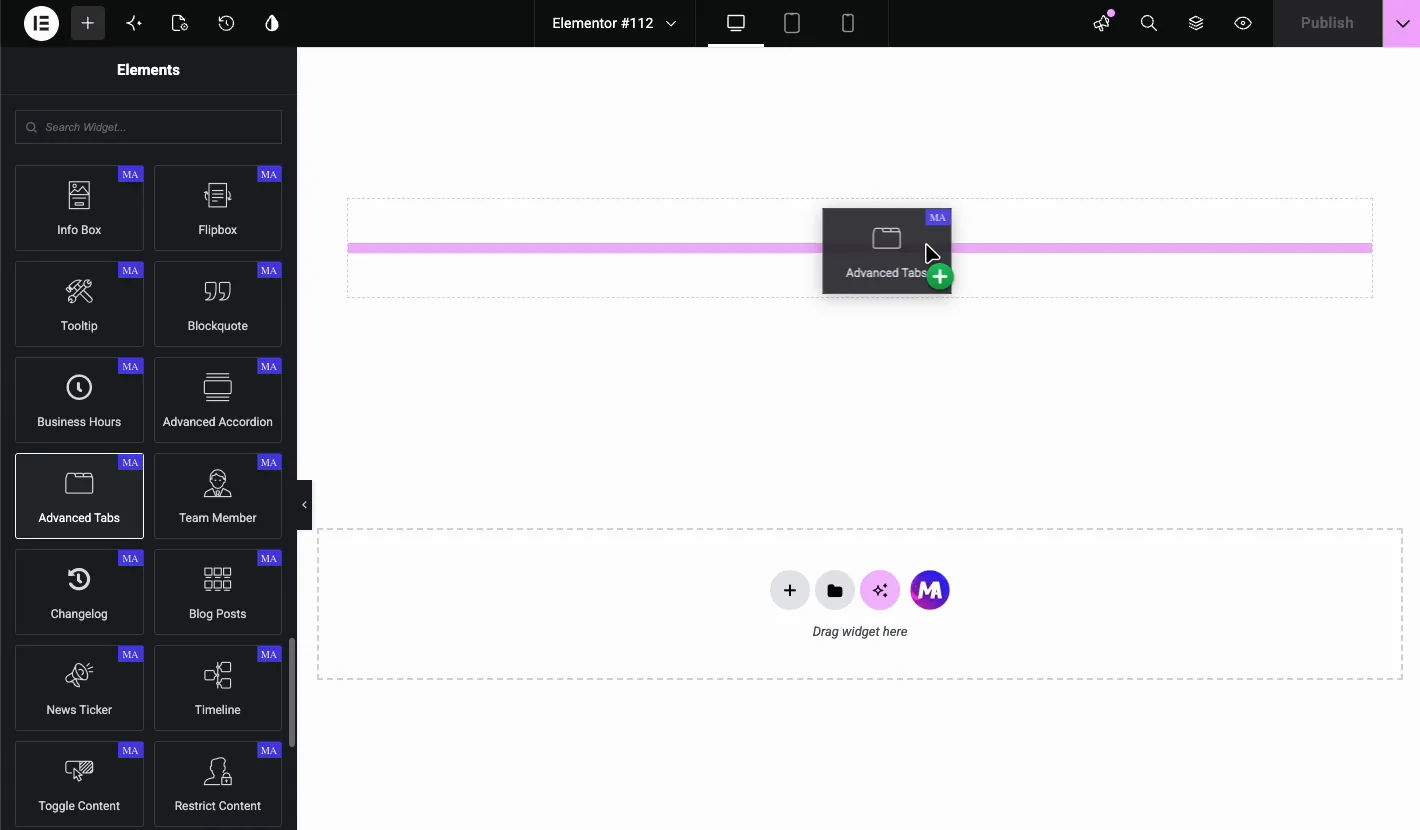
एलिमेंटर संपादक खोलें और देखें उन्नत टैब मास्टर एडॉन्स सेक्शन के तहत विजेट इसे अपने पेज में खींचें और आपको तीन नमूना टैब के साथ डिफ़ॉल्ट क्षैतिज टैब बार दिखाई देगा: स्मार्ट नियंत्रण, बेहतर प्रदर्शन और आसान अनुकूलन।
एक पूर्व निर्धारित लेआउट चुनें #
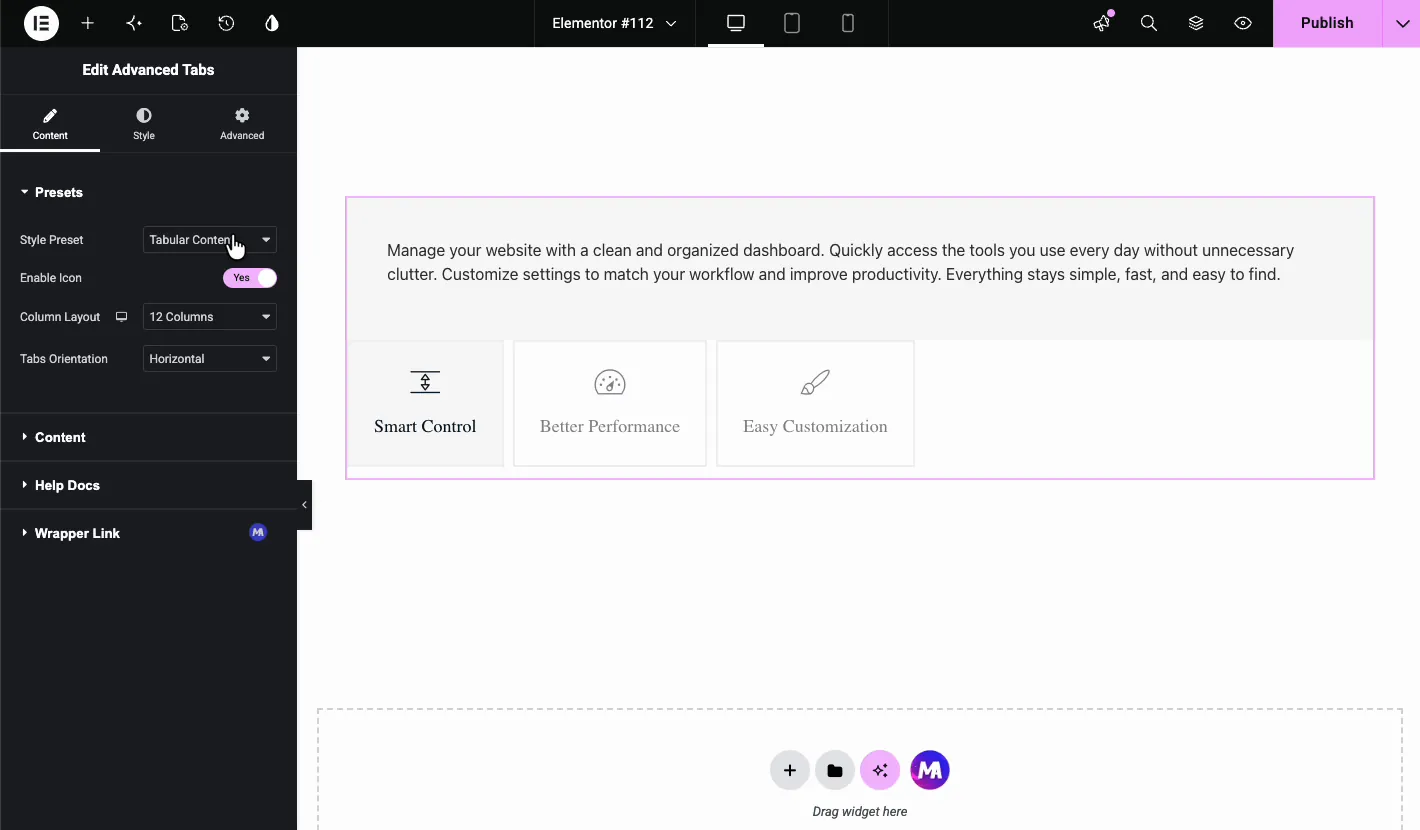
लुक बदलने का सबसे तेज़ तरीका है स्टाइल प्रीसेट सामग्री टैब में ड्रॉपडाउन आपके पास चार विकल्प हैं, और अंतिम को प्रो की आवश्यकता हैः
- क्षैतिज टैब: लेबल नीचे सामग्री के साथ शीर्ष पर चलते हैं यह डिफ़ॉल्ट है।
- लंबवत टैबः लेबल बाईं ओर ढेर हो जाते हैं और सामग्री दाईं ओर दिखाई देती है।
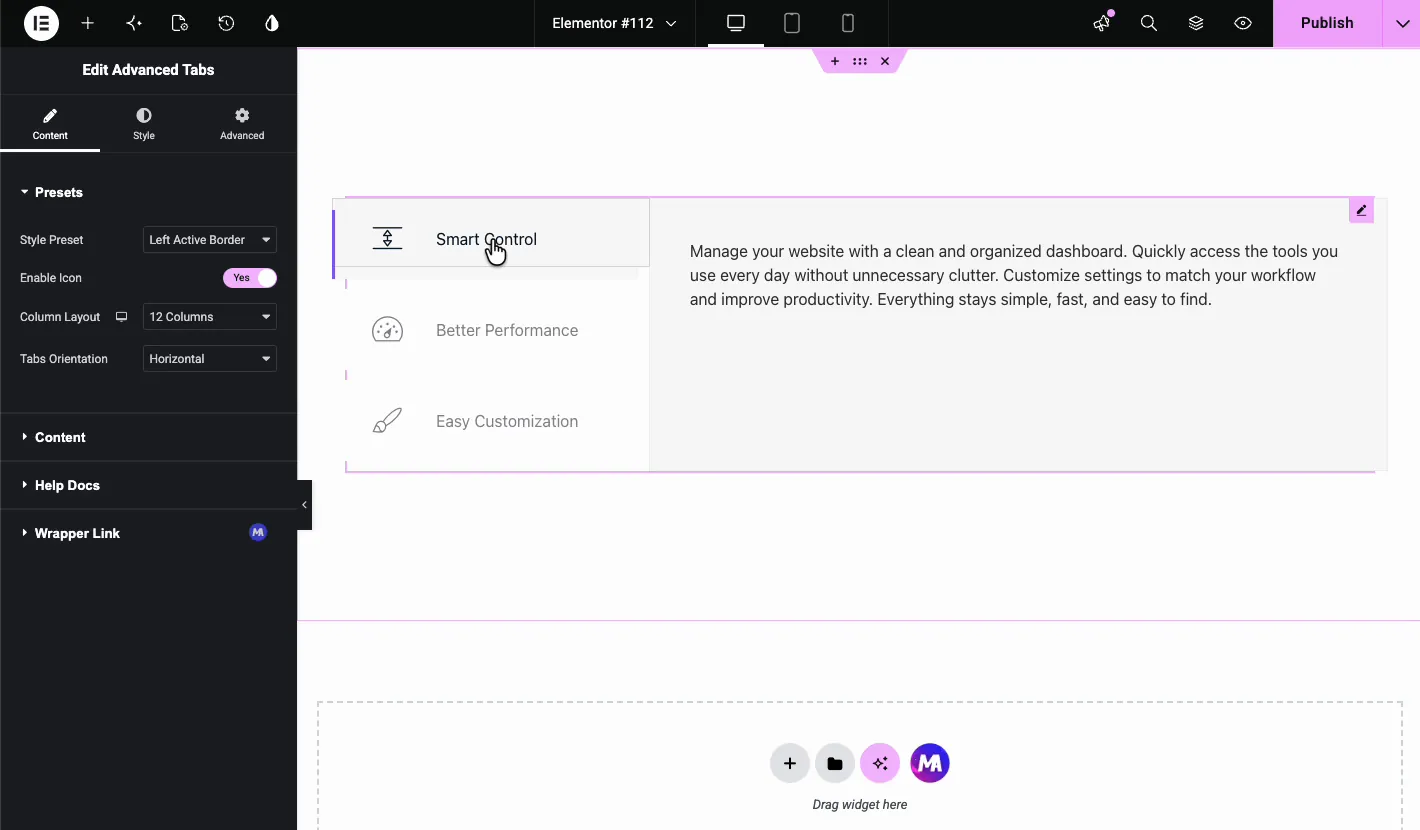
- वाम सक्रिय सीमाः ऊर्ध्वाधर टैब के समान, लेकिन सक्रिय टैब को बाईं ओर एक रंगीन बॉर्डर मिलता है।
- सारणीबद्ध सामग्री (प्रो): सामग्री पैनल के ऊपर लेबल बड़े कार्ड-शैली बटन बन जाते हैं।
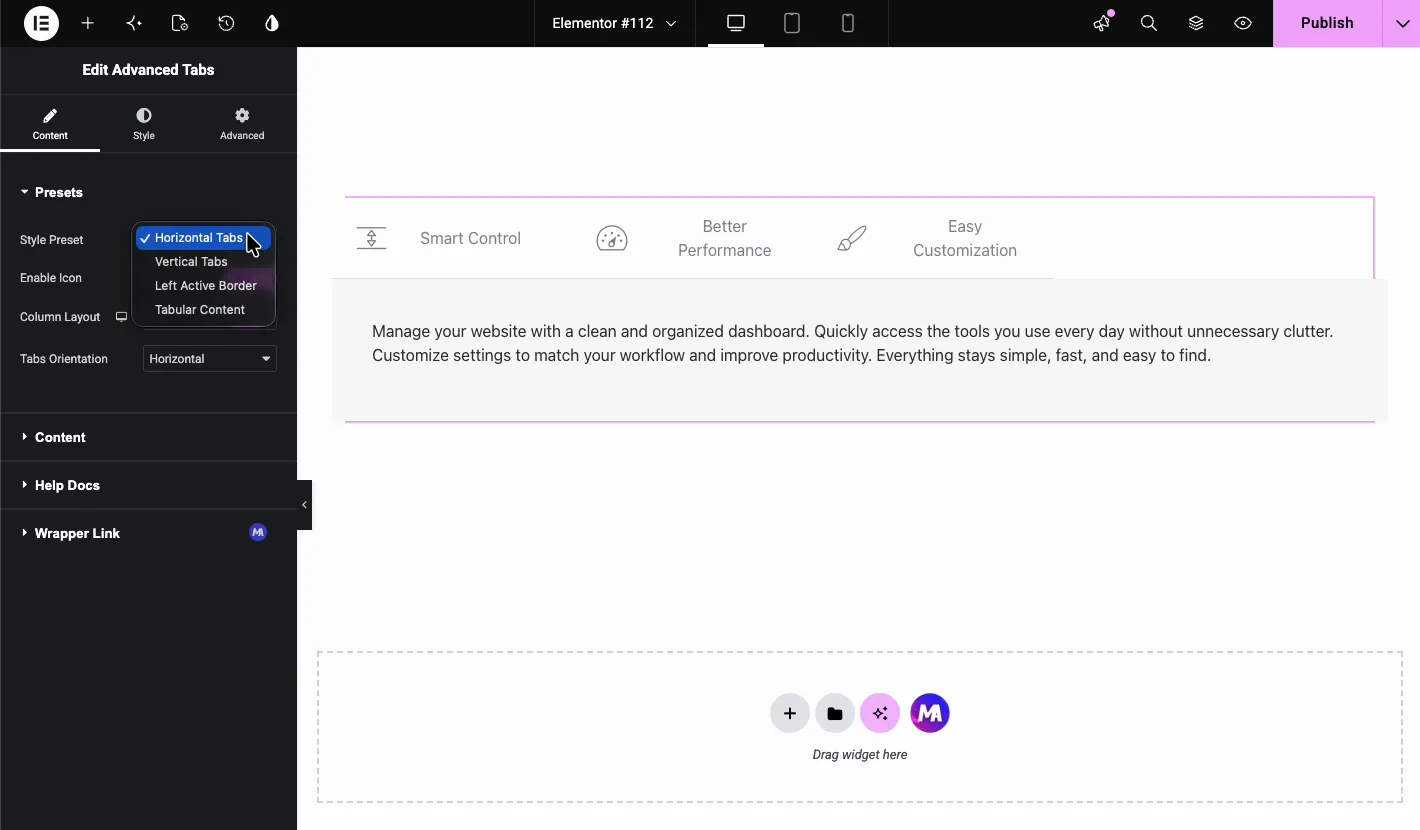
आप तुरंत इन के बीच स्विच कर सकते हैं, इसलिए उन सभी को आज़माएं और देखें कि कौन सा आपकी सामग्री को सबसे अच्छा फिट करता है प्रो भी एक जोड़ता है कॉलम लेआउट नियंत्रण जो आपको यह समायोजित करने देता है कि टैब लेबल कितने कॉलम लेते हैं, जो तब आसान होता है जब आप संकीर्ण लेबल और सामग्री के लिए अधिक जगह चाहते हैं।
टैब और सामग्री कॉन्फ़िगर करें #
एक बार जब आप एक लेआउट चुन लें, तो उसका विस्तार करें सामग्री टैब की सूची देखने के लिए अनुभाग प्रत्येक आइटम का अपना सेटिंग पैनल होता है आप टैब को डुप्लिकेट, हटा या पुन: व्यवस्थित कर सकते हैं और हिट कर सकते हैं आइटम जोड़ें जब आपको अधिक की आवश्यकता होती है।
प्रति-टैब सेटिंग्स #
- डिफ़ॉल्ट के रूप में सेट करेंः चुनें कि पृष्ठ लोड होने पर कौन सा टैब पहले खुलता है।
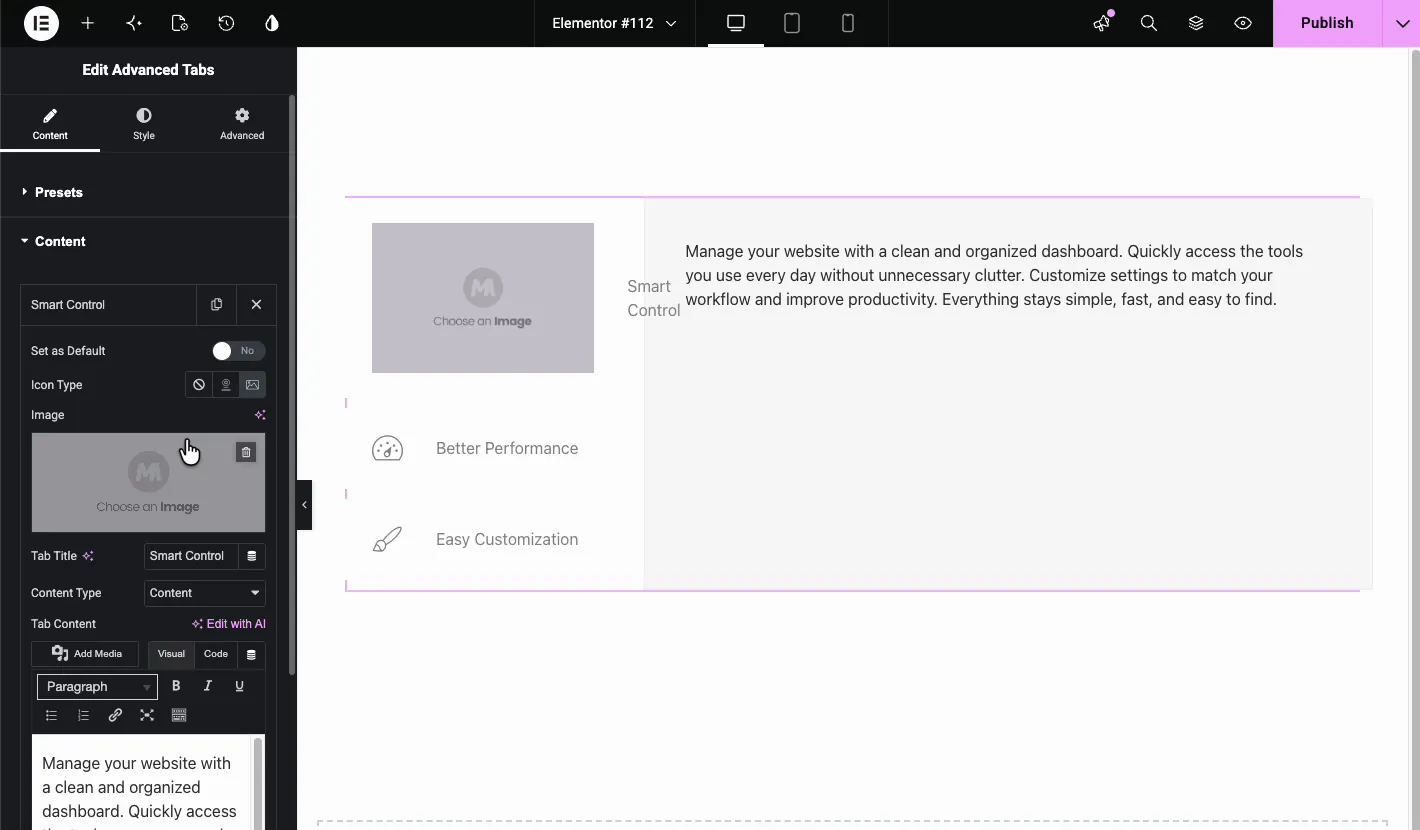
- चिह्न प्रकार: चुनना कोई नहीं, चिह्न, या छवि टैब लेबल के लिए।
- छवि/आइकन: टैब शीर्षक के आगे दिखाई गई दृश्य संपत्ति।
- टैब शीर्षकः पाठ आगंतुक क्लिक करें।
- सामग्री प्रकारः उपयोग सामग्री एक नियमित पाठ संपादक के लिए, या, प्रो के साथ, सहेजा अनुभाग, सहेजा विजेट, या सहेजा गया पृष्ठ टेम्पलेट.
- टैब सामग्रीः वास्तविक सामग्री या टेम्पलेट जो पैनल को भरता है।
डेमो में, पहला टैब एक छवि का उपयोग करता है बस आइकन प्रकार को छवि पर सेट करें, मीडिया लाइब्रेरी खोलें, और अपनी फ़ाइल का चयन करें छवि टैब शीर्षक के बगल में दिखाई देती है।
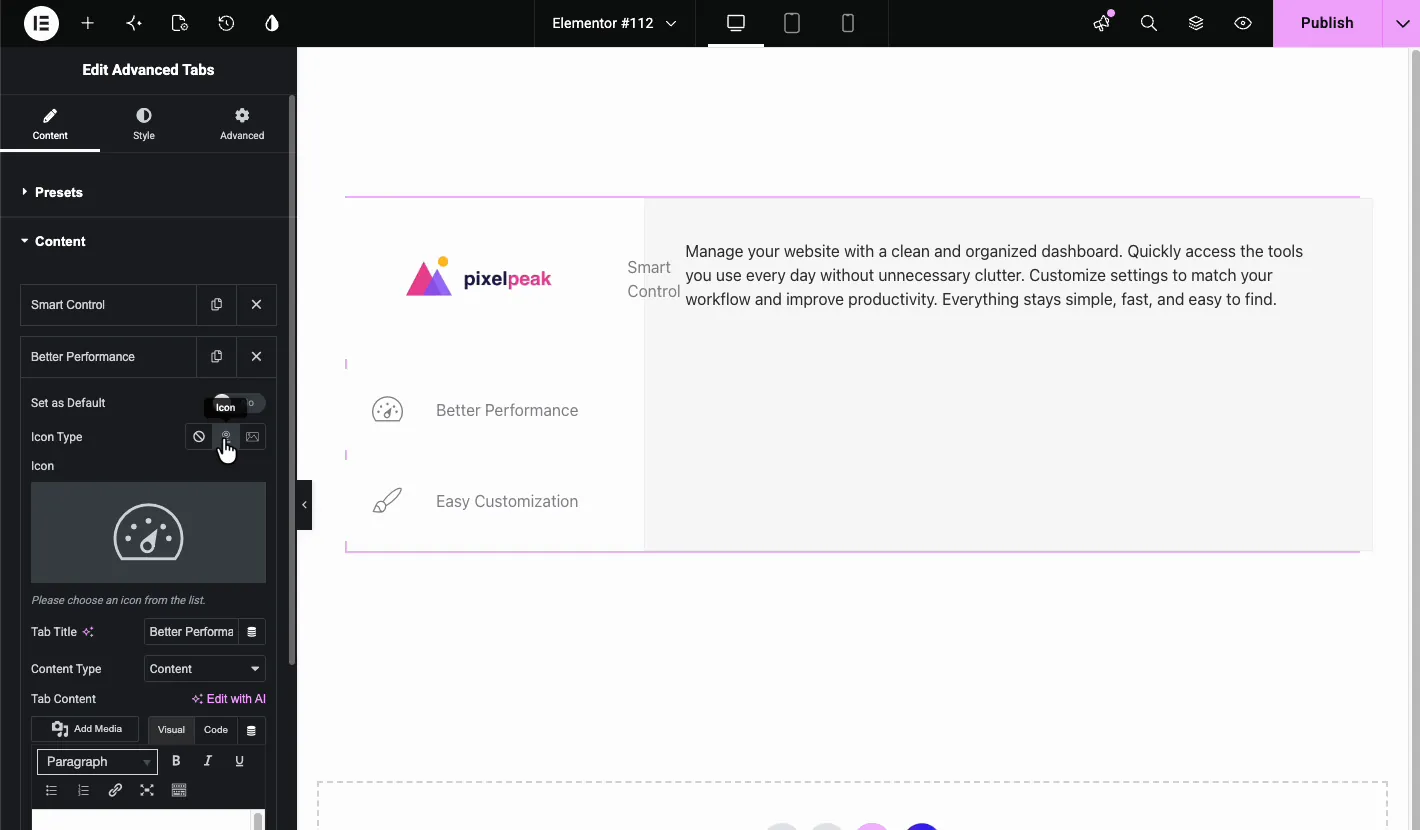
दूसरे टैब के लिए, डेमो एक आइकन पर स्विच करता है आइकन प्रकार चुनें और लेबल से मेल खाने वाली कुछ चुनें इस मामले में, एक स्पीडोमीटर-शैली आइकन “बेहतर प्रदर्शन।” के लिए अच्छी तरह से काम करता है
एक टैब (प्रो) के अंदर एक सहेजे गए अनुभाग को लोड करें #
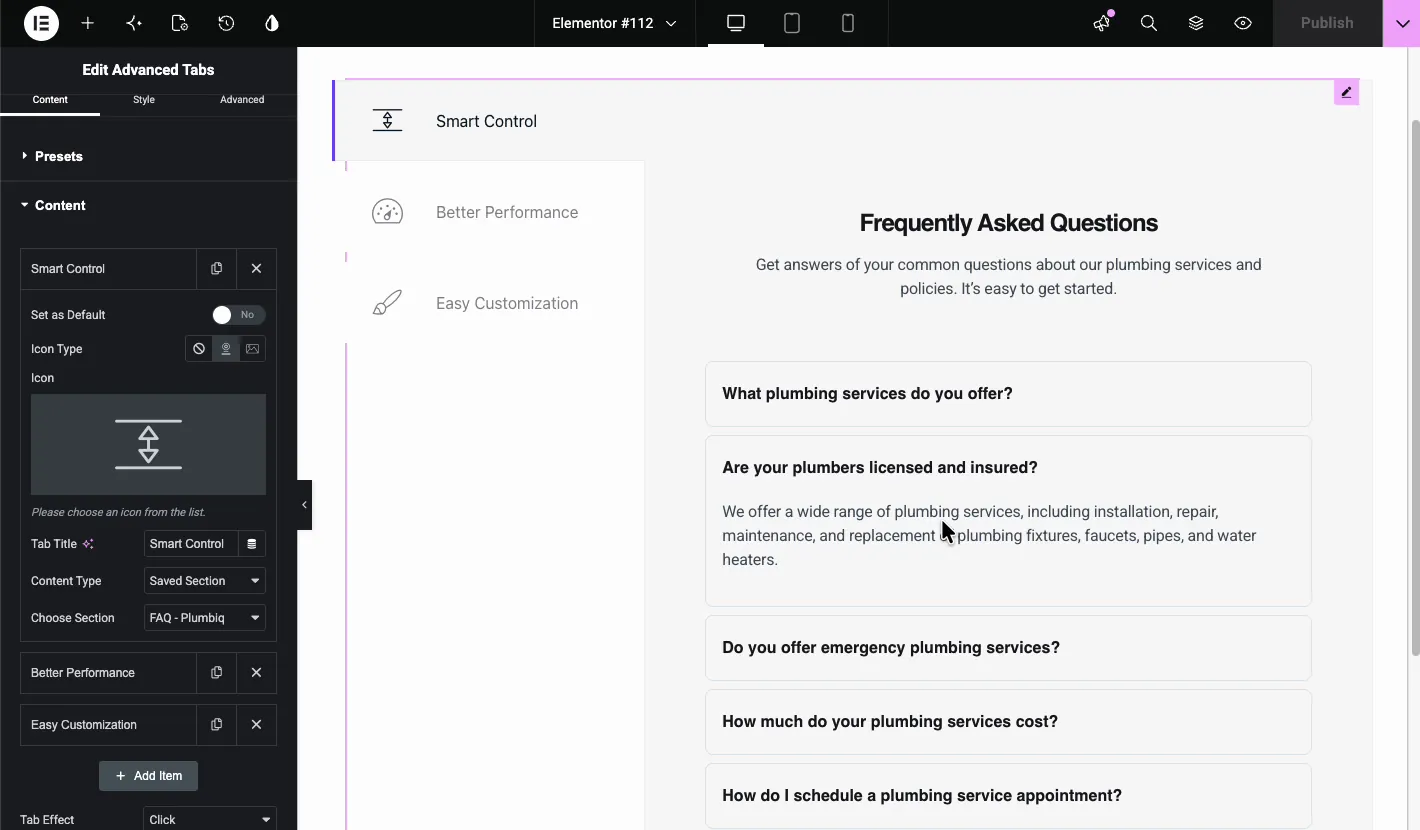
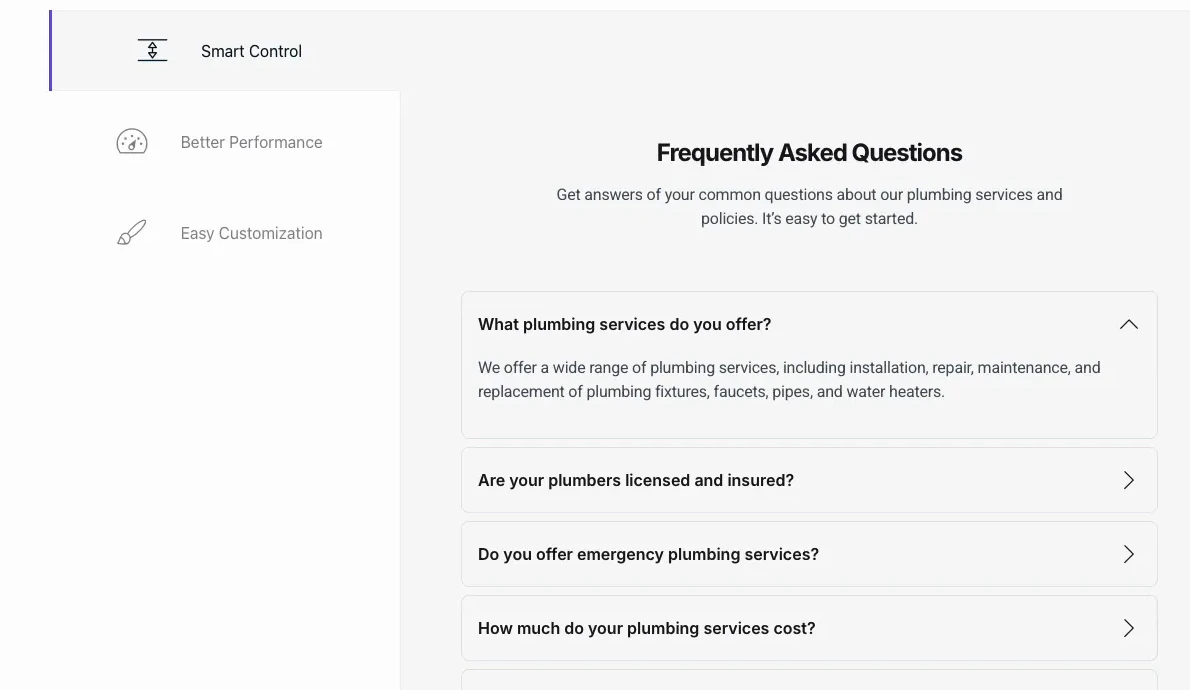
मास्टर एडॉन्स प्रो के साथ, बदलें सामग्री प्रकार को सहेजा अनुभाग और अपने एलिमेंटर लाइब्रेरी से कोई भी टेम्पलेट चुनें डेमो एक टैब के अंदर एक पूर्ण एफएक्यू अकॉर्डियन लोड करता है, जिसका अर्थ है कि आपके पैनल में शीर्षक, अकॉर्डियन, फॉर्म या कुछ और हो सकता है जिसे आपने टेम्पलेट के रूप में सहेजा है।
टैब और सामग्री को स्टाइल करें #
की ओर बढ़ें शैली रंग, टाइपोग्राफी, रिक्ति, और सीमाओं को बदलने के लिए टैब नियंत्रण दो मुख्य वर्गों में समूहीकृत हैंः
- टैब: शीर्षक रंग, शीर्षक टाइपोग्राफी, पृष्ठभूमि रंग, सामग्री रंग, सामग्री टाइपोग्राफी, सामग्री संरेखण, सीमा त्रिज्या, बॉक्स छाया, पैडिंग और मार्जिन सहित टैब लेबल को कवर करता है।
- सामग्री: उस पैनल को स्टाइल करता है जो दिखाता है कि टैब कब सक्रिय है।
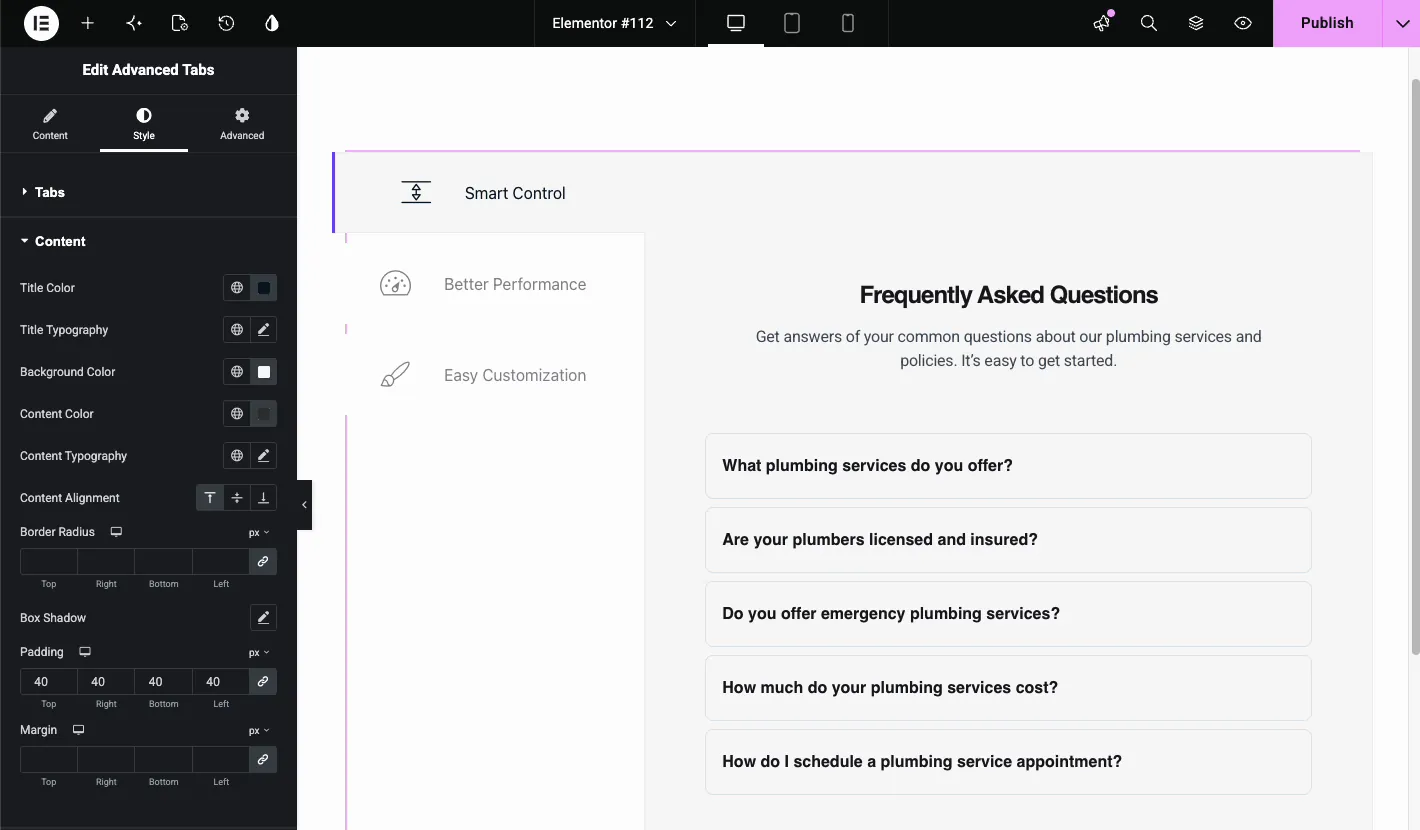
इनमें से अधिकांश नियंत्रण सामान्य, होवर और सक्रिय राज्यों का समर्थन करते हैं, इसलिए वर्तमान में कोई व्यक्ति जो टैब देख रहा है वह बाकी हिस्सों से अलग दिख सकता है सामग्री संरेखण बटन आपको पैनल टेक्स्ट को सामग्री क्षेत्र के शीर्ष, केंद्र या नीचे संरेखित करने की सुविधा भी देते हैं।
उन्नत सेटिंग्स #
द उन्नत टैब में सामान्य एलिमेंटर नियंत्रण होते हैं जिनकी आप अपेक्षा करते हैं: मार्जिन, पैडिंग, प्रवेश एनीमेशन, उत्तरदायी दृश्यता, कस्टम सीएसएस और विशेषताएं विशिष्ट स्क्रीन आकारों पर स्थिति को समायोजित करने या टैब को छिपाने के लिए इनका उपयोग करें।
पेज पर रिजल्ट #
एक बार प्रकाशित होने के बाद, टैब ठीक उसी तरह काम करते हैं जैसे आप उन्हें सेट करते हैं डिफ़ॉल्ट टैब पहले खुलता है, आगंतुक लेबल के माध्यम से क्लिक करते हैं, और आपके द्वारा जोड़े गए किसी भी सहेजे गए अनुभाग या मीडिया मिलान पैनल में दिखाई देता है।
सामान्य उपयोग के मामले #
- फ़ीचर ब्रेकडाउन उत्पाद पृष्ठों पर, प्रति सुविधा एक टैब के साथ।
- मूल्य निर्धारण या योजना तुलना सारणीबद्ध सामग्री या ऊर्ध्वाधर लेबल का उपयोग करना।
- अक्सर पूछे जाने वाले प्रश्न अनुभाग पैनल सामग्री के रूप में सहेजे गए अकॉर्डियन को लोड करके एक टैब के अंदर।
- सेवा विवरण जहां प्रत्येक टैब एक अलग सेवा को कवर करता है।
- पोर्टफोलियो या केस अध्ययन प्रति टैब एक छवि या आइकन और पैनल में विवरण के साथ।
बेहतर टैब के लिए टिप्स #
- प्रीसेट को अपनी सामग्री से मिलान करें। क्षैतिज टैब छोटे लेबल के साथ सबसे अच्छा काम करते हैं, ऊर्ध्वाधर टैब लंबी सूचियों के लिए महान हैं, और प्रो सारणीबद्ध सामग्री प्रीसेट प्रत्येक विकल्प को खड़ा करता है।
- अपने सबसे महत्वपूर्ण टैब को डिफ़ॉल्ट के रूप में सेट करें। उपयोग डिफ़ॉल्ट के रूप में सेट करें इसलिए आगंतुक पहले आपकी सर्वोत्तम सामग्री देखते हैं।
- आइकन और छवियों को सुसंगत रखें। एक ही टैब बार में छवियों, आइकन और सादे टेक्स्ट लेबल को मिलाने से गड़बड़ दिखती है।
- सहेजे गए अनुभागों को अधिभारित न करें। एक टैब के अंदर एक फॉर्म या अकॉर्डियन एकदम सही है, लेकिन एक भारी हीरो सेक्शन छिपाए जाने पर भी चीजों को धीमा कर सकता है।
- प्रकाशित करने से पहले मोबाइल दृश्य देखें। वर्टिकल टैब छोटी स्क्रीन पर लंबे हो सकते हैं, इसलिए पहले रिस्पॉन्सिव लेआउट का पूर्वावलोकन करें।
अक्सर पूछे जाने वाले प्रश्न #
मास्टर ऐडऑन में उन्नत टैब विजेट क्या है?
यह टैब्ड सामग्री के निर्माण के लिए एक एलिमेंटर विजेट है आप क्षैतिज, ऊर्ध्वाधर, बाएं-सक्रिय-सीमा, या सारणीबद्ध लेआउट चुन सकते हैं; प्रत्येक टैब में आइकन या चित्र जोड़ें; पाठ के साथ पैनल भरें, या प्रो पर सहेजे गए अनुभागों के साथ; और सामान्य, होवर और सक्रिय राज्यों को स्टाइल करें।
क्या मैं एक टैब के अंदर एक एलिमेंट टेम्पलेट लोड कर सकता हूं?
हां, मास्टर एडॉन्स प्रो के साथ टैब के कंटेंट टाइप को सेव्ड सेक्शन में सेट करें और अपनी एलिमेंटर लाइब्रेरी से कोई भी टेम्पलेट चुनें टैब सक्रिय होने पर वह टेम्पलेट पैनल के अंदर प्रस्तुत होगा।
मैं डिफ़ॉल्ट रूप से टैब कैसे खोलूं?
सामग्री टैब में टैब आइटम खोलें और डिफ़ॉल्ट के रूप में सेट चालू करें एक डिफ़ॉल्ट टैब पर चिपकाएं ताकि पैनल हमेशा एक स्पष्ट स्थिति में शुरू हो।
क्षैतिज टैब और सारणीबद्ध सामग्री के बीच क्या अंतर है?
क्षैतिज टैब सामग्री के ऊपर एक पंक्ति में लेबल डालता है सारणीबद्ध सामग्री, एक प्रो प्रीसेट, लेबल को बड़े कार्ड-शैली बटन में बदल देता है, जो अच्छी तरह से काम करता है जब आप चाहते हैं कि प्रत्येक टैब एक अलग विकल्प की तरह महसूस हो।
क्या मैं विभिन्न टैब के लिए विभिन्न आइकन प्रकारों का उपयोग कर सकता हूं?
हाँ। प्रत्येक टैब का अपना आइकन प्रकार नियंत्रण होता है, इसलिए एक टैब एक छवि का उपयोग कर सकता है जबकि दूसरा एक आइकन का उपयोग करता है। साफ़-सुथरे लुक के लिए, सभी टैब में दृश्य शैली को सुसंगत रखने का प्रयास करें।
लपेटकर #
द उन्नत टैब विजेट निर्माण करने का एक ठोस तरीका है एलिमेंटर उन्नत टैब कई लेआउट और समृद्ध सामग्री पैनलों के साथ प्रति-टैब छवियों, आइकन, या सहेजे गए अनुभागों के साथ प्रीसेट को मिलाएं और मिलान करें जब तक कि आपको वह डिज़ाइन न मिल जाए जो आप चाहते हैं।
यदि आप देखना चाहते हैं कि और क्या उपलब्ध है, तो इसका पूरा सेट ब्राउज़ करें मास्टर ऐडऑन विजेट और एक्सटेंशन। और यदि आप प्रो सुविधाओं के बारे में उत्सुक हैं, तो एक नज़र डालें मूल्य निर्धारण पृष्ठ.


