Widget de carrusel de imágenes Elementor: control deslizante gratuito con Lightbox y Coverflow
El widget de carrusel de imágenes en Master Addons convierte una galería de WordPress en un control deslizante deslizable. Elige las imágenes, elige cuántas se muestran en el escritorio, la tableta y el teléfono, y agrega la reproducción automática, un bucle infinito, una caja de luz y un diseño de flujo de cobertura 3D si lo desea. Cada diapositiva se puede diseñar en su estado normal, de desplazamiento y activo, y las flechas, puntos y barra de progreso siguen su marca. Funciona para carteras, tomas de productos, recorridos por hoteles y propiedades, y logotipos de clientes.


Diseños de CoverFlow y Carrusel
Elija un diseño de carrusel o de flujo de cobertura en la configuración del carrusel. Las diapositivas por columna establecen cuántas diapositivas se muestran a la vez, de 1 a 6, con valores separados para escritorio, tableta y móvil, por lo que el carrusel responde sin CSS adicional. Diapositivas para desplazarse Establece hasta dónde se mueve cada paso. Loop hace que el carrusel sea infinito y la reproducción automática, la diapositiva central, el cursor de agarre y el modo de arrastre libres cambian la forma en que se mueve. Encienda el observador cuando el carrusel se sienta dentro de una pestaña o un acordeón.
- Responsivo: un conteo de diapositivas diferente en escritorio, tableta y móvil.
- Movimiento: velocidad de reproducción automática, velocidad de animación, pausa en el cursor sobre el cursor y un bucle infinito.
- Altura: la altura automática sigue la diapositiva visible más alta o configure una altura personalizada para el carrusel.
Diapositivas de estilo en estados normales, flotantes y activos
La sección de elementos del carrusel estiliza el cuadro alrededor de cada imagen en tres estados. Establezca un fondo, borde, sombra y relleno para normal, flotante y activo, además de la brecha de elementos entre las diapositivas y la opacidad. Utilice el estado activo para que el tobogán central se destaque de sus vecinos.
- Hover: un levantamiento de sombras o un cambio de color cuando el puntero está sobre una diapositiva.
- Activo: un borde o fondo diferente en la diapositiva actual.
- Marco: radio de borde, sombra de caja y relleno en cada artículo.

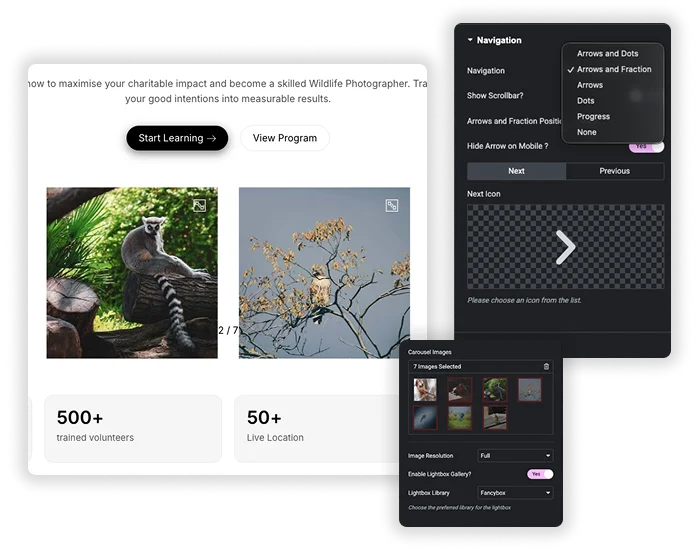
Carrusel de imagen con caja de luz, flechas, puntos y barra de progreso
La navegación puede ser flechas, puntos, flechas y puntos, flechas y fracciones o una barra de progreso, y puede agregar una barra de desplazamiento arrastrable a cualquiera de ellos. Las flechas toman iconos personalizados y se sientan dentro o fuera del carrusel. La caja de luz está activada de forma predeterminada y abre cada imagen de tamaño completo con Fancybox o el Elementor Lightbox. El título de la imagen y su leyenda de la biblioteca multimedia aparecen en el cuadro de luz, y puede diseñar ambos, junto con el icono de vista previa y la superposición.
- Flechas: color, tamaño, fondo y desplazamiento horizontal, con opción para ocultarlas en el móvil.
- Contadores: una fracción como 1 / 8, o una barra de progreso en la parte superior o inferior.
- Lightbox: Fancybox o Elementor, con un icono de vista previa personalizada y superposición.
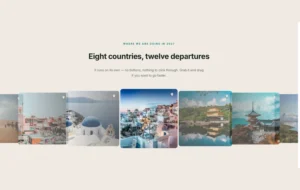
Carrusel de imagen Coverflow sin Elementor Pro
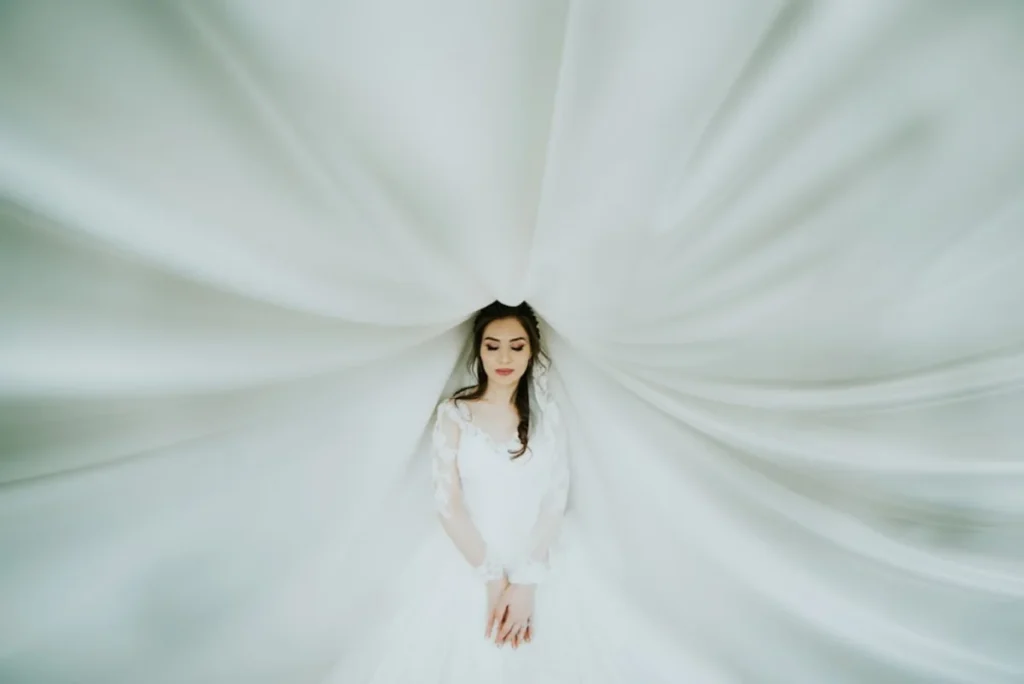
En Elementor, el efecto CoverFlow pertenece al widget Media Carousel, que forma parte de Elementor Pro. El carrusel de imágenes de Master Addons lo tiene como opción de diseño. Establezca el diseño en CoverFlow y la corredera central mira hacia adelante mientras sus vecinos se alejan. El popover de efecto de flujo de cobertura tiene cuatro controles deslizantes: rotar, estirar, modificar y profundidad. El carrusel de abajo está en vivo, así que arrástrelo o use los puntos.








Para los estilos Flip, Arc y Orbit, consulte nuestra guía de Carrusel Elementor 3D.
Carrusel de imágenes Elementor frente al carrusel de imágenes de complementos maestros
El carrusel de imagen propio de Elementor es suficiente para un control deslizante básico con subtítulos en las diapositivas. Elija los complementos maestros cuando necesite un diseño de flujo de cobertura, una barra de progreso o un contador de fracciones, un estilo de fantasía o un estilo separado para la diapositiva activa.
| Carrusel de imágenes Elementor | Carrusel de imágenes de complementos maestros | |
|---|---|---|
| Precio | Gratis | Gratis |
| Diapositivas por vista por dispositivo | Sí | Sí |
| Diseños | Deslizarse o desvanecerse | Carrusel o flujo de cobertura 3D |
| Subtítulos | En la diapositiva: título, título o descripción | En la caja de luz: título y título de la imagen |
| Navegación | Flechas y puntos | Flechas, puntos, balas dinámicas, fracción, barra de progreso y barra de desplazamiento |
| Caja de luz | Caja de luz elemental | Fancybox o Elementor, con un icono de vista previa personalizado y superposición |
| Estilo de diapositivas | Básico | Estados normales, flotantes y activos |
| Enlaces | Una URL personalizada para todas las diapositivas | Sin campo de enlace, imágenes abiertas en la caja de luz |
Lo que el widget de carrusel de imágenes puede y no puede hacer
Una lista rápida de lo que está en el widget y lo que no.
| Característica | Carrusel de imágenes |
|---|---|
| Caja de luz (caja de luz o elementor) | Sí |
| Diseño de flujo de cobertura | Sí |
| Diapositivas por dispositivo, 1 a 6 | Sí |
| Flechas, puntos, fracción, barra de progreso y barra de desplazamiento | Sí |
| Reproducción automática y bucle infinito | Sí |
| Estilo de diapositivas normal, flotante y activo | Sí |
| Leyenda en el cuadro de luz (título y título de la imagen) | Sí |
| Leyenda en la diapositiva | prohibido |
| Enlace por imagen | prohibido |
| Varias filas | prohibido |
| Diapositivas de vídeo | prohibido |
| Navegación de miniaturas | no, ver Control deslizante de galería (Pro) |
Ejemplos de carrusel de imagen
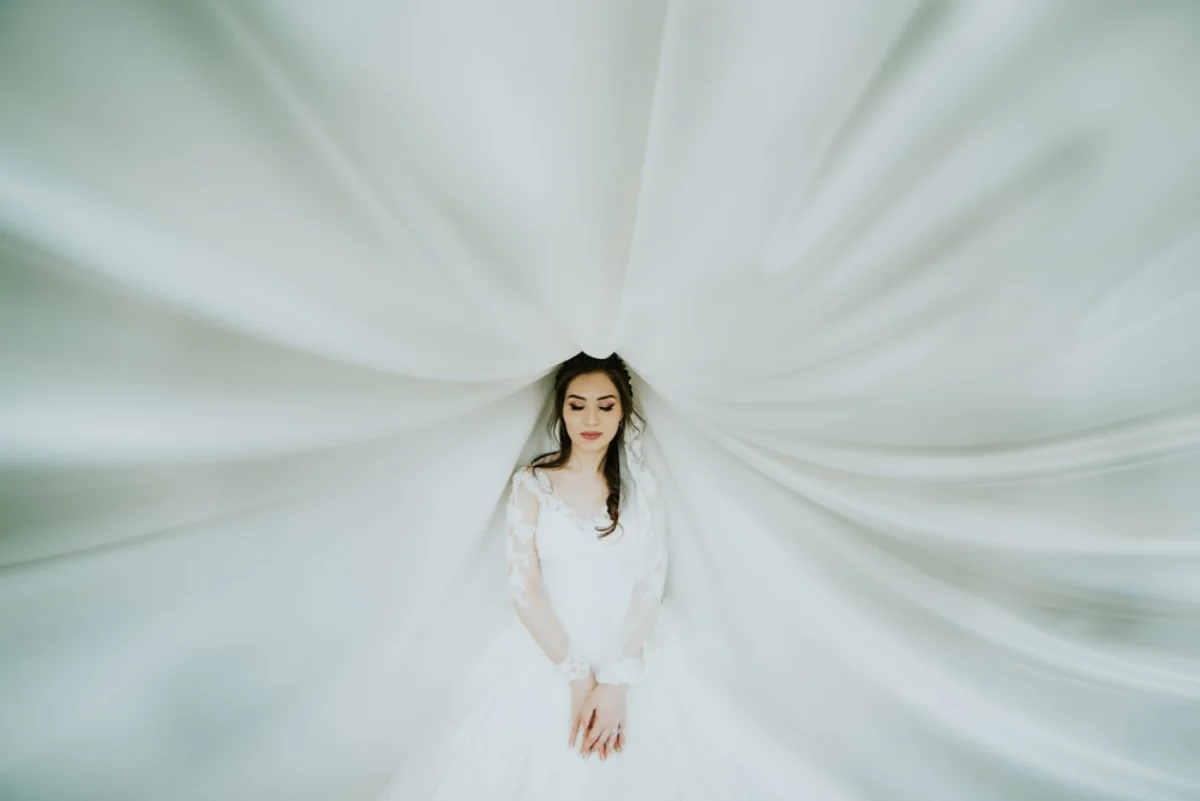
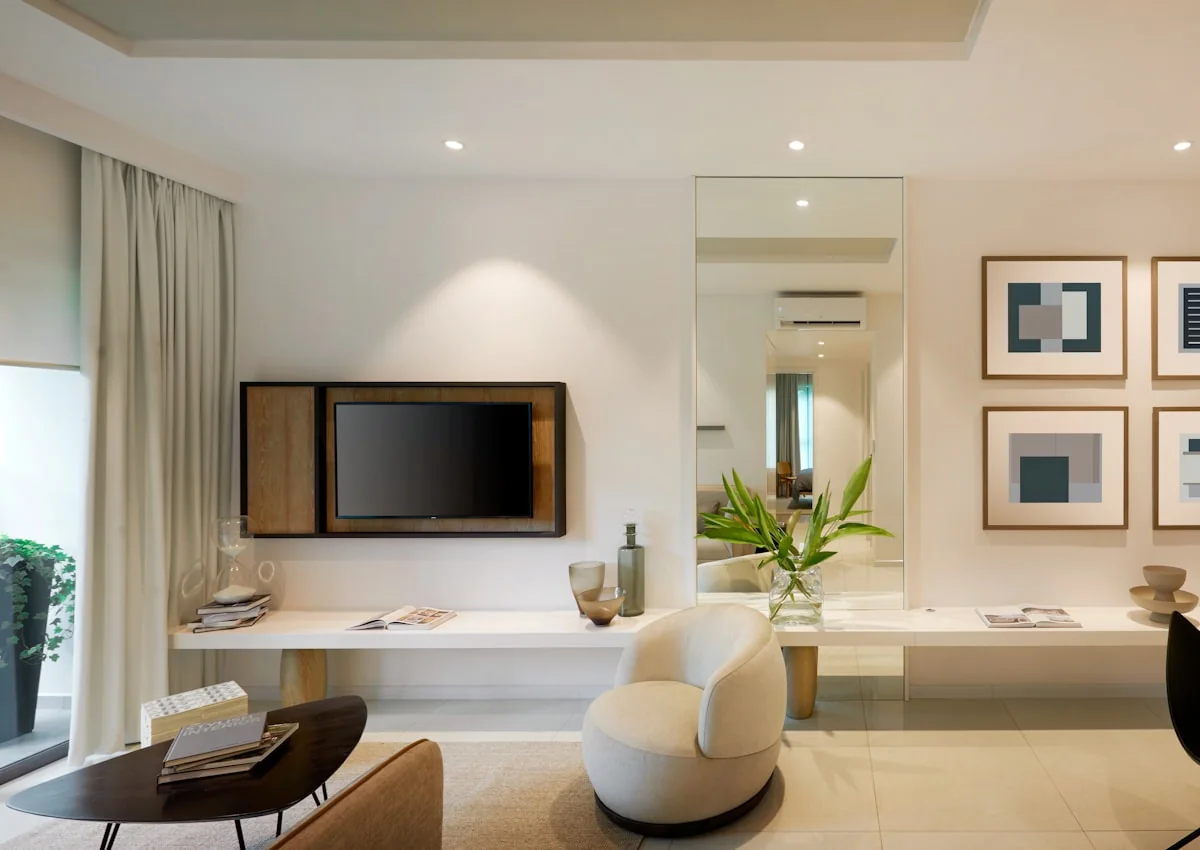
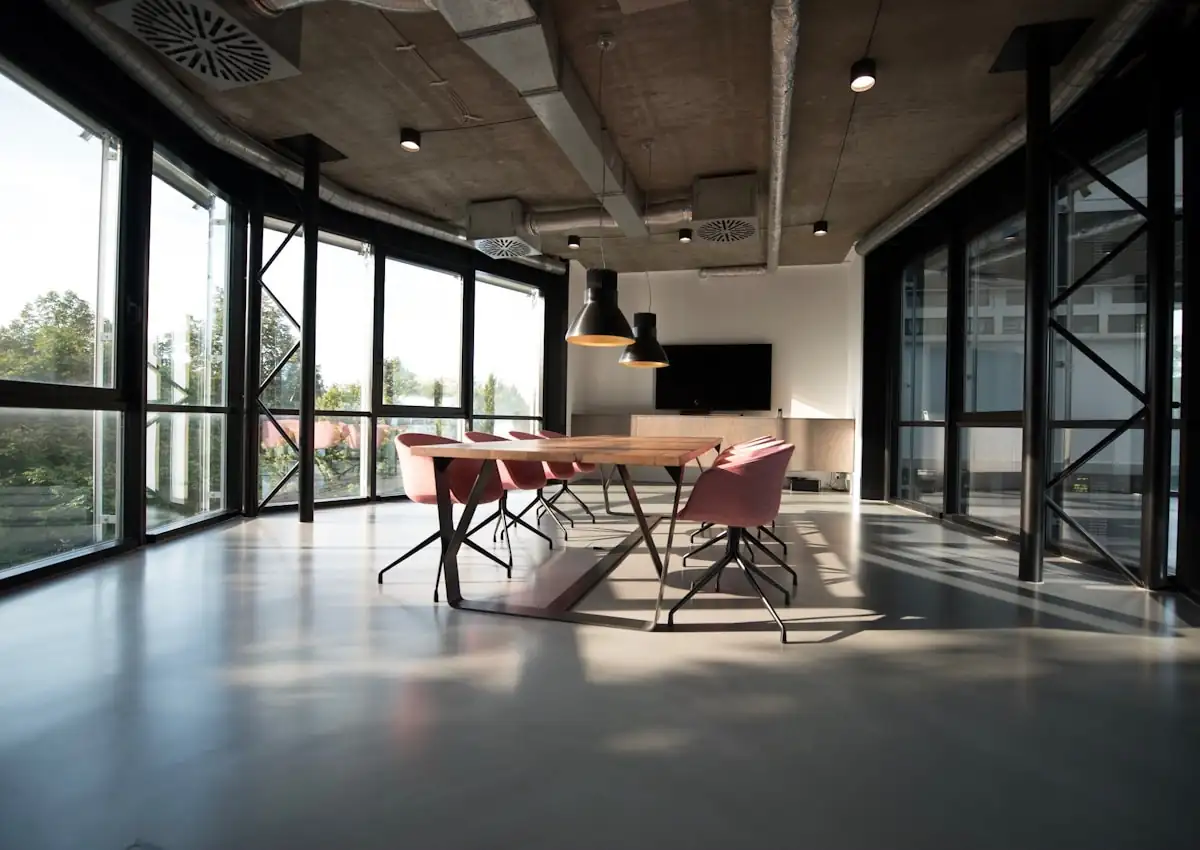
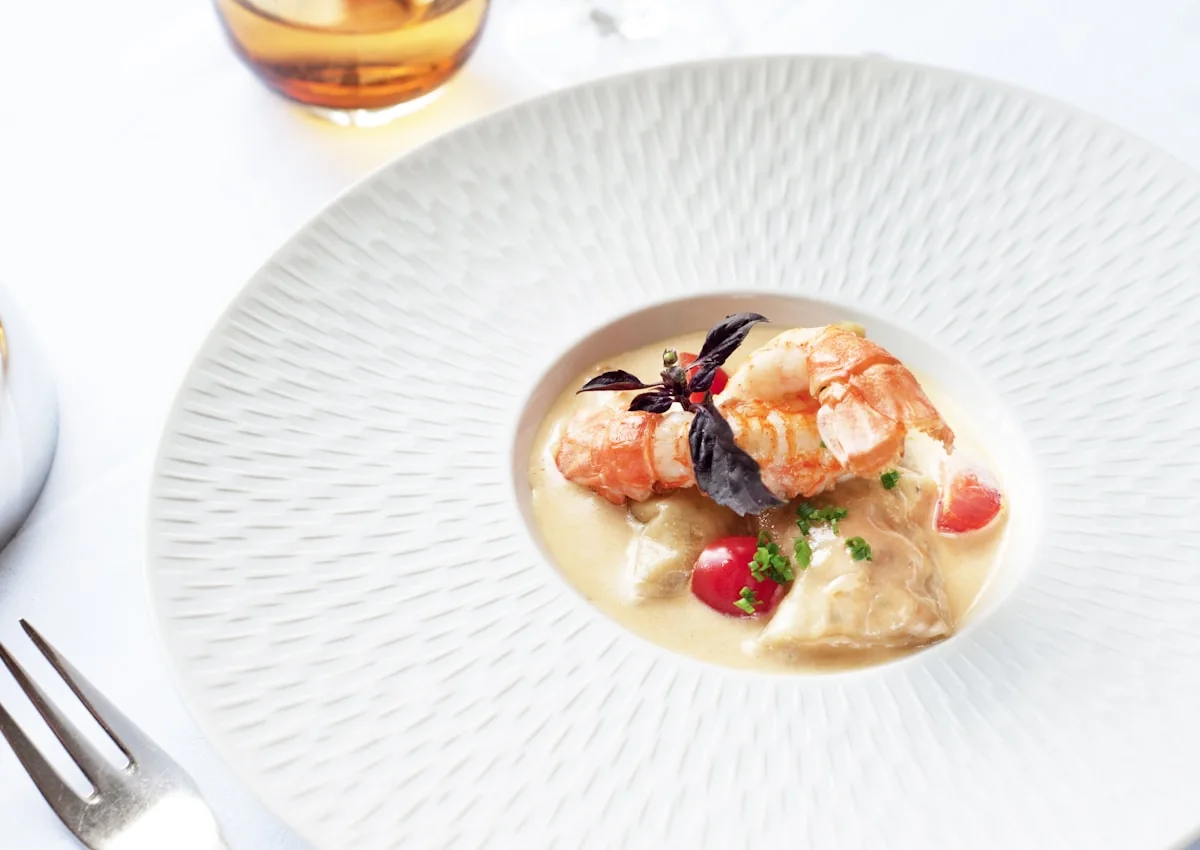
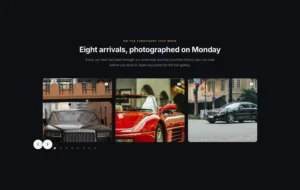
Estos tres carruseles son widgets en vivo. Haga clic en cualquier imagen para abrir la caja de luz. Hay más diseños en el visor de demostración debajo de ellos.
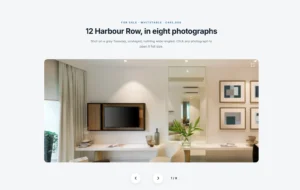
Tour al hotel, tres de ancho
Tres diapositivas en el escritorio, dos en tableta y una en móvil, con flechas sobre las imágenes.



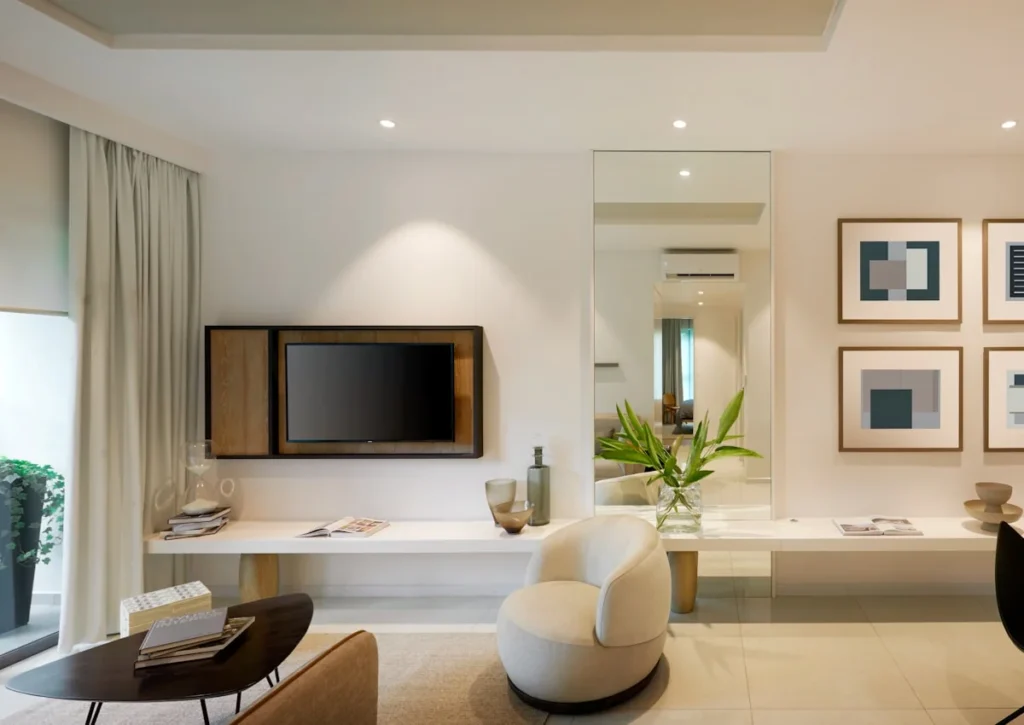



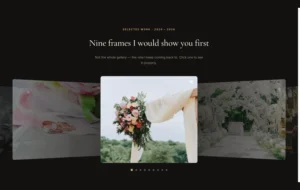
Tira de menú con barra de progreso
Reproducción automática con el modo de arrastre activado y una barra de progreso en lugar de puntos.













Cómo agregar un carrusel de imágenes en Elementor
Para obtener un tutorial más largo con capturas de pantalla, lea cómo crear un carrusel de imágenes en Elementor.
- Instale el complemento Master Addons gratuito y edite su página con Elementor.
- Busque en el panel de widgets Image Carousel y arrástrelo a un contenedor.
- Haga clic en el campo de la galería, elija sus imágenes y establezca la resolución de imagen.
- Establezca cuántas diapositivas se muestran por dispositivo, luego active Autoplay, Loop y lightbox si las desea.
- Elija Carrusel o Coverflow, diseñe las diapositivas y flechas y publique.
Carruseles relacionados: Control deslizante de logotipo, Control deslizante del equipo, Control deslizante de galería (Pro) y el blog Modo carrusel de widget. Para las animaciones de desplazamiento en una sola imagen, consulte Efectos de desplazamiento de imagen.
Para obtener una cuadrícula de imágenes filtrable, consulte Galería de imágenes filtrables.
Preguntas frecuentes sobre carrusel de imágenes
¿cuál es la principal ventaja sobre el carrusel de imágenes básico de Elementor?
El carrusel de imágenes de Elementor maneja un simple control deslizante: subtítulos, una caja de luz, una reproducción automática y diapositivas por dispositivo. Master Addons agrega un diseño de flujo de cobertura 3D, una fracción, una barra de progreso y una navegación de barra de desplazamiento, una opción de Fancybox o la caja de luz de Elementor con un icono de vista previa personalizada, estilo para diapositivas normales, de desplazamiento y activas, y una opción de observador para carruseles dentro de pestañas o acordeones.
¿Cómo mantengo todas las imágenes del carrusel a la misma altura?
Cargue imágenes con la misma relación de aspecto, porque el widget muestra cada imagen en su propia forma. Si no puede recortarlos primero, dé al widget una clase CSS y establezca una altura fija con objeto de ajuste: Cubierta en las imágenes de diapositiva. La altura personalizada establece la altura del carrusel y no recorta las imágenes.
¿puedo usar esto para un control deslizante de logotipo con escala de grises para colorear en el hover?
Sí. Sube las imágenes de tus logotipos. En la pestaña Elementos del carrusel, establezca la opacidad de estado normal o use un filtro CSS para que escala en gris. Luego, en el estado de desplazamiento, establezca la opacidad de nuevo en 1 y retire el filtro. o usa el Control deslizante de logotipo widget, que está diseñado para logotipos de clientes.
¿Puede el carrusel desplazarse continuamente?
Se mueve un paso a la vez, con o sin reproducción automática. Para una tira que se desliza sin parar, construya una marquesina. nuestro Guía de carpas Elementor Muestra tres formas de hacerlo.
¿cuál es la diferencia entre un carrusel y un control deslizante?
Un control deslizante muestra una diapositiva a la vez, generalmente de ancho completo. Un carrusel muestra varios a la vez en una pista. Este widget hace ambas cosas: Establezca diapositivas por columna en 1 y funciona como un control deslizante. hay más en Carrusel vs deslizador.
¿Puede cada imagen tener su propio enlace?
prohibido Las imágenes se abren en el lightbox y el widget no tiene campo de enlace. El carrusel de imágenes de Elementor tiene una opción de URL personalizada, pero se aplica a cada diapositiva. Para un enlace por artículo, utilice el Control deslizante de logotipo.
Widgets y extensiones de Elementor de tendencia
Cree sitios web sofisticados en menos tiempo.

Vidriomorfismo

Extras de contenedores

Patrones
![Extensión de duplicador de páginas/publicaciones de complementos maestros para Elementor: enlace de fila de duplicador MA en la lista de páginas de WordPress que crea una página de inicio - borrador [duplicado #128]](https://d1asvmc6qcowgk.cloudfront.net/wp-content/uploads/2026/09/15102930/post-page-duplicator-768x403.webp)
Duplicador de publicaciones/páginas