

Algunos visitantes aterrizan en una página, leen por un segundo y luego se detienen. Sin desplazarse ni hacer clic, simplemente se sientan allí. Una ventana emergente después de la inactividad espera ese tramo tranquilo y muestra su oferta una vez que un visitante ha estado inactivo durante un número determinado de segundos. El Creador de ventanas emergentes de complementos maestros lo maneja con el Después de la inactividad gatillo y uno Tiempo de inactividad configuración. Sin código.
Aquí configurarás una ventana emergente para que se abra después de que un visitante haya estado inactivo durante varios segundos que elijas. Es el mismo generador de ventanas emergentes que se envía gratis con complementos maestros para Elementor.
Antes de comenzar #
- Una ventana emergente ya integrada en Master Addons Popup Builder (consulte el archivo guía de configuración emergente para crear uno)
- Elementor instalado y activo
- Complementos maestros para Elementor instalados y activos (guía de instalación)
Paso 1: abre tu ventana emergente en Elementor #
Ir a Complementos maestros → Creador de ventanas emergentes. Encuentre la ventana emergente que desea activar en caso de inactividad, pase el cursor sobre su nombre y haga clic Editar con Elementor. La ventana emergente se abre en el editor Elementor con Configuración de la ventana emergente MA panel a la izquierda.
Paso 2: configure la ventana emergente para que se abra después de la inactividad #
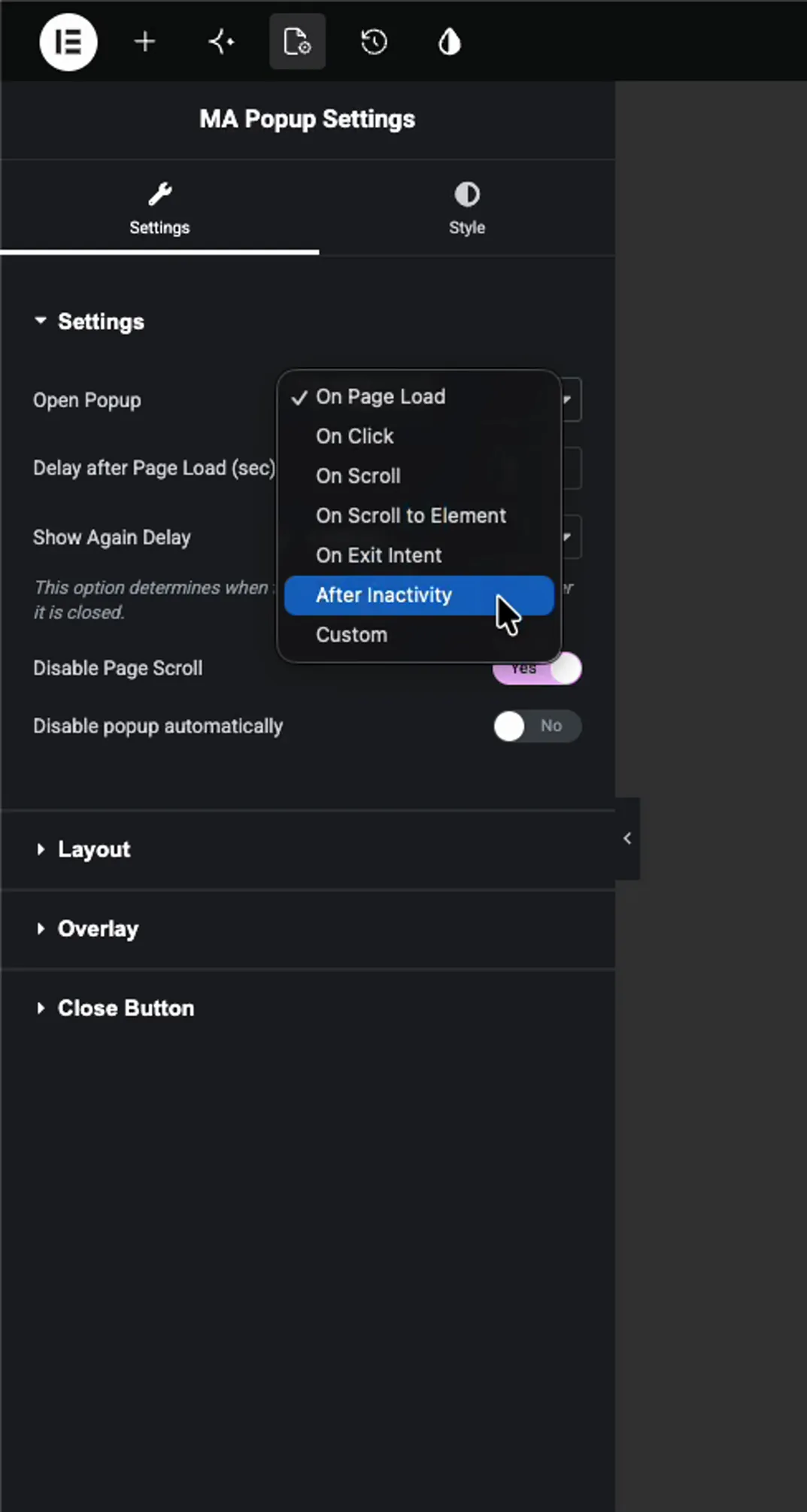
En el Configuración de la ventana emergente MA panel, abra el Ajustes sección y encuentra el Abrir ventana emergente desplegable. Comienza en Carga en la página. Cambialo a Después de la inactividad.
El mismo menú desplegable también contiene los otros activadores: al hacer clic, al desplazarse, al desplazarse al elemento, a la intención de salida y a la costumbre. Para que pueda intercambiar el comportamiento aquí más adelante sin reconstruir la ventana emergente.
Paso 3: establezca el tiempo de inactividad en segundos #
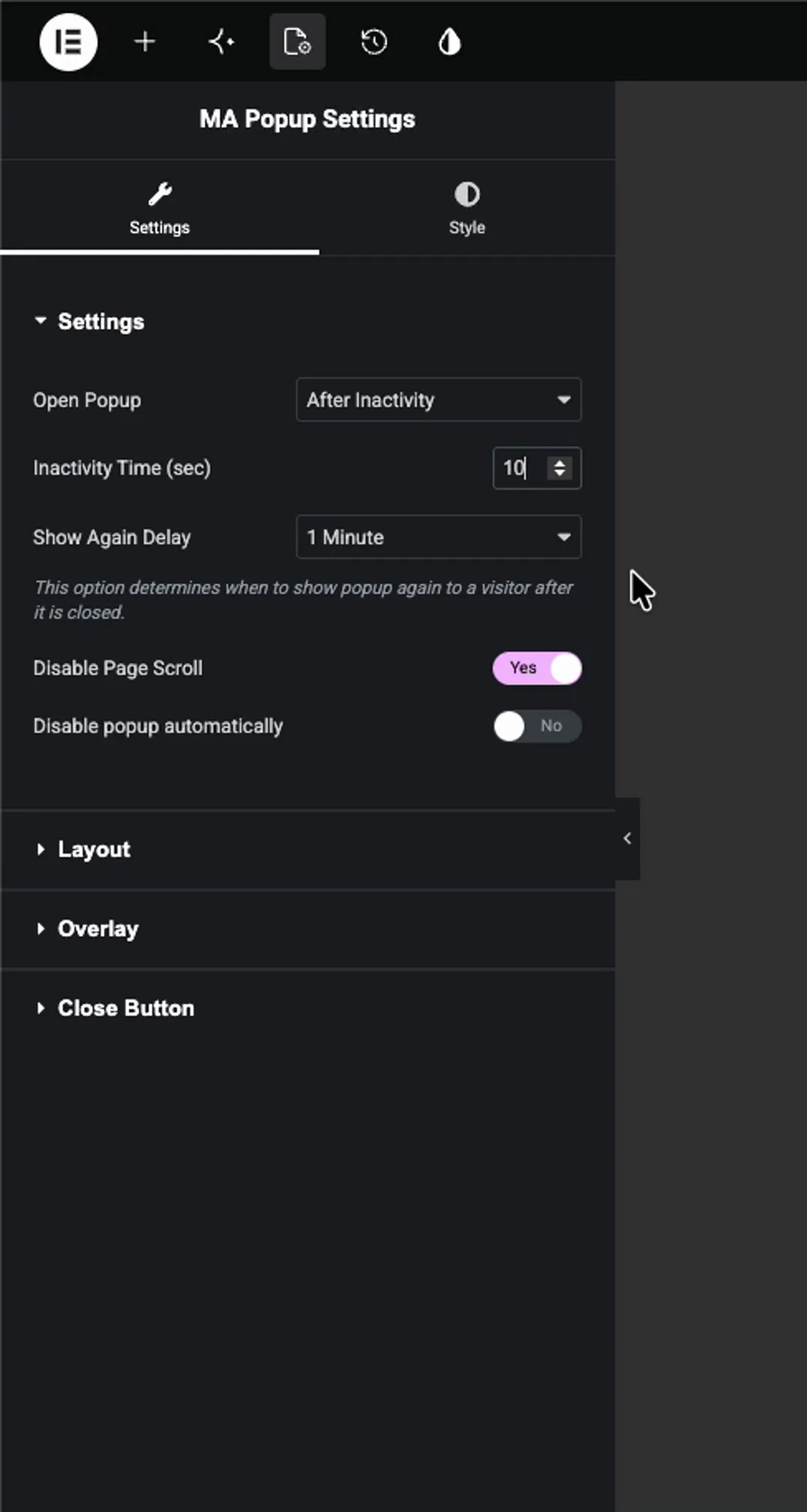
Una vez Después de la inactividad se selecciona, aparece un nuevo campo: Tiempo de inactividad (seg). Esta es la cantidad de segundos que un visitante tiene para permanecer inactivo, sin desplazamiento, sin clic, sin movimiento del mouse, antes de que se active la ventana emergente. Escriba un número o use las flechas hacia arriba y hacia abajo.
Un valor corto como 5 segundos muestra la ventana emergente rápidamente. Algo como 10 a 15 le da al visitante un ritmo para comenzar a leer antes de que interrumpa. Haga coincidir el número con el tiempo que tarda en escanear su contenido; un artículo largo puede esperar más que una página de inicio corta.
Paso 4: Configure el retraso Show Again #
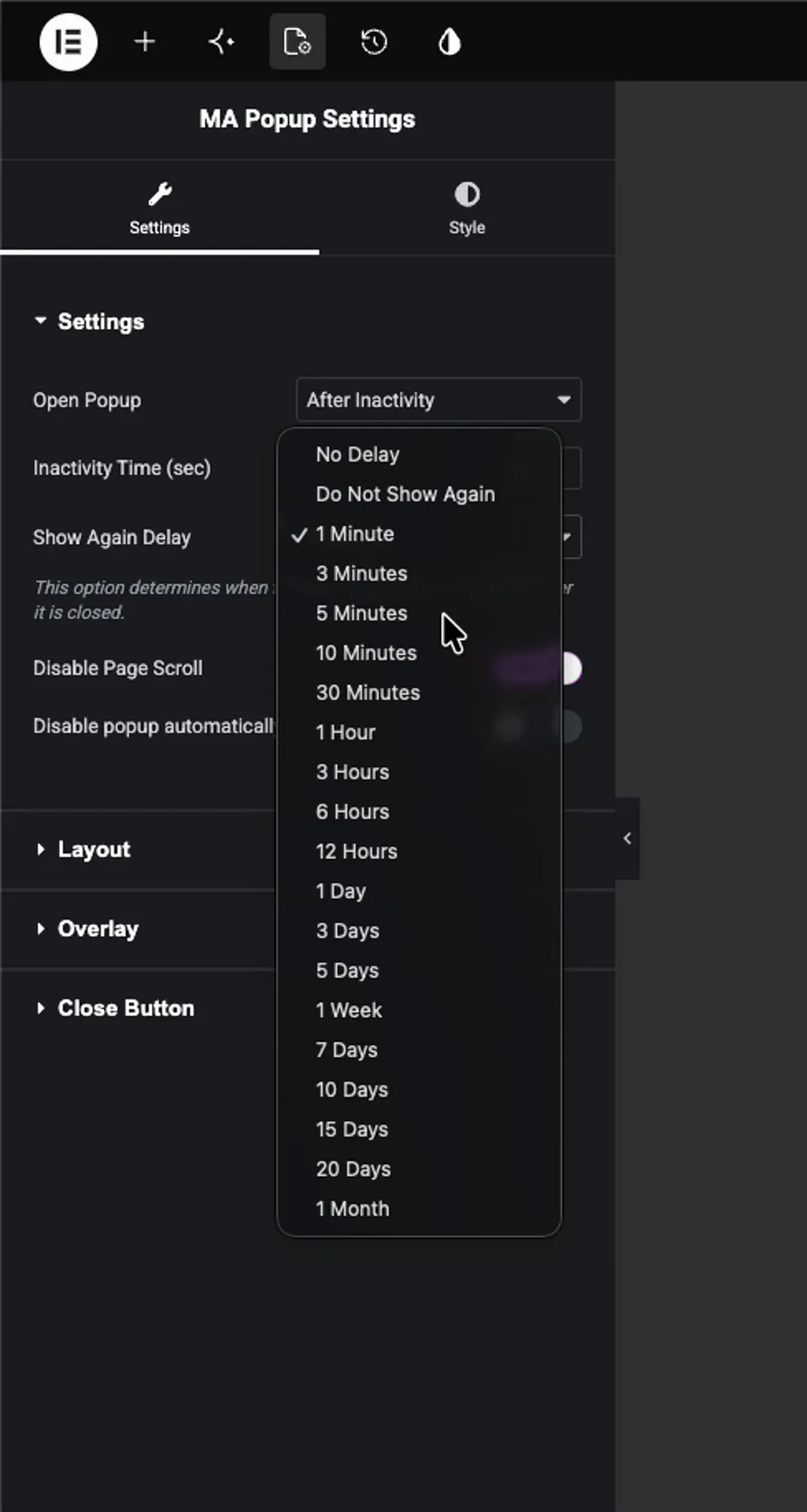
Justo debajo se encuentra el Mostrar de nuevo retraso desplegable. Controla cuánto tiempo antes de que la ventana emergente pueda regresar después de que un visitante la haya visto, por lo que no se activa cada vez que se queda inactivo.
La lista va desde Sin retraso y No volver a aparecer a través de minutos, horas y días. Utilice algo corto como 1 minuto mientras realiza la prueba, auméntelo hasta unas horas una vez que el sitio esté activo.
En el mismo panel se encuentran dos opciones relacionadas:
- Deshabilitar el desplazamiento de página bloquea la página de fondo mientras la ventana emergente está abierta.
- Deshabilite la ventana emergente automáticamente le permite establecer una fecha de finalización para que la ventana emergente deje de mostrarse por sí sola.
Hacer clic Publicar (o Actualizar) para guardar la ventana emergente.
Paso 5: Pruébelo en la parte delantera #
Abra cualquier página cubierta por las condiciones de visualización de la ventana emergente y mírela en el frente. Mientras muevas el mouse o te desplaces, no pasa nada, el visitante simplemente ve tu contenido normal.

Ahora detente. Quita las manos del mouse y del teclado. Una vez que se acaba el tiempo de inactividad que configuraste, la ventana emergente se desliza sobre la página por sí sola. Hace lo mismo en cada página incluida en sus condiciones de visualización.

Solución de problemas #
- ¿la ventana emergente nunca aparece? El temporizador se reinicia al mover, desplazarse o presionar una tecla del mouse. Siéntese completamente quieto para ver el recuento completo que configuró, incluso empujando el mouse para comenzar de nuevo.
- ¿Fuegos demasiado rápido? Aumente el tiempo de inactividad para que el visitante tenga más tiempo para leer antes de que aparezca.
- ¿Se muestra una vez y luego nunca más? Ese es el Show Again Delay haciendo su trabajo. Déjelo en No Delay mientras lo prueba para que vuelva a abrir cada vez.
- ¿No aparece en la página en absoluto? Comprueba que la ventana emergente Activación está encendido y sus condiciones de visualización en realidad incluyen la página que estás probando.
Preguntas frecuentes #
¿cómo abro una ventana emergente después de la inactividad en Elementor?
Edite la ventana emergente en Elementor, abra el panel Configuración de la ventana emergente MA y configure Abrir ventana emergente en Después de la inactividad. Escriba el tiempo de inactividad en segundos. La ventana emergente se activa una vez que un visitante permanece inactivo durante tanto tiempo.
¿qué significa Tiempo de Inactividad (seg)?
Es cuántos segundos debe pasar un visitante sin desplazarse, hacer clic o mover el mouse antes de que se abra la ventana emergente. A los 10, la ventana emergente aparece después de 10 segundos sin actividad. Cualquier movimiento reinicia el temporizador.
¿cuál es un buen tiempo de inactividad para una ventana emergente?
Alrededor de 10 a 15 segundos funcionan para la mayoría de las páginas. Lo suficientemente largo como para que un lector comprometido no sea interrumpido, lo suficientemente corto como para atrapar a un visitante que se ha estancado o se ha alejado de la página.
¿Puedo evitar que se muestre la ventana emergente cada vez?
Sí. Utilice la opción Mostrar nuevamente Retraso debajo del campo Tiempo de inactividad para establecer cuánto tiempo antes de que la ventana emergente pueda reaparecer después de que un visitante la cierre, desde un minuto hasta un mes completo.
¿necesito Elementor Pro para una ventana emergente de inactividad?
No. El generador de ventanas emergentes de complementos maestros funciona con la versión gratuita de Elementor, por lo que el activador de después de la inactividad y la configuración del tiempo de inactividad funcionan sin Elementor Pro. El disparador After Inactivity necesita Master Addons Pro, ya que el complemento gratuito abre todas las ventanas emergentes en la carga de la página.


