Widget de galería filtrable de Elementor: haga que las imágenes sean filtrables

Convierta una cuadrícula de imágenes plana en algo con lo que los visitantes realmente interactúen. Elija categorías, haga clic en un filtro y la cuadrícula se reorganizará. Los efectos de desplazamiento, las animaciones de inclinación y dos botones de llamada a la acción en cada elemento vienen integrados.

Una galería estática muestra imágenes. Una galería filtrable permite a las personas encontrar lo que les importa. El widget Filtrable Image Gallery le brinda a su portafolio, catálogo de productos o colección de fotografías una barra de categorías en la parte superior. Los visitantes hacen clic en una pestaña, la cuadrícula se filtra instantáneamente y cada elemento puede llevar un título, subtítulo y dos botones diseñados para “Ver detalles” o “Demostración en vivo”.

El widget es gratuito en el complemento Master Addons y funciona sin Elementor Pro.

Qué puedes hacer con el widget de galería filtrable

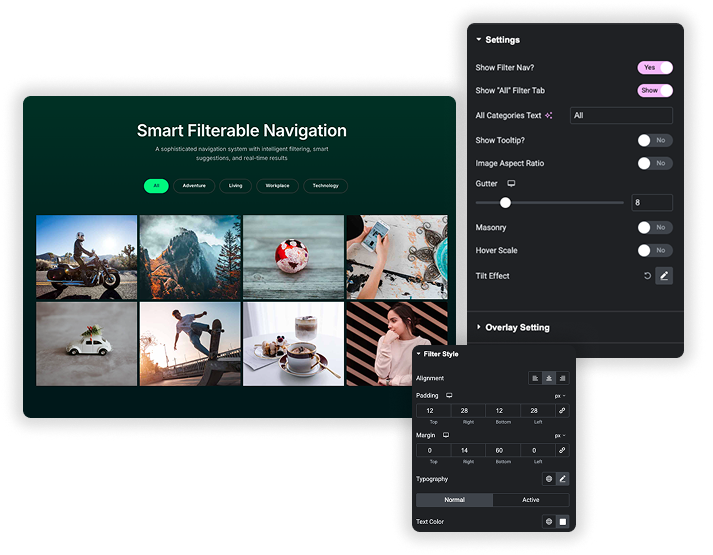
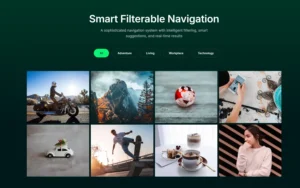
Sistema de navegación filtrable inteligente

Filtrado de categorías con control total

Habilite la barra de filtro y los visitantes verán los botones de categoría encima de la galería: “Todos”, “Marca”, “Fotografía”, “Diseño web”, cualesquiera que sean las etiquetas que establezca. Cambie el nombre de la pestaña “Todos”, alinee la barra izquierda, central o derecha y diseñe pestañas activas con colores, fondos y bordes separados para que la gente siempre sepa lo que ha seleccionado.

  • Asigne cada imagen a una categoría utilizando el campo Etiqueta de filtro. Comas separadas para múltiples categorías.
  • El estilo de estado activo hace que la pestaña seleccionada se destaque del resto.
  • La tipografía y el espaciado en la barra de filtro son totalmente personalizables.

Diseño de galería y efectos 3D

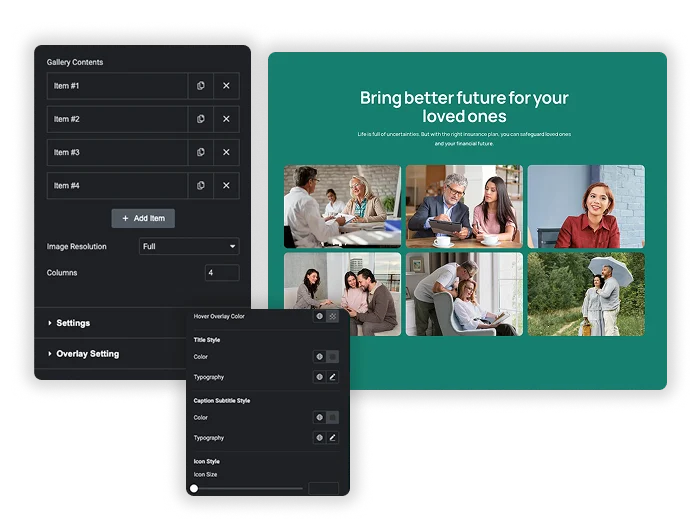
Elija la cantidad de columnas, habilite Masonry para una cuadrícula escalonada estilo Pinterest y controle el espaciado con la configuración de canalones. Luego, coloque capas sobre efectos interactivos: Hover Scale hace que los elementos se agranden al pasar el mouse y Tilt Effect agrega una perspectiva 3D que sigue al cursor con un resplandor opcional. Es el tipo de detalle que hace que una galería se sienta considerada en lugar de predeterminada.

  • Diseño de mampostería para alturas de imagen dinámicas y desiguales.
  • Inclinación 3D con perspectiva, velocidad e intensidad de deslumbramiento ajustables.
  • Escala flotante con velocidad de transición configurable.
  • Columnas responsivas que se apilan limpiamente en dispositivos móviles.
Cuadrículas de galería dinámicas y efectos avanzados
Estilo adecuado para cada elemento

Superposiciones de texto con estilo y CTA duales

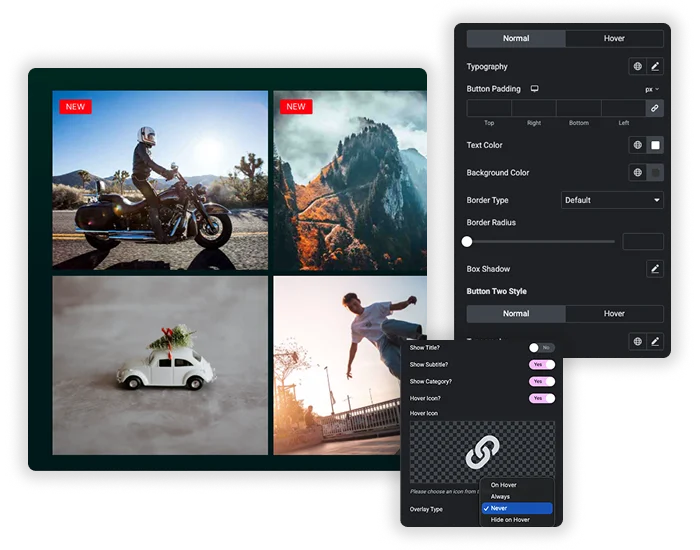
Cada elemento de la galería puede mostrar un título, subtítulo y etiqueta de categoría, cada uno con tipografía y color independientes. Al pasar el cursor, aparece un color superpuesto y aparecen dos botones: “Detalles” y “Demo” (o cualquier texto que escriba). Ambos botones tienen controles completos de estado Normal y Flover para fondo, color de texto, borde, radio y sombra.

  • Separe las secciones Estilo de título, Estilo de subtítulo y Estilo de categoría.
  • Dos botones por artículo, cada uno con estilo independiente.
  • Pase el tamaño y el color del ícono para que coincida con su marca.
  • Color de superposición de imagen con transición suave.
  • ¿quieres más animaciones flotantes en imágenes individuales? Prueba el Efectos de desplazamiento de imagen widget.

Ejemplos de galería filtrables y casos de uso

  • Portafolios: permite a los visitantes filtrar por tipo de proyecto, marca, web, fotografía, ilustración.
  • Catálogos de productos: pestañas de categorías para “Todos”, “Novedades”, “Venta”, “Más vendidos”.
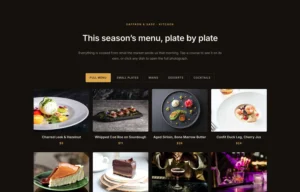
  • Menús de restaurante: filtrar por “Entrantes”, “Mains”, “Desserts”, “Bebidas”.
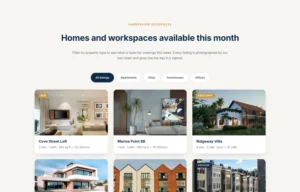
  • Listados inmobiliarios: “Apartamentos”, “Casas”, “Comercial”, “Terrenos”.
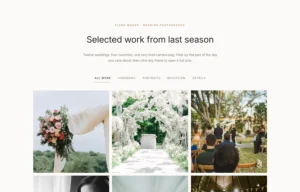
  • Fotografía de bodas: “Ceremonia”, “Recepción”, “Retratos”, “Detalles”.
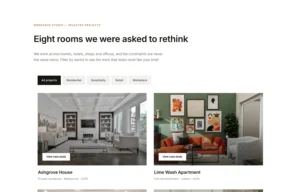
  • Estudios de caso de agencia: filtrar por industria cliente o tipo de servicio.
Visor de plantillas
Facebook
Gorjeo
WhatsApp
Copiar enlace
Compra ahora
Menú del restaurante en una cuadrícula oscura de cuatro columnas
Listados de bienes raíces con cintas y botones flotantes
Portafolio de fotografía de bodas con caja de luz
Estudios de casos de diseño de interiores en dos columnas
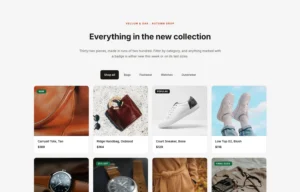
Catálogo de productos con insignias de venta y descuento
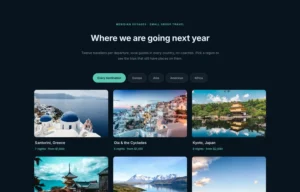
Destinos de viaje en una cuadrícula de temática oscura
Sistema de navegación filtrable inteligente
Muestra de galería de imágenes

Cómo crear una galería filtrable en Elementor

  • Suelta el widget. En Elementor, busque “Galería de imágenes filtrables” en Complementos maestros y arrástrelo a su sección.
  • Agregue elementos de la galería. Haga clic + Agregar elemento para cada imagen. Cargue la imagen, escriba un título y subtítulo, configure la etiqueta de filtro (nombre de la categoría) y agregue texto de botón y enlaces si es necesario.
  • Habilite la barra de filtro. Active Mostrar navegación del filtro, establezca el recuento de columnas, seleccione Masonería o cuadrícula normal y ajuste el espaciado entre canalones. Habilite la escala flotante y el efecto de inclinación para lograr interactividad.
  • Estilo todo. En la pestaña Estilo, diseñe la barra de filtro, las tarjetas de elementos, las superposiciones de texto, los botones y los estados de desplazamiento. Publicar cuando esté hecho.

Preguntas frecuentes sobre la galería de imágenes filtrables

Conozca las consultas más solicitadas que tienen los usuarios sobre Filtrable Image Gallery y encuentre respuestas en un solo lugar.
¿qué es el widget Filtrable Image Gallery?

Un widget Elementor independiente que convierte cualquier cuadrícula de imágenes en una galería filtrada por categorías. Los visitantes hacen clic en las pestañas de filtro para mostrar solo elementos relevantes. Cada elemento puede mostrar un título, un subtítulo y dos botones de llamada a la acción con estilo.

Sí. Viene con el complemento gratuito Master Addons, por lo que puedes crear una galería filtrable sin Elementor Pro o una licencia Master Addons Pro. Puedes agregar tantos elementos de galería como necesites.

En la sección Contenido de la galería para cada artículo, busque el campo Etiqueta de filtro e ingrese el nombre de la categoría (“Tecnología”, “Marca”, “Fotografía”). Todos los artículos con el mismo grupo de etiquetas bajo un botón de filtro. Coma separada para asignar un elemento a múltiples categorías.

¿pueden los visitantes abrir imágenes en una caja de luz?

Sí. Cada botón puede vincularse a una ventana emergente de Lightbox, una URL externa o una página de su sitio. Establezca el destino del enlace por elemento en la sección de contenido de la galería.

Sí. Las columnas se apilan automáticamente, cuatro columnas se convierten en dos o una en pantallas más pequeñas. Los botones de filtro se ajustan para encajar. Utilice el modo responsivo de Elementor para ajustar específicamente el canalón y el tamaño de fuente para dispositivos móviles.

Un carrusel o control deslizante muestra una imagen a la vez y la recorre. Una galería filtrable muestra todo a la vez y permite a los visitantes limitar la cuadrícula por categoría. Usa el Carrusel de imágenes para secciones de héroes y filas de logotipos, o Control deslizante de galería (Pro) cuando desee una imagen grande con miniaturas. Utilice una galería filtrable para portafolios, catálogos y colecciones donde la navegación sea importante.

Widgets y extensiones de Elementor de tendencia

Cree sitios web sofisticados en menos tiempo.

Elemento Glassmorphism para Elementor de Master Addons

Vidriomorfismo

Inicio Glassmorphism es la tendencia de diseño que le da a su sitio web un aspecto suave, translúcido y moderno...
Ver detalles
Extiéndalo más allá del ancho máximo

Extras de contenedores

Inicio ¿Estás cansado de que tus impresionantes diseños se limiten a límites rígidos de contenedores? Extras de contenedores por...
Ver detalles
Extensión de patrón

Patrones

Inicio Transforme contenedores planos y estáticos en elementos de diseño visualmente atractivos con los patrones de complementos maestros...
Ver detalles
Réplicas exactas en una sola acción

Duplicador de publicaciones/páginas

Inicio Optimice su flujo de trabajo y elimine la configuración repetitiva con el duplicador de páginas/publicaciones de complementos maestros. Esto...
Ver detalles
Extensión de la barra de progreso de lectura

Barra de progreso de lectura

Inicio ¿Alguna vez has empezado a leer un artículo largo y te preguntas cuánto queda? Entonces hazlo...
Ver detalles
Oferta de septiembre

40% fuera de todo

Cada plan Master Addons Pro, anual y de por vida. Un código, ocho días.

00días
00horas
00min
00sec

Finaliza el lunes 14 de septiembre a las 23:59 ET

  • Personal1 sitio $129$77
  • Negocio5 sitios $199$119
  • DesarrolladorSitios ilimitadosLo mejor para agencias $599$359

Paga una vez. Ninguna renovación, jamás.

Código de cupón MALIFE40
Obtenga 40% de descuento ahora
  • Más de 30.000 instalaciones activas
  • 4,5/5 de 212 reseñas
  • Devolución de dinero de 14 días