

Una página de registro de cambios les dice a los usuarios que un producto está vivo: qué se agregó, qué se solucionó y cuándo. El gratis Widget de registro de cambios en Complementos maestros para Elementor construye esos bloques de notas de la versión con un encabezado de versión, un subtítulo y filas de insignias de colores, AGREGADOS, CORREGIDOS, ACTUALIZADOS, para que cada entrada se lea de un vistazo.
Esta guía cubre el widget de un extremo a otro: un bloque de versiones, las filas de insignias dentro de él, el estilo y la apilación de bloques en un historial de versiones completo.
Qué hace el widget Changelog #
Un widget representa una entrada de lanzamiento: un encabezado para la versión y la fecha, un título principal debajo y una lista de filas de cambio. Cada fila lleva una insignia de color que nombra el tipo de cambio y una línea de texto que lo describe. Apile varios widgets en la página y tendrá un registro de cambios completo, la versión más reciente en la parte superior.
Antes de empezar #
- wordpress con elemento instalado y activo.
- Complementos maestros para Elementor instalado y activo. ¿Nuevo en el complemento? Ver el guía de instalación.
- El widget Changelog habilitado en el panel de opciones de complementos maestros, en Widgets básicos.
Cómo agregar el widget Changelog #
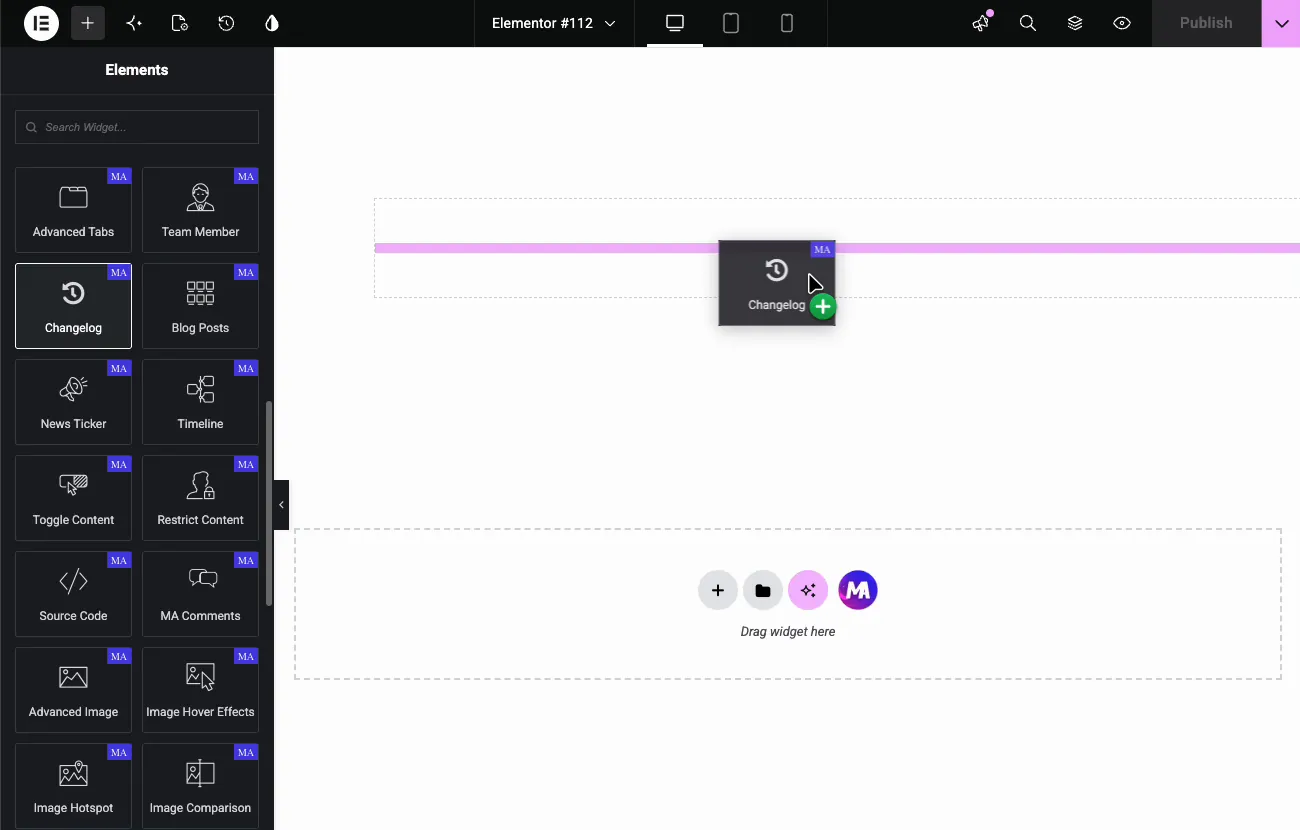
En el editor Elementor, busque el Elementos panel para Registro de cambios y arrástrelo a la página. Se carga con un encabezado de versión de muestra y dos filas de insignias, por lo que la forma del bloque es visible de inmediato.
Establezca el encabezado de la versión y el título principal #
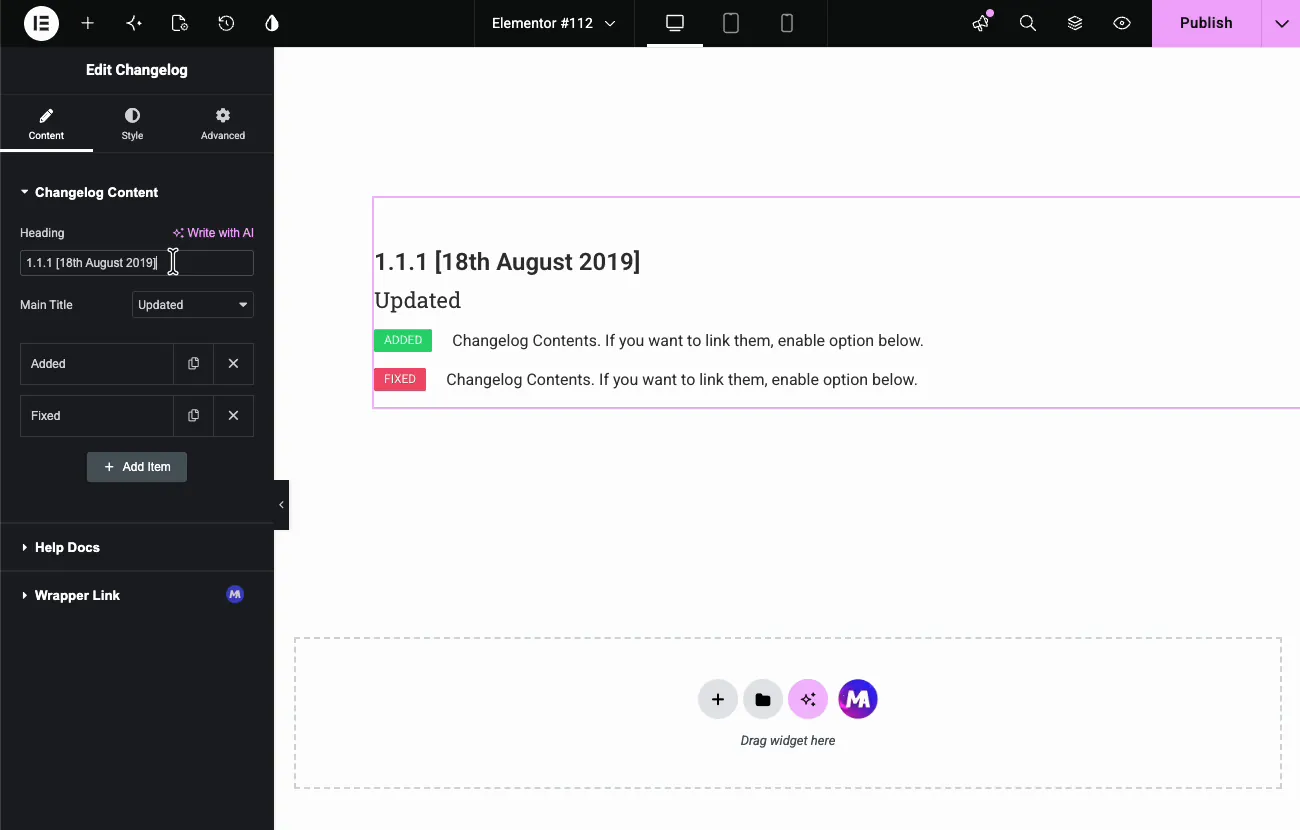
El Contenido del registro de cambios la sección lo contiene todo. Encabezado es la línea de versiones; la demostración reemplaza el marcador de posición con “V 1.0.5”, y una fecha también funciona bien allí, como “1.1.1 [18 de agosto de 2019]”. Título principal es un menú desplegable que establece el subtítulo bajo el título, coincidiendo con los tipos de cambio: Actualizado, Corregido y el resto.
Agregue las filas de cambio #
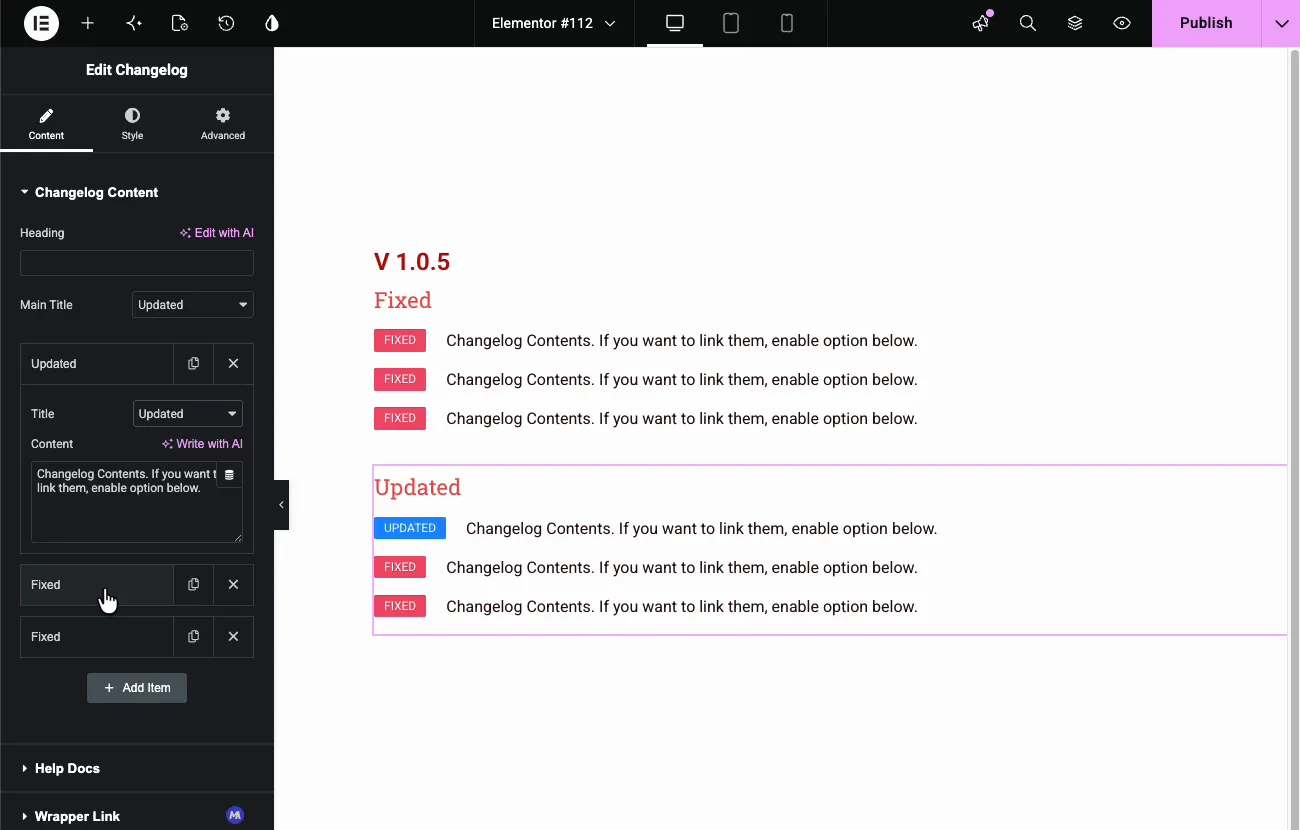
Cada entrada en la lista de elementos tiene una fila en el bloque. Haga clic en un elemento para expandirlo: Título elige el tipo de insignia y Contenido contiene la descripción del cambio. El color de la insignia sigue el tipo, verde para AGREGAR, rojo para FIJO, azul para ACTUALIZAR, por lo que un escaneo hacia abajo en la página muestra el carácter de cada versión antes de que alguien lea una palabra.
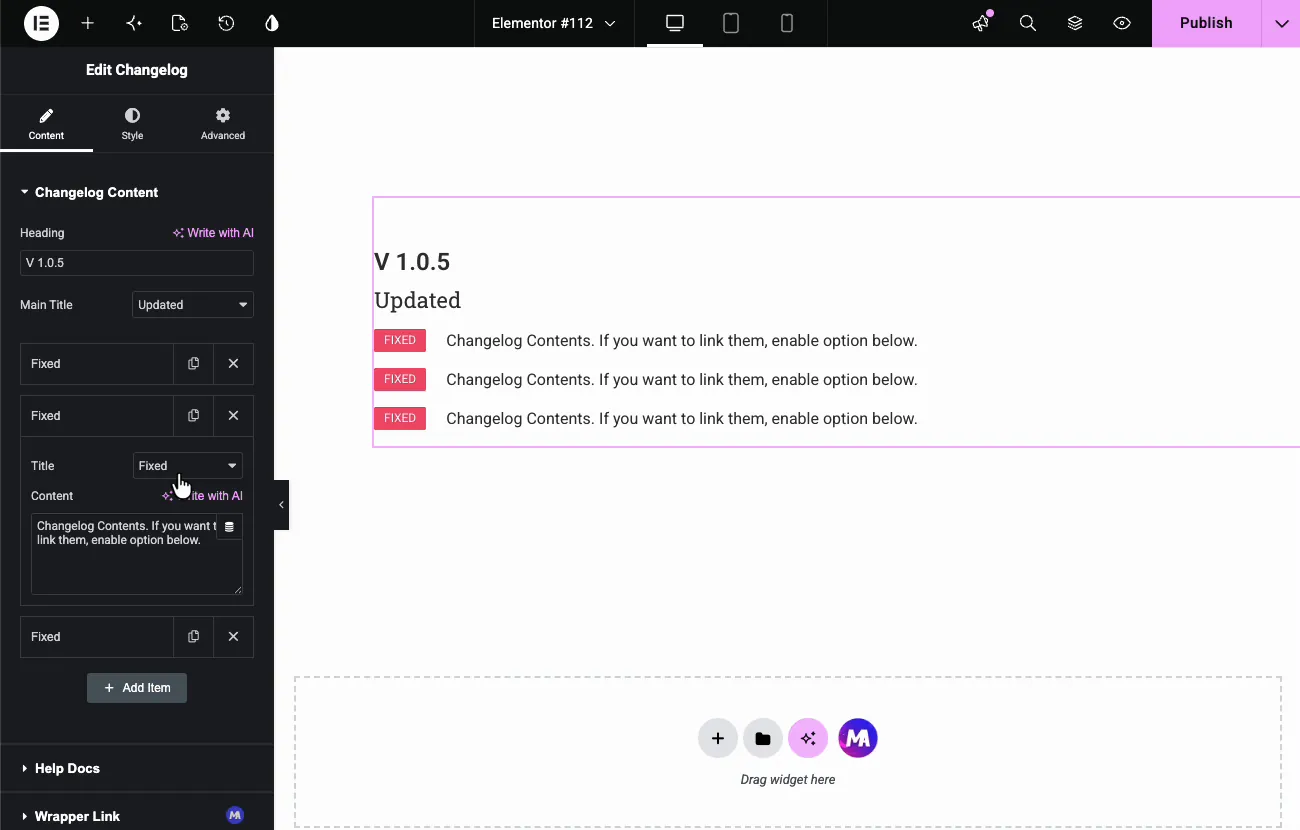
Utilice el icono de copia para duplicar una fila, la X para eliminar una y Agregar artículo para ampliar la lista. Una versión con seis correcciones requiere un minuto de duplicación y edición. Duplicar una fila existente es más rápido que Agregar elemento, ya que el tipo de insignia se mantiene.
Estila el bloque #
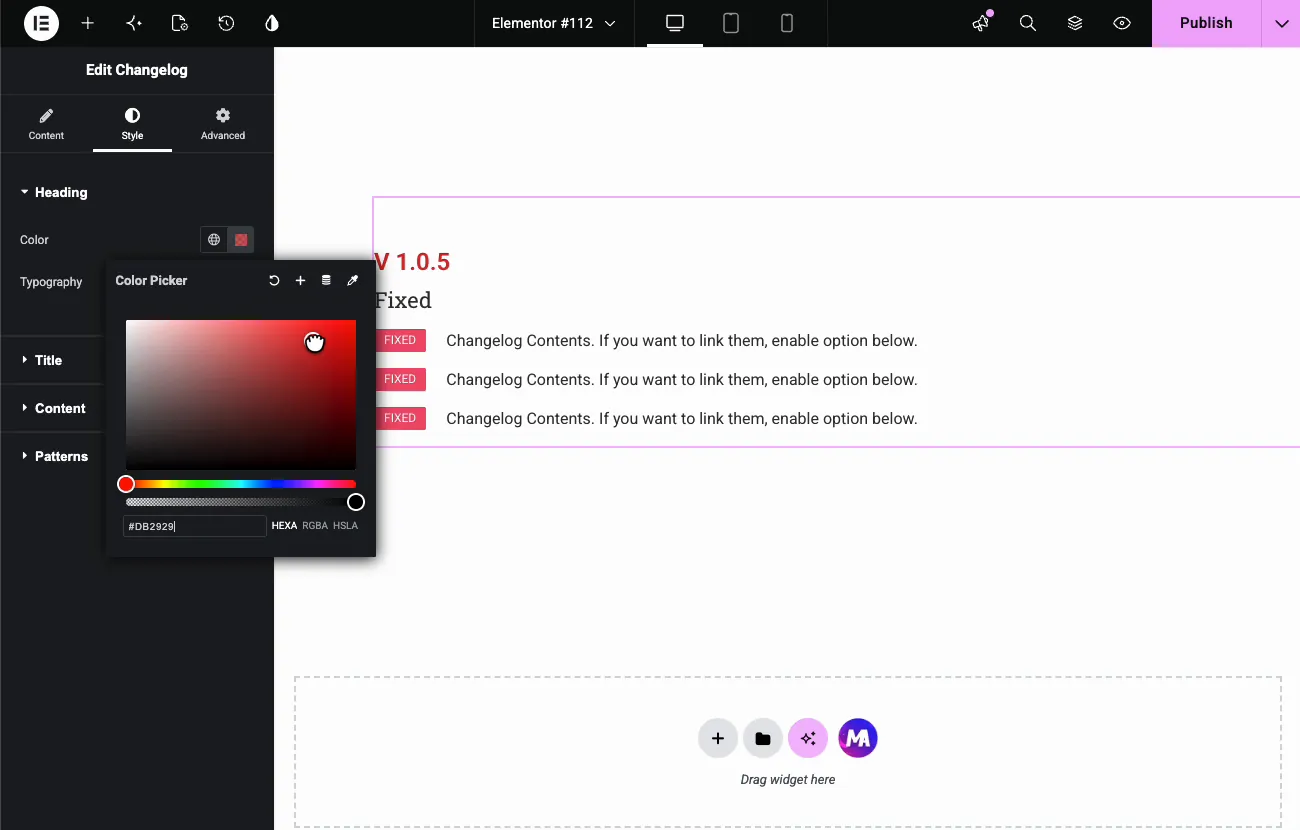
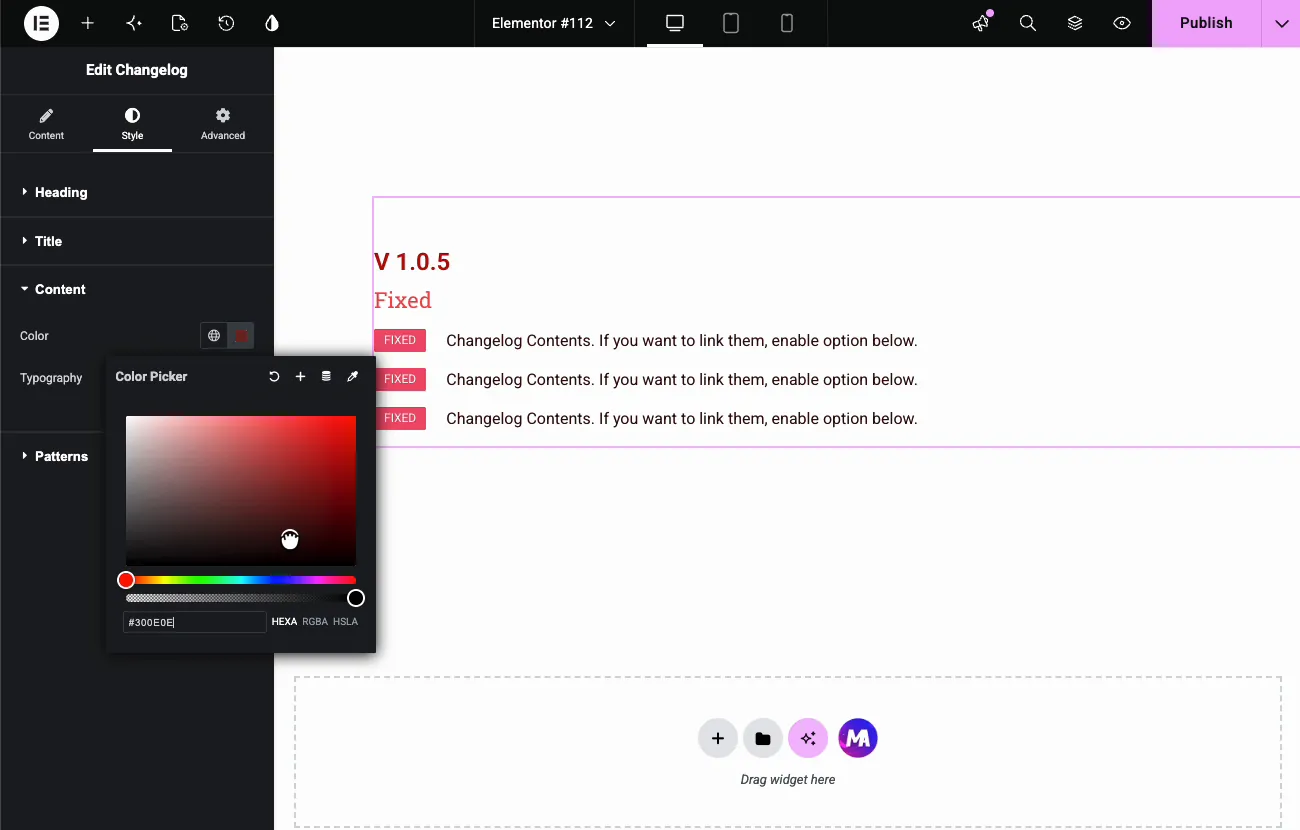
El Estilo tab tiene cuatro secciones: Encabezado, Título, Contenido, y Patrones (de la extensión Patterns gratuita). El encabezado y el contenido llevan cada uno un ruborizarse y Tipografía controlar.
La demostración colorea el título de la versión en rojo:
Y oscurece el texto de la fila para que coincida:
Apilar lanzamientos en un registro de cambios completo #
Un widget es una versión. Para la siguiente versión, haga clic derecho en el widget, duplíquelo debajo de la primera y edite el encabezado, el título principal y las filas. La demostración agrega un segundo bloque con insignias ACTUALIZADAS debajo del bloque V 1.0.5, luego rellena el contenedor para que el historial quede cómodamente en la página.
El resultado en la página #
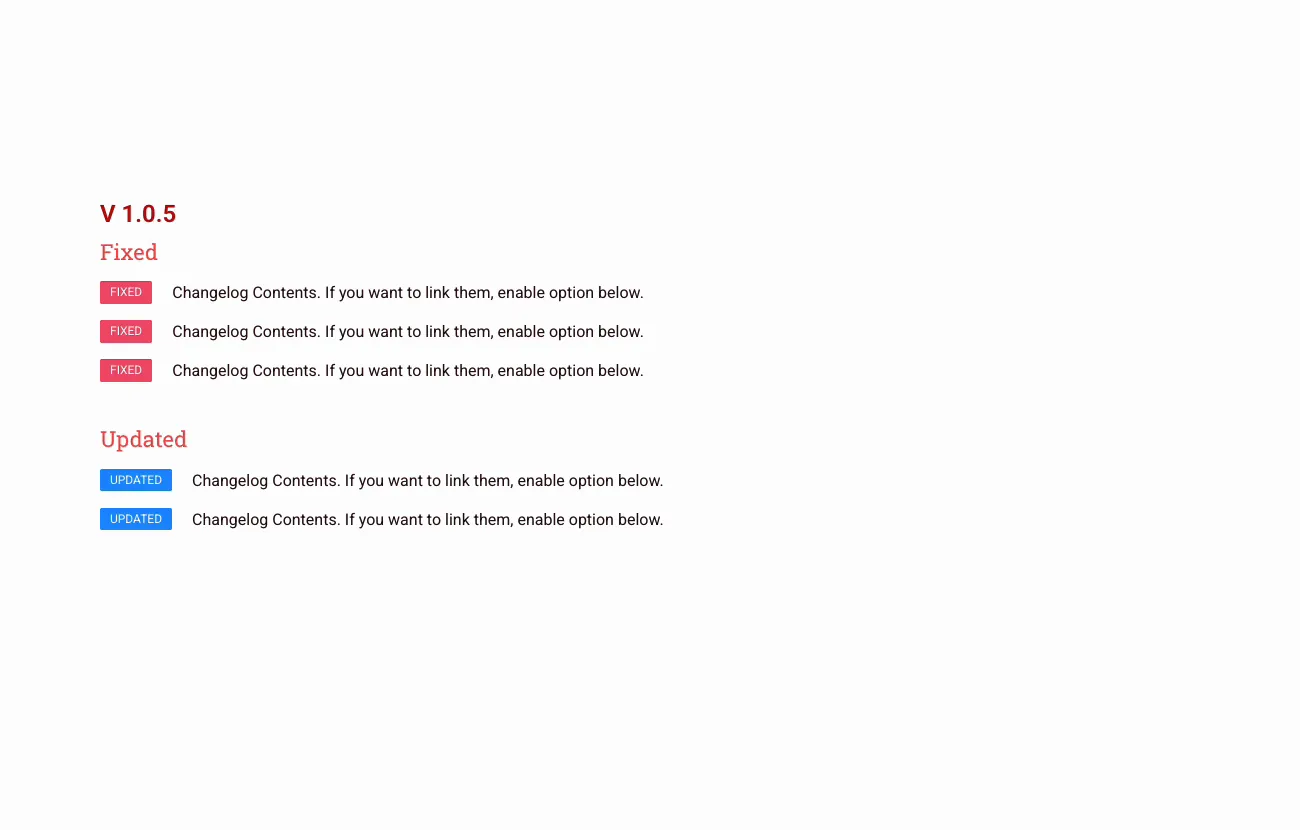
La página publicada se lee como un historial de lanzamiento adecuado: encabezado de versión, subtítulos y filas de insignias por lanzamiento, lo más nuevo en la parte superior.
Casos de uso comunes #
- Páginas de registro de cambios de temas y complementos, el uso clásico, un bloque por versión.
- Notas de la versión de SaaS con filas ACTUALIZADAS y AGREGADAS para cada sprint.
- Historiales de versiones de aplicaciones en las páginas de destino de productos.
- Actualizaciones de servicio, como una agencia que enumera lo que cambió en el mantenimiento mensual de un cliente.
- Documentación de secciones “novedades” en la cima de una base de conocimientos.
Consejos para un mejor registro de cambios #
- El lanzamiento más nuevo primero. Los visitantes vienen a ver qué acaba de cambiar; haz que se desplacen por la historia, no por las noticias.
- Pon la fecha en el encabezado. “V 1.0.5 [4 de julio de 2026]” responde las dos preguntas que cada lector de registro de cambios tiene en una línea.
- Haga coincidir el tipo de insignia con el cambio honestamente. Marcar todo AGREGADO parece crecimiento, pero oculta las correcciones que los usuarios están esperando.
- Mantenga cada fila en un solo cambio. Tres correcciones en una fila anulan el sistema de insignias; en su lugar, duplique la fila.
- Versiones de enlace de anclaje. Proporcione a cada widget un ID de CSS como v105 en la pestaña Avanzado para que el soporte pueda vincular a los usuarios directamente a una versión.
Vídeotutorial #
Si desea ver el widget Changelog en acción, este breve video recorre toda la configuración, desde la versión hasta las notas de la versión terminadas en la página:
Preguntas frecuentes #
¿qué es el widget Changelog en los complementos maestros?
Es un widget Elementor para bloques de notas de lanzamiento. Cada bloque tiene un encabezado de versión, un subtítulo y filas de insignias de colores, AGREGADAS, CORREGIDAS, ACTUALIZADAS, con una descripción de texto por fila. Apile bloques para crear una página completa del historial de versiones.
¿Cómo cambio el tipo de insignia en una fila?
Expanda el elemento en la lista Contenido del registro de cambios y elija el tipo en el menú desplegable Título. El texto y el color de la insignia siguen la elección, verde para AÑADIR, rojo para FIJO, azul para ACTUALIZAR.
¿Puedo mostrar más de una versión en una página?
Sí. Cada widget contiene una versión, así que duplique el widget para cada versión y edite su encabezado y filas. Apilarlos en un contenedor, el más nuevo primero, produce una página completa de registro de cambios.
¿puedo diseñar los colores y fuentes del registro de cambios?
Sí. La pestaña Estilo tiene secciones Encabezado, Título y Contenido, cada una con controles de color y tipografía, por lo que el encabezado de la versión, el subtítulo y el texto de la fila pueden coincidir con su marca. Una sección de Patrones de la extensión gratuita Patrones agrega fondos decorativos.
¿Puede cada fila enlazar en algún lugar?
No existe un campo de enlace separado. El cuadro Contenido acepta HTML básico, por lo que puede escribir una etiqueta de enlace dentro del texto para señalar un cambio en una publicación de blog o página de documentación.
Envolviendo #
El widget Changelog convierte las notas de la versión en un elemento de página escaneable: encabezado de versión, subtítulos, filas de insignias y colores que cuentan la historia antes que el texto. Un widget por versión, apilado primero como más nuevo y la página de registro de cambios se mantiene a medida que crece el producto. Explore el conjunto completo de Widgets y extensiones de complementos maestros, y mira el Página del widget del registro de cambios para un ejemplo en vivo.


