
Widget de búsqueda Elementor gratuito con barra de búsqueda y ventana emergente de iconos
Search es un widget de complementos maestros gratuito que agrega un cuadro de búsqueda de WordPress a cualquier página, encabezado o barra lateral de Elementor. Elegir Forma para una barra de búsqueda siempre visible con un icono o botón de texto, o Ventana emergente de iconos para un icono de búsqueda que abre una superposición de búsqueda en pantalla completa. Los visitantes presionan Ingresar y ver resultados en la página de resultados de búsqueda normal de su tema. Funciona con Elementor gratuito y no muestra resultados en vivo mientras escribe.

Cómo agregar una barra de búsqueda en Elementor gratis
Necesita Elementor y el complemento gratuito Master Addons de WordPress.org.
- Compruebe que la búsqueda esté activada en Complementos maestros, widgets.
- En el editor Elementor, busque los complementos maestros Buscar widget y arrástrelo a su encabezado, barra lateral o sección.
- Elija Tipo: Formulario para una barra de búsqueda o Ventana emergente de iconos para un icono.
- Para Formulario, elija un icono o un botón de envío de texto. Para la ventana emergente de iconos, configure el marcador de posición y la descripción.
- Estilee el formulario, la entrada, el botón y el ícono en la pestaña Estilo.
- Publique, ejecute una búsqueda de prueba y consulte la página de resultados de búsqueda de su tema.
Cada entorno está cubierto en el Buscar configuración de widgets guía.
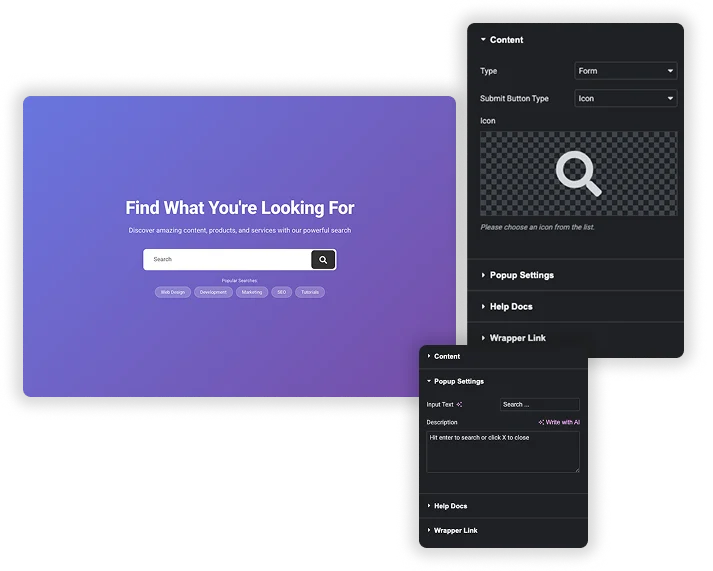
Barra de búsqueda o ventana emergente de iconos
Conjunto Tipo para formar o ventana emergente de iconos. Con formulario, Enviar tipo de botón es un icono o un botón con su propio texto de botón. Con la ventana emergente de iconos, el widget muestra solo el icono y al hacer clic en él se abre un gran campo de búsqueda sobre la página. Configuración emergente le permite configurar el marcador de posición de texto de entrada y una línea de descripción como “Presione enter para buscar o haga clic en X para cerrar”.
- Elija cualquier ícono de la biblioteca de íconos de Elementor.
- La búsqueda va a WordPress, por lo que los resultados utilizan la plantilla de búsqueda de su tema.
- Utilice un formulario en una barra lateral o página 404 y la ventana emergente en un encabezado lleno de gente.
Formulario, Entrada y Estilismo de Botones
El Forma la sección de estilo establece el color de fondo, el ancho, el margen, el relleno, el borde y el radio del borde, además de la tipografía y el color del texto. Las opciones de entrada cubren ancho, margen, relleno, color de fondo de entrada, borde y radio. El Botón la sección establece el color de fondo, el color, el relleno, el margen y la tipografía para el control de envío.
- Una barra de búsqueda de pastillas redondeada con un botón de color.
- Una entrada sin límites en una sección de héroe oscuro.
- No hay configuraciones de color de enfoque o desplazamiento separadas, así que agregue CSS personalizado si los necesita.
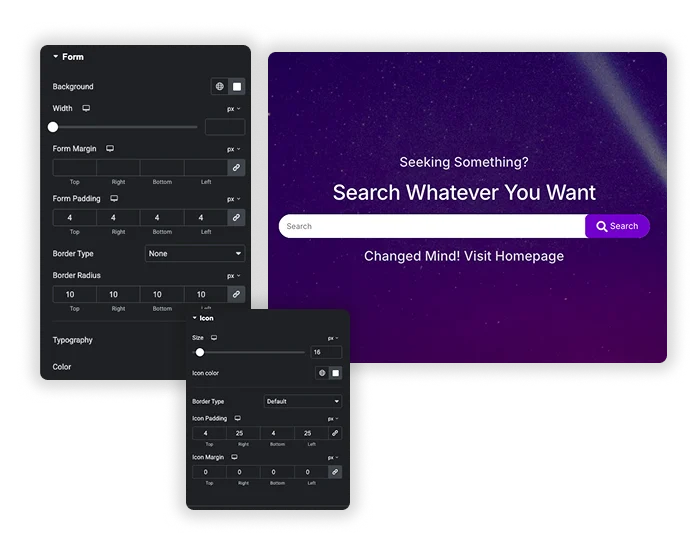
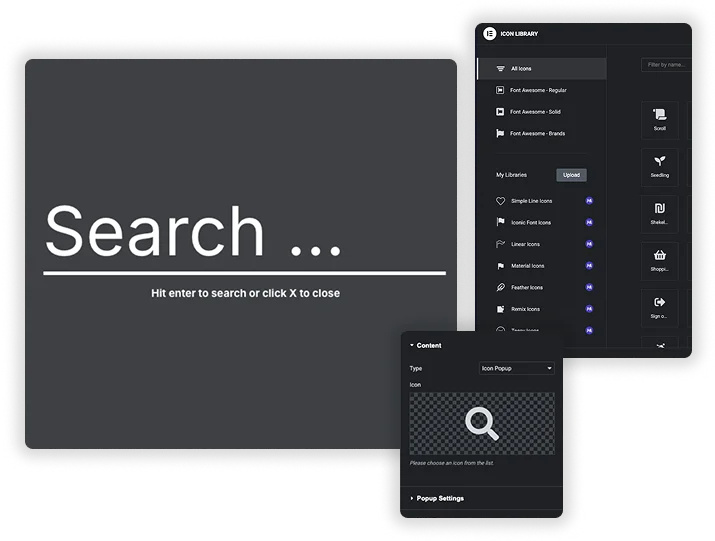
Buscar estilo de iconos
El Icono la sección de estilo establece el tamaño del ícono, el color del ícono, el borde, el relleno del ícono y el margen del ícono. Esto diseña el ícono de activación para la ventana emergente de íconos y el botón de íconos en el modo Formulario.
- Haga coincidir el color del icono con los enlaces de su menú en un encabezado.
- Agregue un borde y un relleno para un botón de ícono redondo.
- Mantenga breve la descripción emergente para que se lea bien en los teléfonos.
Búsqueda de Elementor Pro frente a búsqueda de complementos maestros
Elementor Pro tiene su propio widget de búsqueda con resultados en vivo. Así es como se compara el widget de complementos maestros gratuitos.
| Característica | Búsqueda Elementor Pro | Búsqueda de complementos maestros |
|---|---|---|
| Precio | Necesita Elementor Pro | Gratis |
| Diseños | Entrada de búsqueda con botón de envío opcional | Formulario o ventana emergente de iconos que abre una búsqueda en pantalla completa |
| Resultados en vivo mientras escribes | Sí, usando una plantilla de bucle | prohibido |
| Control de consultas | Incluir o excluir por plazo, autor y fecha | Búsqueda estándar de WordPress |
| Página de resultados | Panel de resultados en vivo o la página de resultados de búsqueda | La página de resultados de búsqueda de su tema |
| Estilismo | Colores normales y flotantes, duración de la transición | Forma, entrada, colores de botones e iconos, bordes y espaciado |
Elementor Pro es la mejor opción si necesita resultados en vivo o control sobre qué publicaciones se buscan. La búsqueda de complementos maestros es una forma gratuita de agregar una barra de búsqueda con estilo o una ventana emergente de encabezado en Elementor gratuito. Para ver un panel de encabezado deslizable, consulte Contenido fuera del lienzo (pro).


Preguntas frecuentes para buscar
¿el widget de búsqueda de complementos maestros es gratuito?
Sí. La búsqueda es parte del complemento gratuito Master Addons y funciona con Elementor gratuito, por lo que no necesita Elementor Pro para una barra de búsqueda con estilo.
¿Muestra resultados de búsqueda en vivo mientras escribe?
No. Se envía a la búsqueda estándar de WordPress y los resultados se muestran en la plantilla de resultados de búsqueda de su tema. Para obtener resultados en vivo, el widget de búsqueda de Elementor Pro es la opción.
¿Puedo buscar solo productos o un tipo de publicación?
No desde la configuración del widget. Utiliza la búsqueda predeterminada de WordPress, que cubre publicaciones y páginas públicas. Su tema, WooCommerce o un complemento de búsqueda decide qué incluyen los resultados.
¿Puedo usar un formulario en la barra lateral y una ventana emergente de íconos en el encabezado?
Sí, puedes agregar el widget en varios lugares con diferentes configuraciones. Pruebe las páginas donde usa más de una ventana emergente de íconos, ya que cada ventana emergente necesita su propio activador para abrirse.
Widgets y extensiones de Elementor de tendencia
Cree sitios web sofisticados en menos tiempo.

Vidriomorfismo

Extras de contenedores

Patrones
![Extensión de duplicador de páginas/publicaciones de complementos maestros para Elementor: enlace de fila de duplicador MA en la lista de páginas de WordPress que crea una página de inicio - borrador [duplicado #128]](https://d1asvmc6qcowgk.cloudfront.net/wp-content/uploads/2026/09/15102930/post-page-duplicator-768x403.webp)
Duplicador de publicaciones/páginas


