
Widget de tabla de precios de Elementor: gratuito, con 5 diseños listos
La tabla de precios es un widget de complementos maestros gratuito para crear tarjetas de planos en Elementor. Elija uno de los 5 diseños, luego complete el encabezado, el precio, la lista de funciones, el botón y la cinta. Cada función puede tener su propio ícono e información sobre herramientas, el precio puede mostrar el precio original de una venta y el botón puede vincularse a cualquier lugar o actuar como un botón de compra de descargas digitales fáciles. Coloque un widget en cada columna y tendrá una página de precios.
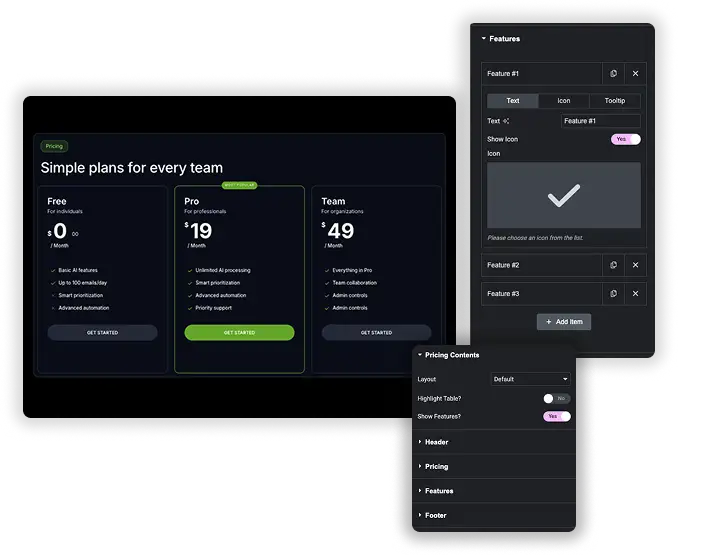
Encabezado, precio, características, botón y cinta
Cada parte de la tarjeta tiene su propia configuración. El encabezado toma un ícono, un título, un subtítulo y uno de los tres fondos degradados, o tus propios colores. El precio tiene un símbolo de moneda de una lista o personalizada, un interruptor de Venta con un precio original y un período de facturación. El pie de página contiene el botón, su enlace o elemento de Descargas Digitales Fáciles y una breve línea de texto adicional, como una nota de devolución de dinero.
El widget no tiene cambio mensual y anual. Para ofrecer ambos períodos de facturación, construya dos juegos de mesas y colóquelos dentro Alternar contenido (Pro), que agrega el interruptor.
- Icono de encabezado, título, etiqueta HTML, subtítulos y ajustes preestablecidos de gradiente.
- Símbolo de moneda, precio de venta con el precio original y período de facturación.
- Botón con un enlace o elemento de Descargas Digitales Fáciles, además de texto adicional en el pie de página.
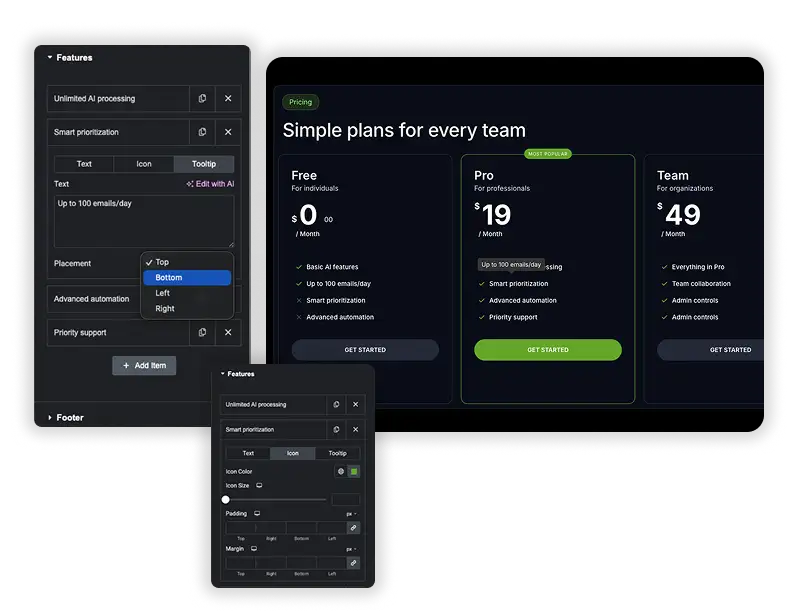
Listas de funciones interactivas con iconos e información sobre herramientas
Cada fila de funciones toma texto, un ícono opcional y una información sobre herramientas opcional que se abre arriba, abajo, izquierda o derecha de la función. Utilice la información sobre herramientas para obtener detalles que agruparían la lista, como “Los asientos adicionales cuestan $5 al mes”.
- Los iconos hacen que las listas de funciones sean más rápidas de escanear.
- Información sobre herramientas explique límites o términos técnicos sin agregar desorden.
- Estilee el texto de la función, los íconos, los divisores y la alineación en la pestaña Estilo.
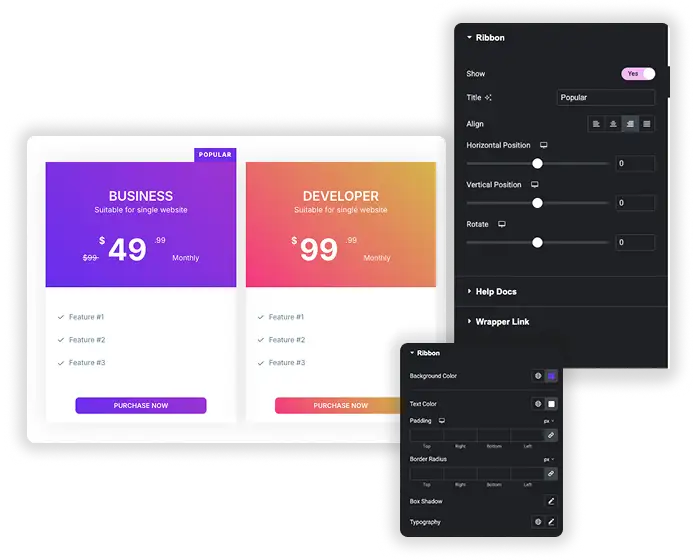
Formato de precios, planos y cintas resaltados
Tamaño y alinee verticalmente el símbolo de la moneda, la parte fraccionaria del precio y el precio original por separado. Active la tabla de resaltado para el plan que desea que elija la gente, luego agregue una cinta con texto como “Popular” y establezca su alineación, posición y rotación.
- Tamaño y posición separados para la moneda, centavos y precio original.
- Resalte la tabla para que un plan se destaque.
- Una cinta con tu propio texto, alineación, posición y rotación.
Tabla de precios de Elementor Pro frente a tabla de precios de complementos maestros
El widget de tabla de precios de Elementor está solo en Elementor Pro. Así es como se comparan los dos.
| Tabla de precios de Elementor Pro | Tabla de precios de complementos maestros | |
|---|---|---|
| Precio | Licencia Elementor Pro | Gratis |
| Diseños | Uno | 5 |
| Información sobre herramientas destacadas | prohibido | Sí |
| Venta y precio original | Sí | Sí |
| Cinta | Sí | Sí |
| Botón de descargas digitales fáciles | prohibido | Sí |
| Ajustes preestablecidos de gradiente de encabezado | prohibido | 3 |
¿Comparando muchas funciones entre planes? El Tabla comparativa widget (Pro) maneja listas de funciones largas mejor que tarjetas separadas.
Consejos de diseño de tablas de precios
Algunos hábitos hacen que una tabla de precios sea más fácil de leer y de comprar.
- Muestra tres planes. Más opciones ralentizan la decisión.
- Pon el plan que quieres vender en el medio y resaltalo.
- Haga que el precio sea el texto más grande de la tarjeta.
- Mantenga breves las etiquetas de las funciones y traslade los detalles a información sobre herramientas.
- Utilice un botón por tarjeta y agregue una nota de devolución de dinero en el texto del pie de página si ofrece una.
Nuestro consejos sobre la tabla de precios entra en más detalles.
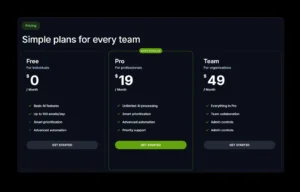
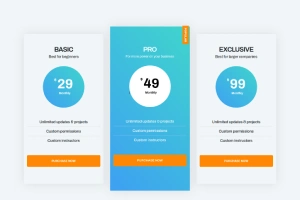
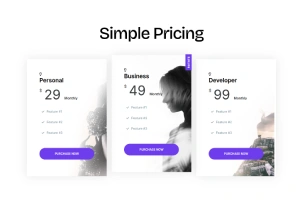
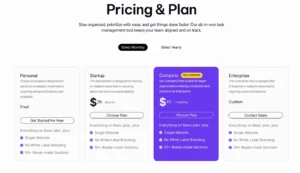
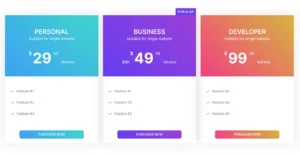
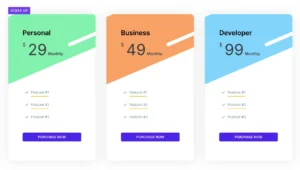
Cómo agregar una tabla de precios en Elementor
Primero cree un plan, luego cópielo para los demás para que las filas de funciones se alineen.
- Agregue un contenedor o sección con una columna por plano. Tres planes es la configuración más común.
- Busque en el panel de widgets la “Tabla de precios” y arrastre el widget de complementos maestros a la primera columna.
- Elija un diseño, luego complete el encabezado, el precio, las funciones y el botón de pie de página.
- Estilee la tarjeta en la pestaña Estilo, duplique el widget en las otras columnas y cambie los detalles del plan.
- Encienda la mesa de resaltado y una cinta para el plan que desea que elijan los visitantes.
Mantenga las filas de funciones en el mismo orden en cada columna. La gente lee las tablas de precios fila por fila, por lo que un orden mixto dificulta la comparación de los planes.
5 diseños de tablas de precios
La caída de Diseño en Contenido de precios cambia la forma en que se construye la tarjeta. Los cinco son gratuitos y su texto y precios permanecen iguales cuando cambia entre ellos.
- Predeterminado
- Contenido de alineación izquierda
- Mesa Redondeada
- Tabla con imagen BG
- Patrón BG sesgado
Cambie entre ellos mientras edita para ver cuál se ajusta a su página.
Preguntas frecuentes para la tabla de precios
¿Puedo destacar mi plan de precios más recomendado?
Sí. Active la tabla de resaltado en Contenido de precios para ese plan, luego abra la sección Cinta, active Mostrar y agregue texto como “Popular”. Puedes alinear, mover y rotar la cinta y diseñar sus colores.
¿el botón del pie de página funciona con complementos de comercio electrónico?
Sí. Active la integración fácil de descargas digitales en la sección Pie de página y elija su artículo EDD para convertir el botón en un botón de compra. Para WooCommerce o cualquier otro pago, apunte el enlace del botón a la página del producto o pago.
¿Qué tan personalizable es el aspecto de la lista de funciones?
Muy. Las características obtienen su propio color de texto, tipografía, alineación, ancho y líneas divisorias, y cada fila puede tener su propio ícono e información sobre herramientas.
¿Puedo agregar un patrón de fondo o una imagen al encabezado de la tabla de precios?
Sí. Elija uno de los tres ajustes preestablecidos de gradiente en la sección Encabezado, o elija Personalizado y establezca su propio fondo de encabezado en la pestaña Estilo. La tabla con diseños de imagen BG y patrón BG sesgado agrega una imagen o patrón detrás de la tabla.
¿La tabla de precios responde en dispositivos móviles?
Sí. Cada plan es un widget, así que colóquelos en columnas y Elementor apilará las columnas en los teléfonos. Utilice el modo responsivo para reducir el tamaño del precio o el relleno en pantallas pequeñas.
¿Puedo mostrar un precio de venta o tachar un precio original?
Sí. Active Venta en la sección Precios e ingrese el Precio original. El widget lo muestra junto a su precio actual para que los visitantes vean el descuento.
Widgets y extensiones de Elementor de tendencia
Cree sitios web sofisticados en menos tiempo.

Vidriomorfismo

Extras de contenedores

Patrones
![Extensión de duplicador de páginas/publicaciones de complementos maestros para Elementor: enlace de fila de duplicador MA en la lista de páginas de WordPress que crea una página de inicio - borrador [duplicado #128]](https://d1asvmc6qcowgk.cloudfront.net/wp-content/uploads/2026/09/15102930/post-page-duplicator-768x403.webp)
Duplicador de publicaciones/páginas
