
Widget gratuito de Elementor Accordion para preguntas frecuentes y cambios
Advanced Accordion es un widget gratuito de complementos maestros para secciones de preguntas frecuentes y contenido plegable. Elige Acordeón para mantener un artículo abierto a la vez o Alternar para permitir que los visitantes abran varios. Cada elemento tiene un título y una respuesta, puede comenzar a abrirse y puede usar sus propios íconos de expansión y colapso. Estilee los títulos para los estados Normal, Flotar y Activo, luego diseñe las respuestas y los íconos. Complementos maestros Pro agrega secciones guardadas, widgets guardados y plantillas de página como contenido del elemento, que también es como anidas un acordeón dentro de otro.

Cómo crear un acordeón de preguntas frecuentes en Elementor
Necesita Elementor y el complemento gratuito Master Addons de WordPress.org.
- Compruebe que Advanced Accordion esté activado en Complementos maestros, widgets.
- En el editor Elementor, busque Acordeón avanzado y arrástrelo a la página.
- Establezca Accordion Type en Accordion para obtener preguntas frecuentes clásicas.
- Agregue un elemento por pregunta, escriba la respuesta y establezca su pregunta más formulada en Activo como predeterminada.
- Establezca la etiqueta HTML del título en H3 para que las preguntas se conviertan en encabezados.
- Diseñe los títulos, respuestas e íconos en la pestaña Estilo.
Acerca del esquema de preguntas frecuentes: este widget no genera datos estructurados de FAQPage. Si desea obtener resultados enriquecidos con preguntas frecuentes, active la opción Esquema de preguntas frecuentes en el propio widget Accordion de Elementor o agregue las preguntas con un bloque de preguntas frecuentes del complemento SEO. Cada configuración está cubierta en el Configuración avanzada del widget Accordion.
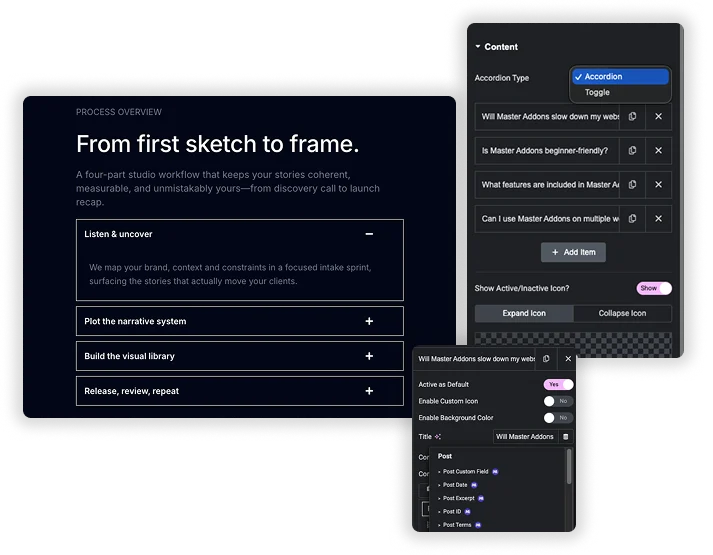
Acordeón o Alternar comportamiento
Tipo de acordeón establece el comportamiento: Accordion cierra el elemento abierto cuando se abre otro y Toggle permite que varios permanezcan abiertos. Para cada elemento, agregue el título y el contenido, active Activo como predeterminado para abrirlo al cargarlo y encenderlo Habilitar icono personalizado para sus propios iconos. Tipo de contenido es contenido sencillo en el complemento gratuito. Sección guardada, widget guardado y plantilla de página guardada, además de un color de fondo por elemento, necesito Pro.
- Cambie la velocidad en milisegundos para la animación de apertura y cierre.
- Título Etiqueta HTML de H1 a H6, div, span o a, por lo que las preguntas pueden ser encabezados reales.
- Acordeones anidados: guarda un acordeón como plantilla y cárgalo en un artículo con Pro.
Estilo y estructura de títulos basados en el estado
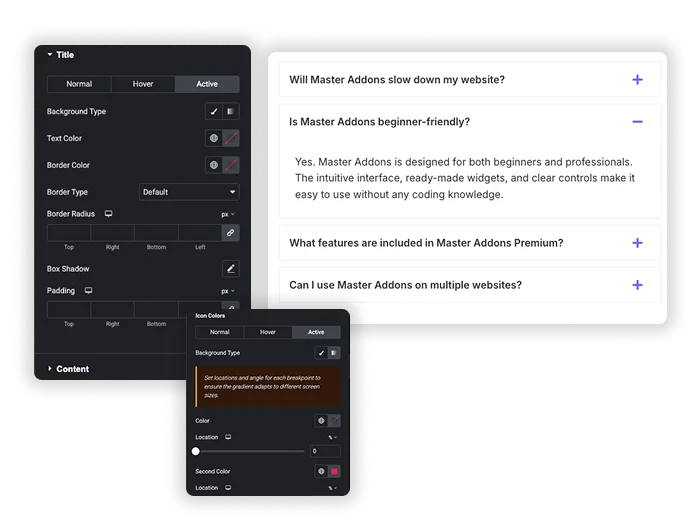
La barra de título es en lo que los usuarios hacen clic -gnante para que cada estado visual sea intencional. Estilee el título por separado para sus estados Normal, Flotante y Activo (abierto). Para cada estado, defina un tipo de fondo (color, gradiente), color de texto y tipografía únicos. Controle la alineación del título, el relleno, el borde, el radio del borde y agregue una sombra de caja. Este nivel de detalle le permite crear un viaje visual claro: un valor predeterminado neutral, un desplazamiento atractivo y un estado “abierto” distinto que confirma la acción del usuario.
- Diseño de triple estado: aplique estilos distintos a las barras de título Normal, Hover y Active.
- Fondos avanzados: utilice colores sólidos o degradados para diferentes estados para crear profundidad.
- Control completo de caja: ajuste el acolchado, los bordes y la sombra de la caja para que cada barra de título sea un componente diseñado.
Iconos de alternancia personalizables con estados duales
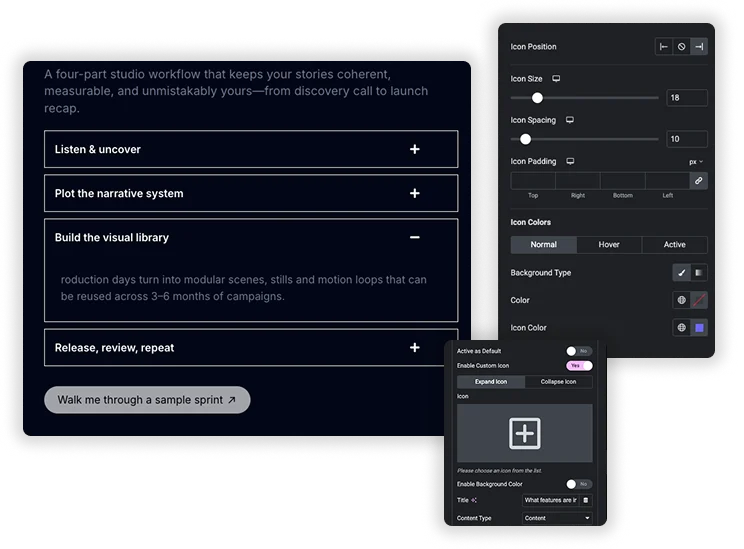
Vaya más allá del icono del triángulo genérico. Habilite el ícono personalizado para elegir cualquier ícono de la biblioteca para las acciones Expandir (estado cerrado) y Contraer (estado abierto). Coloque el ícono hacia la izquierda o hacia la derecha. Luego, diseñe estos íconos de forma independiente para los estados Normal, Flotar y Activo, cambiando su color, tamaño y fondo. Ajuste el espaciado y el relleno de los íconos alrededor del ícono para una alineación perfecta. Esto convierte un indicador funcional en una parte coherente de su lenguaje de diseño.
- Iconos duales: establezca diferentes íconos para los estados “más” (expandir) y “menos” (colapsar).
- Estilo de iconos específico del estado: cambie el color y el fondo del icono cuando el elemento esté suspendido o activo.
- Alineación correctamente: icono de control Alineación, posición y espaciado en relación con el texto del título.
Área de contenido y estilismo de contenedores
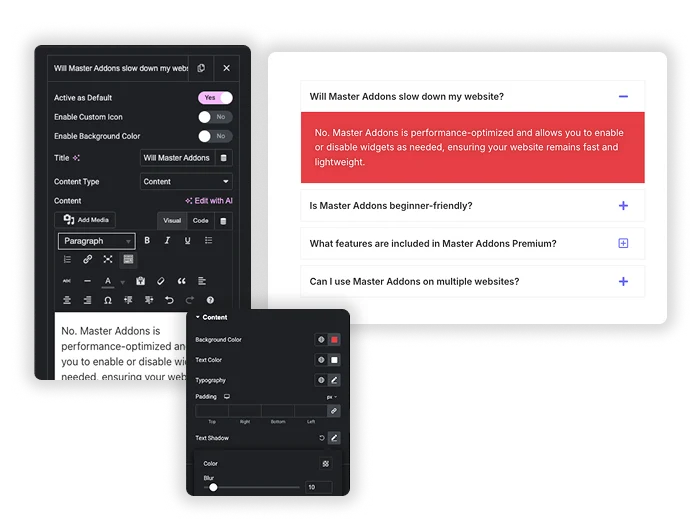
El contenido que se desliza hacia abajo merece su propia consideración de diseño. Diseñe el área de Contenido con su propio color de fondo, color de texto, tipografía y relleno interno. Agregue una sombra de texto para que sea legible si es necesario. Luego, diseñe el contenedor general de elementos que contiene todas las secciones de acordeón: establezca el espacio entre elementos, un borde global, un radio de borde y una sombra de caja. Esto garantiza que todo el widget se sienta como un componente unificado y pulido, y que el contenido abierto sea fácil y agradable de leer.
- Diseño del área de contenido: diseñe el fondo y el texto del contenido desplegable para una legibilidad óptima.
- Pulido a nivel de contenedor: aplique Border Radius y Box Shadow a todo el grupo de acordeón.
- Espaciado de elementos: controle el espaciado (margen) entre cada elemento del acordeón para lograr una apariencia limpia y separada.
Acordeón Elementor vs Addons Master Acordeón Avanzado
Elementor gratuito ahora tiene su propio widget Accordion. Así es como se comparan los dos, para que puedas elegir el correcto.
| Característica | Acordeón Elementor | Master Addons Acordeón Avanzado |
|---|---|---|
| Precio | Gratis en Elementor | Gratis, con contenido de plantilla en Pro |
| Esquema de preguntas frecuentes | Opción de esquema de preguntas frecuentes | Sin salida de esquema |
| Contenido anidado | Coloque cualquier widget en cada elemento, incluido otro acordeón | Texto gratis; secciones, widgets o plantillas guardadas con Pro |
| Comportamiento abierto | Estado predeterminado y elementos máximos ampliados | Acordeón o Alternar, más Activo como Predeterminado por artículo |
| Iconos por elemento | Iconos compartidos | Iconos personalizados de expansión y colapso por artículo |
| Estilo del título | Normal, flotante y activo | Normal, Flotar y Activo con fondo, borde y sombra |
Elija Accordion de Elementor cuando necesite un esquema de preguntas frecuentes o widgets dentro de los elementos de forma gratuita. Elija Accordion avanzado para íconos por elemento y alterne el comportamiento con un estilo detallado. Widgets relacionados: Alternar contenido, Pestañas y Tabla de contenidos.
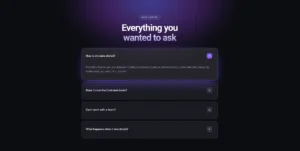
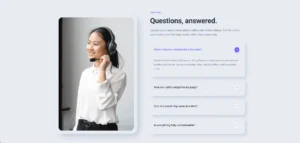
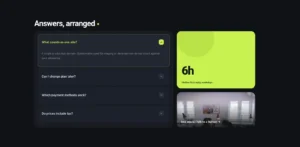
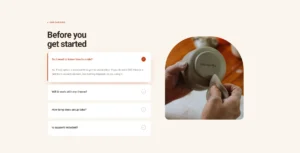
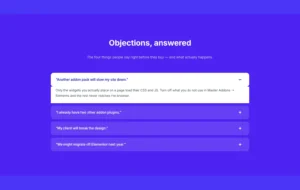
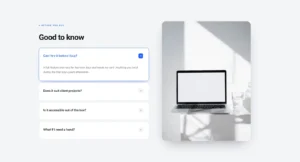
Preguntas frecuentes sobre acordeón avanzado
¿cuál es la diferencia práctica entre el tipo “Acordeón” y “Alternar”?
Acordeón: Sólo se puede abrir un elemento a la vez. Al abrir un nuevo elemento se cierra automáticamente el anterior. Lo mejor para páginas de preguntas frecuentes o instrucciones secuenciales donde desea minimizar el desplazamiento y centrar la atención.
Alternar: se pueden abrir varios elementos simultáneamente. Los usuarios pueden ampliar varios elementos para comparar o recopilar información. Lo mejor para listas de verificación de funciones, listas de especificaciones de productos o contenido donde los usuarios necesitan ver varias secciones a la vez.
¿el widget Advanced Accordion es gratuito?
Sí. El widget es gratuito con tipos de acordeón y alternancia, activo como predeterminado, iconos personalizados y estilo completo. Se necesitan secciones guardadas, contenido de widgets y plantillas y colores de fondo por elemento Complementos maestros Pro.
¿qué son los tipos de contenido de sección guardada y plantilla de página guardada?
Son opciones Master Addons Pro que cargan algo de su biblioteca de plantillas Elementor en un elemento, como una sección de formulario de contacto u otro acordeón. Así es como construyes acordeones anidados con este widget.
¿el acordeón agrega un esquema de preguntas frecuentes?
No. Advanced Accordion no genera datos estructurados de FAQPage. Para obtener resultados ricos en preguntas frecuentes, utilice el widget Accordion de Elementor con su opción Esquema de preguntas frecuentes o un bloque de preguntas frecuentes del complemento SEO.
¿Puedo controlar la velocidad de apertura y cierre de la animación?
Sí. En la pestaña Contenido, encontrarás Alternar velocidad (ms). El valor está en milisegundos (p. ej., 300). Un número menor (como 200) lo hace más rápido y ágil; un número mayor (como 500) lo hace más lento y deliberado.
¿Cómo hago que un elemento se abra de forma predeterminada?
Abra el elemento en la pestaña Contenido y active como predeterminado. Con el tipo Acordeón, configúrelo en un solo elemento.
Widgets y extensiones de Elementor de tendencia
Cree sitios web sofisticados en menos tiempo.

Vidriomorfismo

Extras de contenedores

Patrones
![Extensión de duplicador de páginas/publicaciones de complementos maestros para Elementor: enlace de fila de duplicador MA en la lista de páginas de WordPress que crea una página de inicio - borrador [duplicado #128]](https://d1asvmc6qcowgk.cloudfront.net/wp-content/uploads/2026/09/15102930/post-page-duplicator-768x403.webp)
Duplicador de publicaciones/páginas
