

Cada ventana emergente necesita una salida y, de forma predeterminada, esa salida es una pequeña X en la esquina. También es la única parte de la ventana emergente que no puedes volver a diseñar. El Widget de activación emergente en Complementos maestros para Elementor lo reemplaza con un elemento real: lo sueltas dentro de una ventana emergente, escribes el texto de tu propio botón, eliges un ícono y decides qué hace el clic.
Cierra la ventana emergente, pero también controla cuánto tiempo permanece alejada después y si el visitante es enviado a otro lugar. No abre ventanas emergentes. Abrir una ventana emergente al hacer clic es el activador de Al hacer clic en la configuración de la ventana emergente, que necesita Master Addons Pro. Esta guía cubre todas las configuraciones del widget.
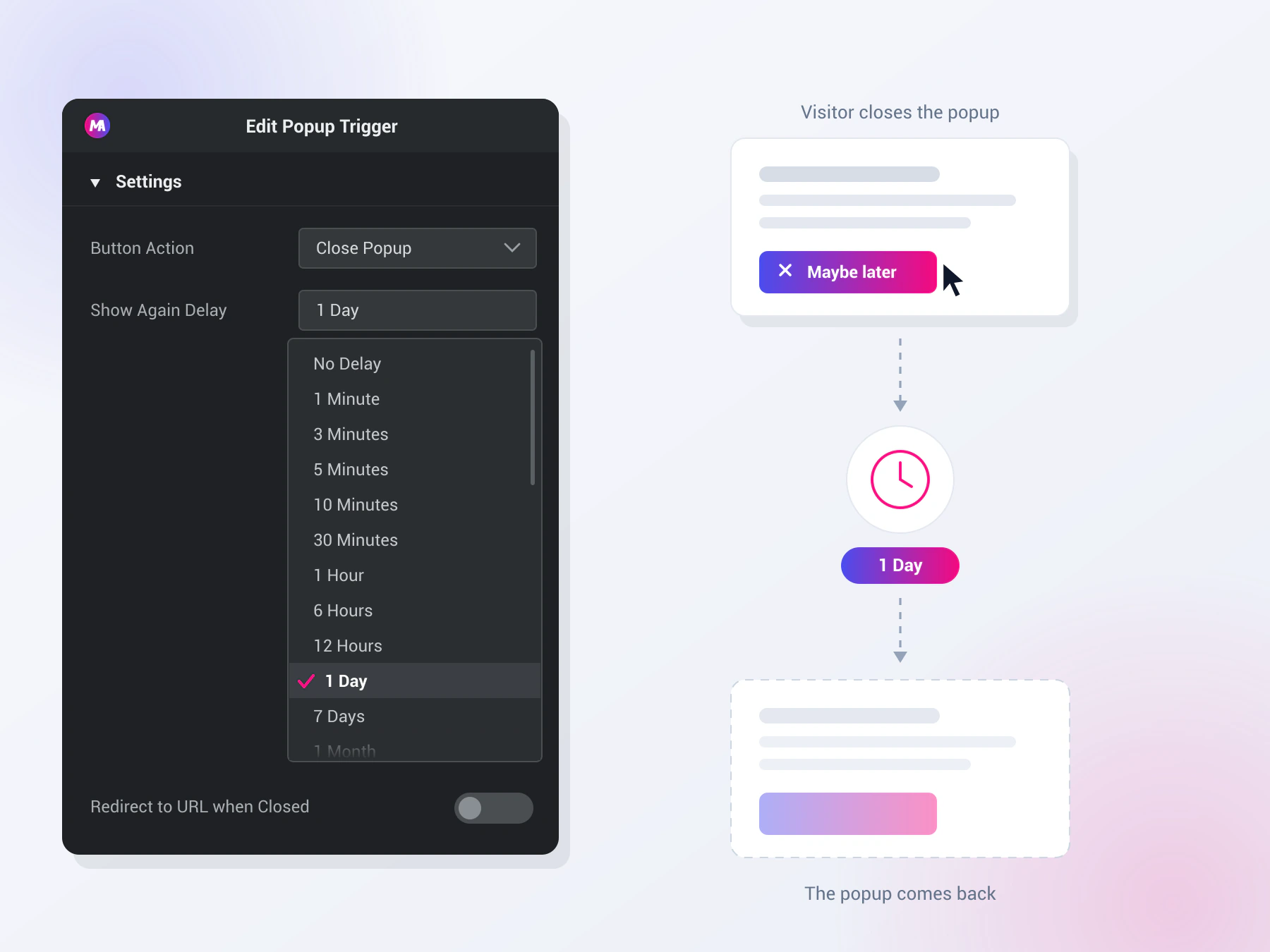
Qué hace el widget Popup Trigger #
El widget representa un botón dentro de una ventana emergente. Al hacer clic en él se cierra esa ventana emergente y se aplican las reglas que establezca en el botón: qué acción de cierre ejecutar, cuándo se permite que la ventana emergente vuelva a aparecer y qué URL abrir después.
Tiene tres pestañas. Contenido mantiene presionada la acción del botón, el retraso, la redirección, la etiqueta, el ícono y la alineación. Estilo controla los colores, la tipografía, los bordes, el espaciado y el estado de vuelo estacionario. Avanzado lleva las opciones habituales de Elementor.
El widget sólo funciona dentro de una ventana emergente. Déjalo en una página normal y no habrá nada que cerrar, por eso el panel del editor muestra una nota al respecto.
Antes de empezar #
- wordpress con elemento instalado y activo.
- Complementos maestros para Elementor instalado y activo. ¿Nuevo en el complemento? Ver el guía de instalación.
- Una ventana emergente creada en Panel de control > Complementos maestros > Ventanas emergentes. El guía de configuración emergente cubre cómo se configuran las ventanas emergentes.
Cómo agregar el widget Popup Trigger #
Abra su ventana emergente en el editor Elementor. En el Elementos panel, busque Activador emergente, o desplácese hasta la sección Complementos maestros donde los widgets llevan una insignia MA violeta. Arrástrelo al diseño emergente.
Se carga con un botón de cierre que funciona etiquetado Cerrar ventana emergente, entonces editas desde un botón que ya funciona en lugar de uno en blanco.
Elija la acción del botón #
Abre el Contenido tabular y mirar Acción del botón. Decide qué hace el clic y tiene tres opciones.
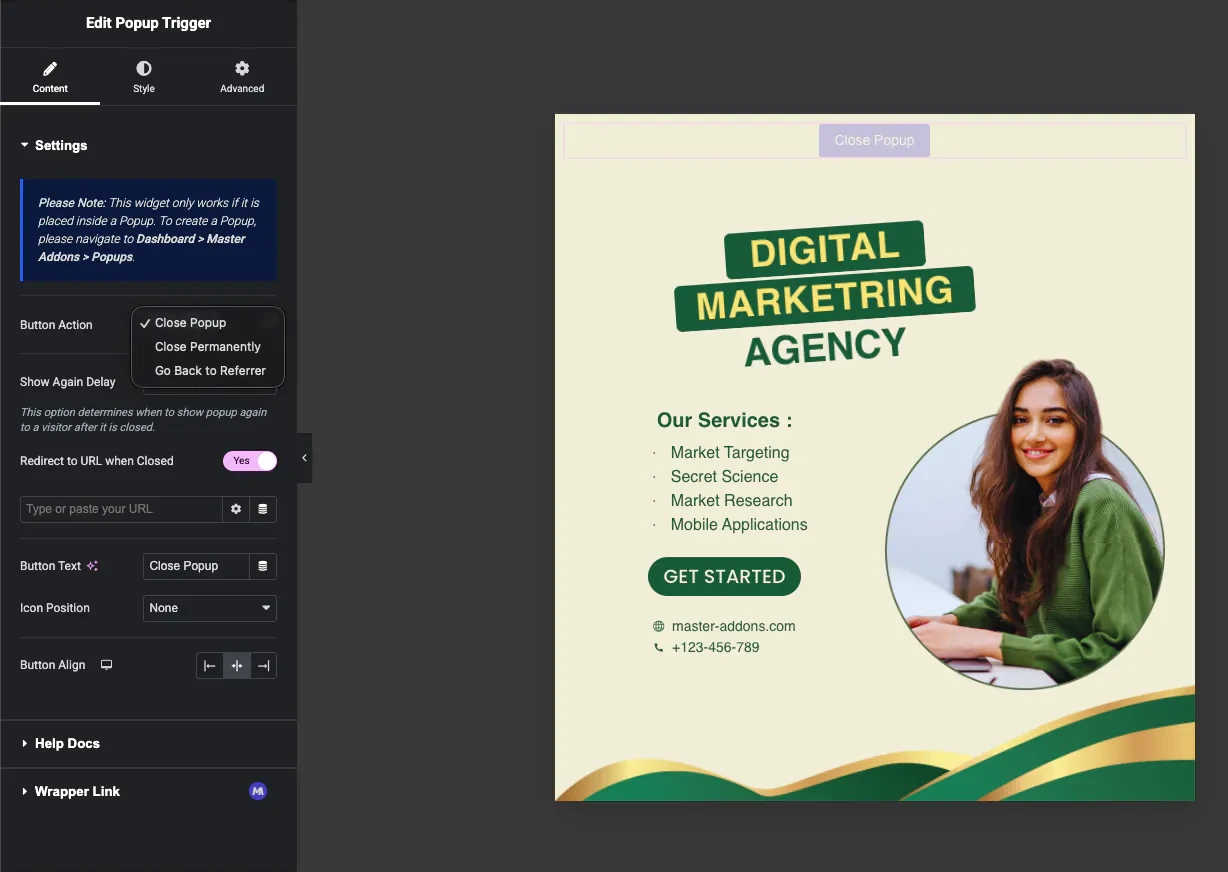
- Cerrar ventana emergente: oculta la ventana emergente y aplica el retraso Mostrar de nuevo que configuró a continuación. La ventana emergente puede volver más tarde.
- Cerrar permanentemente: oculta la ventana emergente y deja de aparecer nuevamente en el navegador de ese visitante. La configuración Mostrar nuevamente retraso desaparece cuando eliges esto, porque el retraso ya no se aplica.
- Volver al referente: cierra la ventana emergente y envía el navegador un paso atrás en su historial, por lo que el visitante regresa a la página de donde vino.
Configure el retraso de Show Again #
Con Cerrar ventana emergente seleccionado, el Mostrar de nuevo retraso dropdown decide cuánto tiempo espera la ventana emergente antes de que se le permita aparecer nuevamente para ese visitante.
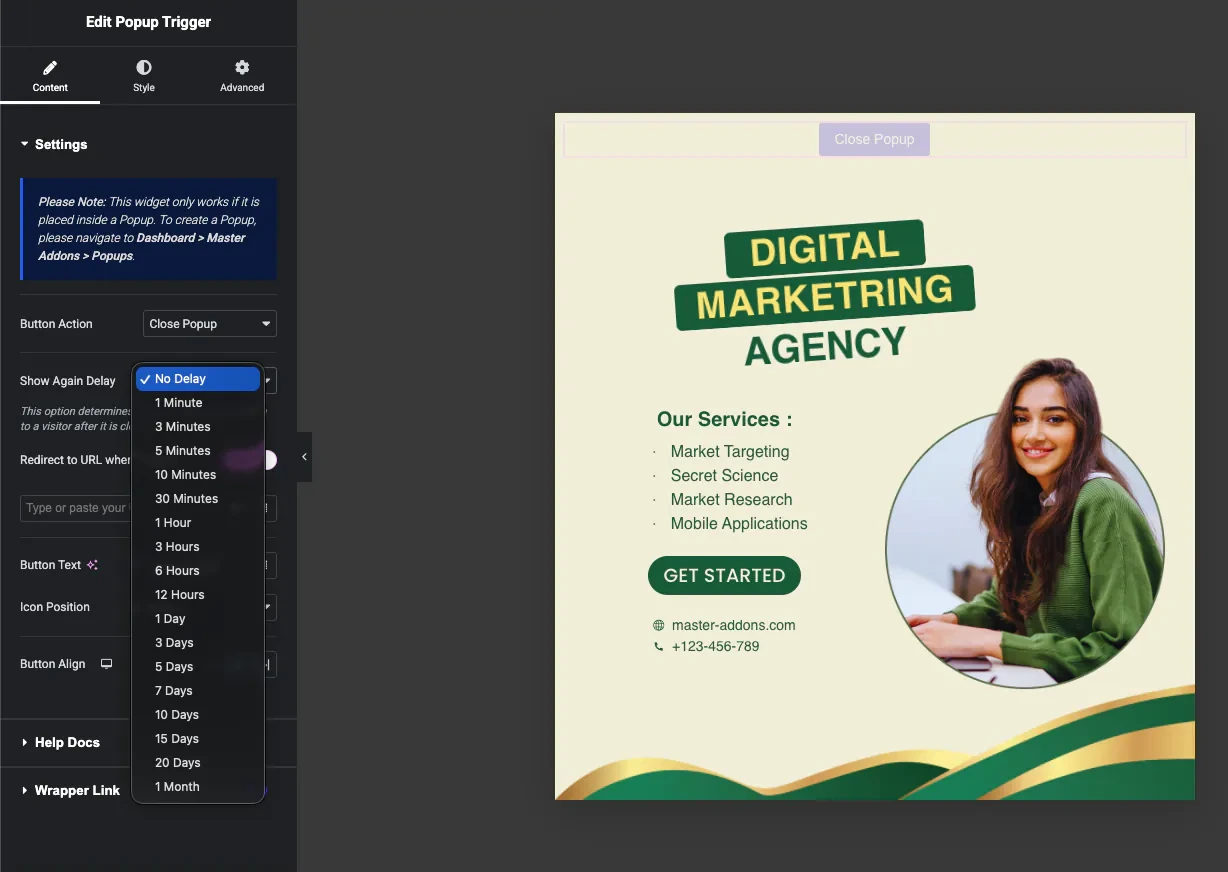
La lista va de un minuto a un mes: 1, 3, 5, 10 y 30 minutos, luego 1, 3, 6 y 12 horas, luego 1, 3, 5, 7, 10, 15 y 20 días, y finalmente 1 mes. Sin retraso deja la ventana emergente libre para que vuelva a aparecer en la carga de la página siguiente.
La hora de cierre se guarda en el almacenamiento del navegador del visitante frente al ID de esa ventana emergente, por lo que cada dos ventanas emergentes en el sitio mantiene su propio tiempo separado. Sobrevive a las cargas de páginas y al reinicio del navegador, pero no sigue al visitante hasta otro dispositivo y al borrar los datos del navegador se reinicia.
Redirigir visitantes cuando se cierre la ventana emergente #
Encender Redirigir a URL cuando esté cerrado y aparece un campo URL. La ventana emergente se cierra primero, luego el navegador se mueve a su enlace.
- El campo URL toma cualquier enlace y acepta etiquetas dinámicas de Elementor, por lo que el destino puede provenir de la publicación o de un campo personalizado en lugar de estar codificado.
- Solo la misma pestaña. La redirección se ejecuta en la pestaña actual justo después de que se cierra la ventana emergente, por lo que las opciones nueva pestaña y nofollow en el campo de enlace no tienen ningún efecto.
- Funciona con Close Popup y Close Permanently. Volver al Referente no lo utiliza, ya que esa acción ya envía al visitante a alguna parte.
Establezca el texto y el icono del botón #
Texto del botón es un campo de texto sin formato compatible con etiquetas dinámicas. El valor predeterminado es Cerrar ventana emergente, pero palabras como “Quizás más tarde” o “Continuar en el sitio” le dicen al visitante lo que hará el clic.
Posición del icono coloca un icono relativo a la etiqueta. Configure en Antes del elemento o Después del elemento y a Seleccione Icono aparece el control, preestablecido en el icono X. Elija un icono de Font Awesome diferente desde allí o cargue su propio SVG. Establezca la posición del icono en Ninguno para un botón de solo texto.
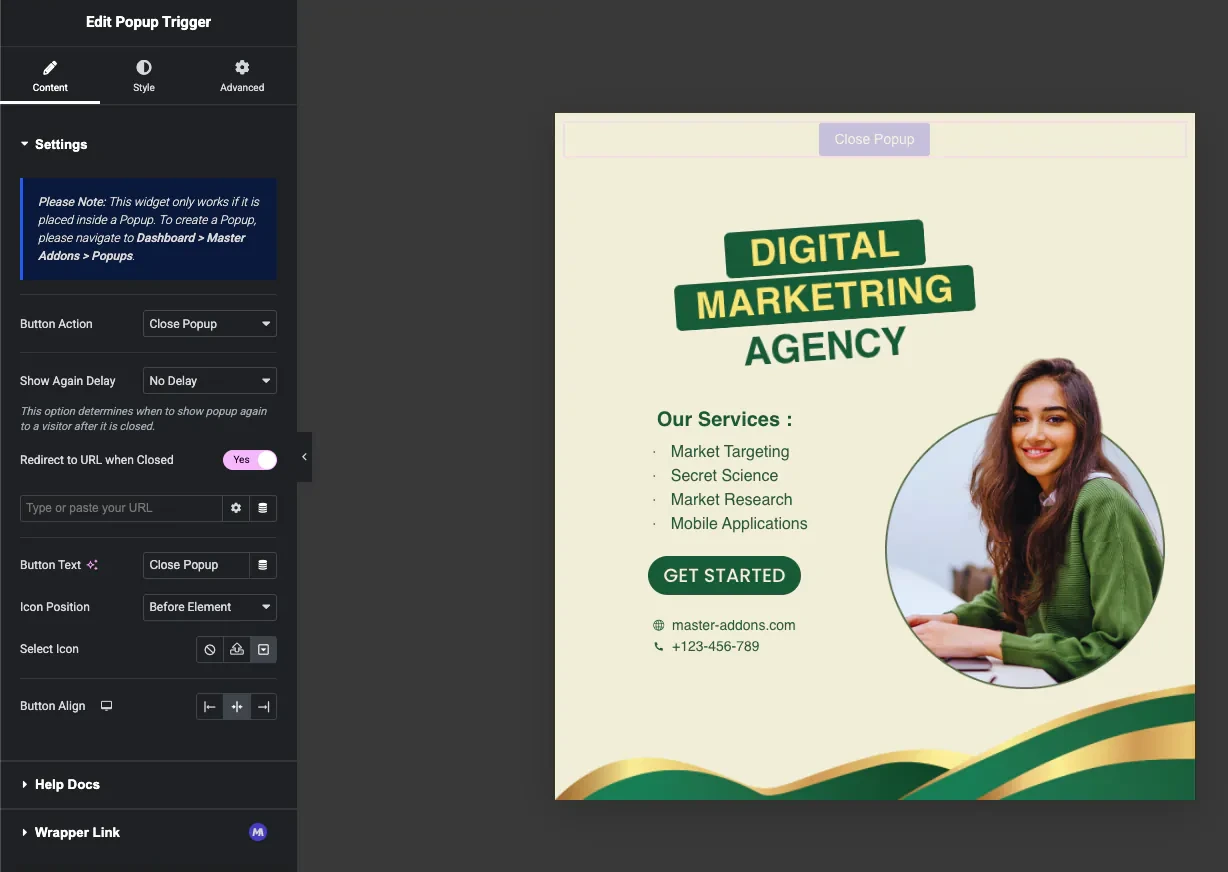
Alineación de botones establece el botón a la izquierda, centro o derecha. Es un control responsivo, por lo que puedes alinearlo de manera diferente en computadoras de escritorio, tabletas y dispositivos móviles.
Estila el botón #
Abre el Estilo pestaña para el general sección, que se divide en normalidad y Flotar pestañas.
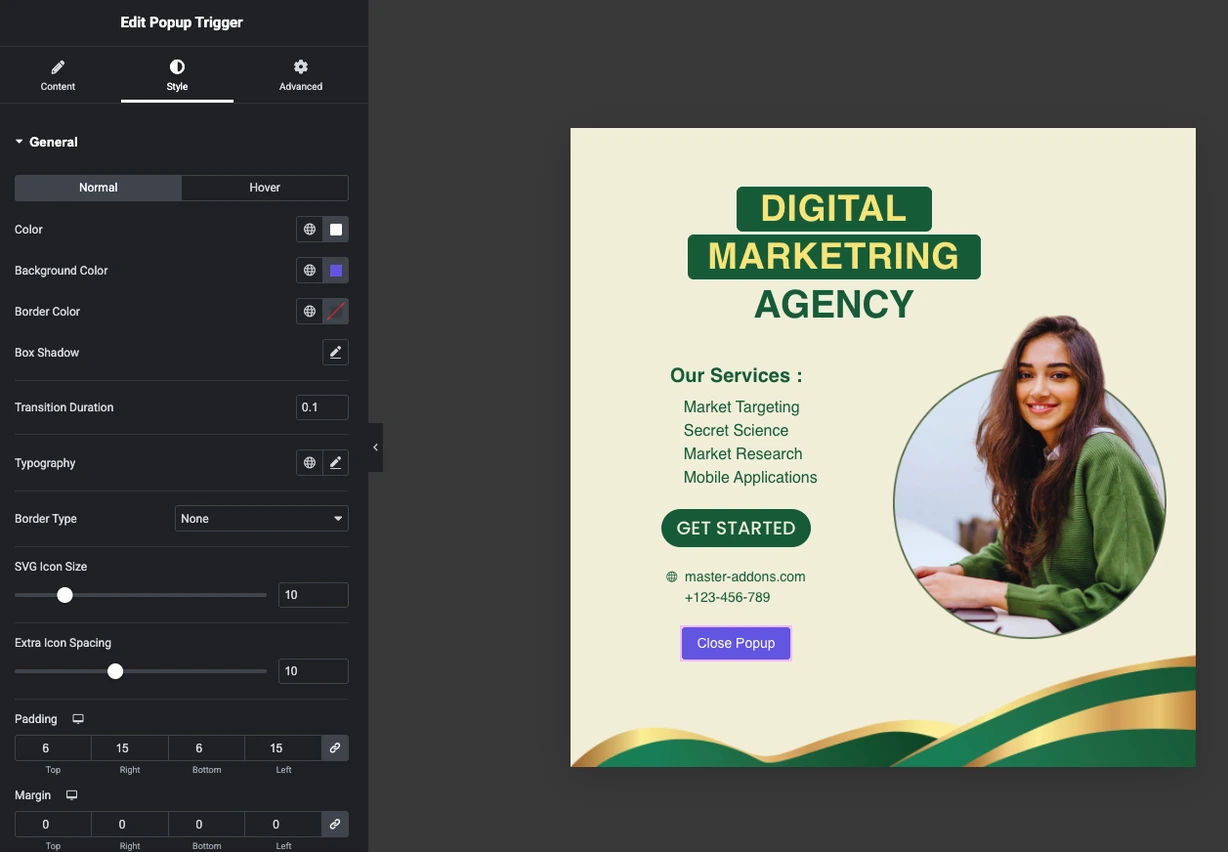
- Color, color de fondo y color de borde: establezca por estado, por lo que el botón cambia al pasar el cursor.
- Sombra de caja: también por estado, para un ascensor en vuelo estacionario.
- Duración de la transición: qué tan rápido se ejecuta el cambio de desplazamiento, en segundos.
- Tipografía: el control de grupo estándar, por lo que se aplican sus fuentes globales.
- Tipo de borde y ancho de borde: macizo, doble, punteado, discontinuo o ranurado, con ancho fijado por lado.
- Tamaño de icono SVG y espacio adicional entre iconos: el tamaño del icono y el espacio entre el icono y la etiqueta.
- Radios de relleno, margen y borde: el tamaño de los botones y el redondeo de las esquinas. El relleno y el margen responden.
Oculte el botón de cierre predeterminado #
Agregar un activador de ventana emergente no elimina la X en la esquina. Para hacer de su botón la única salida, abra la configuración emergente y apáguelo Mostrar botón Cerrar, luego coloque su disparador dentro del diseño emergente. El guía de configuración emergente cubre dónde vive esa opción.
Utilice más de un activador en una ventana emergente #
Cada activador de ventana emergente mantiene su propia acción, retraso y redireccionamiento, por lo que una sola ventana emergente puede ofrecer dos salidas diferentes. Un emparejamiento común es un botón “Recuérdame más tarde” configurado en Cerrar ventana emergente con un retraso de un día, junto a un botón “Nunca vuelvas a mostrar esto” configurado en Cerrar permanentemente.
Casos de uso comunes #
- Ventanas emergentes del boletín con un botón de cierre estilo que coincide con la oferta en lugar de una X gris.
- Puertas de edad y mamparas de entrada donde un botón “No” usa Volver al referente.
- Salir de ofertas de intención (el activador de intención de salida necesita Pro) con un botón “Recuérdame mañana” configurado con un retraso de un día.
- Ventanas emergentes de anuncios con un botón “No vuelvas a mostrar esto” configurado en Cerrar permanentemente.
- Ventanas emergentes de ventas adicionales donde el cierre redirige a un plan más económico o a la página de precios.
Consejos para trabajar con el widget Popup Trigger #
- Di lo que hace el botón. “Quizás más tarde” le cuenta al visitante lo que sucede a continuación. Una X no.
- Coincide el retraso con la oferta. Una pausa de una hora se adapta a un descuento. Una pausa de un mes se adapta a una encuesta.
- Darle a la gente una opción de exclusión permanente. Un segundo activador configurado en Cerrar permanentemente es más amigable que una ventana emergente que sigue regresando.
- Prueba en una ventana privada. El retraso se almacena en el navegador, por lo que una nueva ventana es la forma más rápida de volver a ver la ventana emergente.
- Establezca un estado de desplazamiento. Un cambio de color al pasar el cursor les dice a los visitantes que se puede hacer clic en el botón.
Preguntas frecuentes #
¿qué es el widget Popup Trigger en los complementos maestros?
Es un widget Elementor que cierra una ventana emergente de complementos maestros. Lo colocas dentro de la ventana emergente mientras lo construyes y se convierte en un botón de cierre que puedes diseñar como cualquier otro botón, con control sobre la acción de cierre, el retraso de retorno y una redirección opcional.
¿Por qué el widget muestra una nota en el panel del editor?
Porque solo funciona dentro de una ventana emergente creada con Master Addons Popup Builder. En una página normal no hay nada que cerrar. Creas ventanas emergentes desde Panel de control > Complementos maestros > Ventanas emergentes.
¿cuál es la diferencia entre Cerrar ventana emergente y Cerrar permanentemente?
Cerrar ventana emergente respeta el retraso Mostrar de nuevo que eligió, por lo que la ventana emergente puede regresar después de un minuto o después de un mes. Cerrar Ignora permanentemente esa configuración y detiene la ventana emergente que se muestra a ese visitante en ese navegador, razón por la cual el menú desplegable de retraso desaparece cuando lo selecciona.
¿dónde se almacena el retraso Show Again?
En el almacenamiento local del navegador del visitante, contra el ID de esa ventana emergente. Sobrevive a las cargas de páginas y al reinicio del navegador, pero no viaja entre dispositivos, y un visitante que borre los datos de su navegador verá la ventana emergente nuevamente.
¿Cerrar la ventana emergente puede enviar a alguien a otra página?
Sí. Active Redirigir a URL cuando esté cerrado y agregue el enlace. La ventana emergente se cierra primero, luego el navegador se mueve a su URL. Funciona con Cerrar ventana emergente y Cerrar permanentemente, y el campo acepta etiquetas dinámicas si el destino cambia por página.
¿Puedo usar más de un botón de cierre en la misma ventana emergente?
Sí. Cada activador mantiene su propia acción, retraso y redireccionamiento, por lo que una ventana emergente puede ofrecer “Recuérdame mañana” y “Nunca vuelvas a mostrar esto” una al lado de la otra.
¿el widget Popup Trigger es gratuito?
Sí. El widget es parte del complemento gratuito Master Addons, al igual que el Popup Builder con el que funciona. Pro agrega los activadores de apertura avanzados y las condiciones de visualización para ventanas emergentes.
Envolviendo #
El widget Popup Trigger convierte la acción de cierre en algo que usted controla: su redacción, su ícono, sus colores y sus reglas para cuando regrese la ventana emergente. Elija la acción del botón, configure el retraso, agregue una redirección si el clic debe ir a alguna parte y luego diseñe para que coincida con la ventana emergente. El Página del widget del activador emergente tiene una demostración en vivo.
Para obtener guías emergentes relacionadas, consulte opciones de configuración emergente, el salir de la ventana emergente de intención guía y el abra la ventana emergente al hacer clic guía. También puedes navegar por el completo Widgets y extensiones de complementos maestros, o comprueba el página de precios por lo que incluye cada plan.


