
Widget de tabla comparativa de Elementor (Pro)
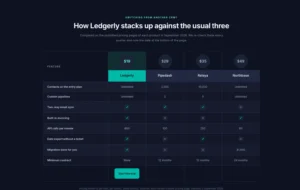
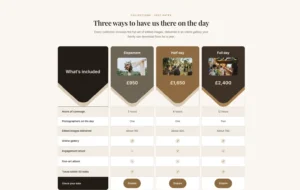
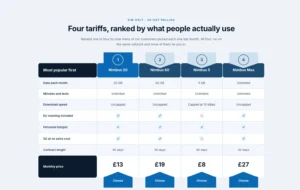
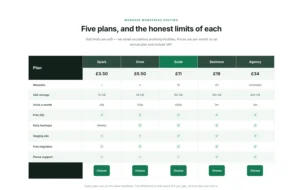
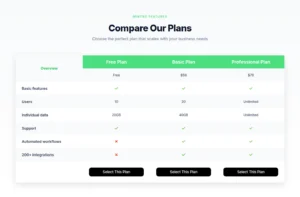
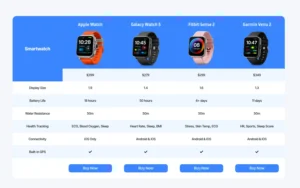
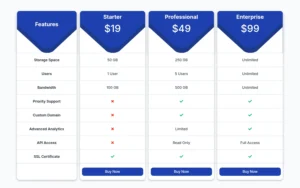
La tabla comparativa es un widget Master Addons Pro que crea una cuadrícula de funciones para de 2 a 6 productos o planes. Los nombres de las funciones se encuentran en la primera columna y cada columna de producto tiene un título, precio, imagen, un valor para cada fila de funciones y un botón. Los valores pueden ser una marca de verificación, una cruz, un icono o un texto. Elija uno de los cuatro diseños, dé a una columna sus propios colores para marcar la opción recomendada y diseñe filas, encabezados y botones. No necesita WooCommerce, por lo que funciona para planes, software, hardware o paquetes de servicios. Para tarjetas de plan único, el gratis Tabla de precios el widget es el que mejor se adapta.

Cómo agregar una tabla comparativa en Elementor
La tabla comparativa necesita Elementor y un activo Complementos maestros Pro licencia.
- Active Master Addons Pro, edite su página con Elementor y busque en el panel de widgets Tabla comparativa.
- En general, elija un Diseño y establezca Productos en el número de columnas.
- En Características Caja, agregue un elemento por fila de funciones y establezca el encabezado.
- Abre cada Producto sección y agregue el título, precio, imagen, texto del botón y enlace.
- Establezca cada valor de fila en una verificación, cruz, ícono o texto, en el mismo orden que la lista de funciones.
- Active Anular estilo para la columna que recomienda, diseñe la tabla y luego compruébela en la vista móvil.
Cada entorno está cubierto en el Configuración del widget de la tabla comparativa guía.
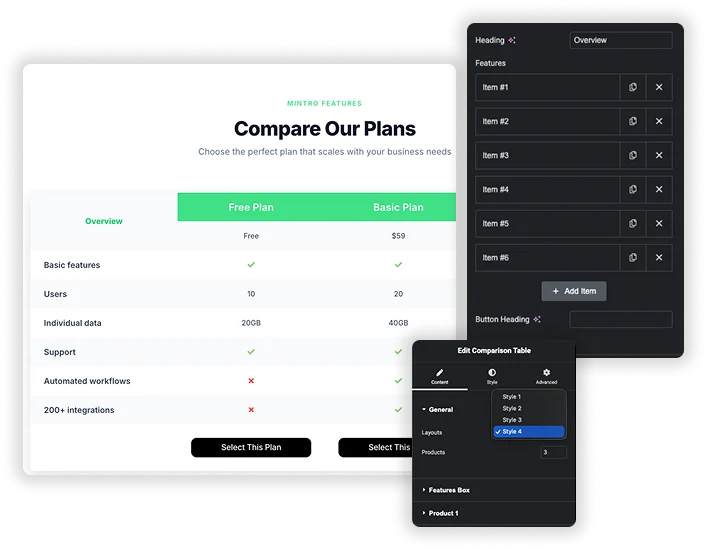
Compare de 2 a 6 productos Característica por Característica
Conjunto Productos en General (2 a 6, 3 por defecto) y a Producto la sección aparece para cada columna. Enumere sus filas una vez. Características Caja: un encabezado, un elemento repetidor por función y un encabezado de botón. Luego llene cada producto con a Título, Precio, Imagen, Texto del botón, Enlace y un valor para cada fila.
- El valor de cada fila es un cheque, una cruz, un ícono de su elección o texto sin formato como “1 año”.
- Las filas de funciones se comparten, así que mantenga la misma cantidad de artículos en cada producto para que las filas se alineen.
- El contenido se escribe en el panel. Los precios no se obtienen de WooCommerce.
Tabla comparativa frente a widgets de tabla de precios
Elementor y Elementor Pro no tienen ningún widget de tabla comparativa. Elementor Pro tiene un widget de tabla de precios para tarjetas de plan único. Aquí es cuándo usar cada opción.
| cuerda | Diseño | Mejor para | Precio |
|---|---|---|---|
| Tabla comparativa de complementos maestros | Una cuadrícula, de 2 a 6 columnas de productos que comparten las mismas filas de funciones | Decisiones característica por característica entre planes o productos | Complementos maestros Pro |
| Complementos maestros Tabla de precios | Una tarjeta de plan por widget con encabezado, precio, funciones y botón | Páginas de precios con dos o tres planes sencillos | Gratis |
| Tabla de precios de Elementor Pro | Una tarjeta de plan por widget con opción de cinta | Planifique tarjetas en sitios que ya usan Elementor Pro | Elemento Pro |
Si los visitantes necesitan consultar las mismas funciones en varias opciones, una tabla comparativa es más fácil de leer que las tarjetas una al lado de la otra. Si cada plan tiene una lista corta y un precio, las tarjetas de precios ocupan menos espacio. También útil: Tabla dinámica para tablas de datos simples.
Cuatro diseños y estilismo de mesa
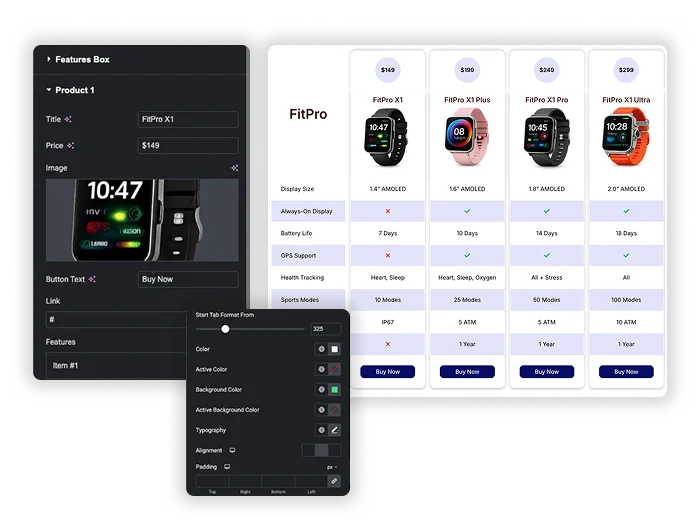
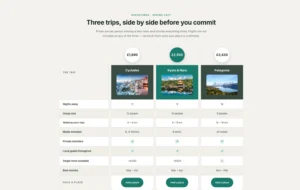
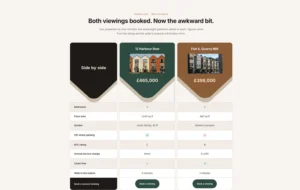
Elegir Estilo 1 a Estilo 4 en Diseños, desde una mesa clásica hasta tarjetas de productos separadas con insignias de precios. La pestaña Estilo tiene cuatro secciones. general establece colores de fila pares e impares, borde, radio de caja, espaciado de columnas y espaciado de filas. Cuadro de características establece el ancho, los colores, la alineación y el acolchado de la columna de funciones. Productos estilos encabezados, precios, imágenes y punto de interrupción móvil, y Botón estiliza los botones de compra.
- Las filas de cebra con colores de filas impares y colores de filas pares hacen que las mesas largas sean más fáciles de escanear.
- Box Width establece qué tan ancha es la columna de funciones.
- Debajo del formato de pestaña Inicio Desde el ancho (767px de forma predeterminada), algunos diseños cambian a una fila de pestañas de productos. Verifique la tabla en la vista móvil antes de publicar y baje ese ancho si prefiere que se desplace la tabla completa.
Resalte la columna recomendada
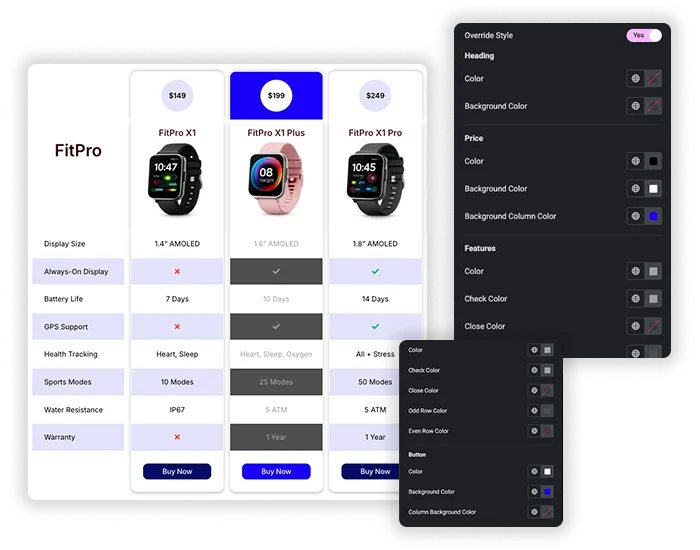
Encender Anular estilo dentro de una sección de producto para darle a esa columna sus propios colores. Puede configurar el color y el fondo del encabezado, la insignia de conteo, el precio y el fondo de la columna, el texto destacado, los colores de verificación y cruz, los colores de fila pares e impares y los colores de los botones. Úselo para su plan “más popular” o su propio producto en una tabla de nosotros versus ellos.
- El estilo de anulación funciona por columna de producto, no por celda.
- No hay cinta ni insignia incorporadas, así que agregue la etiqueta al título del producto o al texto del precio.
- Mantenga otras columnas en el estilo global para que la resaltada se destaque.
Preguntas frecuentes para la tabla comparativa
¿el widget de la tabla comparativa es gratuito?
No. La tabla comparativa es parte de Complementos maestros Pro. El complemento gratuito incluye el Tabla de precios widget para tarjetas de plan único.
¿Cuántos productos puedo comparar?
Entre 2 y 6. Cambio Productos en la sección General y las secciones de producto se agregan u ocultan para que coincidan. Tres o cuatro columnas se leen mejor en la mayoría de los anchos de página.
¿Cómo se ve la tabla comparativa en dispositivos móviles?
Debajo del Inicie el formato de pestaña desde ancho en la sección Estilo de productos (767 px de forma predeterminada), algunos diseños cambian a una fila de pestañas de productos encima de la columna de funciones, mientras que otros mantienen cada columna. Obtenga una vista previa de la tabla en la vista móvil de Elementor y reduzca ese ancho si la vista con pestañas no se adapta a su tabla.
¿Debo utilizar una tabla comparativa o una tabla de precios?
Utilice una tabla comparativa cuando los visitantes necesiten comparar las mismas funciones entre varias opciones. Utilice una tabla de precios cuando cada plan sea una tarjeta corta con un precio y algunas funciones. Master Addons tiene un gratis Tabla de precios widget para eso.
Widgets y extensiones de Elementor de tendencia
Cree sitios web sofisticados en menos tiempo.

Vidriomorfismo

Extras de contenedores

Patrones
![Extensión de duplicador de páginas/publicaciones de complementos maestros para Elementor: enlace de fila de duplicador MA en la lista de páginas de WordPress que crea una página de inicio - borrador [duplicado #128]](https://d1asvmc6qcowgk.cloudfront.net/wp-content/uploads/2026/09/15102930/post-page-duplicator-768x403.webp)
Duplicador de publicaciones/páginas
