
Formulario de contacto 7 Elementor Widget: Estilo CF7 Sin CSS
El widget Formulario de contacto 7 del complemento gratuito Master Addons coloca cualquier formulario que haya integrado Formulario de contacto 7 en una página de Elementor y le permite crear estilo desde el panel. Elija el formulario, elija una variación de diseño, luego configure el contenedor, el título, los campos, las etiquetas, el botón de envío y los mensajes de error. El formulario de contacto 7 aún maneja los campos y envía el correo electrónico. Cuatro variaciones de diseño son gratuitas y siete más vienen con Master Addons Pro. Necesita instalar el complemento gratuito Formulario de contacto 7 y crear al menos un formulario.

Cómo agregar el formulario de contacto 7 a Elementor
Necesitas Elementor, el gratis Formulario de contacto 7 complemento y el complemento gratuito Master Addons.
- Instale el Formulario de contacto 7 y cree su formulario a continuación Contacto, Agregar nuevo, con los campos y la configuración de correo electrónico que necesitas.
- Instalar y activar Addones maestros de WordPress.org.
- Edite su página con Elementor y busque en el panel de widgets Formulario de contacto 7. Elige el que tenga la insignia Master Addons.
- En Seleccione Formulario de contacto, elige tu formulario.
- En Estilo, elija una variación de diseño (los estilos uno a cuatro son gratuitos).
- Ajuste el contenedor, los campos, las etiquetas, el botón y los errores, luego envíe un mensaje de prueba en la página en vivo.
Cada entorno está cubierto en el Configuración del widget del formulario de contacto 7 guía.
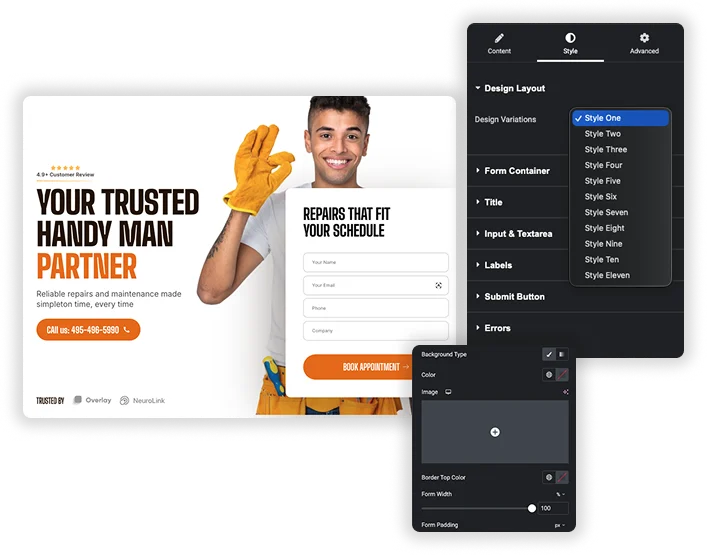
Variaciones de diseño: 4 gratis, 7 Pro
În stil, Diseño de diseño, elige un Variación de diseño. Los estilos uno a cuatro están en el complemento gratuito. Se necesitan estilos cinco a once Complementos maestros Pro. Cada variación estiliza los campos y el botón juntos, y puede cambiar cualquier parte posteriormente en las secciones siguientes.
- Cada widget de la página puede utilizar su propia variación, por lo que un formulario de pie de página y un formulario de página de contacto pueden verse diferentes.
- Elija el formulario en la pestaña Contenido a continuación Seleccione Formulario de contacto. La lista muestra los formularios que creó en el Formulario de contacto 7.
- Si el Formulario de contacto 7 no está activo, el widget muestra un aviso en lugar de un formulario.
Formulario de contacto de estilo 7: formulario Widget vs CSS vs Elementor Pro
Hay tres formas comunes de obtener un formulario atractivo en un sitio Elementor. Así es como se comparan.
| Widget CF7 de complementos maestros | Css personalizado en CF7 | Widget Elementor Pro Form | |
|---|---|---|---|
| Constructor de formularios | Formulario de contacto 7 | Formulario de contacto 7 | Integrado en Elementor Pro |
| Estilismo | Controles de panel y 11 variaciones (4 gratis) | Escribir y mantener CSS | Controles de panel |
| Costo | Gratis (7 variaciones necesitan Pro) | Gratis | Necesita Elementor Pro |
| Mejor para | Sitios que ya utilizan CF7 | Desarrolladores que quieren control total | Sitios en Elementor Pro que quieren formas y acciones en un solo lugar |
Si ya tiene formularios del Formulario de contacto 7, el widget es la forma más rápida de hacer que coincidan con su diseño. Si utiliza un complemento de formulario diferente, consulte el Formas ninja o Formas de gravedad widgets o el correo widget para registros.
Contenedor del formulario y título
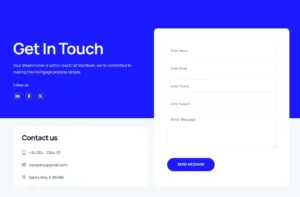
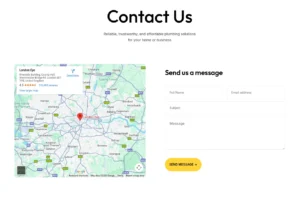
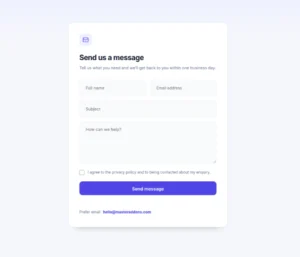
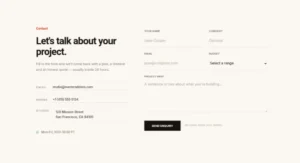
Contenedor de formulario establece un color, degradado o fondo de imagen, a Color superior del borde, Ancho del formulario y Acolchado de formularios. El Título la sección establece el color, la alineación y la tipografía de un encabezado dentro del marcado de su formulario, si su formulario tiene uno.
- Establezca el ancho del formulario por debajo del 100% para centrar un formulario estrecho en una columna ancha.
- El color del borde superior funciona como un simple acento encima de la forma.
- El relleno le da espacio al formulario dentro de una tarjeta de color.
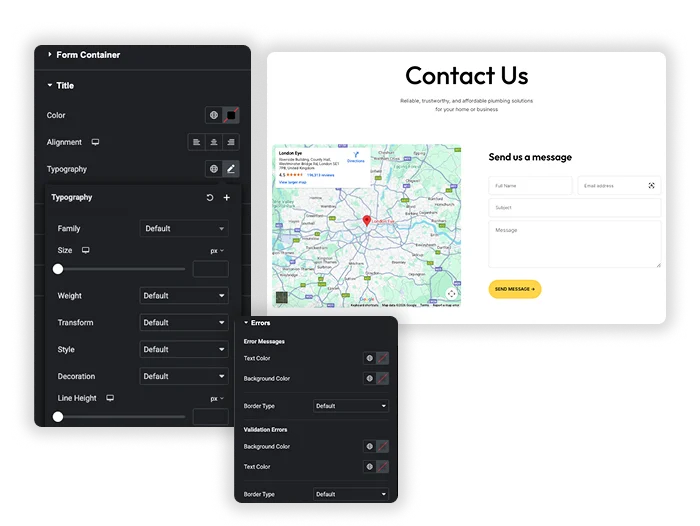
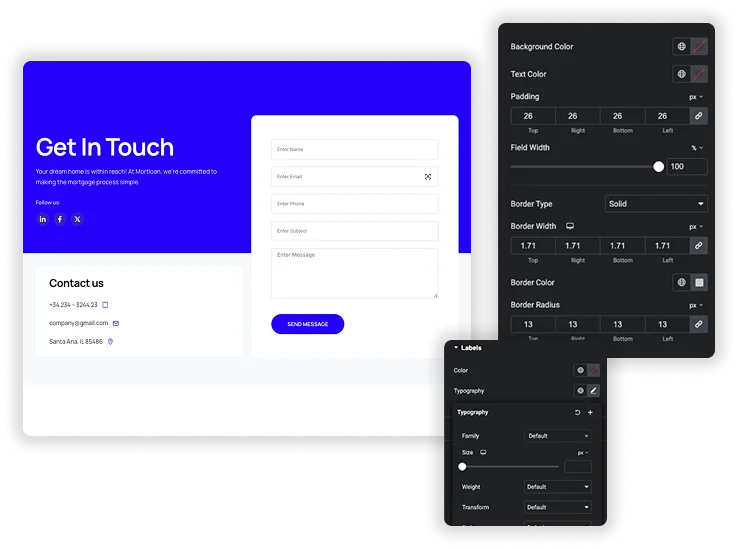
Campos y etiquetas
Área de entrada y texto establece el color de fondo, el color del texto, el relleno, Ancho del campo, borde y radio de borde para campos de texto, áreas de texto y menús seleccionados. Etiquetas tiene su propio color y tipografía, por lo que los nombres de los campos pueden diferenciarse de lo que escriben los visitantes.
- El ancho de campo funciona en porcentaje, útil para diseños de dos columnas integrados en su marcado de formulario CF7.
- Las casillas de verificación, los botones de opción y las entradas de archivos mantienen su tema o estilo CF7.
- Mantenga suficiente contraste entre el fondo del campo y el texto para mayor accesibilidad.
Botón de envío y mensajes de error
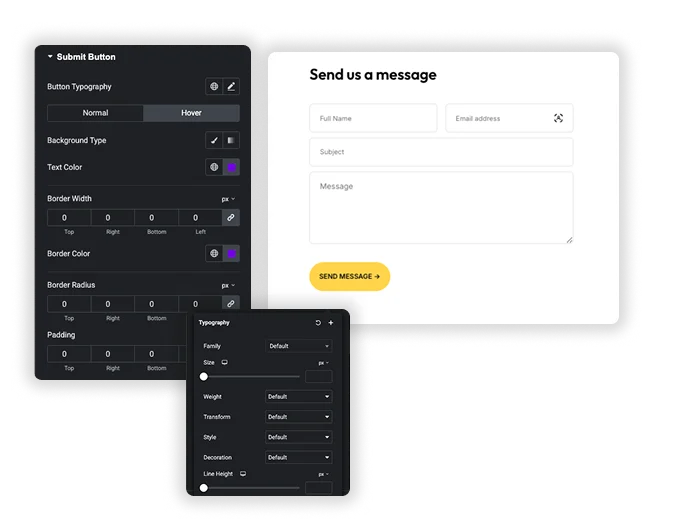
Botón Enviar tiene tipografía más pestañas Normal y Hover: fondo, color de texto y color de borde para Normal, y color de fondo y texto para Hover. El ancho del borde, el color del borde, el radio y el relleno se establecen debajo de las pestañas. El Errores estilos de sección Mensajes de error bajo campos y Errores de validación para todo el formulario, y en la pestaña Contenido podrás mostrar u ocultar cada uno de ellos.
- El botón predeterminado es morado (#6e00e9) con texto blanco, así que configura los colores de tu marca.
- Ocultar errores de campo hace que el formulario esté más ordenado, pero los visitantes luego confían en el mensaje a nivel de formulario.
- No hay control de icono para el botón. Para agregar uno, consulte cómo agregar un ícono de Font Awesome al botón de envío del formulario de contacto 7.


Preguntas frecuentes para el formulario de contacto 7
¿cómo conecto esto con mis formularios existentes del Formulario de contacto 7?
En la pestaña Contenido, abrir Seleccione Formulario de contacto. Enumera cada formulario que creó en el Formulario de contacto 7. Elija uno y el widget lo mostrará con el diseño elegido.
¿Mi formulario seguirá enviando correos electrónicos y funcionará según lo configurado en el Formulario de contacto 7?
Sí. El widget sólo cambia el aspecto del formulario. Los campos, la configuración del correo electrónico, los mensajes y la protección contra spam permanecen en el Formulario de contacto 7 y funcionan mientras los configura allí.
¿el widget del formulario de contacto 7 es gratuito?
Sí, el widget es parte del complemento gratuito Master Addons y Style One to Style Four son gratuitos. Se necesitan estilos cinco a once Complementos maestros Pro. El formulario de contacto 7 también es gratuito.
¿Necesito el complemento Formulario de contacto 7?
Sí. Este widget estiliza los formularios del Formulario de contacto 7, por lo que el complemento gratuito del Formulario de contacto 7 debe estar instalado y activo. Sin él, el widget muestra un aviso de “El formulario de contacto 7 no está activado”.
¿Qué sucede si agrego un nuevo campo en el complemento Formulario de contacto 7?
Edite el formulario en el Formulario de contacto 7 y guárdelo. El widget muestra el formulario actualizado y sus estilos de campo y etiquetas se aplican al nuevo campo porque se dirigen a todos los campos de texto y etiquetas. Actualice el editor Elementor si la vista previa no se actualiza.
¿necesito saber CSS para diseñar mis formularios?
No para colores, bordes, espaciado y tipografía, que son todos controles de panel. El diseño dentro del formulario, como colocar dos campos uno al lado del otro, proviene del marcado del formulario del Formulario de contacto 7.
Widgets y extensiones de Elementor de tendencia
Cree sitios web sofisticados en menos tiempo.

Vidriomorfismo

Extras de contenedores

Patrones
![Extensión de duplicador de páginas/publicaciones de complementos maestros para Elementor: enlace de fila de duplicador MA en la lista de páginas de WordPress que crea una página de inicio - borrador [duplicado #128]](https://d1asvmc6qcowgk.cloudfront.net/wp-content/uploads/2026/09/15102930/post-page-duplicator-768x403.webp)
Duplicador de publicaciones/páginas


