

Una ventana emergente que se carga en el momento en que se abre una página se siente agresiva y la mayoría de los visitantes la cierran antes de leer una palabra. Una ventana emergente activada por desplazamiento espera hasta que alguien esté leyendo y luego muestra su oferta una vez que ha recorrido lo suficiente para interesarse. El Creador de ventanas emergentes de complementos maestros maneja esto con el En desplazamiento gatillo y uno Desplácese por el progreso configuración. Sin código.
Aquí se explica cómo configurar una ventana emergente para que se abra después de que un visitante se desplaza por un porcentaje elegido de la página, usando el Generador de ventanas emergentes que viene gratis con complementos maestros para Elementor.
Antes de comenzar #
- Una ventana emergente ya integrada en Master Addons Popup Builder (consulte el archivo guía de configuración emergente para crear uno)
- Elementor instalado y activo
- Complementos maestros para Elementor instalados y activos (guía de instalación)
Paso 1: abre tu ventana emergente en Elementor #
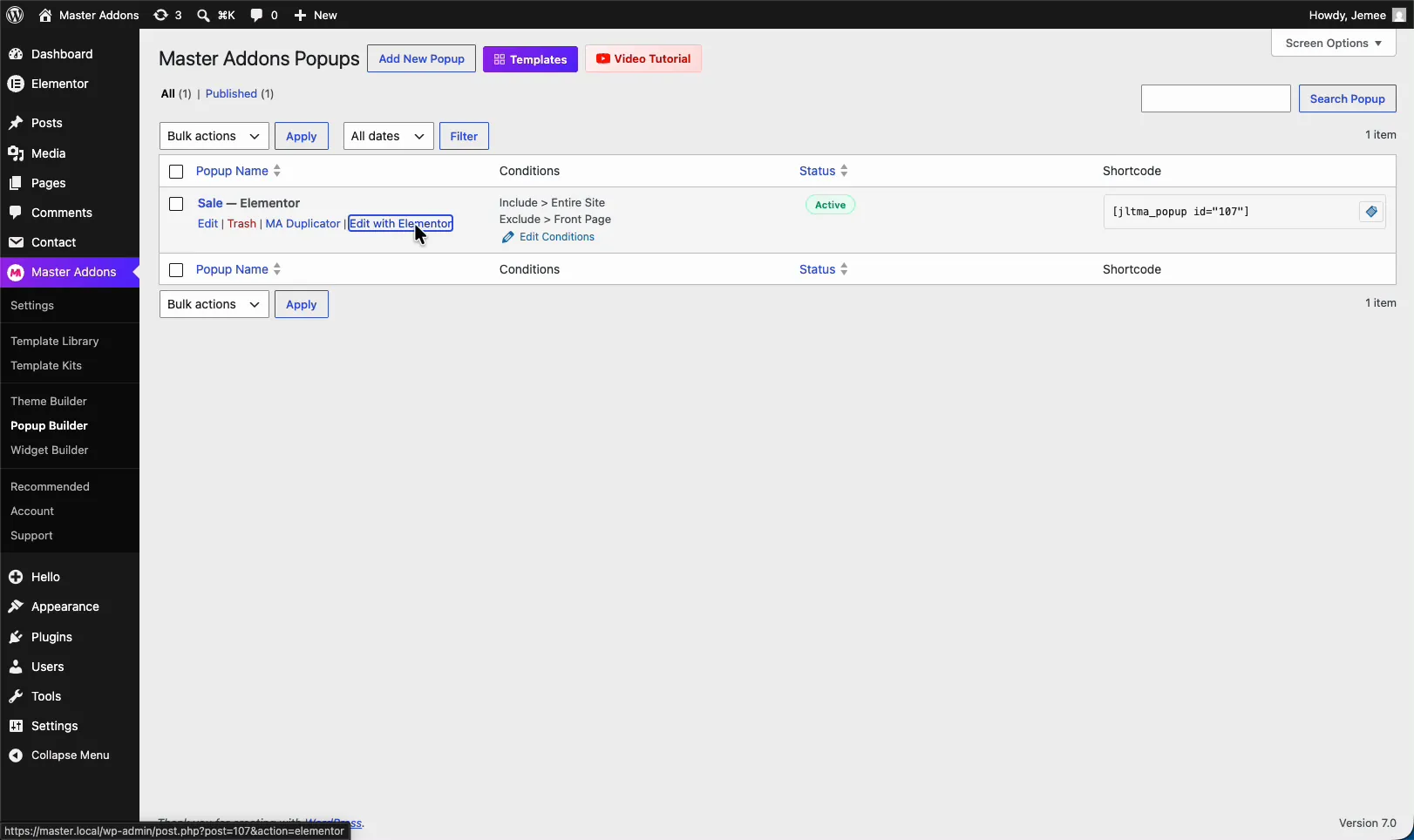
Ir a Complementos maestros → Creador de ventanas emergentes. Encuentre la ventana emergente que desea activar al desplazarse, coloque el cursor sobre su nombre y haga clic Editar con Elementor. La ventana emergente se abre en el editor Elementor con Configuración de la ventana emergente MA panel a la izquierda.
Paso 2: configure la ventana emergente para que se abra al desplazarse #
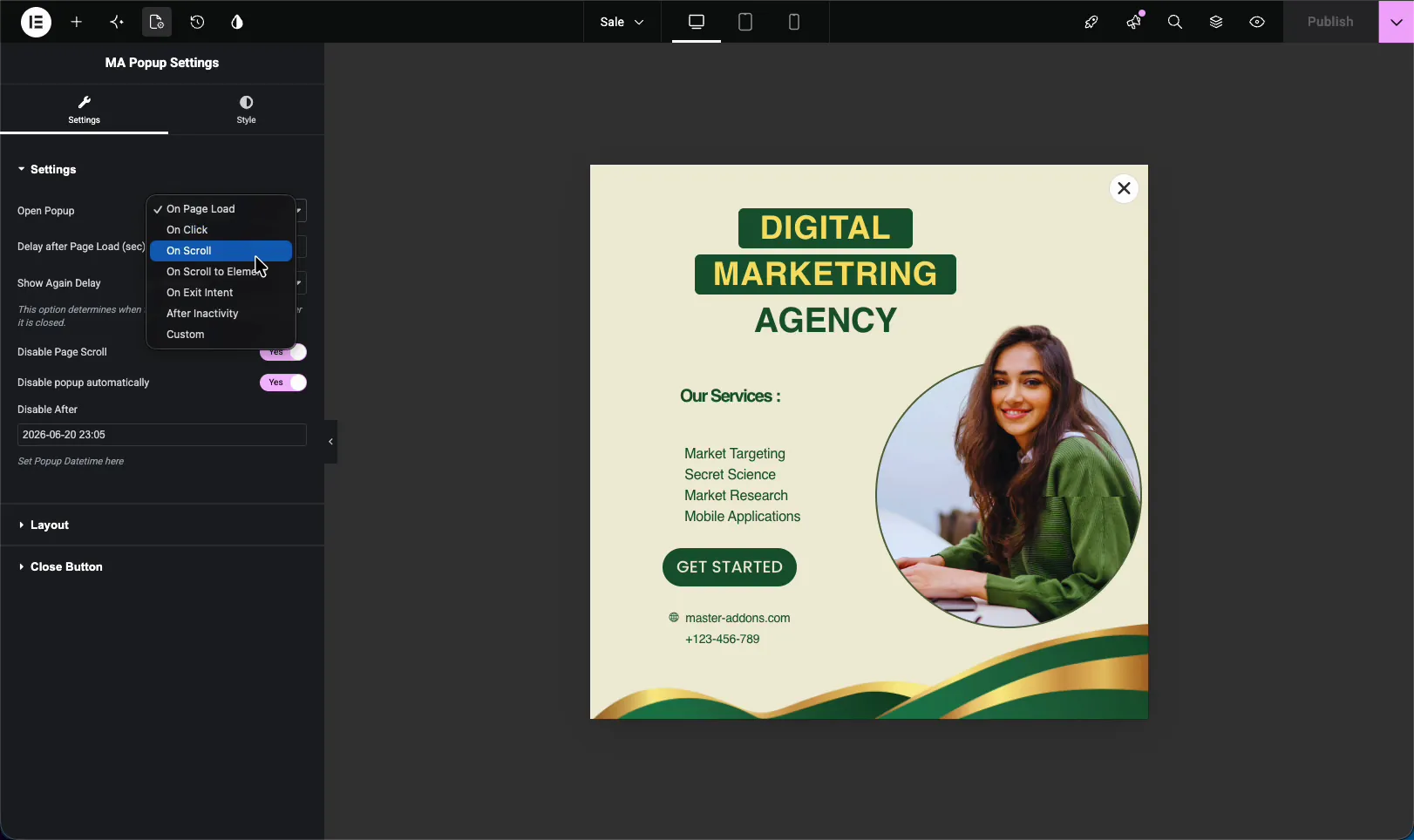
En el Configuración de la ventana emergente MA panel, abra el Ajustes sección y encuentra el Abrir ventana emergente desplegable. Está configurado en Carga en la página por defecto. Cambialo a En desplazamiento.
El mismo menú desplegable también contiene los otros activadores, Al hacer clic, Al desplazarse al elemento, Al salir de la intención, Después de la inactividad y Personalizado, para que pueda cambiar el comportamiento más adelante sin reconstruir la ventana emergente.
Paso 3: establezca el porcentaje de progreso del desplazamiento #
El momento que elijas En desplazamiento, aparece un nuevo campo: Progreso de desplazamiento (%). Esto es lo lejos que debe desplazarse un visitante en la página antes de que se active la ventana emergente. Arrastre el control deslizante o escriba un número directamente en el cuadro.
Un valor bajo como 20% muestra la ventana emergente temprano, cerca de la parte superior. Un valor más alto como 50% espera hasta que el visitante esté a mitad de camino. Normalmente empiezo por ahí 40%, lo suficientemente lejos como para que el lector esté comprometido, no tan lejos como para que ya se haya ido.

Algunas opciones relacionadas se encuentran justo debajo del control deslizante:
- Mostrar de nuevo retraso establece cuánto tiempo antes de que la ventana emergente pueda regresar después de que un visitante la cierre.
- Deshabilitar el desplazamiento de página bloquea la página de fondo mientras la ventana emergente está abierta.
- Deshabilite la ventana emergente automáticamente y Desactivar después le permite elegir una fecha de finalización para que la ventana emergente deje de aparecer por sí sola.
Cuando hayas terminado, golpea Publicar (o Actualizar) para guardar la ventana emergente.
Paso 4: vista previa y desplazamiento #
Abra la página donde se muestra la ventana emergente y mírela en el frente. En la parte superior no hay ninguna ventana emergente, el visitante ve primero su contenido normal.

Ahora desplácese hacia abajo. Una vez que pasa el porcentaje de progreso de desplazamiento que establece, la ventana emergente se desliza sobre la página. Funciona de la misma manera en cada página incluida en las condiciones de visualización de la ventana emergente.

Solución de problemas #
- ¿la ventana emergente nunca aparece? Baje el porcentaje de progreso de desplazamiento. En una página corta, un valor alto como el 80% puede ubicarse debajo de la parte inferior del contenido, por lo que el visitante nunca llega a él.
- ¿Se dispara demasiado pronto? Sube el porcentaje para que el visitante lea más antes de que se muestre.
- ¿No aparece en la página en absoluto? Comprueba que la ventana emergente Activación está encendido y sus condiciones de visualización incluyen la página que estás probando.
- ¿muestra cada vez que recargas? Establecer un Mostrar de nuevo retraso por lo tanto, no se vuelve a abrir en cada visita una vez que un usuario la ha cerrado.
Preguntas frecuentes #
¿cómo abro una ventana emergente de complementos maestros en el desplazamiento?
Edite la ventana emergente en Elementor, abra el panel Configuración de la ventana emergente MA y configure Abrir ventana emergente en Al desplazarse. Luego configure el porcentaje de progreso de desplazamiento, que es la distancia que se desplaza hacia abajo en la página antes de que aparezca la ventana emergente.
¿qué significa el porcentaje de progreso de desplazamiento?
Es la parte de la página por la que se desplaza un visitante antes de que se active la ventana emergente. Al 40%, la ventana emergente se abre una vez que alguien ha bajado el 40% del camino. Los valores más bajos lo muestran antes, los valores más altos esperan más.
¿cuál es un buen porcentaje de desplazamiento para una ventana emergente?
Alrededor del 30 al 50 por ciento funciona para la mayoría de las páginas. Es suficiente que el visitante se comprometa con su contenido, pero no tanto como para que haya terminado de leer o ya se haya ido.
¿Puedo evitar que se muestre la ventana emergente cada vez?
Sí. Utilice la opción Mostrar retraso nuevamente debajo del control deslizante Desplazamiento de progreso para establecer cuánto tiempo antes de que la ventana emergente pueda regresar después de que un visitante la cierre.
¿necesito Elementor Pro para una ventana emergente de desplazamiento?
No. El generador de ventanas emergentes de complementos maestros funciona con la versión gratuita de Elementor, por lo que el disparador de On Scroll y la configuración de progreso de Scroll funcionan sin Elementor Pro. El disparador de On Scroll necesita Master Addons Pro, ya que el complemento gratuito abre todas las ventanas emergentes en la carga de la página.


