
Condiciones de visualización del elementador: mostrar u ocultar por función, fecha y navegador (Pro)
Display Conditions es una extensión Master Addons Pro que agrega reglas a la pestaña Avanzado de widgets Elementor y secciones heredadas. Cada regla verifica algo sobre el visitante o la página, como el estado de inicio de sesión, la función de usuario, el navegador, el sistema operativo, la fecha, hora del día, día de la semana o la página, el tipo de publicación o el archivo que se está viendo. Si las reglas pasan, el elemento se muestra. Si no, está oculto. Úselo para botones exclusivos para miembros, banners promocionales programados, notas de administración y ofertas específicas de categorías. Es una herramienta de visualización, no control de acceso, así que proteja el contenido privado Restringir contenido (Pro) o un complemento de membresía.

Cómo agregar condiciones de visualización en Elementor
Las condiciones de visualización necesitan Elementor y un activo Complementos maestros Pro licencia.
- Ir a Complementos maestros, configuraciones, extensiones, active Condiciones de visualización y guarde.
- Edite su página con Elementor y seleccione un widget o una sección heredada. Los contenedores no obtienen el panel, así que seleccione los widgets dentro de un contenedor.
- Abierto Avanzado, expanda Condiciones de visualización y enciéndelo.
- Elija Mostrar activado: Todas las condiciones cumplidas (Y) o Cualquier condición cumplida (O).
- Agregue una condición, elija el tipo, establezca Es o No y elija el valor. Agregue más reglas si es necesario.
- Deje HTML de salida desactivado a menos que un script necesite el marcado, luego pruebe la página en una ventana privada cerrada.
Para obtener un tutorial completo con ejemplos, lea Condiciones de visualización de Elementor: gratis frente a Pro y cómo configurarlos, o ver el Configuración de condiciones de visualización guía.
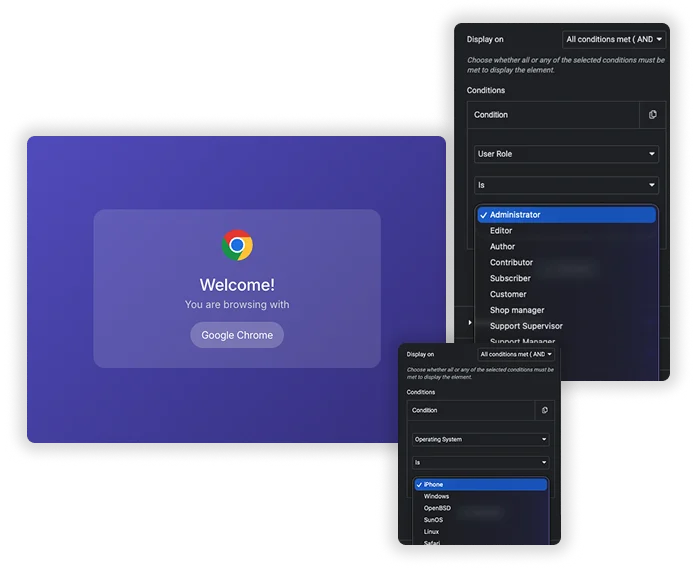
Condiciones de los visitantes: inicio de sesión, función, navegador y sistema operativo
Estado de inicio de sesión muestra un elemento a los visitantes o invitados que han iniciado sesión. Rol del usuario apunta a cualquier rol de WordPress, incluidos los roles agregados por WooCommerce o complementos de membresía. Navegador y Sistema operativo le permite mostrar un botón de descarga de Mac a los visitantes de Mac o un aviso a los usuarios de Safari. Cada regla usa Is o Is, por lo que una regla puede incluir o excluir.
- Solo existe un rol de usuario para los visitantes que han iniciado sesión, así que use Estado de inicio de sesión para atrapar invitados.
- El sistema operativo es la plataforma, no el tamaño de la pantalla. Para teléfono versus escritorio, utilice la configuración de visibilidad responsiva de Elementor.
- Pruebe las reglas en una ventana privada, ya que ha iniciado sesión como administrador mientras edita.
Condiciones de fecha, hora y página
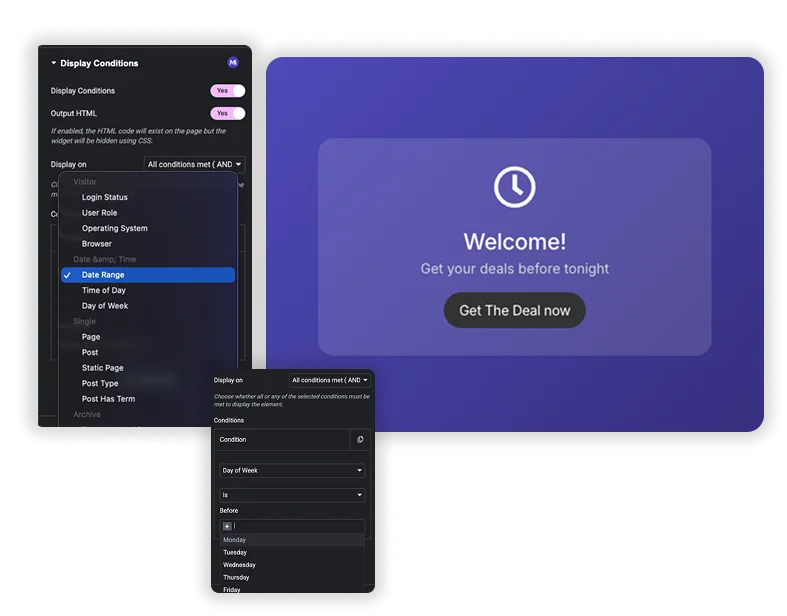
Rango de fecha muestra un elemento entre dos fechas, Hora del día dentro de una ventana de tiempo y Día de la semana los días que elijas. Soltero las reglas se dirigen a una página, publicación, página estática (página de inicio o blog), tipo de publicación o plazo de publicación. Archivo las reglas se dirigen a la taxonomía, el término, el tipo de publicación, la fecha y los archivos del autor o los resultados de búsqueda. Establecer Mostrar encendido a Todas las condiciones cumplidas (Y) o Cualquier condición cumplida (O) para combinar varias reglas.
- Las reglas de tiempo utilizan la zona horaria de su sitio de WordPress, no la del visitante.
- Combine el día de la semana y la hora del día con Y para describir los horarios de apertura.
- En widgets, Salida HTML desactivado (el valor predeterminado) mantiene el contenido oculto fuera de la página. Las secciones siempre están ocultas con CSS, por lo que su contenido permanece en la fuente.
Condiciones de visualización de Elementor Pro frente a condiciones de visualización de complementos maestros
Elementor Pro ahora tiene sus propias condiciones de visualización de elementos, así que si ya usas Elementor Pro, compruébalo primero. Así es como se comparan los dos.
| Característica | Elemento Pro | Complementos maestros Pro |
|---|---|---|
| Precio | Necesita Elementor Pro | Necesita complementos maestros Pro |
| Trabaja en | Contenedores y widgets | Widgets y secciones heredadas, no contenedores |
| Reglas para visitantes | Estado de inicio de sesión, rol de usuario y más | Estado de inicio de sesión, rol de usuario, navegador, sistema operativo |
| Navegador y sistema operativo | No ofrecido | Sí |
| Url de referencia | Sí | prohibido |
| Fecha y hora | Reglas de fecha y día | Rango de fechas, hora del día, día de la semana |
| Reglas de página y archivo | Sí | Página, publicación, página estática, tipo de publicación, publicación con plazo, seis tipos de archivo |
Elementor Pro se adapta mejor a los diseños de contenedores y las reglas de referencia. Master Addons agrega orientación al navegador y al sistema operativo y funciona bien en reglas a nivel de widget. Para contenido que debe permanecer privado, utilícelo Restringir contenido (Pro) en modo basado en usuario en lugar de una regla de visualización.
Todas las condiciones que puedes utilizar
Las condiciones se agrupan en cuatro conjuntos. Cada uno toma un operador Is o Is no.
| Grupo | Condiciones | Uso típico |
|---|---|---|
| Visitante | Estado de inicio de sesión, función de usuario, sistema operativo, navegador | Botones de miembro, notas de administrador, descargas específicas de la plataforma |
| Fecha y hora | Rango de fechas, hora del día, día de la semana | Ventas que terminan por su cuenta, horarios de apertura, ofertas de fin de semana |
| Soltero | Página, publicación, página estática, tipo de publicación, publicación tiene plazo | Un encabezado de llamada a la acción que cambia en ciertas páginas |
| Archivo | Archivo de taxonomía, página de archivo de términos, archivo de tipo de publicación, archivo de fecha, archivo de autor, resultados de búsqueda | Banners de categorías, una nota sobre los resultados de búsqueda |
No hay URL de referencia, dispositivo ni condición del carrito de WooCommerce. Una condición de carrito de descargas digitales fáciles aparece solo cuando ese complemento está activo.
Preguntas frecuentes sobre las condiciones de visualización
¿las condiciones de visualización son gratuitas?
No. Las condiciones de visualización son parte de Complementos maestros Pro. Habilitarlo en el complemento gratuito no hace nada, porque el código se envía solo con Pro.
¿en qué se diferencia esto de las condiciones de visualización de Elementor Pro?
Las condiciones de visualización de Elementor Pro funcionan en contenedores y widgets e incluyen una regla de URL de referencia. Master Addons funciona en widgets y secciones heredadas, no en contenedores, y agrega reglas de navegador y sistema operativo. Si sus diseños utilizan contenedores, coloque reglas de complementos maestros en los widgets que contienen.
¿El contenido oculto está realmente oculto a los visitantes?
Sólo parcialmente. En un widget con HTML de salida desactivado, el contenido oculto predeterminado no se representa en la página. Con HTML de salida activado y en secciones, el contenido permanece en el origen de la página y se oculta con CSS. Para uso de material privado Restringir contenido (Pro) en modo basado en usuario o un complemento de membresía.
¿Qué pasa si establezco varias condiciones en un elemento?
El Mostrar encendido el entorno decide. Todas las condiciones cumplidas (Y) muestran el elemento sólo si se aprueba cada regla. Cualquier condición cumplida (OR) lo muestra si se aprueba al menos una regla, lo cual es una audiencia mucho mayor.
Widgets y extensiones de Elementor de tendencia
Cree sitios web sofisticados en menos tiempo.

Vidriomorfismo

Extras de contenedores

Patrones
![Extensión de duplicador de páginas/publicaciones de complementos maestros para Elementor: enlace de fila de duplicador MA en la lista de páginas de WordPress que crea una página de inicio - borrador [duplicado #128]](https://d1asvmc6qcowgk.cloudfront.net/wp-content/uploads/2026/09/15102930/post-page-duplicator-768x403.webp)
Duplicador de publicaciones/páginas
