
Widget de información sobre herramientas de Elementor: agregue sugerencias de desplazamiento en cualquier lugar
El elemento Información sobre herramientas es un widget Elementor independiente. Arrástrelo junto a un campo de formulario, dentro de una tabla de precios o al lado de un término confuso, y generará su propio activador más una burbuja de información sobre herramientas. Si desea adjuntar información sobre herramientas a un botón, ícono o sección que ya existe en la página, use Extensión de información sobre herramientas en cambio.

Qué puedes hacer con el widget Tooltip
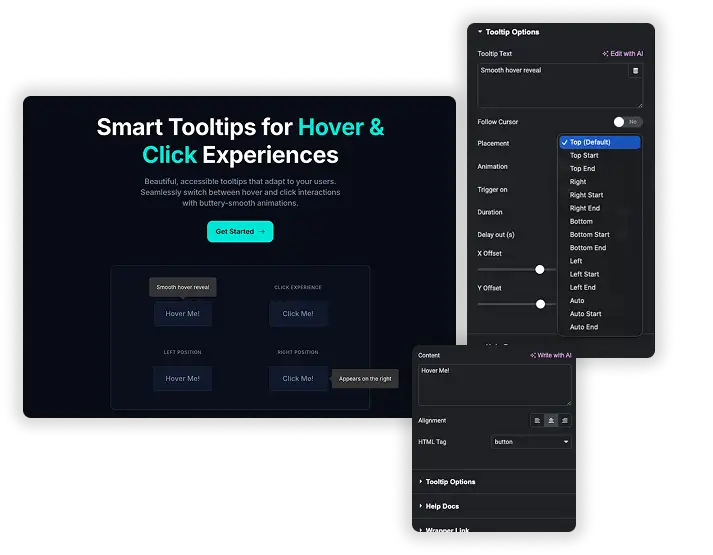
Control de colocación
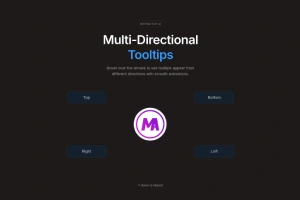
Escriba el texto de la información sobre herramientas y luego elija dónde aparece la burbuja: variantes superior, inferior, izquierda, derecha, además de inicio y fin. Ajuste con compensaciones de píxeles X e Y para que la burbuja nunca cubra lo que explica.
- Explique los campos del formulario, los precios o la jerga justo donde surge la pregunta.
- Fije la burbuja con compensaciones para que borre menús, encabezados adhesivos y botones cercanos.
- Guíe a los usuarios a través de formularios de varios pasos con breves sugerencias contextuales.
Estilo: estados normales y flotantes
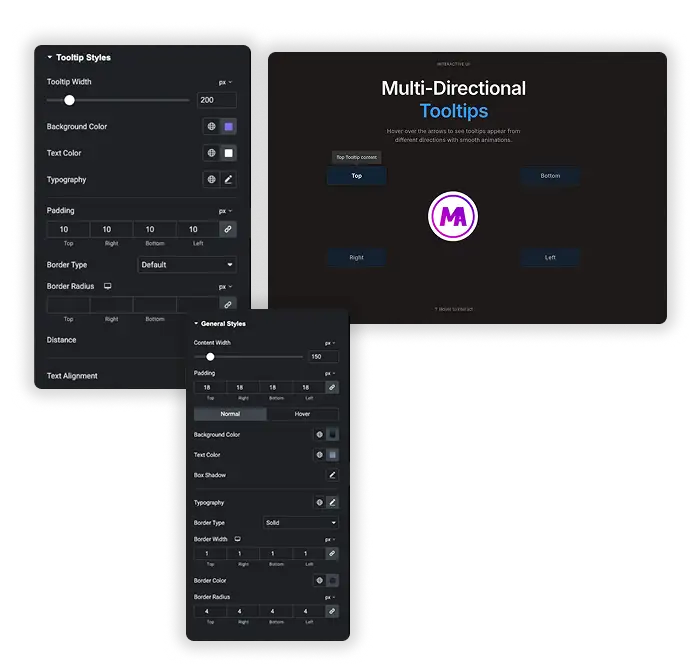
Diseñe el gatillo y la burbuja por separado. Establezca el fondo, el color del texto, la tipografía, el relleno, el radio del borde, los bordes y la sombra del cuadro. Cada propiedad tiene controles independientes para los estados normal y flotante.
- Haga coincidir los colores de la marca exactamente en lugar de vivir con los valores predeterminados del navegador gris.
- Haga que las sugerencias sean sutiles (contorno de fantasma) o ruidosas (píldora sólida con sombra) según el contexto.
- Estilee los comentarios flotantes para que los usuarios sepan que el elemento es interactivo.
Activador y animación
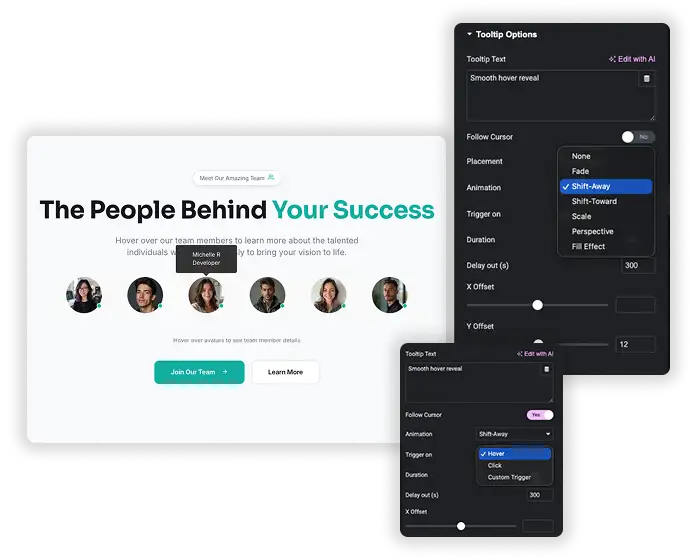
Active el modo de suspensión para obtener sugerencias rápidas, haga clic para obtener notas que deben permanecer abiertas (esto funciona mejor en pantallas táctiles) o con un disparador personalizado. Elija una animación de entrada, establezca la duración y oculte el retraso. Encienda Seguir cursor si desea que la burbuja siga al mouse, que se adapta a mapas y diagramas.
- Pase el cursor para microcopias de escritorio; haga clic para obtener sugerencias persistentes compatibles con dispositivos móviles.
- Una entrada sutil de desvanecimiento o escala llama la atención sin molestar al usuario.
- El retardo de ocultación evita que la información sobre herramientas parpadee cuando pasa el cursor.
Elemento o Extensión: ¿cuál necesitas?
Esta página (Elemento Tooltip, gratis): necesitas una nueva pista en la página. El widget trae su propio disparador, que puede ser texto, un icono o una imagen.
Extensión de información sobre herramientas (Pro): ya tienes un botón, imagen o encabezado en la página y quieres una información sobre herramientas adjunta.
Casos de uso comunes
- Formularios: “La contraseña necesita más de 12 caracteres” junto a la entrada, sin alargar el formulario.
- Tablas de precios: define “por asiento” vs “por espacio de trabajo” en línea.
- Botones: aclara lo que sucede después del clic (“No se requiere tarjeta”).
- Equipo/listados: rol, fragmento de biografía o acceso directo de contacto al pasar el cursor.
- Incorporación: instrucciones breves junto a nuevas funciones o widgets del panel.



Cómo agregar información sobre herramientas en Elementor
- Suelta el widget. En Elementor, busque “Consejo de herramienta” en Complementos maestros y arrástrelo a donde pertenece la pista.
- Escribir y colocar. Ingrese el texto de información sobre herramientas, configure el activador (pase el cursor o haga clic), seleccione ubicación y compensaciones.
- Estilo. En la pestaña Estilo, diseño Normal y Hover estados: colores, tipografía, radio, sombra. Publicar.
- ¿Quieres capturas de pantalla de cada entorno? Lea nuestra guía en cómo agregar información sobre herramientas en Elementor.
Preguntas frecuentes sobre información sobre herramientas
¿para qué sirve el elemento Información sobre herramientas?
Agregar contexto breve y útil sin saturar el diseño: explicaciones de campo, definiciones de términos, aclaraciones de botones, instrucciones en línea. Cualquier cosa no esencial que ayude cuando se solicite.
¿en qué se diferencia esto de la extensión Tooltips?
El elemento es un widget independiente y gratuito con su propio disparador. El Extensión de información sobre herramientas es parte de Pro y adjunta una información sobre herramientas a un widget, sección o contenedor que ya está en la página. Ambos tienen Follow Cursor, ajustes preestablecidos de ubicación y activadores de desplazamiento o clic. ¿Necesita un nuevo punto de sugerencia? Utilice el elemento. ¿Necesita información sobre herramientas sobre cosas que ya están en la página? Utilice la extensión.
¿puedo diseñar estados normales y flotantes por separado?
Sí. La pestaña Estilo tiene controles independientes Normal y Flover para fondo, texto, bordes, radio y sombra.
¿Cómo controlo dónde aparece la burbuja?
Utilice ajustes preestablecidos de ubicación (arriba, abajo, izquierda, derecha, además de las variantes inicial y final), luego presione con los desplazamientos X e Y en píxeles.
Pase el cursor o haga clic: ¿qué disparador debo utilizar?
Pase el cursor para obtener sugerencias rápidas sobre el escritorio; Haga clic para ver cualquier cosa que deba funcionar en pantallas táctiles, ya que el desplazamiento no existe en el móvil.
¿ralentizará mi sitio?
No. Solo carga su propio CSS y JS pequeños cuando está presente en la página. Un puñado de información sobre herramientas por página no tiene ningún impacto notable.
Widgets y extensiones de Elementor de tendencia
Cree sitios web sofisticados en menos tiempo.

Vidriomorfismo

Extras de contenedores

Patrones
![Extensión de duplicador de páginas/publicaciones de complementos maestros para Elementor: enlace de fila de duplicador MA en la lista de páginas de WordPress que crea una página de inicio - borrador [duplicado #128]](https://d1asvmc6qcowgk.cloudfront.net/wp-content/uploads/2026/09/15102930/post-page-duplicator-768x403.webp)
Duplicador de publicaciones/páginas


