
Carrusel de miembros del equipo Elementor (control deslizante del equipo)
Su equipo vende el negocio tanto como cualquier cosa en la página, pero una cuadrícula plana de disparos a la cabeza rara vez llega de esa manera. Los complementos maestros Control deslizante del equipo Elementor convierte esos perfiles en un carrusel que la gente puede explorar: fotos, nombres, roles, biografías breves y enlaces sociales, deslizándose en un diseño que controles. Elija un estilo preestablecido, agregue cada miembro a través de un simple repetidor y tendrá un carrusel de miembros del equipo arriba sin escribir ningún código.
El widget es gratuito. Tres de sus seis ajustes preestablecidos (Team Carousel, Circle Gradient y Content on Hover) están en el complemento gratuito, y Circle Animation, Social Left on Hover y Content Drawer vienen con Complementos maestros Pro. Es más que una fila de caras. Los efectos de desplazamiento, la reproducción automática y el estilo por elemento le dan a cada perfil un poco de carácter y mantienen a las personas haciendo clic en todo el equipo en lugar de detenerse en la primera tarjeta. El siguiente vídeo muestra la compilación. Más abajo obtienes los ajustes preestablecidos, la configuración del carrusel y un método rápido.

¿qué es un control deslizante del equipo Elementor?
Un control deslizante de equipo es un carrusel que muestra a su gente una carta a la vez en lugar de apilarla en una cuadrícula estática. Los visitantes deslizan o hacen clic en los perfiles y cada tarjeta lleva una foto, un nombre, un rol y, por lo general, enlaces sociales. Lo verás llamado carrusel de miembros del equipo o también control deslizante de miembros del equipo. La misma idea es cualquier manera: colocar un equipo grande en un espacio pequeño y permitir que la gente se mueva a través de él en lugar de desplazarse por una pared de fotos.
Puede acercarse al carrusel central de Elementor y a mucho estilo manual, pero luego el diseño del perfil, los estados de vuelo estacionario y el comportamiento receptivo dependen de usted para construir y seguir funcionando. El widget Master Addons los envía como ajustes preestablecidos, por lo que la mayor parte del trabajo es configuración, no diseño. Si una rejilla fija le conviene más que un carrusel, el guía de sección de miembros del equipo cubre eso en su lugar.
| Control deslizante del equipo | Miembro del equipo | |
|---|---|---|
| Diseño | Un widget, un carrusel deslizante de muchos miembros | Un widget por persona, colocado en una cuadrícula |
| Preajustes | 6 (3 gratis, 3 Pro) | 11 (6 gratis, 5 Pro) |
| Mejor para | Equipos más grandes, ponentes, filas de clientes o testimonios | Equipos pequeños donde todos deberían ser visibles a la vez |
| Navegación | Flechas, puntos, fracción, barra de progreso, barra de desplazamiento, reproducción automática | Ninguno necesario |
Elementor y Elementor Pro no tienen ningún widget propio para miembros del equipo. El carrusel de testimonios de Pro es la combinación más cercana para citas, no para perfiles de personal.
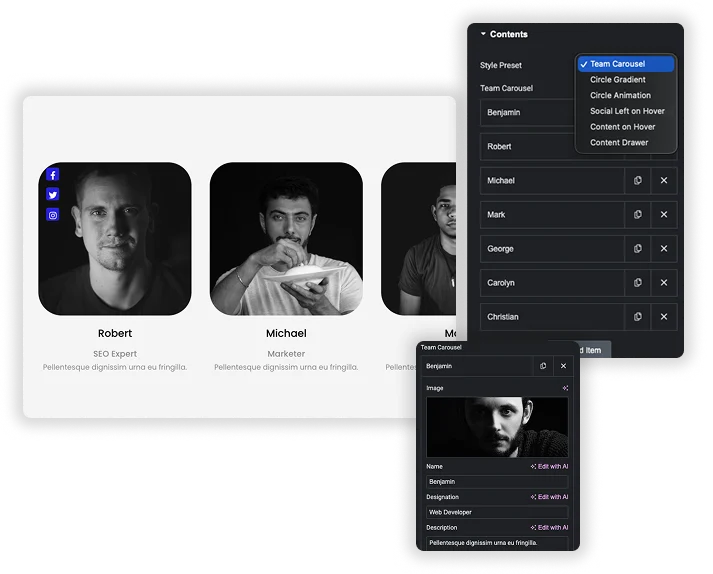
Comience con un estilo preestablecido (3 gratis, 3 Pro)
No es necesario diseñar una tarjeta desde cero. Comience desde un ajuste preestablecido como Team Carousel, Circle Gradient o Content on Hover, cada uno de los cuales puede ajustar. Luego cree el equipo en el repetidor de contenido: agregue un elemento por miembro, cargue la foto, configure la resolución de la imagen y complete el nombre, la designación y una breve descripción. Funciona como una pequeña base de datos visual para su equipo, ejecutada desde un panel.
- Preajustes gratuitos: Team Carousel, Circle Gradient (fondos del círculo 01 al 03) y Contenido en Hover.
- Preajustes profesionales: Animación circular, izquierda social en Hover, cajón de contenido, más Círculo 04 a 07 y Animación 4.
- Manejo de repetidores: agregue, duplique, elimine o arrastre miembros al orden, cada uno con imagen, nombre, designación, descripción y enlaces sociales.
Controles y Navegación del Carrusel
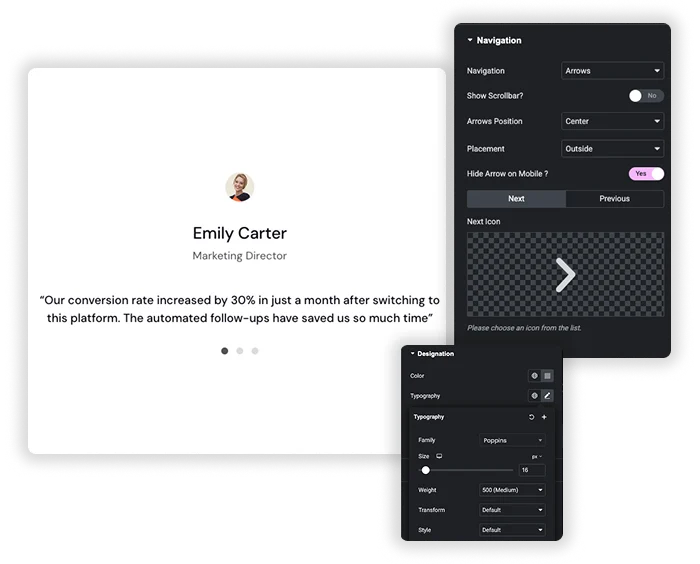
Configure el carrusel para que se comporte como desee. Active la reproducción automática y establezca su velocidad, elija cuántas diapositivas se desplacen a la vez y active Loop para obtener un carrusel sin fin. Luego decide cómo se mueven las personas a través de él: flechas, puntos, flechas con puntos, flechas con contador de fracciones, barra de progreso o barra de desplazamiento, con las flechas dentro o fuera del control deslizante. El diseño puede ser un carrusel plano o un Coverflow 3D. También puedes ocultar las flechas en el móvil, lo cual vale la pena hacer ya que de todos modos tienden a abarrotar la pantalla de un teléfono.
- Reproducción automática y bucle: configure la velocidad de reproducción automática, la velocidad de animación, el bucle y las diapositivas para desplazarse.
- Navegación: flechas, puntos, ambos, fracción o progreso, con siete posiciones e iconos de flechas personalizados.
- Diapositivas por columna: De 1 a 6 tarjetas a la vez, configuradas por dispositivo.
- Móvil: oculte las flechas de navegación en los teléfonos para mantener la vista abierta.
Estilee cada elemento del control deslizante
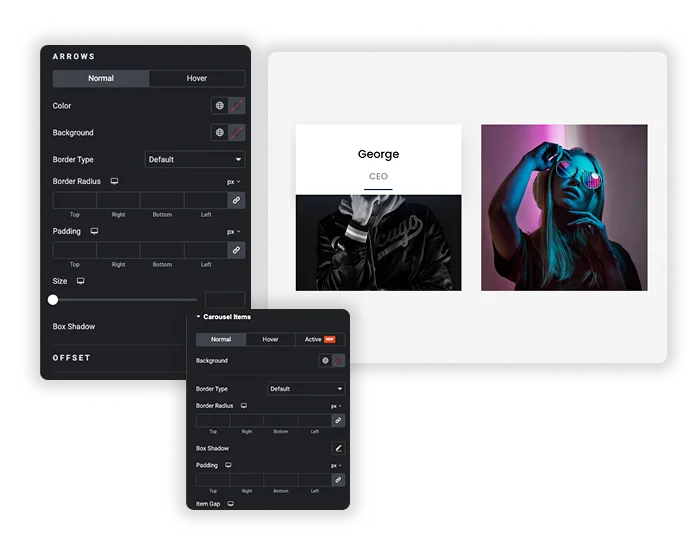
Cada capa se estiliza por sí sola. Primero establezca el aspecto general, el fondo deslizante y la alineación del contenido, luego entre en detalles: proporcione al nombre, la designación y la descripción su propio color, tipo y espaciado. La tarjeta de miembro tiene fondos, bordes y sombras de cuadros separados para sus estados Normal, Flotar y Activo, por lo que la tarjeta en realidad reacciona cuando las personas se mueven a través del carrusel.
- Estilo del texto: separe el tipo, el color y el espacio para el nombre, la función y la biografía.
- Declarații ale card: estilo diferente para la tarjeta cuando es normal, flotante o activa.
- Estilo de flecha: color, fondo, tamaño, borde y relleno para las flechas de navegación, normal y flotante.
Perfiles sociales y efectos flotantes
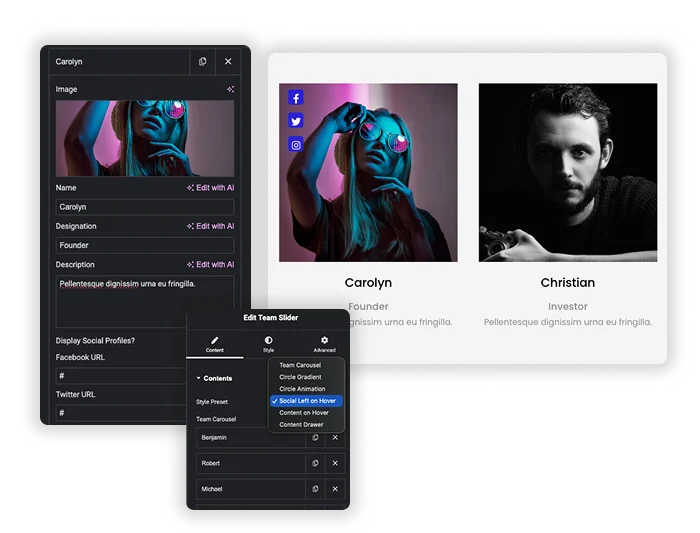
Agregue la URL de Facebook, Twitter, Instagram, LinkedIn, Dribbble, TikTok o YouTube de un miembro, o una dirección de correo electrónico, y los íconos aparecerán en su tarjeta como un conjunto con estilo. El contenido de Hover (gratis) y la izquierda social de Hover (Pro) mantienen la biografía o los íconos hasta que alguien coloque la tarjeta y luego los revela. Puedes colorear los íconos y sus fondos por separado para los estados normal y flotante, por lo que la revelación parece parte del diseño en lugar de una ocurrencia tardía.
- Vinculuri sociale: siete redes más correo electrónico por miembro. Se omiten los campos vacíos.
- Estilo de icono: color y fondo de iconos para Normal y Hover.
- Preajustes de desplazamiento: El contenido en Hover es gratuito, Social Left en Hover y Content Drawer necesitan Pro.






¿cómo agregar un control deslizante de equipo en Elementor?
Un control deslizante del equipo de trabajo tarda unos minutos. Sin códigos cortos, sin complemento de control deslizante separado.
- Instale y active complementos maestros, luego edite una página con Elementor.
- Busque en el panel de widgets Control deslizante del equipo y arrástrelo a la página.
- Elija un estilo preestablecido para establecer el aspecto base.
- En el repetidor de Contenido, haga clic + Agregar artículo para cada miembro y complete la foto, nombre, designación, descripción y enlaces sociales.
- Abra la configuración del carrusel para reproducción automática, bucle, diapositivas para desplazarse y navegación.
- Diseñe el texto, las tarjetas y las flechas para que coincidan con su marca y luego publíquelos.
Una cosa que debes comprobar antes de llamarlo: cargar fotos cuadradas y recortadas uniformemente. Los tamaños de imagen no coincidentes son la razón habitual por la que un control deslizante del equipo parece desactivado, ya que un disparo alto en la cabeza saca toda la fila de la fila. Cada configuración está cubierta en el Documentación del carrusel de miembros del equipo.
No sólo para equipos: clientes y testimonios
Tiene la marca de equipos, pero debajo del capó es un carrusel de perfil, por lo que también funciona como control deslizante testimonial o carrusel de clientes. Deje caer el logotipo de un cliente o la foto del cliente en el campo de imagen, la persona o empresa en el nombre, su papel en la designación y la cita en la descripción. Los mismos ajustes preestablecidos y controles se trasladan.
- Pagina echipa: fotos, roles, biografías y enlaces sociales para su personal.
- Control deslizante testimonial: foto del cliente, nombre, empresa y cotización.
- Carrusel de clientes: logotipos con una breve línea sobre cada proyecto.
- Alineación de oradores o autores: disparos a la cabeza con una biografía y un enlace.
Si solo quieres un carrusel de imagen simple, el Carrusel de imágenes elementales es la elección más sencilla.
Preguntas frecuentes sobre el elemento deslizante del equipo
¿Cuántos miembros del equipo puedo agregar al control deslizante?
Tantos como necesites. Sigue haciendo clic + Agregar elemento en la sección Contenido para agregar perfiles, y el carrusel toma cualquier número. Sin embargo, un equipo muy grande agrega peso a la página, así que elige una resolución de imagen más pequeña y comprime las fotos de los miembros una vez que estés entre docenas.
¿el control deslizante del equipo de Elementor responde en dispositivos móviles y tabletas?
Sí. El control deslizante, las imágenes, el texto y la navegación se adaptan, y las diapositivas por vista y el espacio entre elementos se ajustan en pantallas más pequeñas. Para un control más estricto, utilice el modo responsivo de Elementor para establecer diferentes tamaños de fuente o dimensiones de imagen en tabletas y dispositivos móviles.
¿el widget Team Slider es gratuito?
Sí. Team Slider está en el complemento gratuito Master Addons con tres ajustes preestablecidos: Team Carousel, Circle Gradient y Content on Hover. La animación circular, la izquierda social en Hover, el cajón de contenido y los fondos de círculo adicionales necesitan Master Addons Pro. También funciona como carrusel testimonial o de cliente: poner la foto o logo en Imagen, el nombre en Nombre y la cita en Descripción.
¿cómo cambio la velocidad de reproducción automática?
En Configuración de carrusel, busque Velocidad de reproducción automática. El valor está en milisegundos, por lo que 5000 son cinco segundos. Bájelo para deslizamientos más rápidos (3000 durante tres segundos) o súbalo para reducir la velocidad (7000 durante siete segundos).
Widgets y extensiones de Elementor de tendencia
Cree sitios web sofisticados en menos tiempo.

Vidriomorfismo

Extras de contenedores

Patrones
![Extensión de duplicador de páginas/publicaciones de complementos maestros para Elementor: enlace de fila de duplicador MA en la lista de páginas de WordPress que crea una página de inicio - borrador [duplicado #128]](https://d1asvmc6qcowgk.cloudfront.net/wp-content/uploads/2026/09/15102930/post-page-duplicator-768x403.webp)
Duplicador de publicaciones/páginas


