
widget WeForms Elementor para diseñar sus weForms
El widget WeForms de complementos maestros coloca un formulario integrado en el complemento weForms gratuito en cualquier página de Elementor y le permite diseñarlo desde el panel Elementor. Elija el formulario, elija una variación de diseño, luego diseñe el contenedor del formulario, los campos, el estado de enfoque, las etiquetas, los marcadores de posición y el botón de envío. Los estilos uno a cuatro son gratuitos y Complementos maestros Pro agrega estilo cinco a once. Necesita instalar el complemento weForms.

Cómo agregar weForms a Elementor
Necesita Elementor, el complemento gratuito weForms y el complemento gratuito Master Addons.
- Instale weForms desde complementos, agregue nuevos y cree su formulario en el panel de weForms.
- Compruebe que weForms esté activado en Complementos maestros, widgets.
- En el editor Elementor, busque weforms y arrastre el widget de complementos maestros a la página.
- Elige tu formulario en Seleccione formulario.
- Elija una variación de diseño en la pestaña Estilo.
- Diseñe el contenedor, los campos, las etiquetas y el botón de envío, luego envíe una entrada de prueba.
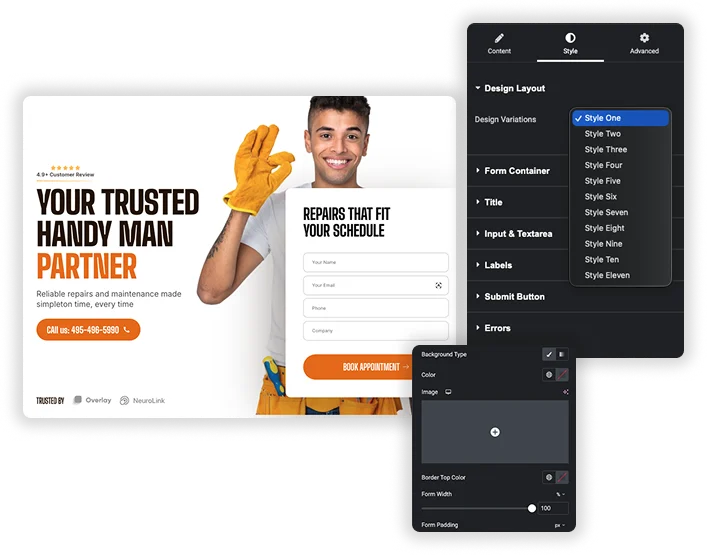
Variaciones de diseño: 4 estilos gratis, 11 con Pro
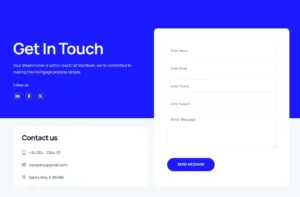
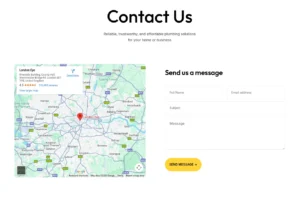
El Variaciones de diseño dropdown aplica un estilo que coincide con el contenedor, los campos y el botón en un solo paso. Los estilos uno a cuatro funcionan en el complemento gratuito y los estilos cinco a once necesitan Pro. Estos son los mismos ajustes preestablecidos utilizados por el Formulario de contacto 7 widget y las demostraciones a continuación están creadas con ese widget.
- 4 ajustes preestablecidos gratuitos, 11 con Pro.
- Ajuste aún más cualquier ajuste preestablecido con las secciones de estilo a continuación.
- Utilice un ajuste preestablecido diferente para cada formulario en el mismo sitio.
Formar contenedores y estilos de campo
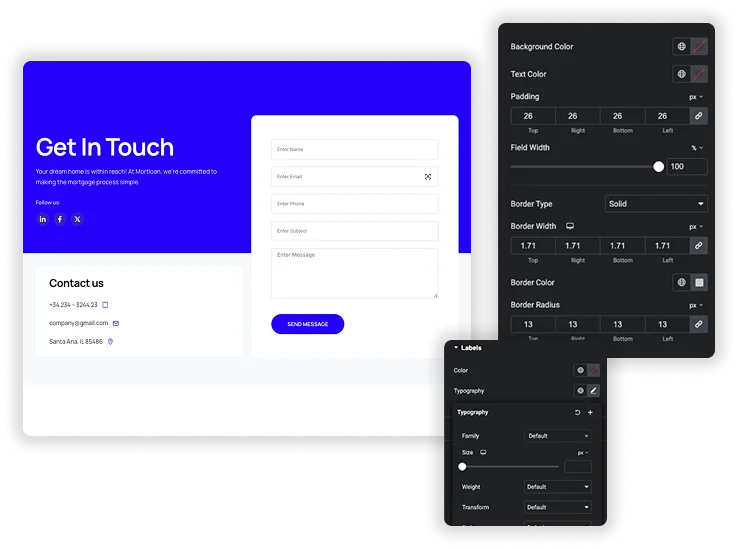
El Estilos de contenedores de formularios la sección cubre el color de fondo, la alineación, el ancho, el ancho máximo, el margen, el acolchado, el borde, el radio del borde y la sombra del cuadro. Estilos de campos de formulario establece el fondo de entrada, los anchos separados para las entradas y el área de texto, el relleno de campo, el borde, el radio y la sombra del cuadro. El ancho, el relleno y el margen responden, por lo que puede cambiarlos para tabletas y dispositivos móviles.
- El ancho de entrada y el ancho del área de texto se establecen por separado.
- Focus State Style les da a los campos su propio color de borde y sombra de caja mientras un visitante escribe.
- El relleno de campos y el radio del borde se aplican a cada cuadro de entrada.
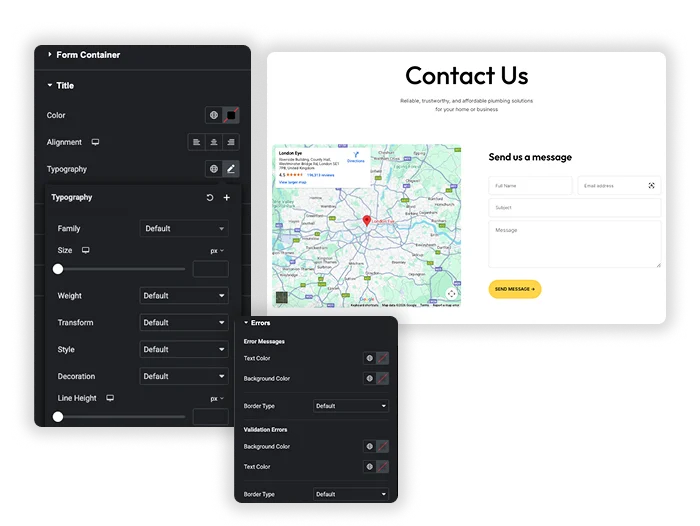
Colores y tipografía de etiquetas, entradas y marcadores de posición
El Color y tipografía la sección tiene tres colores: color de etiqueta, color de fuente de campo para el texto que escribe un visitante y color de fuente de marcador de posición. La tipografía de etiquetas y la tipografía de campos de entrada están separadas, por lo que las etiquetas pueden usar una fuente, tamaño o peso diferente al de los campos.
- Las etiquetas, el texto escrito y los marcadores de posición obtienen cada uno su propio color.
- La etiqueta y la tipografía de entrada se configuran por separado.
Enviar estilos de botones
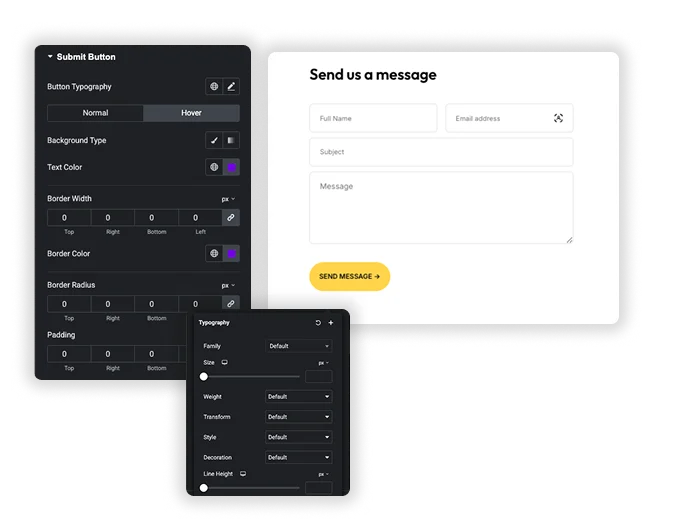
El Enviar estilos de botones la sección establece el ancho, la alineación, la tipografía, el margen y el relleno de los botones. Las pestañas Normal y Hover tienen colores de texto y fondo. Normal también tiene borde y radio de borde, y Hover tiene color de borde y sombra de cuadro.
- El ancho, el margen y el relleno de los botones responden.
- La alineación de botones tiene el ancho predeterminado completo (justificar).
- El estado flotante cambia el texto, el fondo y el color del borde.

Preguntas frecuentes para weForm
¿cómo conecto este elemento a mis weForms existentes?
Primero cree el formulario en el panel de weForms. En la pestaña Contenido del widget, selecciónelo Seleccione formulario. La nota del panel le pide que guarde y actualice el editor después de elegir un formulario para que se carguen los campos.
¿Mi formulario seguirá funcionando y enviará correos electrónicos como antes?
Sí. El widget sólo agrega estilo. Los envíos, notificaciones y confirmaciones aún se ejecutan a través de weForms con la configuración que realizó allí.
¿el widget weForms es gratuito?
Sí. El widget forma parte del complemento gratuito Master Addons con Style One to Four y todas las secciones de estilo. Master Addons Pro agrega Style Five a Eleven. weForms también tiene una versión gratuita en WordPress.org.
¿el formulario diseñado responde completamente en dispositivos móviles?
El formulario sigue su tema y el diseño de weForms en pantallas pequeñas. El ancho del formulario, el ancho máximo, el margen, el relleno, los anchos de campo, el ancho de los botones y la alineación de los botones son controles responsivos, por lo que puede establecer diferentes valores para tabletas y dispositivos móviles en Elementor.
¿qué pasa si actualizo la configuración de mi campo en el complemento principal de weForms?
Los cambios que realiza en el formulario en weForms se muestran en la página porque el widget representa el formulario desde weForms. Actualice el editor Elementor para ver nuevos campos mientras edita. La configuración de estilo del widget también se aplica a los nuevos campos.
¿puedo seguir usando Conditional Logic y otras funciones avanzadas de weForms?
Sí. El widget genera el formulario weForms en sí, por lo que las funciones que configura en weForms siguen funcionando. Algunos de ellos, como la lógica condicional y los formularios de varios pasos, dependen de su plan weForms.
Widgets y extensiones de Elementor de tendencia
Cree sitios web sofisticados en menos tiempo.

Vidriomorfismo

Extras de contenedores

Patrones
![Extensión de duplicador de páginas/publicaciones de complementos maestros para Elementor: enlace de fila de duplicador MA en la lista de páginas de WordPress que crea una página de inicio - borrador [duplicado #128]](https://d1asvmc6qcowgk.cloudfront.net/wp-content/uploads/2026/09/15102930/post-page-duplicator-768x403.webp)
Duplicador de publicaciones/páginas
