

No todos los elementos pertenecen a todos los visitantes. Un banner de “Registrarse” es ruido para los miembros que han iniciado sesión, una promoción de fin de semana no tiene por qué mostrarse el martes y una tarjeta de barra lateral puede que solo tenga sentido en las publicaciones del blog. El Extensión de condiciones de visualización en Complementos maestros Pro lo maneja todo con reglas en un widget o sección heredada que deciden cuándo se representa y cuándo permanece oculto.
Construye las reglas directamente en la pestaña Avanzado del widget, las combina con la lógica AND u OR y el elemento se muestra solo cuando pasan las reglas. No se necesita código. Es una herramienta de visualización, así que úsala Restringir contenido o un complemento de membresía para cualquier cosa privada.
Qué hace la extensión Condiciones de visualización #
Una vez habilitado, cada widget Elementor y sección heredada obtiene un Condiciones de visualización sección bajo el Avanzado pestaña. Actívelo, agregue una o más condiciones y el elemento se representará solo cuando se cumplan. Cada condición es una regla de tres partes: qué verificar, an Es / No es operador y el valor. Los contenedores Flexbox no obtienen la sección, así que agregue reglas a los widgets dentro de un contenedor.
Los tipos de condiciones cubren cuatro grupos:
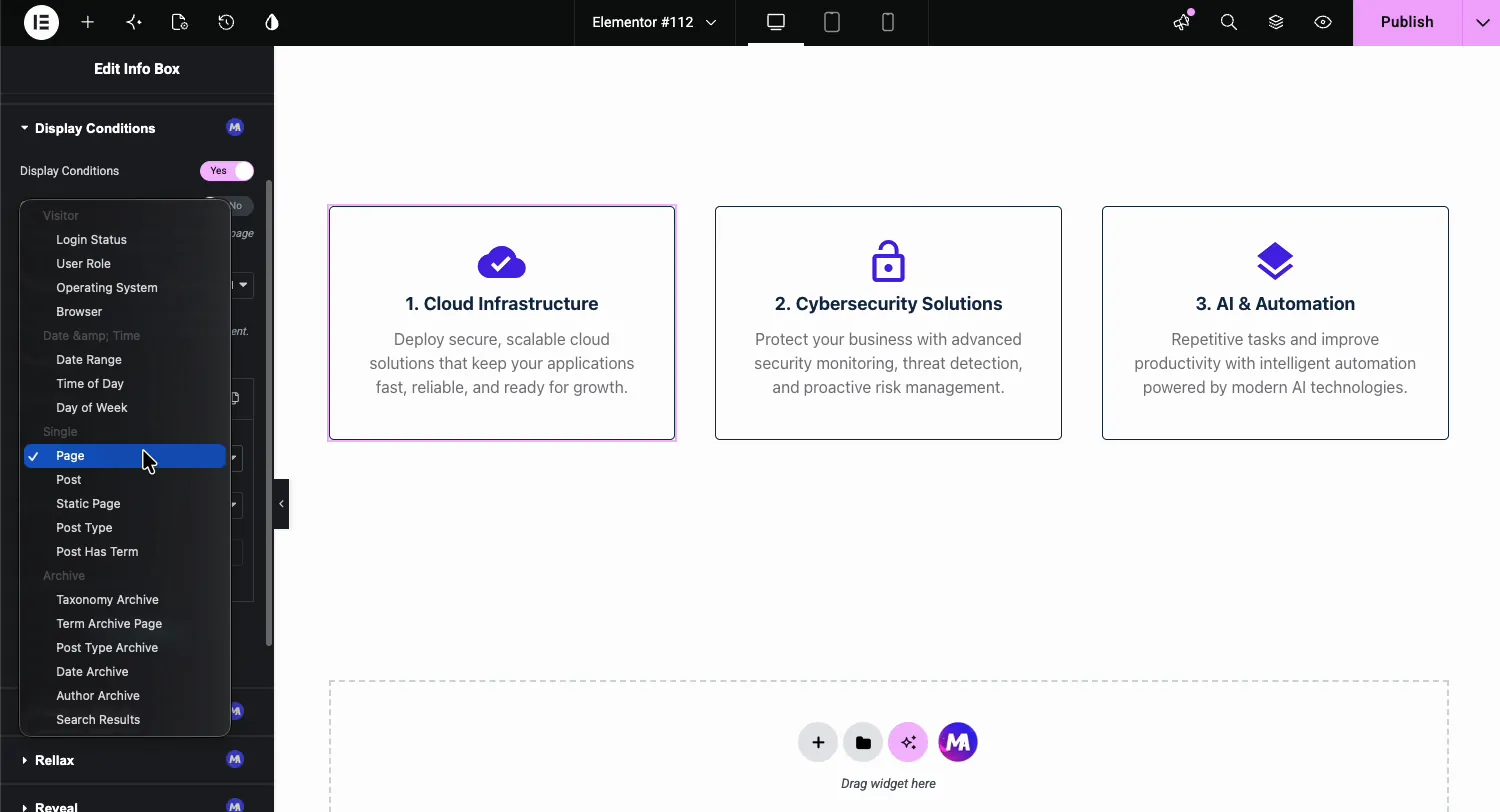
- Visitante: Estado de inicio de sesión, función de usuario, sistema operativo y navegador.
- Data și ora: Rango de fechas, hora del día y día de la semana.
- Singur: Página, publicación, página estática, tipo de publicación y plazo de publicación.
- Archivo: Archivo de taxonomía, página de archivo de términos, archivo de tipo de publicación, archivo de fecha, archivo de autor y resultados de búsqueda.
Antes de empezar #
- wordpress con elemento instalado y activo.
- Complementos maestros para Elementor instalado y activo. ¿Nuevo en el complemento? Sigue el guía de instalación primero.
- Un activo Complementos maestros Pro licencia. Display Conditions es una extensión Pro y no hace nada en el complemento gratuito.
Cómo habilitar la extensión Condiciones de visualización #
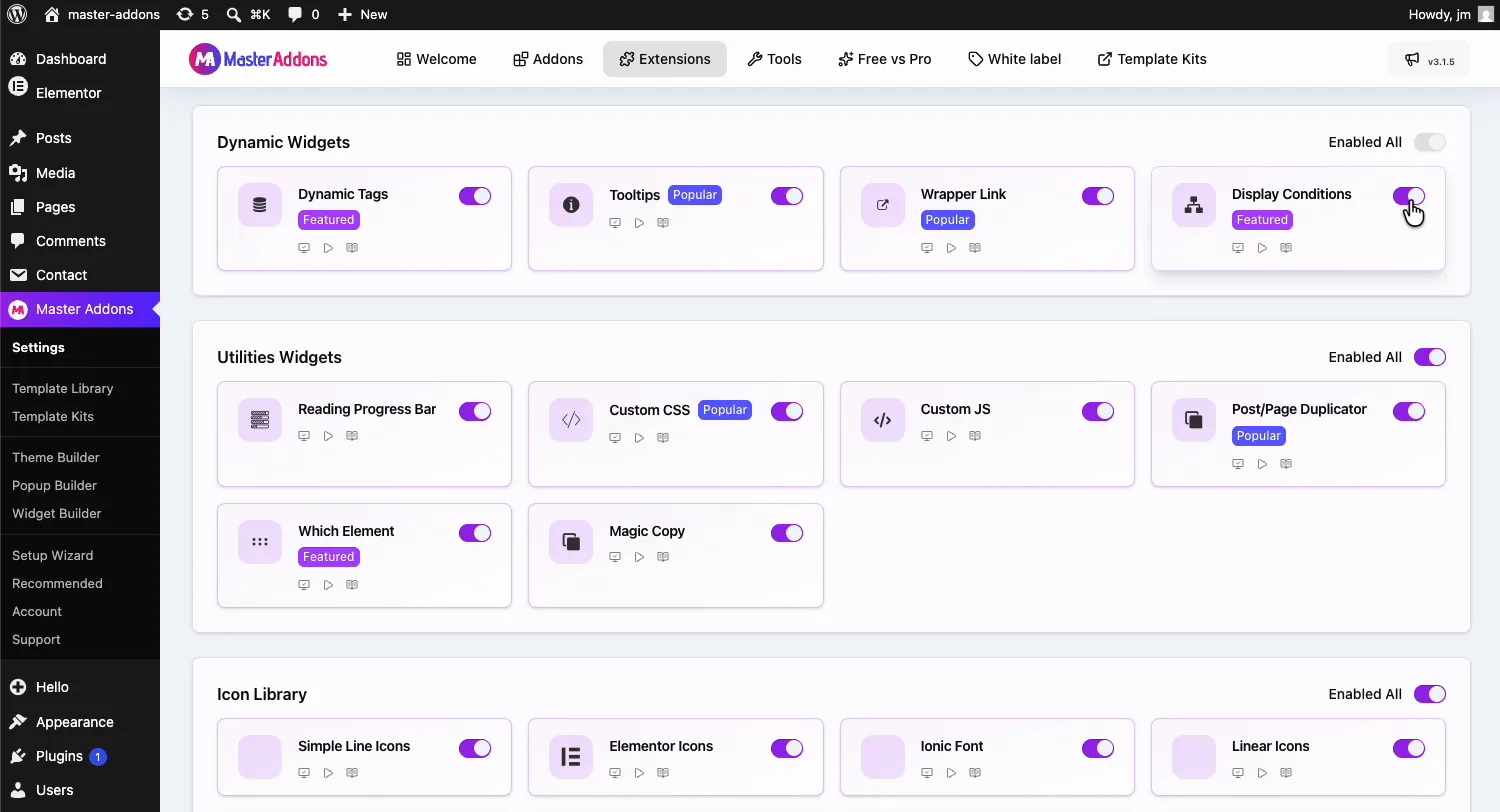
Desde su panel de WordPress, vaya a Complementos maestros y abre el Extensiones pestaña. Las condiciones de visualización se encuentran en el Widgets dinámicos grupo con insignia Destacada, al lado de Enlace envolvente y Etiquetas dinámicas. Haga clic en su palanca para que se vuelva violeta y luego presione Guardar cambios y espere el aviso verde “Configuración guardada correctamente”.
Agregue condiciones a un elemento #
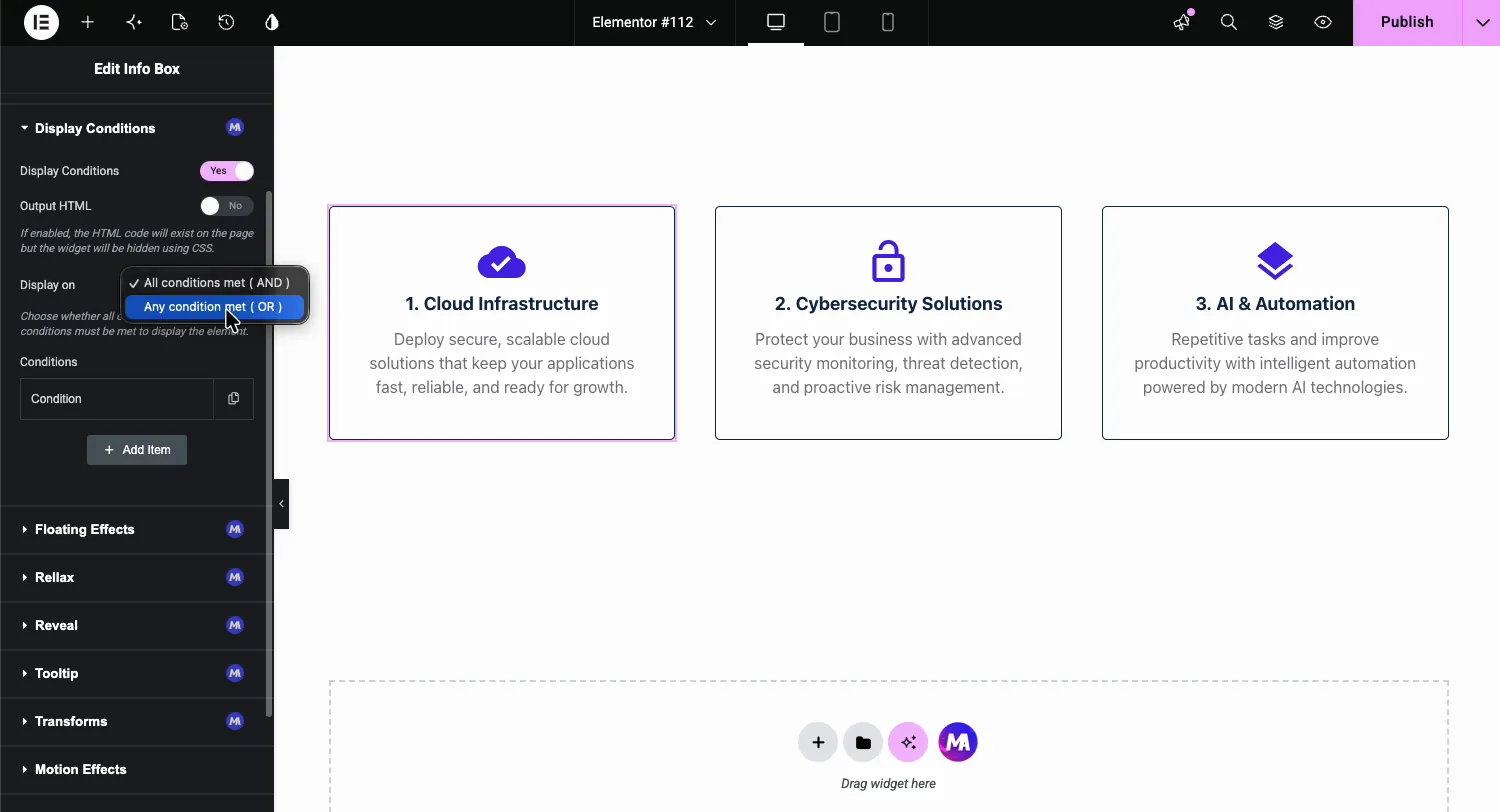
Seleccione el elemento en el editor Elementor, abra el Avanzado pestaña y expanda el Condiciones de visualización sección con la insignia MA morada. Voltear Condiciones de visualización a Sí y aparecen los controles:
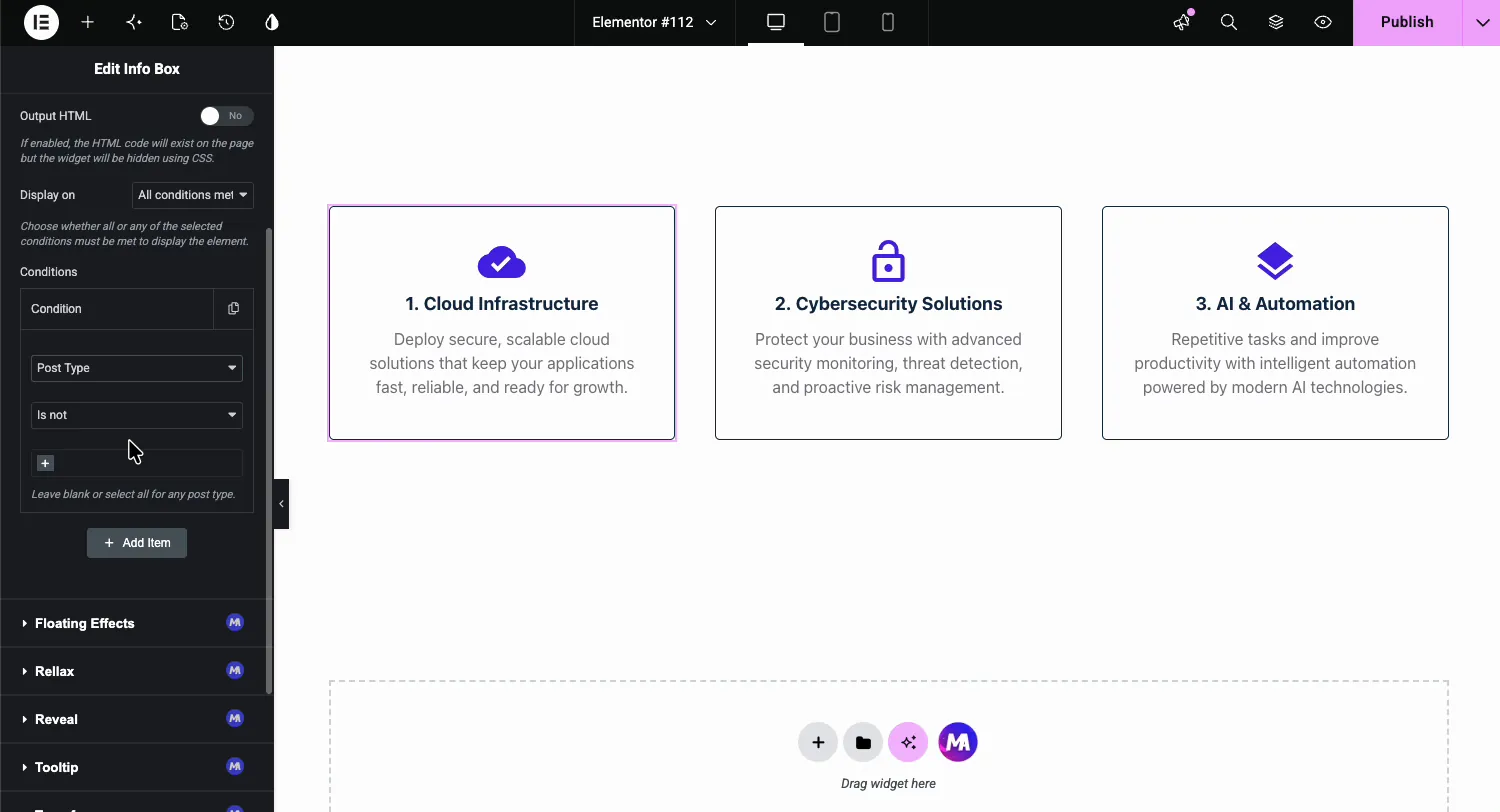
- Salida HTML: desactivado de forma predeterminada, por lo que un elemento oculto se omite por completo. Enciéndalo y el HTML aún se carga, pero permanece oculto con CSS, lo cual importa si los scripts de la página esperan que exista el marcado.
- Display on: la lógica entre múltiples reglas. Todas las condiciones se cumplieron (Y) requiere que se apruebe toda regla; Cualquier condición cumplida (O) muestra el elemento cuando al menos uno lo hace.
- Condiciones: una lista de repetidores. Haga clic Agregar artículo para cada nueva regla.
Elija un tipo de condición #
Abra una condición y el primer menú desplegable enumera todo lo que puede verificar, agrupado en Visitante, Fecha y hora, Soltero y Archivo.
Ejemplo: mostrar solo a los visitantes desconectados #
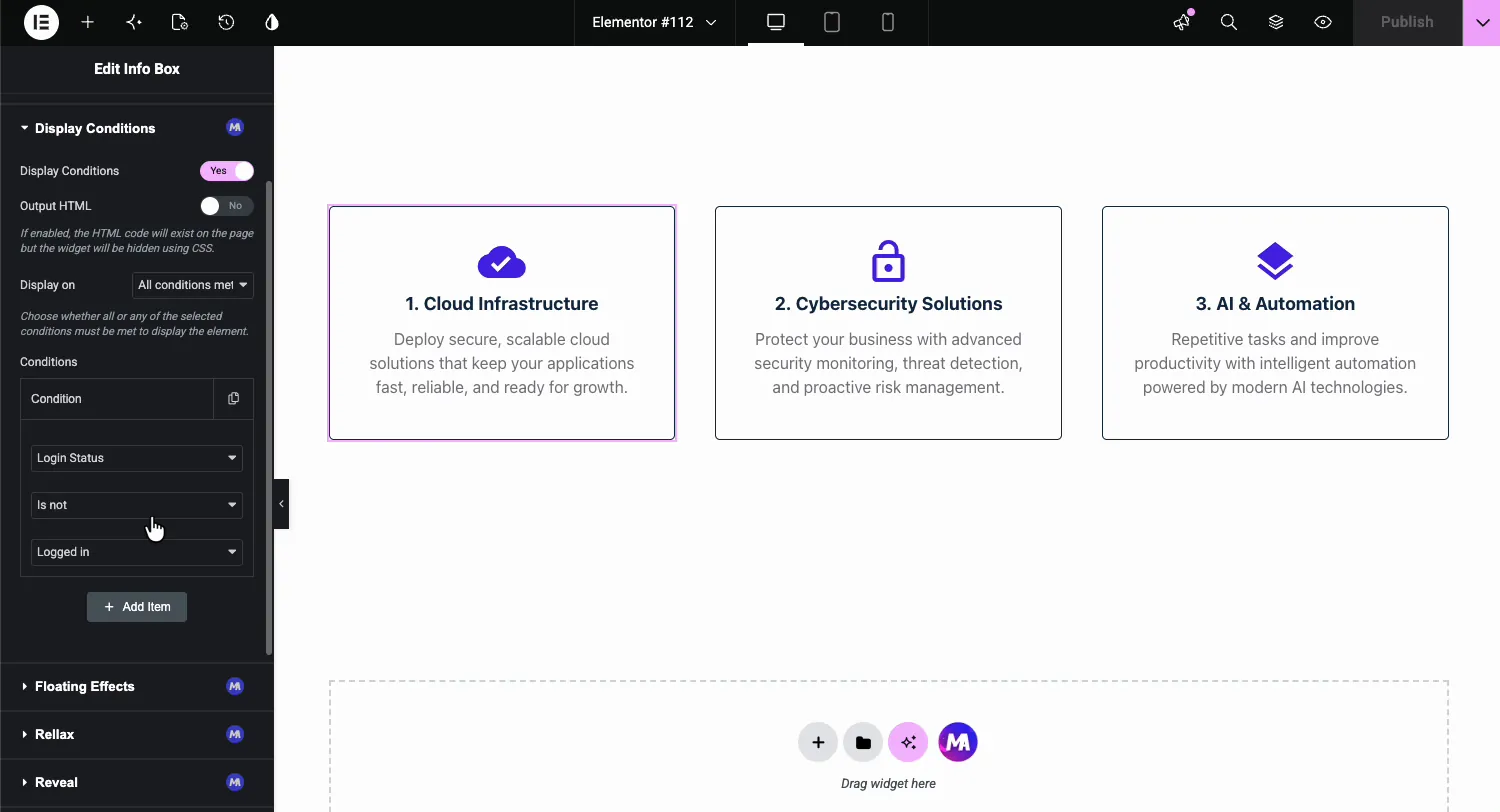
Establezca la regla en Estado de inicio de sesión, No es, Iniciado sesión. Una tarjeta de registro con esta regla desaparece para los miembros y sigue lanzando a todos los demás. Voltee el operador a Is y la misma tarjeta pasará a ser solo para miembros.
Ejemplo: límite por tipo de publicación #
un Tipo de publicación la regla con el operador Is o Is no mantiene un elemento activado o desactivado en tipos de contenido específicos. Deje el valor en blanco para que coincida con cualquier tipo de publicación, como dice la sugerencia del panel. Apílelo con más reglas a través de Agregar elemento y recuerde que la configuración de Visualización decide si se combinan como AND u OR.
El resultado en la página #
Publica y carga la página como alguien que falla la regla. El elemento ha desaparecido: en la demostración la primera carta de una fila de tres cartas está oculta y las otras dos se representan como de costumbre.
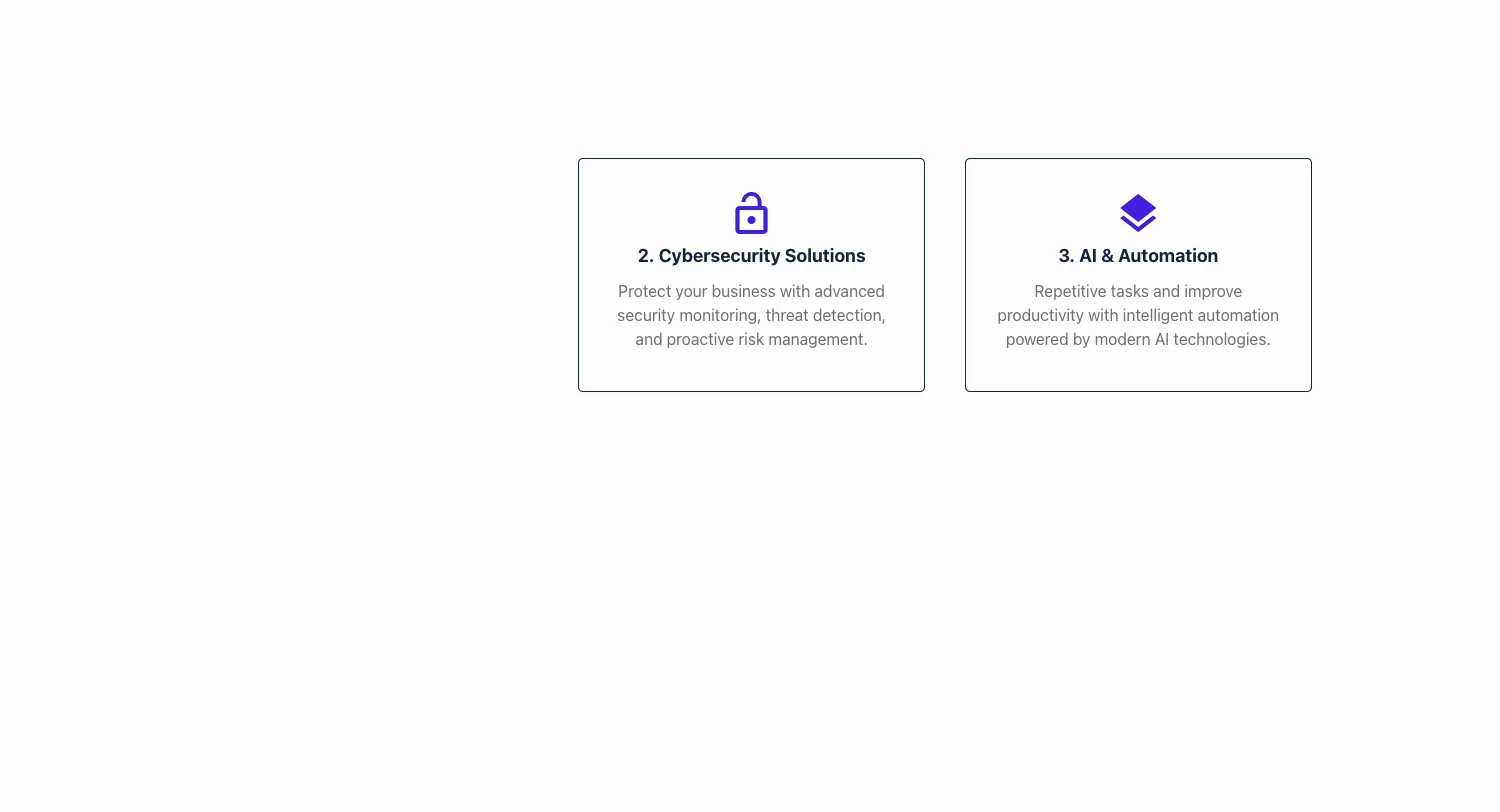
Con HTML de salida desactivado, la tarjeta oculta no está en absoluto en la fuente de la página. El servidor nunca lo envió en primer lugar. Una sección heredada funciona de manera diferente: su contenido siempre permanece en la fuente y está oculto con CSS.
Donde las condiciones de visualización ganan su sustento #
- Contenido del miembro. Muestre botones de descarga a los usuarios que iniciaron sesión y propuestas de registro a todos los demás.
- Promociones programadas. Un rango de fechas o regla del día de la semana ejecuta el banner del fin de semana sin que usted toque la página el lunes.
- Paneles de control basados en roles. Las reglas de rol de usuario muestran atajos de administrador solo a administradores.
- Preguntas frecuentes sobre el navegador y el sistema operativo. Oculte un elemento que se comporte mal en un navegador en lugar de depurarlo a medianoche.
- Ajuste de plantilla. Las reglas de página, tipo de publicación y archivo permiten que una plantilla contenga secciones que aparecen solo donde pertenecen.
Vídeotutorial #
Vea las reglas construidas de un extremo a otro, desde permitir la extensión hasta una tarjeta que se esconde.
Preguntas frecuentes #
¿cómo muestro u oculto un elemento Elementor para usuarios que han iniciado sesión?
Habilite la extensión Condiciones de visualización, abra la pestaña Avanzado del elemento y agregue una condición de estado de inicio de sesión. Configure en Está iniciado sesión para mostrar el elemento solo a los miembros, o No está iniciado sesión para mostrarlo solo a los invitados.
¿Qué condiciones puedo utilizar para controlar la visibilidad?
Estado de inicio de sesión, función del usuario, sistema operativo, navegador, rango de fechas, hora del día, día de la semana, página, publicación, página estática, tipo de publicación, publicación tiene plazo y comprobaciones de archivo como archivo de taxonomía, archivo de autor y resultados de búsqueda. Cada uno toma un operador Is o Is no.
¿Puedo combinar múltiples condiciones en un elemento?
Sí. Agregue tantas reglas como necesite con Agregar elemento, luego configure Mostrar en Todas las condiciones cumplidas (Y) o Cualquier condición cumplida (OR). Y requiere que se apruebe cada regla, mientras que OR muestra el elemento cuando al menos una regla lo hace.
¿aún se carga un elemento oculto en la página HTML?
En un widget con HTML de salida desactivado, no. El widget se omite en el servidor y nunca llega al navegador. Active el interruptor HTML de salida si desea que el marcado esté presente pero oculto con CSS, que algunos scripts necesitan para encontrar el elemento en el DOM. Las secciones heredadas siempre permanecen en la fuente y están ocultas con CSS.
¿la extensión Condiciones de visualización es gratuita?
No. Condiciones de visualización es parte de Master Addons Pro. Una vez que Pro esté activo, lo activa en el grupo Widgets dinámicos de la pestaña Extensiones. El página de precios enumera los planes Pro.
Envolviendo #
La extensión Condiciones de visualización convierte los widgets de Elementor y las secciones heredadas en contenido condicional: elija qué verificar, configure Es o No, y deje que la lógica AND/OR se encargue del resto. Los invitados ven el discurso, los miembros ven el contenido y el banner del fin de semana se apaga por sí solo. Combina bien con Etiquetas dinámicas en plantillas, y el resto del Widgets y extensiones de complementos maestros cubra los otros espacios en el editor gratuito. Para obtener la lista completa de condiciones y una comparación con Elementor Pro, consulte Página de extensión de Condiciones de visualización.


