
Control deslizante Elementor Gallery con miniaturas (Pro): widget de diseño dividido
Gallery Slider es un widget Master Addons Pro que muestra una gran imagen de vista previa con un conjunto de miniaturas al lado, encima o debajo. Los visitantes hacen clic en una miniatura o usan las flechas para cambiar la vista previa. Las miniaturas pueden ubicarse en una cuadrícula de hasta 12 columnas o desplazarse en un carrusel horizontal o vertical. Se adapta a portafolios, fotografías de productos, listados de bienes raíces y álbumes de eventos.

Cómo agregar un control deslizante de galería con miniaturas en Elementor
El widget necesita Master Addons Pro y las imágenes provienen de su biblioteca multimedia.
- Con Master Addons Pro activo, compruébalo Control deslizante de galería está activado en la configuración del widget Master Addons.
- Edita tu página con Elementor, busca Control deslizante de galería y arrástralo hacia adentro.
- En Galería, clic Agregar imágenes y elige tus fotos. Agregue subtítulos en la ventana de medios si desea que se muestren.
- En Miniaturas, elige Cuadrícula y un recuento de columnas, o Carrusel con orientación horizontal o vertical.
- En Vista previa, establezca el efecto, la reproducción automática, las flechas y si la imagen abre una caja de luz.
- En la pestaña Estilo, abrir Diseño, elige el Posición de vista previa y ancho, luego actualice la página.
Para obtener un recorrido más largo, incluido el caso de la galería de videos, lea nuestro guía deslizante de galería.
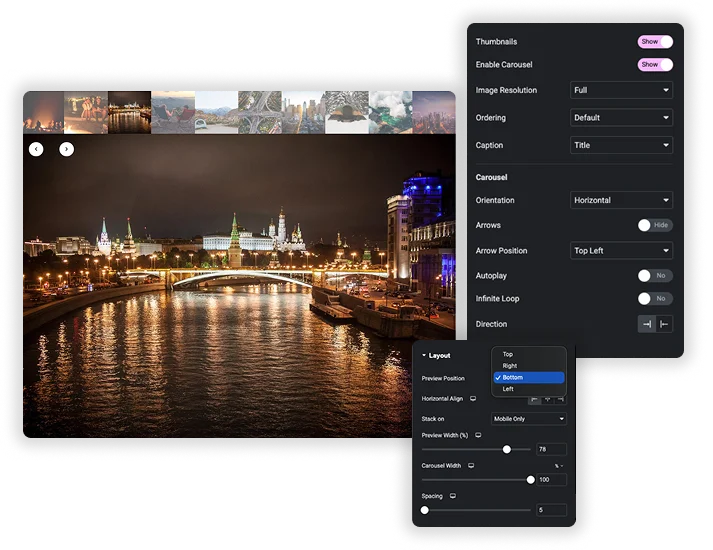
Diseño dividido: vista previa en cualquier lado
En la pestaña Estilo, Diseño establece el Posición de vista previa arriba, derecha, abajo o izquierda, con izquierda como valor predeterminado. Con izquierda o derecha lo configuras Ancho de vista previa (%)70 de forma predeterminada, y con Arriba o Abajo configuras el ancho y la alineación del carrusel. Apilar cambia a un diseño vertical en Tablet & Mobile o solo en Mobile.
- Cuadrícula de miniaturas: 1 a 12 columnas, con espaciado horizontal y vertical.
- Carrusel de miniaturas: horizontal o vertical, de 1 a 12 diapositivas por vista, con flechas propias, reproducción automática, bucle y dirección.
- Espaciado: el espacio entre la vista previa y las miniaturas, 24 de forma predeterminada.
Estilismo de la vista previa y miniaturas
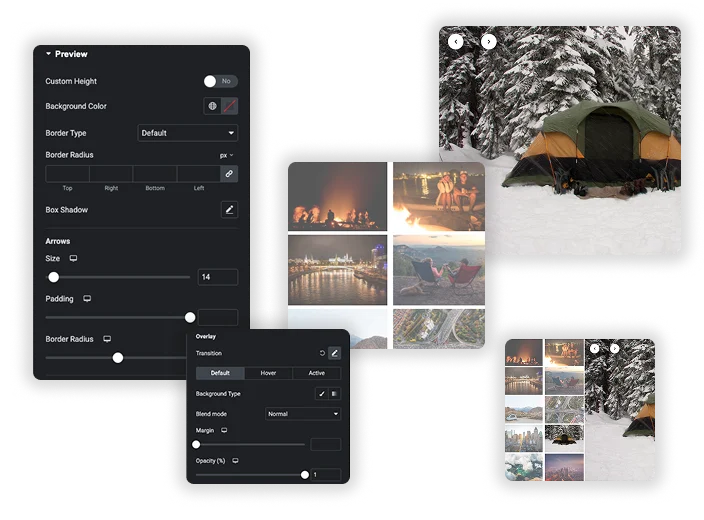
El Vista previa la sección de estilo tiene altura personalizada, ajuste de imagen (portada o contenida), color de fondo, borde, radio del borde y sombra de caja, además del tamaño de flecha, relleno y colores predeterminados, flotantes y deshabilitados. Efectos flotantes de miniaturas diseña cada miniatura en estados predeterminado, flotante y activo con color de fondo, opacidad (0,65 de forma predeterminada), escala y filtros CSS, y agrega una capa superpuesta.
- Miniatura activa: dale a la imagen actual un borde u opacidad total para que los visitantes vean dónde están.
- Subtítulos: estilo de título separado para la vista previa y las miniaturas, incluida la posición vertical y horizontal.
- Superposición: una capa de color o degradado sobre miniaturas con un modo de mezcla.
Efectos de diapositivas, Ken Burns y efectos de desplazamiento de subtítulos
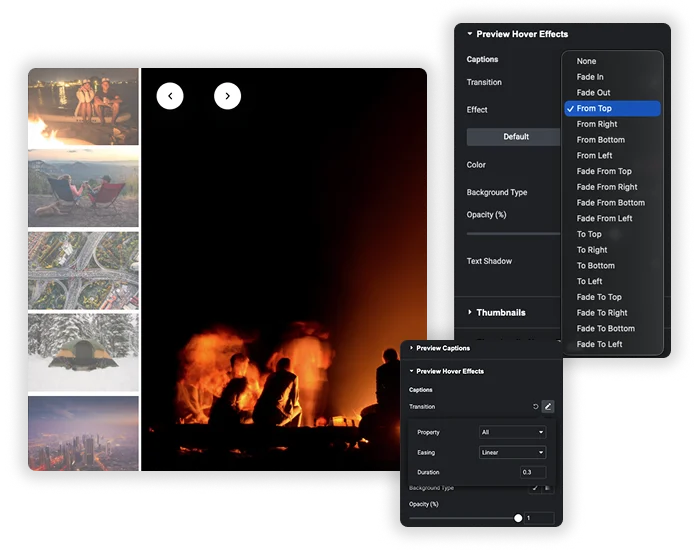
Efecto establece cómo se mueve la vista previa a la siguiente imagen: Deslizar, Desvanecer, Cubo, Voltear o Flujo de cubierta, con Velocidad (ms) en 1000 de forma predeterminada. Cuando el efecto es Fundido, a Ken quema la opción agrega un zoom lento con Escala, Transformar origen (predeterminado, aleatorio o un punto de anclaje personalizado), Duración y Facilidad. Vista previa de los efectos flotantes anima subtítulos cuando los visitantes flotan, con efectos como Fade In, From Top o From Left.
- Cinci efecte: Deslizar, desvanecer, cubitar, voltear y cubrir el flujo.
- Ken quema: sólo disponible con el efecto Fade.
- Subtítulo flotando: desvanezca el título hacia adentro o hacia afuera, o deslícelo hacia adentro desde un lado.
Reproducción automática, flechas, enlaces y caja de luz
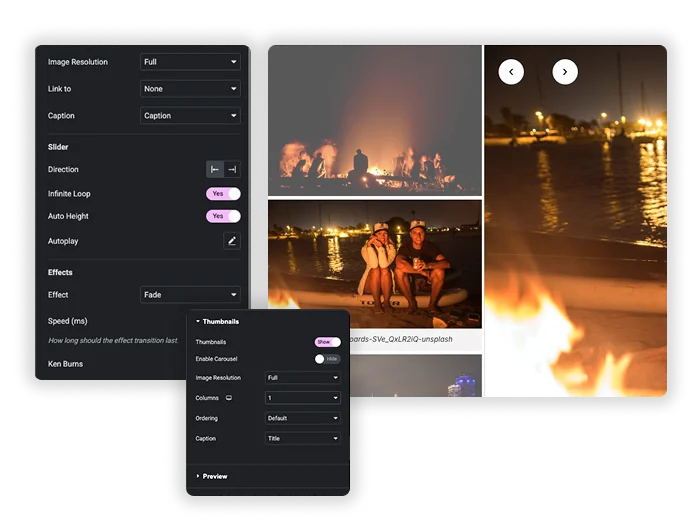
La vista previa tiene Reproducción automática (activado por defecto, cada 5000 ms), Pausa en Hover, Desactivar en interacción, Bucle infinito y Altura automática. Flechas puede sentarse en siete posiciones. Enlace a abre el archivo multimedia con una caja de luz opcional o una URL personalizada. Ordenando puede mezclar las imágenes al azar.
- Resolución de imagen: tamaños separados para la vista previa (completa de forma predeterminada) y las miniaturas (miniatura de forma predeterminada).
- Subtítulos: Título, título o descripción de la biblioteca multimedia, configúrelo por separado para la vista previa y las miniaturas.
Carrusel multimedia Elementor Pro frente al control deslizante de galería de complementos maestros
Media Carousel de Elementor Pro tiene una máscara de presentación de diapositivas con miniaturas (marcada en Elementor 4.2.4 con Pro). El carrusel de imágenes en Elementor gratuito no tiene miniaturas.
| Característica | Carrusel multimedia Elementor Pro | Control deslizante de galería de complementos maestros |
|---|---|---|
| Precio | Elemento Pro | Complementos maestros Pro |
| Posición de la miniatura | Tira debajo del tobogán principal | Arriba, derecha, abajo o izquierda de la vista previa |
| Diseño de miniaturas | Tira carrusel | Cuadrícula de 1 a 12 columnas, o carrusel horizontal o vertical |
| Efectos | Deslizamiento, desvanecimiento, cubo | Deslizar, desvanecer, cubitar, voltear, cubrir flujo |
| Ken quema | prohibido | Sí, con desvanecimiento |
| Diapositivas de vídeo | Sí | No, sólo imágenes |
| Caja de luz | Sí | Sí, al vincular al archivo multimedia |
Elija Media Carousel si algunas diapositivas son videos. Para galerías de imágenes, Gallery Slider ofrece más opciones de diseño: miniaturas en cualquier lado, una cuadrícula o una franja vertical y más efectos de transición.
Alte widgets de imagini: Carrusel de imágenes (gratis) y Galería de imágenes filtrables (gratis).




Preguntas frecuentes sobre el control deslizante de galería
¿el widget Gallery Slider es gratuito?
No. Gallery Slider es parte de Master Addons Pro. El gratis Carrusel de imágenes widget cubre controles deslizantes de imágenes simples sin un panel de miniaturas.
¿Puedo hacer que las miniaturas se muestren en una cuadrícula en lugar de en una sola fila?
Sí. Configure Carrusel/Rejilla en Rejilla en la sección Miniaturas y elija de 1 a 12 columnas. Cambie a Carrusel para obtener una sola fila de desplazamiento o una franja vertical.
¿se aplica el efecto Ken Burns a todas las imágenes?
Se aplica a la imagen de vista previa y solo cuando el efecto está configurado en desvanecerse. Encienda Ken Burns y luego configure Escala, Transformar origen, duración y facilidad. Las miniaturas no se ven afectadas.
¿Cómo funciona esto con muchas imágenes de alta resolución?
Sirva archivos más pequeños donde pueda. Configure la resolución de imagen de vista previa en Grande en lugar de Completa cuando la vista previa sea inferior a 1024px, mantenga las miniaturas en tamaño miniatura y comprima las imágenes antes de cargarlas.
¿Puedo usar esto para una galería de imágenes de productos en una tienda en línea?
Sí, para imágenes que eliges a mano. El widget no extrae imágenes del producto WooCommerce por sí solo, así que agregue las fotos a la galería usted mismo.
¿qué pasa en el móvil con la función "Stack on"?
Apile conjuntos cuando el diseño uno al lado del otro se vuelva vertical: en Tablet & Mobile, que es el valor predeterminado, o solo en Mobile. Luego, la vista previa y las miniaturas se apilan para que ambas permanezcan lo suficientemente grandes como para usarlas en una pantalla táctil.
Widgets y extensiones de Elementor de tendencia
Cree sitios web sofisticados en menos tiempo.

Vidriomorfismo

Extras de contenedores

Patrones
![Extensión de duplicador de páginas/publicaciones de complementos maestros para Elementor: enlace de fila de duplicador MA en la lista de páginas de WordPress que crea una página de inicio - borrador [duplicado #128]](https://d1asvmc6qcowgk.cloudfront.net/wp-content/uploads/2026/09/15102930/post-page-duplicator-768x403.webp)
Duplicador de publicaciones/páginas
