Complementos maestros
  • Widgets
    • Registros de cambios
      Código fuente NUEVO PRO
      Formas de caldera
      Control deslizante de logotipo
      Tabla de contenidos
      Formas de gravedad
      Transforma PRO
      Restringir contenido PRO
      Tabla de precios
      Forma ninja
      Mailchimp
      Información sobre herramientas
      Activador emergente NUEVO PRO
      Qué elemento NUEVO
      Botón creativo
      Enlaces creativos NUEVO
      Búsqueda de dominio CALIENTE PRO
      Doble título CALIENTE
      Caja abatible
      Gradiente animado BG CALIENTE PRO
      Punto de acceso de imagen PRO
      Cuadro de información
      Ticker de noticias PRO
      Partículas
      Barra de progreso
      Contenido fuera del lienzo NUEVO PRO
      Barra de progreso de lectura CALIENTE
      Js personalizado
      Cita de bloque
      Contrarrestar
      Efectos de desplazamiento de imagen
      Revelar NUEVO PRO
      Reláx PRO
      Posicionamiento
      Comparación de imágenes
      Pestañas
      Alternar contenido CALIENTE PRO
      Duplicador de publicaciones/páginas GRATIS
      Efectos flotantes PRO
      Megamenú CALIENTE
      Css personalizado CALIENTE
      Titular de gradiente
      Imagen avanzada
      Menú de navegación
      Información sobre herramientas
      Tabla comparativa PRO
      Vidriomorfismo
      Producto destacado PRO
      Carrusel de imágenes
      Control deslizante de galería NUEVO PRO
      Etiquetas dinámicas NUEVO
      Temporizador de cuenta regresiva
      Hora actual
      Patrones
      Enlace envolvente
      Cronograma
      Miembro del equipo
      Formulario de contacto 7
      Acordeón avanzado
      Titulares animados
      Blog
      Horario comercial
      Llamado a la acción
      Barras de progreso
      Control deslizante de fondo
      Control deslizante del equipo
      Tabla dinámica
      Línea de cuadrícula PRO
      Formularios WP
      Buscar
      Nosotros formamos
      Animación de entrada NUEVO PRO
      Condiciones de visualización PRO
      Galería de imágenes filtrables
      Formularios WP
      Puntos de interrupción personalizados NUEVO
  • Características
    • Creador de temas

      Diseñe plantillas para todo el sitio para una apariencia consistente en cada página de su sitio web.

      Creador de ventanas emergentes

      Cree ventanas emergentes, modales y barras de anuncios interesantes para capturar clientes potenciales.

      Creador de widgets

      Expanda Elementor con widgets personalizados avanzados para crear diseños más dinámicos.

      Generador de megamenos

      Cree menús multicolumnas con iconos e imágenes para una navegación superior.

      Css personalizado

      Aplique su propio CSS para obtener un estilo perfecto en píxeles más allá de las opciones de diseño predeterminadas.

      Etiquetas dinámicas

      Inserte contenido dinámico como títulos de publicaciones y campos personalizados directamente en los diseños.

      Condiciones de visualización

      Controle la visibilidad del elemento según el rol del usuario, el dispositivo, la hora y otras reglas.

      Biblioteca de iconos

      Elija entre miles de íconos integrados para mejorar las imágenes y la coherencia.

      Animación

      Agregue desplazamiento, desplazamiento, entrada y muchas más animaciones para darle vida a los diseños.
  • Kits de plantillas
    • Kits de plantillas

      Kit de plantilla de página completa diseñado profesionalmente. Importar y personalizar en segundos.

      Secciones listas

      Secciones y filas de contenido prediseñadas. Arrastre, suelte y personalice al instante.

      Ventanas emergentes listas

      Diferentes tipos de diseños emergentes de alta conversión. Importar y lanzar rápidamente.

      Plantillas de páginas Elementor

      Complete los diseños de página para cualquier propósito. Comience a editar inmediatamente.

      Encabezado listo

      Múltiples diseños de encabezado modernos. Importar y adaptar a tu marca.

      Pie de página listo

      Pie de página totalmente diseñado para diferentes sitios web. Agregue funcionalidad y estilo en clics.
  • Marcas
    • Administrar WP

      Administrar WP

      Tome el control de su panel de WordPress. Personaliza la experiencia de administración.
      Editor de barra de administración

      Editor de barra de administración

      Personalice la barra de administración de WordPress para obtener un espacio de trabajo más limpio y personalizado.
      Iniciar sesión

      Iniciar sesión

      Personalice su página de inicio de sesión de WordPress con marcas, estilos y mejoras de seguridad.

      Suite Rolemaster

      Administre roles y permisos de usuario con precisión para una mejor seguridad y flujo de trabajo.
      Bloques maestros

      Bloques maestros

      Amplíe el editor Gutenberg con bloques personalizados avanzados para diseños más creativos.
      WP destacado

      WP destacado

      Busque y acceda instantáneamente a funciones, publicaciones y configuraciones de administración desde cualquier lugar.
  • Temas
  • Ayuda
    • Obtenga soporte
    • Documentación
    • Comunidad Facebook
    • Registros de cambios
  • Blog
Precios
🇪🇸ES
  • 🇺🇸EN
  • 🇸🇦AR
  • 🇧🇩BN
  • 🇩🇰DA
  • 🇩🇪DE
  • 🇪🇸ES
  • 🇫🇷FR
  • 🇮🇳HI
  • 🇰🇷KO
  • 🇵🇹PT
  • 🇷🇺RU
  • 🇨🇳ZH

Empezando

  • ¿no puedes ver el elemento de complemento maestro dentro del editor de página Elementor?
  • ¿cómo solicitar una cuenta de afiliado?
  • Versión Active Pro
  • Instalando el complemento

Complementos

  • Configuración del widget de activación emergente
  • Configuración de widgets de contenido fuera del lienzo
  • Configuración del widget del control deslizante del logotipo
  • Configuración del widget de barras de progreso
  • Configuración del carrusel de imágenes
  • Configuración destacada del widget del producto
  • Configuración del widget de la tabla comparativa
  • Configuración del widget del código fuente
  • Configuración avanzada del widget de imagen
  • Configuración del widget de encabezado de gradiente
  • Configuración del control deslizante de galería
  • Alternar configuración del widget de contenido
  • Configuración del widget del cuadro de información
  • Configuración del widget de línea de tiempo
  • Configuración dinámica de widgets de tabla
  • Configuración del widget Mailchimp
  • Configuración del widget BlockQuote
  • Configuración del widget de registro de cambios
  • Configuración del widget del temporizador de cuenta regresiva
  • Configuración del widget de hora actual
  • Configuración del widget de búsqueda
  • Galería de imágenes filtrables
  • Configuración del widget del control deslizante del equipo
  • Contrarrestar la configuración del widget
  • Restringir la configuración de contenido
  • Tabla de contenido Configuración del widget
  • Configuración del widget del punto de acceso de imagen
  • Configuración del widget de comparación de imágenes
  • Configuración del widget de ticker de noticias
  • Efectos de desplazamiento de imagen
  • Configuración de pestañas
  • Configuración del widget de la tabla de precios
  • Configuración del widget del menú de navegación
  • Configuración del widget de búsqueda de dominio
  • Configuración del widget Flipbox
  • Configuración de información sobre herramientas
  • Configuración del widget de enlaces creativos
  • Configuración del widget de horario comercial
  • Formulario de contacto 7 Configuración del widget
  • Configuración del widget de botón creativo
  • Configuración de titulares animados
  • Configuración avanzada del widget de acordeón
  • Configuración del widget de llamada a la acción
  • Configuración del widget de la barra de progreso
  • Publicaciones de blog Configuración de widgets
  • Configuración del widget de miembro del equipo
  • Configuración de encabezado dual

Extensiones

  • Configuración de la biblioteca de iconos
  • Configuración del mega menú
  • Qué configuración de extensión de elemento
  • Configuración de extensión de duplicador de publicaciones/páginas
  • Configuración de extensión de línea de cuadrícula
  • Configuración de extensión de Glassmorphism
  • Configuración de extensión de información sobre herramientas
  • Configuración del enlace envolvente
  • Configuración de extensión de efectos flotantes
  • Configuración de etiquetas dinámicas
  • Condiciones de visualización Configuración de extensión
  • Configuración de animación de entrada
  • Configuración de puntos de interrupción personalizados
  • Configuración de extensión BG de gradiente animado
  • Revelar configuración de extensión
  • Configuración de extensión de partículas
  • Configuración de extensión del control deslizante de fondo
  • Transforma la configuración de extensión
  • Configuración de extensión de Rellax
  • Configuración de extensión de posicionamiento
  • Configuración personalizada de CSS

Creador de widgets

  • Condiciones
  • Sintaxis de ramita
  • Introducción al panel de configuración
  • Divisor
  • Sombra de texto
  • Seleccione2
  • Frontera
  • Encabezado
  • Pestañas
  • Repetidor
  • Elección visual
  • Antecedentes
  • Dimensiones
  • Sombra de caja
  • Deslizador
  • Iconos
  • Galería
  • Medios
  • Alternar Popover
  • Campo de URL
  • Fecha Hora
  • Tipografía
  • Fuente
  • Campo de color
  • Elegir
  • Seleccionar
  • Conmutador
  • Oculto
  • Código
  • WYSIWYG
  • Campo Textarea
  • Número
  • Campo de texto

Creador de temas

  • Formulario de comentario
  • 404
  • Buscar
  • Archivo
  • Soltero
  • Pie de página
  • Encabezado

Creador de ventanas emergentes

  • Cómo abrir una ventana emergente después de la inactividad en Elementor
  • Cómo mostrar una ventana emergente de intención de salida en Elementor
  • Cómo abrir una ventana emergente en el desplazamiento a un elemento específico en Elementor
  • Cómo abrir una ventana emergente al desplazarse en Elementor
  • Cómo abrir una ventana emergente al hacer clic en Elementor
  • ¿Cómo abrir una ventana emergente en la carga de la página?
  • Configuración y opciones de ventanas emergentes

Kit de plantillas

  • Cómo importar kits de plantillas en complementos maestros
  • Cómo deshabilitar fuentes y colores predeterminados de Elementor
  • Importar kits de plantillas Elementor
Ver categorías
  • Hogar
  • Documentos
  • Creador de ventanas emergentes
  • Cómo mostrar una ventana emergente de intención de salida en Elementor

Cómo mostrar una ventana emergente de intención de salida en Elementor

Roy Jemee
Actualizado el 15 de septiembre de 2026

Lectura de 5 minutos

Una ventana emergente de intención de salida se detiene hasta que un visitante está a punto de irse, luego muestra su oferta en el último segundo antes de partir. Observa el mouse dirigiéndose hacia el botón de cierre del navegador o la barra de direcciones y dispara en ese momento. El Creador de ventanas emergentes de complementos maestros maneja esto con el Sobre la intención de salida gatillo y uno Mostrar de nuevo retraso configuración. Sin código.

Aquí configurarás una ventana emergente para que se abra cuando un visitante intente cerrar la pestaña y decidirás cuánto tiempo antes de que pueda volver a mostrarse. Es el mismo generador de ventanas emergentes que se envía gratis con complementos maestros para Elementor.

Antes de comenzar #

  • Una ventana emergente ya integrada en Master Addons Popup Builder (consulte el archivo guía de configuración emergente para crear uno)
  • Elementor instalado y activo
  • Complementos maestros para Elementor instalados y activos (guía de instalación)

Paso 1: abre tu ventana emergente en Elementor #

Ir a Complementos maestros → Creador de ventanas emergentes. Encuentre la ventana emergente que desea activar al salir, coloque el cursor sobre su nombre y haga clic Editar con Elementor. La ventana emergente se abre en el editor Elementor con Configuración de la ventana emergente MA panel a la izquierda.

Paso 2: configure la ventana emergente para que se abra al salir de la intención #

En el Configuración de la ventana emergente MA panel, abra el Ajustes sección y encuentra el Abrir ventana emergente desplegable. Comienza en Carga en la página. Cambialo a Sobre la intención de salida.

El mismo menú desplegable también contiene los otros activadores: al hacer clic, al desplazarse, al desplazarse al elemento, después de la inactividad y personalizado. Entonces, si la intención de salida no aumenta de peso más adelante, puede cambiar el comportamiento aquí sin reconstruir la ventana emergente.
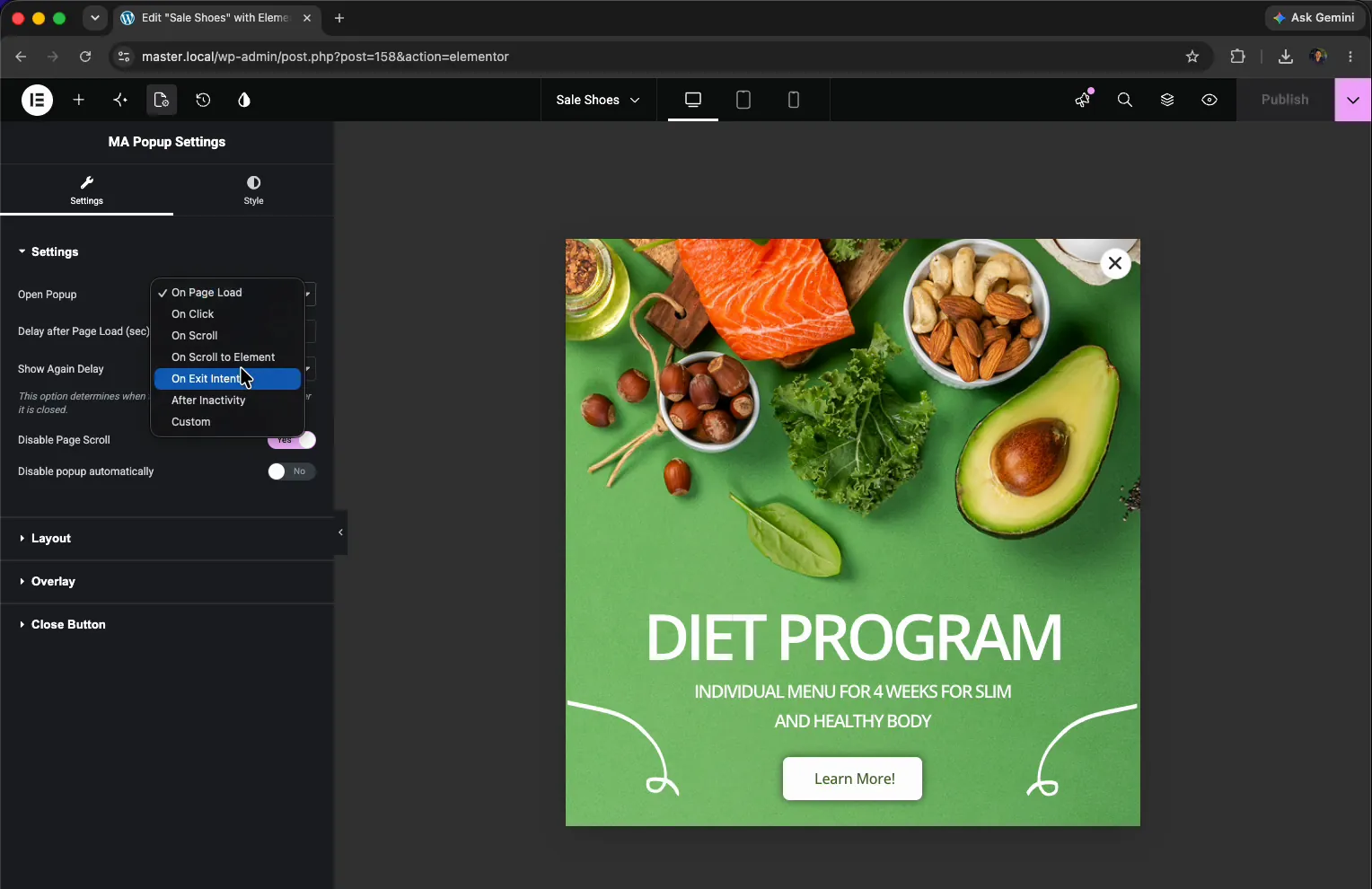
Abra el menú desplegable Ventana emergente en Configuración de ventana emergente de MA con el activador de intención de salida seleccionado

Paso 3: Configure el retraso Show Again #

Con Sobre la intención de salida seleccionado, abre el Mostrar de nuevo retraso desplegable. Esto es cuánto tiempo antes de que la ventana emergente pueda regresar después de que un visitante ya la haya visto, por lo que no aparece cada vez que alguien se acerca al botón de cerrar.

La lista va desde Sin retraso a través de 1 minuto, 5 minutos, y las opciones horarias más largas. Configure en 1 minuto mientras realiza la prueba, no tendrá que esperar entre intentos. Para un sitio en vivo, aumente las horas hasta unas pocas horas para que a los visitantes que regresan no se les muestre la misma ventana emergente una y otra vez.
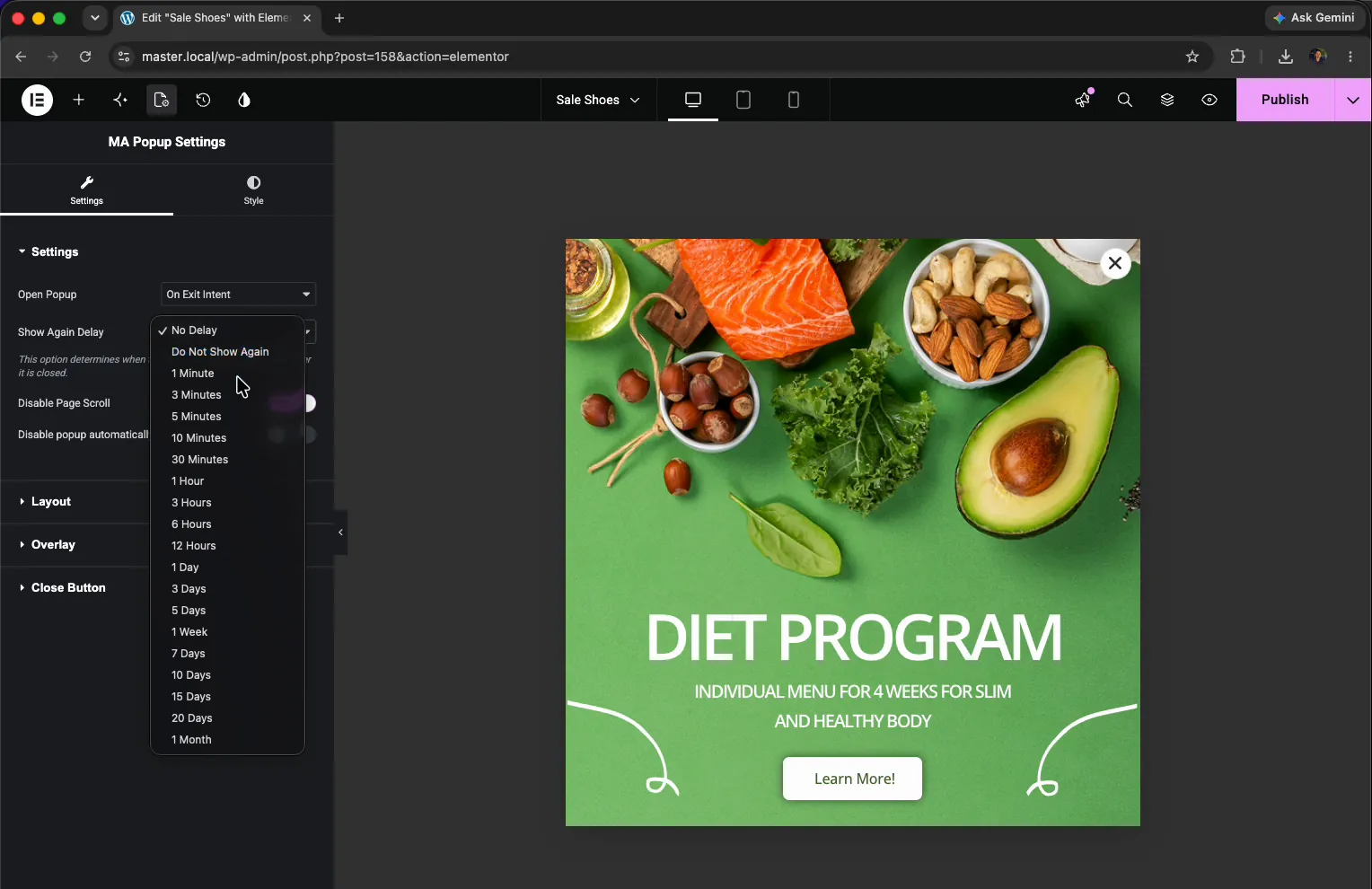
Mostrar nuevamente Descenso desplegable de retardo abierto en la configuración emergente de complementos maestros con las opciones de tiempo enumeradas

En el mismo panel se encuentran dos opciones relacionadas:

  • Deshabilitar el desplazamiento de página bloquea la página de fondo mientras la ventana emergente está abierta.
  • Deshabilite la ventana emergente automáticamente le permite establecer una fecha de finalización para que la ventana emergente deje de mostrarse por sí sola.

Una vez que el activador está en Salir de la intención y ha elegido un retraso de Mostrar de nuevo, su configuración se ve así:
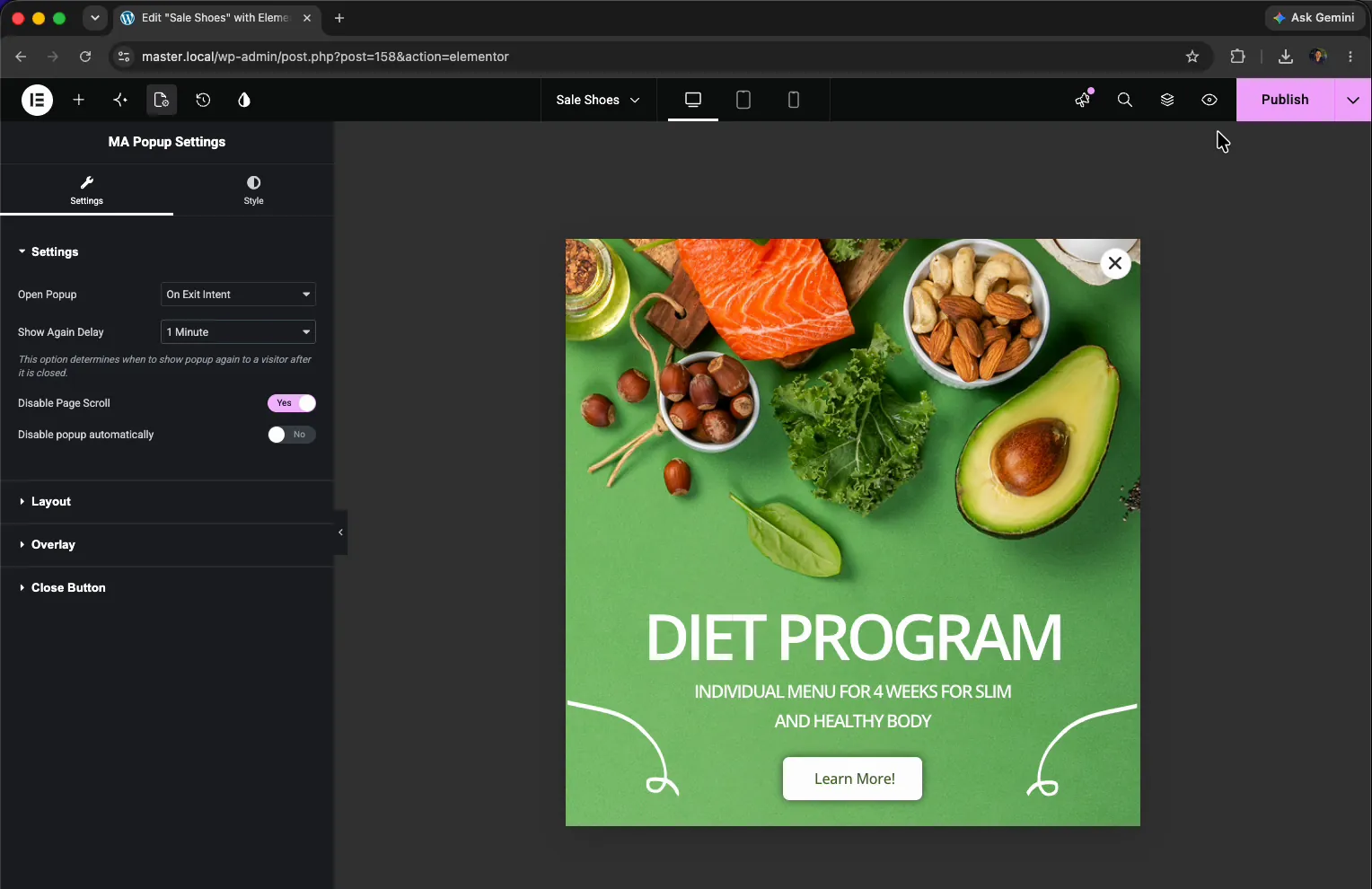
Configuración de ventana emergente MA que muestra Abrir ventana emergente configurada en Al salir de la intención y Mostrar nuevamente Retraso establecido en 1 minuto

Hacer clic Publicar (o Actualizar) para guardar la ventana emergente.

Paso 4: Pruébelo en la parte delantera #

Abra cualquier página que esté cubierta por las condiciones de visualización de la ventana emergente y mírela en el front-end. Mientras el visitante lee, no pasa nada, simplemente ve su contenido normal.

Página de inicio del sitio web de plomería en vivo sin ventanas emergentes visibles mientras el visitante lee

Ahora mueve el mouse hacia la pestaña o la barra de direcciones, como si estuvieras a punto de cerrar la página. En el momento en que el cursor se dirige hacia arriba, la ventana emergente se desliza sobre la página. Hace lo mismo en cada página incluida en sus condiciones de visualización.
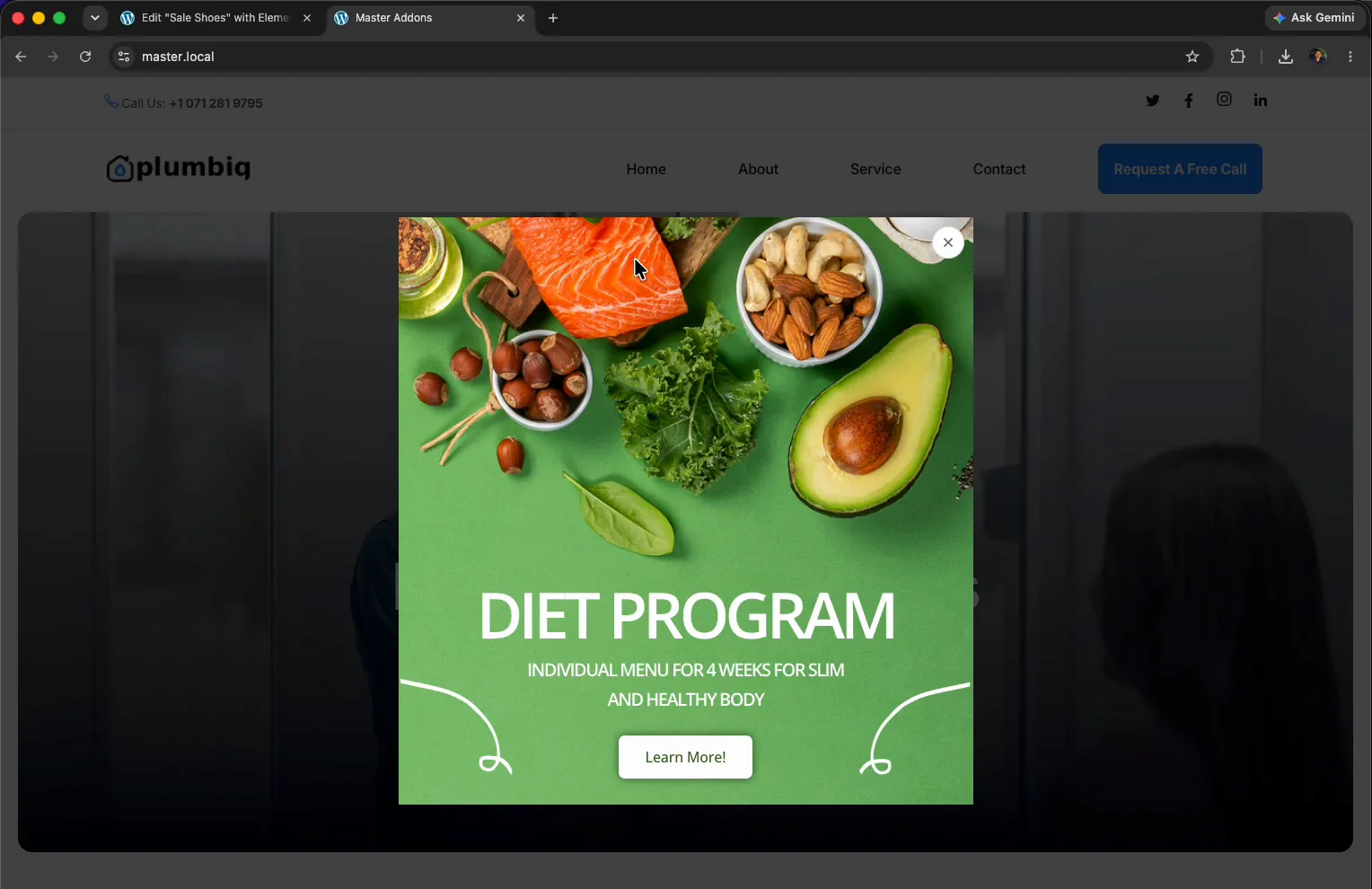
Los complementos maestros salen de la ventana emergente de intención que aparece en la página cuando el visitante se mueve para cerrar el navegador

Solución de problemas #

  • ¿la ventana emergente nunca aparece? La intención de salida solo se activa en el escritorio, donde hay un mouse para rastrear. Mueva el cursor completamente hacia la barra del navegador, no solo hacia la parte superior del contenido de la página.
  • ¿Dispara una vez y luego nunca más? Ese es el Show Again Delay haciendo su trabajo. Déjelo en No Delay mientras lo prueba para que vuelva a abrir en cada intento.
  • ¿No aparece en la página en absoluto? Comprueba que la ventana emergente Activación está encendido y sus condiciones de visualización en realidad incluyen la página que estás probando.
  • ¿Nada en el móvil? No hay cursor para rastrear en una pantalla táctil, por lo que la intención de salida es solo de escritorio. Llegar a los visitantes del teléfono con En desplazamiento o después de la inactividad en cambio.

Preguntas frecuentes #

¿cómo muestro una ventana emergente de intención de salida en Elementor?

Edite la ventana emergente en Elementor, abra el panel Configuración de la ventana emergente MA y configure Abrir ventana emergente en Al salir de la intención. Elija un retraso Mostrar nuevamente y publique. La ventana emergente se activa cuando un visitante mueve el mouse para cerrar la pestaña del navegador.

¿qué es una ventana emergente de intención de salida?

Aparece una ventana emergente de intención de salida cuando un visitante está a punto de abandonar una página. Sigue el movimiento del mouse hacia el botón de cierre o la barra de direcciones y abre la ventana emergente en ese momento, lo que le brinda una última oportunidad de conservarlos.

¿qué hace Show Again Delay?

Mostrar de nuevo El retraso establece cuánto tiempo antes de que la ventana emergente pueda volver a aparecer después de que alguien la haya visto. Un retraso de unas pocas horas impide que se active la misma ventana emergente cada vez que un visitante se mueve para irse, por lo que no se siente agresivo.

¿funciona la ventana emergente de intención de salida en dispositivos móviles?

La intención de salida no se basa en rastrear el cursor del mouse que sale de la página y las pantallas táctiles no tienen uno. En dispositivos móviles, utilice un disparador diferente como On Scroll o After Inactivity para llegar a esos visitantes.

¿necesito Elementor Pro para una ventana emergente con intención de salida?

No. El generador de ventanas emergentes de complementos maestros funciona con la versión gratuita de Elementor, por lo que el activador de intención de salida y la configuración de retardo de mostrar nuevamente funcionan sin Elementor Pro. El disparador de intención de salida necesita Master Addons Pro, ya que el complemento gratuito abre todas las ventanas emergentes en la carga de la página.

Lectura relacionada #

  • Configuración del generador de ventanas emergentes de complementos maestros
  • Explicación de las opciones de activación de ventanas emergentes
  • Cómo agregar una ventana emergente en Elementor gratis
  • Comparación de los 8 mejores complementos de creación de ventanas emergentes para WordPress
¿cuáles son tus sentimientos

Comparte este artículo:

  • Facebook
  • X
  • LinkedIn
  • Pinterest
¿Aún estancado? ¿Cómo podemos ayudar?

¿Cómo podemos ayudar?

Actualizado el 15 de septiembre de 2026
Cómo abrir una ventana emergente después de la inactividad en ElementorCómo abrir una ventana emergente en el desplazamiento a un elemento específico en Elementor
Tabla de contenidos
  • Antes de comenzar
  • Paso 1: abre tu ventana emergente en Elementor
  • Paso 2: configure la ventana emergente para que se abra al salir de la intención
  • Paso 3: Configure el retraso Show Again
  • Paso 4: Pruébelo en la parte delantera
  • Solución de problemas
  • Preguntas frecuentes
    • ¿cómo muestro una ventana emergente de intención de salida en Elementor?
    • ¿qué es una ventana emergente de intención de salida?
    • ¿qué hace Show Again Delay?
    • ¿funciona la ventana emergente de intención de salida en dispositivos móviles?
    • ¿necesito Elementor Pro para una ventana emergente con intención de salida?
  • Lectura relacionada

Únase a más de 30 000 creadores web que confían en los complementos maestros

Obtenga todos los widgets y plantillas premium que desee, creados con un código limpio que mantenga su sitio rápido. Deshazte de la hinchazón, no de las funciones.

Pruebe la demostración en vivo
Únete a la comunidad
Complementos maestros para Elementor
Logotipo de complementos maestros

Más de 80 widgets premium y actualizaciones de por vida -Build Beyond Limits. Una creación exclusiva de Laboratorios Pixar

Facebook-f Gorjeo Youtube Wordpress
Características
  • Kits de plantillas
  • Biblioteca de plantillas
  • Creador de widgets
  • Creador de temas
  • Generador de megamenos
Apoyo
  • Foro de soporte
  • Contáctenos
  • Únase a la comunidad
  • Blog
  • Reseñas de vídeos
Recursos
  • Mi cuenta
  • Changlogs
  • Documentación
  • Vídeotutoriales
  • Herramientaz.dev
Navegar
  • Solicite afiliado
  • Términos de uso
  • Política de reembolso
  • Política de privacidad
  • Sobre nosotros