

Un pie de página es una de las plantillas que puedes crear con Creador de temas de complementos maestros, y funciona igual que el encabezado. Lo diseñas una vez en Elementor y luego decides dónde se muestra: en todo el sitio, en todas partes excepto en unas pocas páginas o en una sola página de inicio. Esta guía recorre todo el proceso con una captura de pantalla para cada paso.
Qué puedes hacer con Footer Builder #
- Diseñe un pie de página personalizado en Elementor (logotipo, columnas de menú, información de contacto, derechos de autor, íconos sociales)
- Muéstralo en tu sitio web completo
- Excluir páginas específicas para que el pie de página no se muestre allí
- Aplicar un pie de página a a página de destino específica sólo
Antes de comenzar #
- Elementor instalado y activo (la versión gratuita funciona)
- Complementos maestros para Elementor instalados y activos (guía de instalación)
- Acceso del administrador a su panel de WordPress
Paso 1: cree una plantilla de pie de página #
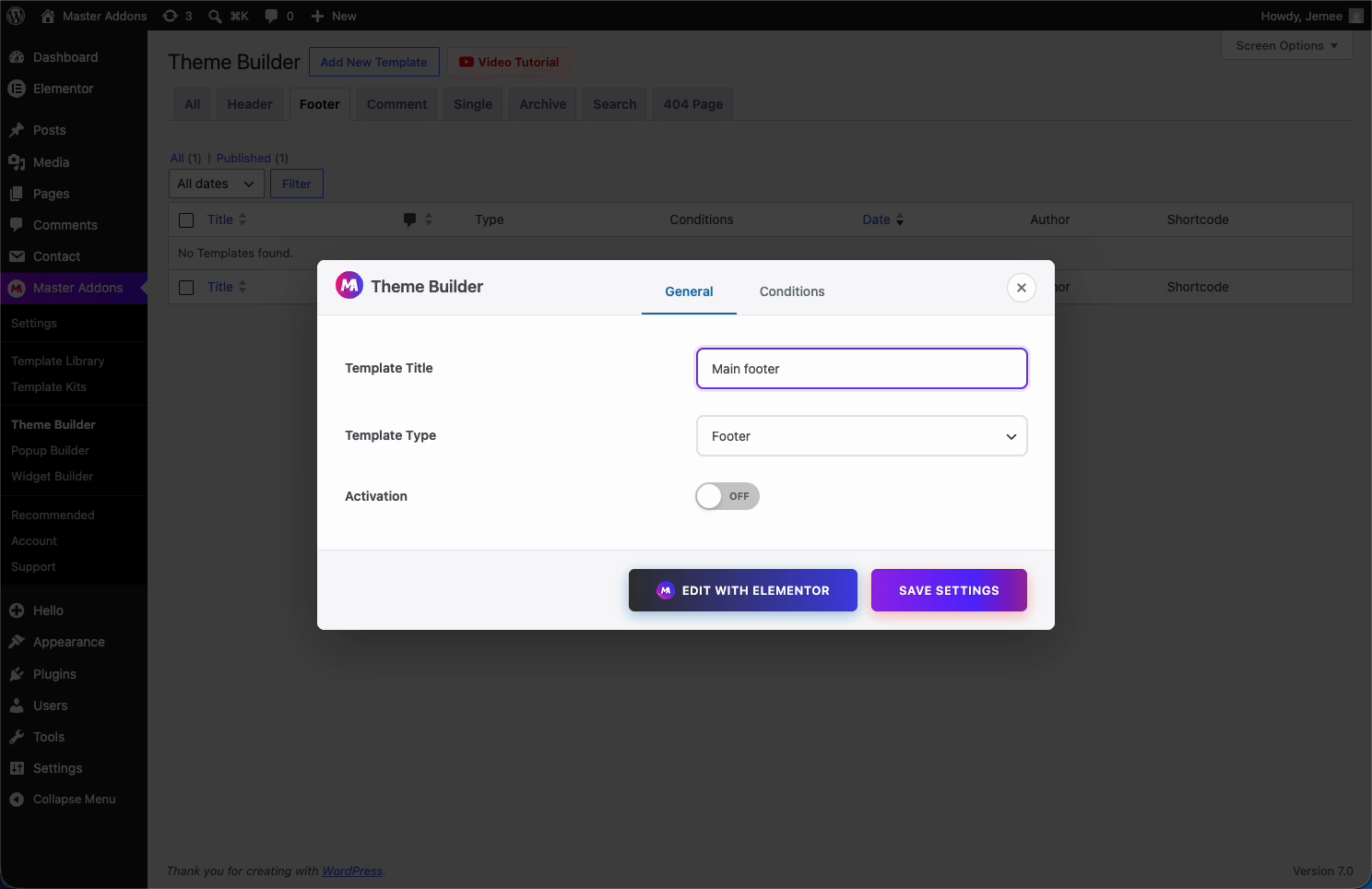
Desde tu panel, ve a Complementos maestros > Creador de temas y haga clic Agregar nueva plantilla. En la ventana emergente, nombre la plantilla (como “Pie de página principal”), configúrela Tipo de plantilla a Pie de página, atunci clic Editar con Elementor.
Paso 2: diseña el pie de página en Elementor #
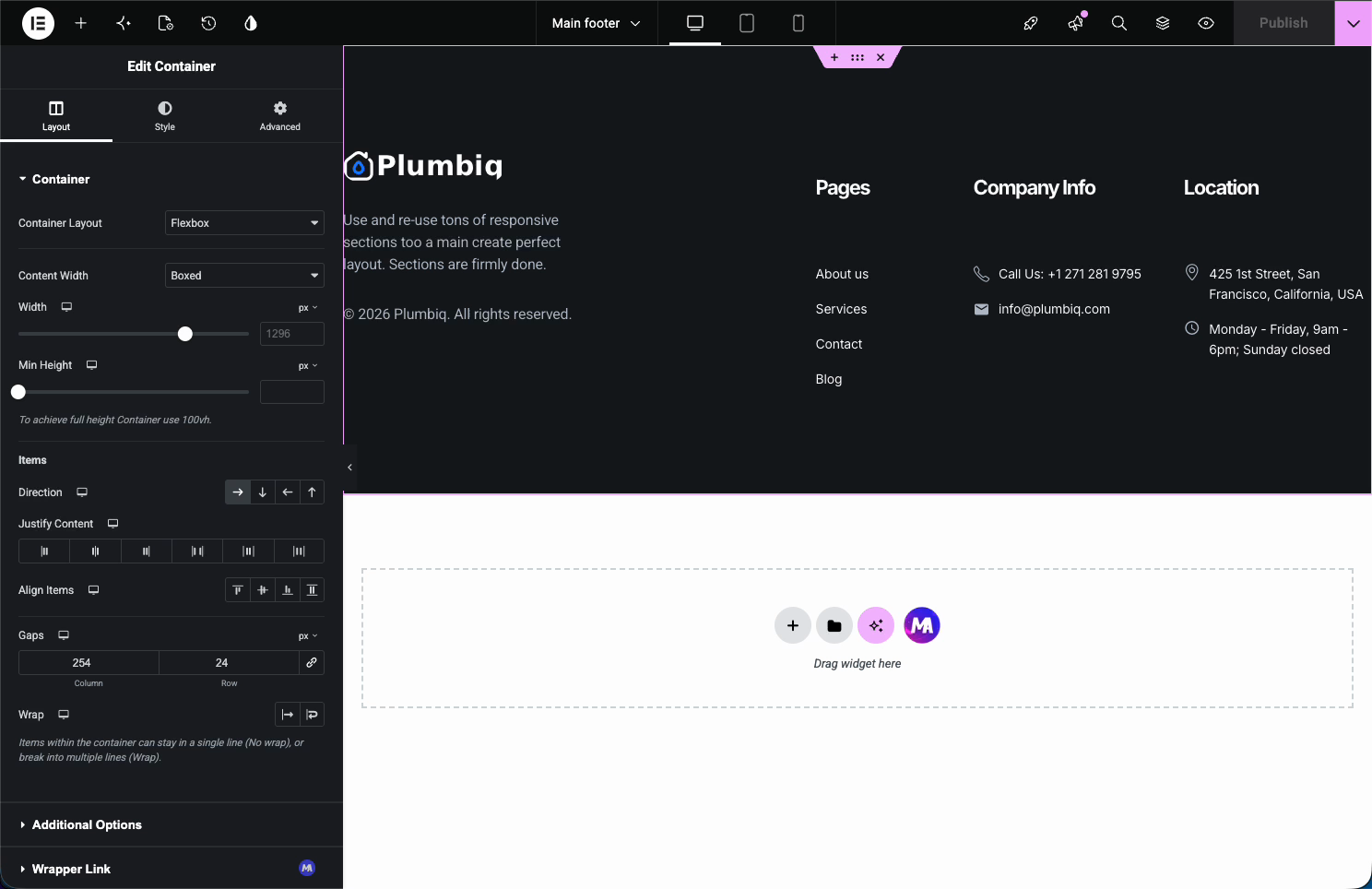
Ahora cree el pie de página como cualquier diseño de Elementor. Agregue su logotipo, columnas de menú, datos de contacto, íconos sociales y una línea de derechos de autor en la parte inferior. Un contenedor Flexbox con algunas columnas mantiene todo alineado a lo largo de la fila.
Paso 3: establezca las condiciones de visualización #
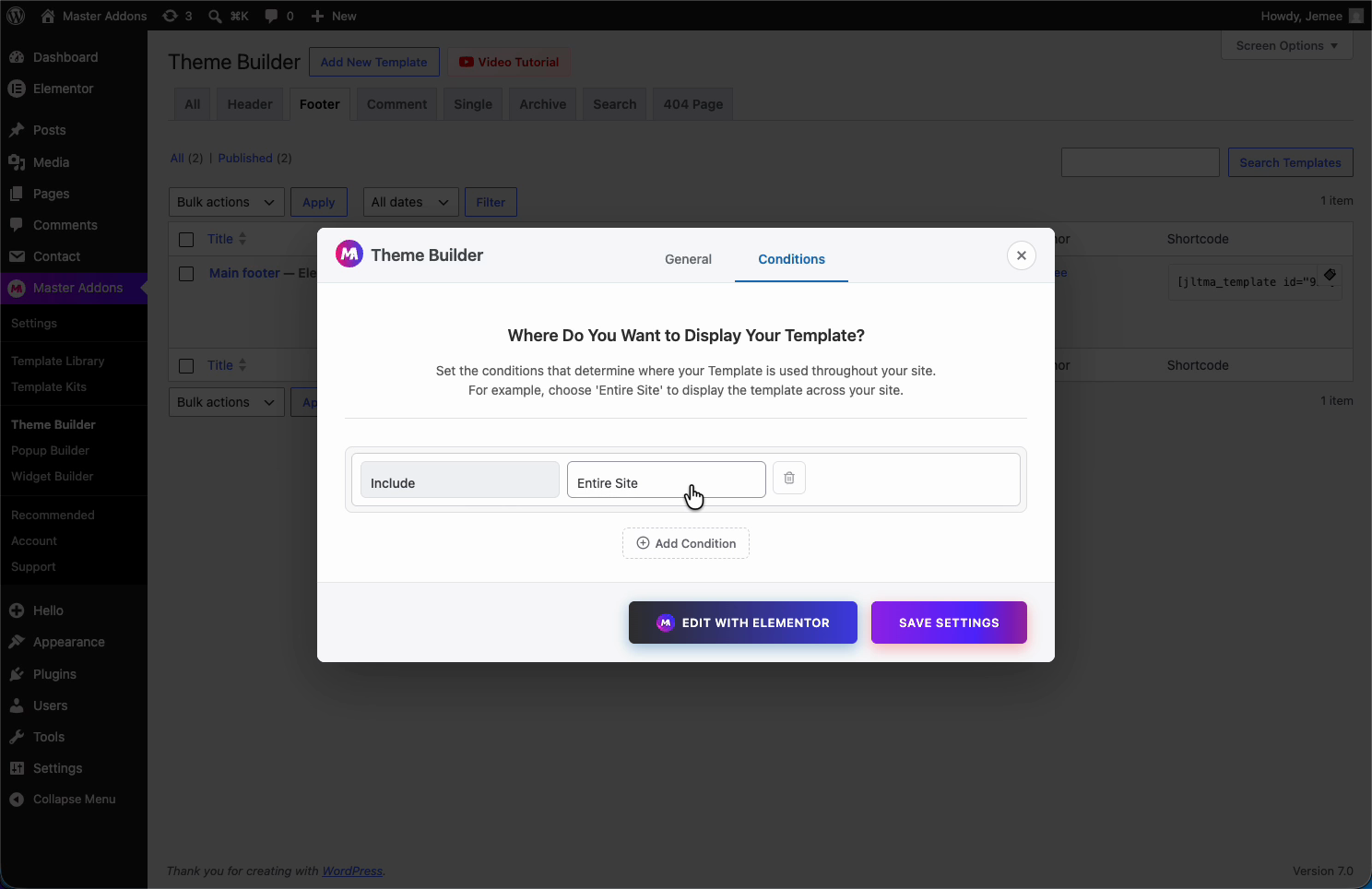
Aquí es donde le dices a los complementos maestros dónde debería aparecer el pie de página. Abra el Condiciones pestaña en la ventana emergente Theme Builder (también puede acceder a ella más tarde desde la lista de plantillas con Editar condiciones). Las condiciones utilizan dos tipos de reglas: Incluir (mostrar aquí) y Excluir (no lo muestres aquí).
Muestre el pie de página en todo el sitio #
Establecer una única regla: Incluir > Sitio completo. Eso coloca el pie de página en cada página y publicación, que es la opción habitual para un pie de página en todo el sitio.
Excluir una página específica #
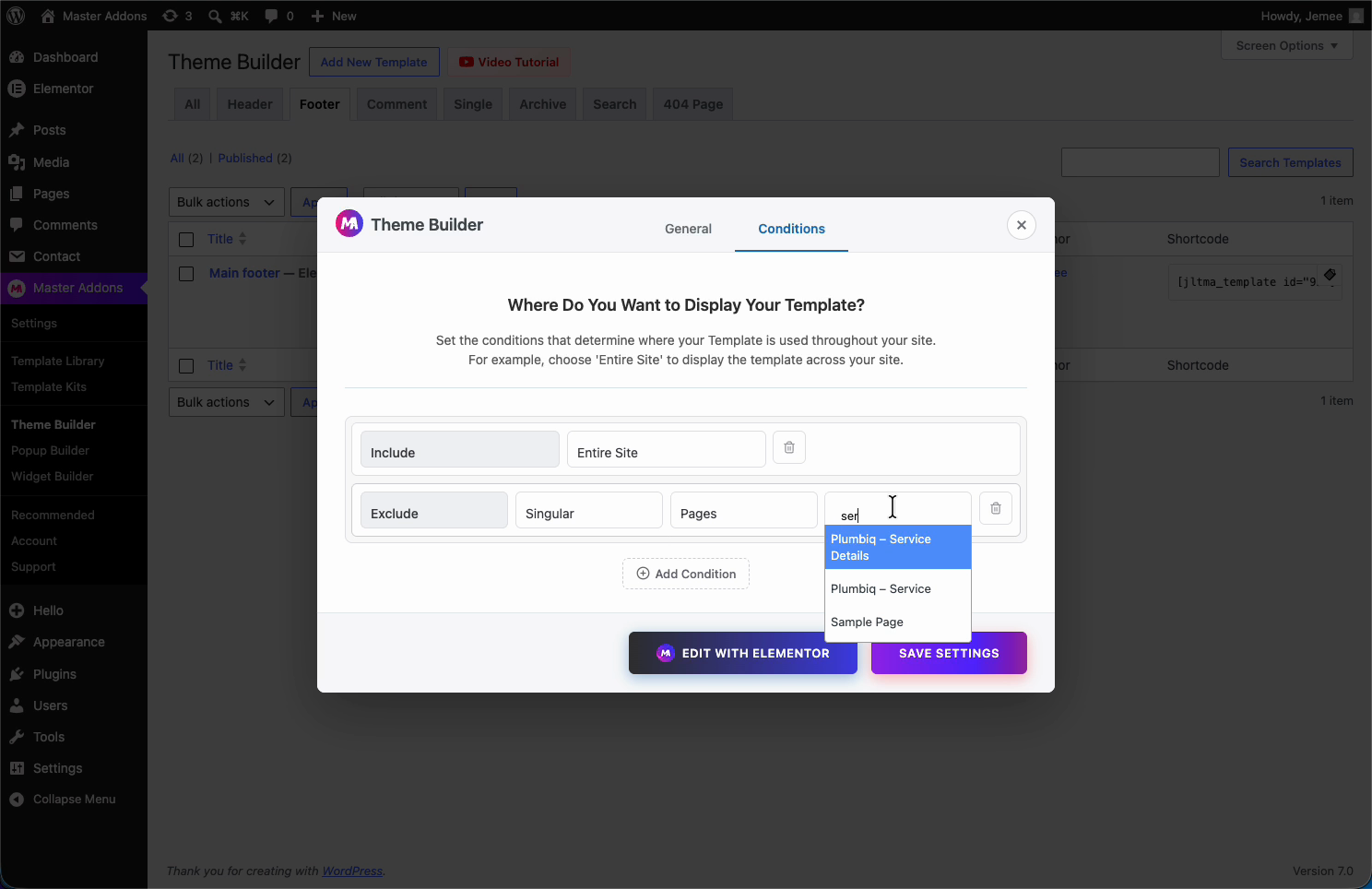
¿quieres el pie de página en todas partes excepto en una página? Mantener Incluir > Sitio completo, atunci clic Agregar condición y conjunto Excluir > Singular > Páginas, luego elige la página. El pie de página ahora muestra todo el sitio pero se salta esa página. Práctico para una página de destino que tiene su propio pie de página o ninguno.
Aplique el pie de página a una sola página de destino #
Para obtener un pie de página que se muestra en una sola página de inicio y en ningún otro lugar, omita “Sitio completo” y configúrelo Incluir > Singular > Páginas, luego elige esa página. Sólo la página que elijas obtiene este pie de página. Puedes construir algunos pies de página diferentes de esta manera y señalar cada uno en su propia página de destino.
Paso 4: guardar y publicar #
Una vez que sus condiciones se vean bien, haga clic Guardar configuración (o publicar desde el interior de Elementor). La lista de plantillas marca el pie de página como Activo y muestra sus condiciones, para que puedas confirmarlo de un vistazo. Visite su sitio y el pie de página se encuentra al final de cada página para la que está configurado.

Solución de problemas #
- ¿el pie de página no se muestra? Compruebe que la plantilla esté configurada en Activo y que sus condiciones incluyan la página que estás viendo.
- ¿Se muestran dos pies a la vez? Es posible que el pie de página de su tema aún esté activo. La mayoría de los temas de estilo “Hola” lo ocultan automáticamente, pero algunos temas necesitan que su pie de página esté desactivado en el Personalizador.
- ¿pie de página en una página que no querías? Agregue un Excluir condición para esa página específica y guardar.
Preguntas frecuentes #
¿cómo creo un pie de página personalizado en Elementor con complementos maestros?
Vaya a Complementos maestros > Creador de temas, haga clic en Agregar nueva plantilla, configure el tipo en Pie de página y diseñelo en Elementor. Luego abra la pestaña Condiciones para elegir dónde se muestra y guarde.
¿puedo mostrar un pie de página en todo el sitio?
Sí. En la pestaña Condiciones, agregue una única regla: Incluir > Sitio completo. Luego, el pie de página aparece en cada página y publica en su sitio web.
¿cómo evito que el pie de página aparezca en una página?
Mantenga su regla de incluir, luego agregue una condición de excluir: Excluir > Singular > Páginas y seleccione la página. El pie de página se muestra en todas partes excepto en esa página.
¿puedo usar un pie de página diferente para una página de destino específica?
Sí. Cree una plantilla de pie de página separada y establezca su condición en Incluir > Singular > Páginas, luego elija la página de inicio. Sólo esa página usa el pie de página, por lo que cada página de inicio puede tener la suya propia.
¿necesito Elementor Pro para el constructor de pies de página?
No. Master Addons Theme Builder maneja pies de página además de la versión gratuita de Elementor, por lo que no necesita Elementor Pro para crear y asignar un pie de página personalizado.


