
Widget gratuito de cuadro de información de Elementor con estilos de imagen e iconos
Info Box es un widget gratuito de complementos maestros que crea una tarjeta a partir de un ícono o imagen, un título y una breve descripción. Elija un estilo preestablecido, complete el texto y diseñe el cuadro, el ícono, el título y la descripción desde el panel Elementor. El complemento gratuito incluye las variaciones uno a cinco y Complementos maestros Pro agrega la Variación Seis a Diez, un fondo de ícono degradado y un botón Leer más en la Variación Seis. Úselo para filas de funciones, listas de servicios, detalles de contacto y pasos de cómo funciona.

Cómo agregar un cuadro de información en Elementor
Necesita Elementor y el complemento gratuito Master Addons de WordPress.org.
- Compruebe que Infobox esté activado en Complementos maestros, widgets.
- En el editor Elementor, busque Cuadro informativo y arrástrelo a una columna.
- Elige un Estilo preestablecido. Las variaciones uno a cinco son gratuitas.
- Conjunto Imagen o icono, luego elija el icono o cargue la imagen.
- Escriba el Título y la Descripción y agregue una URL del Título si la tarjeta debe vincularse a algún lugar.
- Abre el Estilo pestaña para configurar el borde, el fondo, la animación flotante, los estilos de icono y texto. Duplica el widget para crear una fila.
Cada entorno está cubierto en el Configuración del widget del cuadro de información guía.
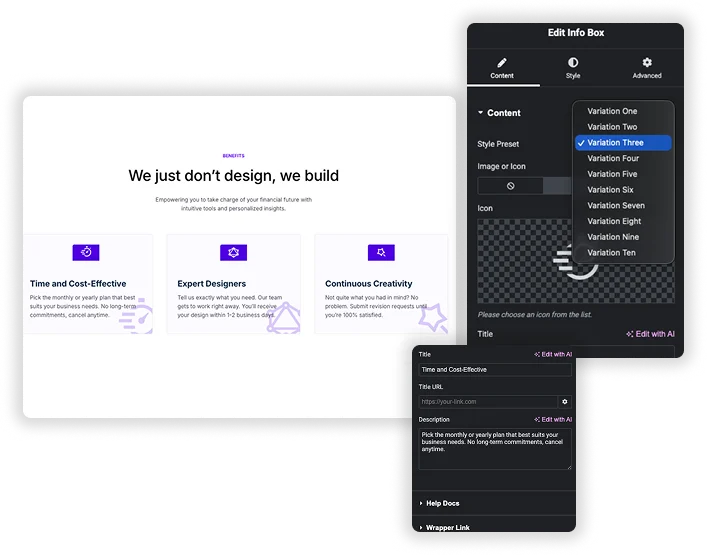
Ajustes preestablecidos de estilo: 5 gratis, 10 con Pro
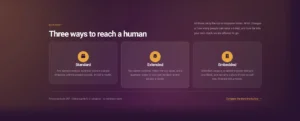
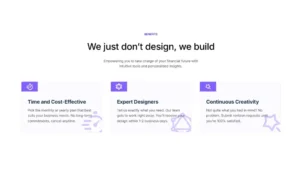
El Estilo preestablecido dropdown cambia el diseño y la decoración de la tarjeta sin tocar su contenido. Las variaciones uno a cinco funcionan en el complemento gratuito. Las variaciones dos y tres agregan una copia grande y descolorida del ícono detrás de la tarjeta, y la variación cinco coloca el ícono en forma hexagonal. Pro desbloquea la variación seis a diez.
- Imagen o icono: elija Ninguno, Icono o Imagen. Las imágenes utilizan la configuración Resolución de imágenes.
- Url titului: vincula el título. Para que se pueda hacer clic en toda la tarjeta, utilice la gratuita Enlace envolvente extensión.
- Leer más Texto y enlace: se muestra solo en la Variación Seis (Pro).
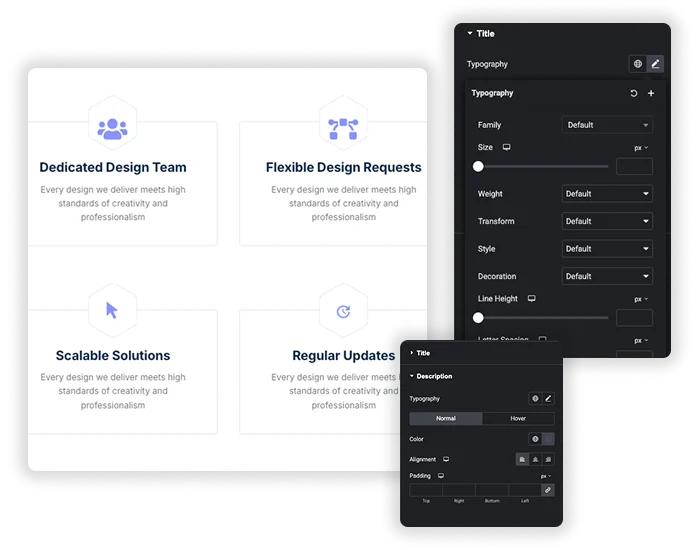
Título y Descripción Estilismo
El Título y Descripción cada una de las secciones tiene tipografía, color, alineación y relleno. Ambos tienen pestañas Normal y Flover, y el color del hover cambia cuando un visitante apunta a cualquier parte de la tarjeta, no solo al texto. El título siempre se representa como un H3, así que planifique su orden de encabezado en torno a eso.
- Tipografía: familia, tamaño, peso, transformación, estilo, decoración, altura de línea, espaciado entre letras y palabras.
- Separe los colores flotantes para el título y la descripción.
- La alineación y el acolchado pueden diferir según el dispositivo.
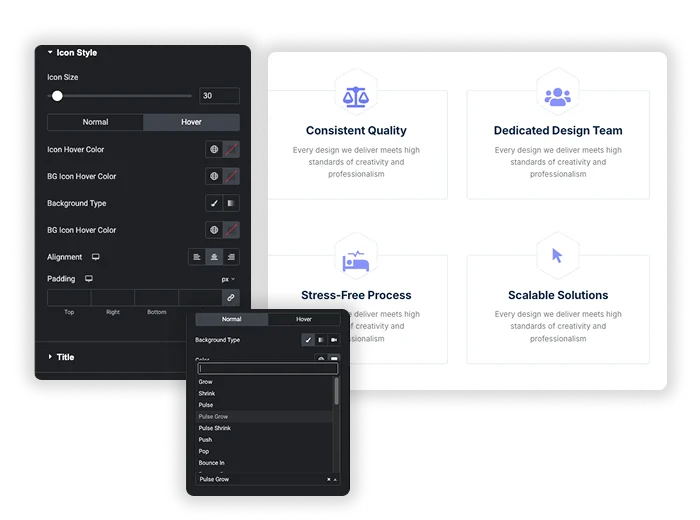
Estilismo de caja, icono y flotador
Estilos generales cubre la tarjeta: Tipo de borde, Ancho de borde, Color de borde, Radio de borde, Acolchado y Margen. El fondo tiene pestañas Normal y Flover, cada una con un fondo clásico o degradado. Animación flotante utiliza los efectos Elementor como Grow, Pulse, Push y Bob. Estilo icono establece el tamaño del ícono, el color del ícono, el fondo del ícono y la alineación, nuevamente con los estados Normal y Hover.
- Diferentes fondos para la carta normal y flotante.
- Colores de iconos de icono y de fondo descoloridos para ambos estados.
- Un fondo de icono degradado en la Variación Seis es Pro.
Cuadro de iconos de Elementor frente al cuadro de información de complementos maestros
Elementor ya envía widgets gratuitos de Icon Box e Image Box. Son suficientes para muchos sitios, así que aquí es donde encaja cada uno.
| Característica | Caja de iconos Elementor | Cuadro de información de complementos maestros |
|---|---|---|
| Precio | Gratis en Elementor | Gratis con 5 ajustes preestablecidos, Pro agrega 5 más |
| Icono o imagen | Dos widgets: Icon Box e Image Box | Un widget sin ninguno, icono o imagen |
| Diseño | Posición del icono Inicio, Fin, Arriba o Abajo; Icono predeterminado, apilado o enmarcado | Ajustes preestablecidos de estilo ya preparados |
| Título Etiqueta HTML | H1 a H6, div, span o p | Siempre H3 |
| Enlace | Un enlace para el icono y el título | Url del título; tarjeta completa con Wrapper Link |
| Fondo de tarjeta | De la pestaña Avanzado | Fondos normales y flotantes, clásicos o degradados |
| Efectos flotantes | Los colores flotantes del ícono y el título, la animación del flotador del ícono | Animación de desplazamiento de tarjeta más colores de desplazamiento para icono, título y descripción |
| Botón Leer más | prohibido | Sólo variación seis (Pro) |
Elija Elementor Icon Box cuando necesite una etiqueta de encabezado específica o un diseño de ícono lateral. Elija el cuadro de información cuando desee una tarjeta con estilo con fondos flotantes en un solo paso. Para una tarjeta con cara posterior, consulte Caja abatible, y para una tarjeta con un botón, consulte Llamado a la acción.


Preguntas frecuentes para Infobox
¿el widget Info Box es gratuito?
Sí. Info Box está en el complemento gratuito Master Addons con las variaciones uno a cinco. Complementos maestros Pro agrega la Variación Seis a Diez, un fondo de ícono degradado y el botón Leer más en la Variación Seis.
¿Puedo vincular toda la caja, no solo el título?
El widget en sí solo vincula el título a través de la URL del título. Para que se pueda hacer clic en toda la tarjeta, active la opción gratuita Enlace envolvente extienda y agregue el enlace en la sección Enlace envolvente del widget.
¿en qué se diferencia Info Box del Elementor Icon Box?
Elementor Icon Box es gratuito y le permite elegir la etiqueta de título y colocar el icono en un costado. Info Box le ofrece ajustes preestablecidos, imágenes o íconos ya preparados en un widget y fondos normales y flotantes separados para la tarjeta. El título del cuadro de información es siempre un H3.
¿Puedo usar una imagen en lugar de un ícono?
Sí. Establezca imagen o icono en imagen, elija un archivo de la biblioteca multimedia y elija una resolución de imagen. Elija Ninguno para una tarjeta de solo texto.
Widgets y extensiones de Elementor de tendencia
Cree sitios web sofisticados en menos tiempo.

Vidriomorfismo

Extras de contenedores

Patrones
![Extensión de duplicador de páginas/publicaciones de complementos maestros para Elementor: enlace de fila de duplicador MA en la lista de páginas de WordPress que crea una página de inicio - borrador [duplicado #128]](https://d1asvmc6qcowgk.cloudfront.net/wp-content/uploads/2026/09/15102930/post-page-duplicator-768x403.webp)
Duplicador de publicaciones/páginas


