

Sie können eine Elementor-Vorlage auf drei Arten importieren oder einfügen: Ziehen Sie eine fertige Seite aus der Master Addons-Bibliothek, fügen Sie eine Vorlage in eine Seite ein, die Sie bereits bearbeiten, oder laden Sie eine JSON-Datei hoch. Durch Einfügen wird Ihre Seite nie gelöscht. Elementor fügt die Vorlage als neuen Abschnitt unten hinzu und lässt Ihre vorhandenen Inhalte dort, wo sie sind.
Die Screenshots unten stammen von Elementor 4.2 und Master Addons, beide kostenlos, sofern in einem Schritt nichts anderes steht, falls Sie noch etwas zum Importieren benötigen, wird die Master Addons Vorlagenbibliothek 500+ Seitenvorlagen hat, und 100 davon sind kostenlos.
Inhaltsverzeichnis
Welche Methode benötigen Sie?
| Was du hast | Methode | Wo es losgeht |
|---|---|---|
| Noch nichts, du willst eine fertige Seite | 1. Import aus der Master Addons Bibliothek | Seiten → MA Importieren |
| Eine in Elementor geöffnete Seite, die einen Abschnitt oder ein Layout benötigt | 2. Einfügen aus dem Inneren des Editors | Das Ordner- oder Master-Add-ons-Symbol auf der Leinwand |
| Eine .json-Vorlagendatei (oder ein .zip von mehreren) | 3. Importieren Sie die JSON-Datei | Vorlagen → Gespeicherte Vorlagen oder das Upload-Symbol im Editor |
| Ein ganzes Template-Kit ZIP von Envato oder ThemeForest | Importieren Sie es als Kit | Die Leitfaden zum Import von Vorlagenkits |
Bevor Sie beginnen
Sie benötigen das kostenlose Elementor-Plugin und das kostenlose Master-Addons Plugin, beide aktiv Vorlagen, die im Bibliotheksimport KOSTENLOS ohne Lizenz markiert sind, und die mit PRO gekennzeichneten Vorlagen benötigen Master Addons Pro. Keiner der folgenden Schritte erfordert Elementor Pro.
Bedenken Sie bei einer Live-Seite, dass Methode 1 die neue Seite gleich veröffentlicht Wechseln Sie sie in den Entwurf, falls Besucher sie noch nicht sehen sollten.
Methode 1: Importieren Sie eine fertige Seite aus der Master Addons Bibliothek
Verwenden Sie diese, wenn Sie eine fertige Seite, wie eine Homepage, Kontaktseite oder Preisseite, ohne es zuerst zu erstellen Es gibt keine Datei zum Herunterladen.
Schritt 1: Importseiten öffnen
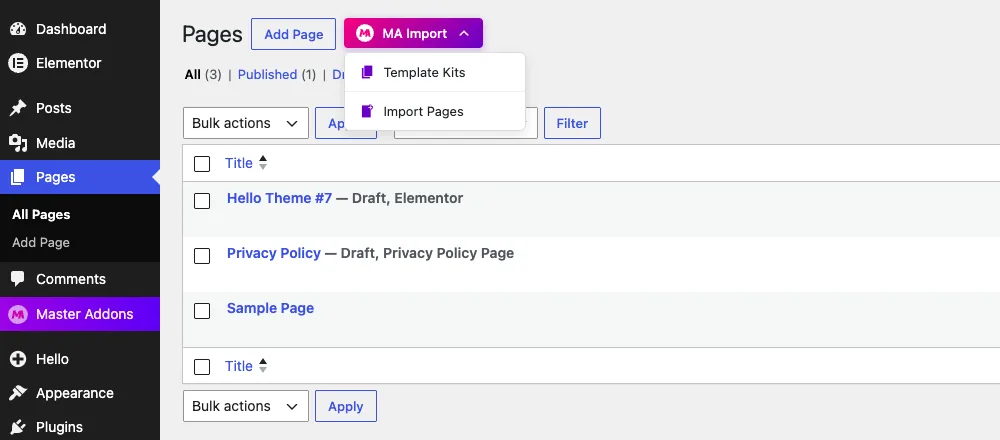
Gehe in deinem Dashboard zu Seiten Neben Seite hinzufügen gibt es einen MA Import Button Klicke darauf und wähle Seiten importieren Die andere Option, Template Kits, öffnet die Kit-Bibliothek für den Import einer ganzen Seite.
Schritt 2: Eine Vorlage finden
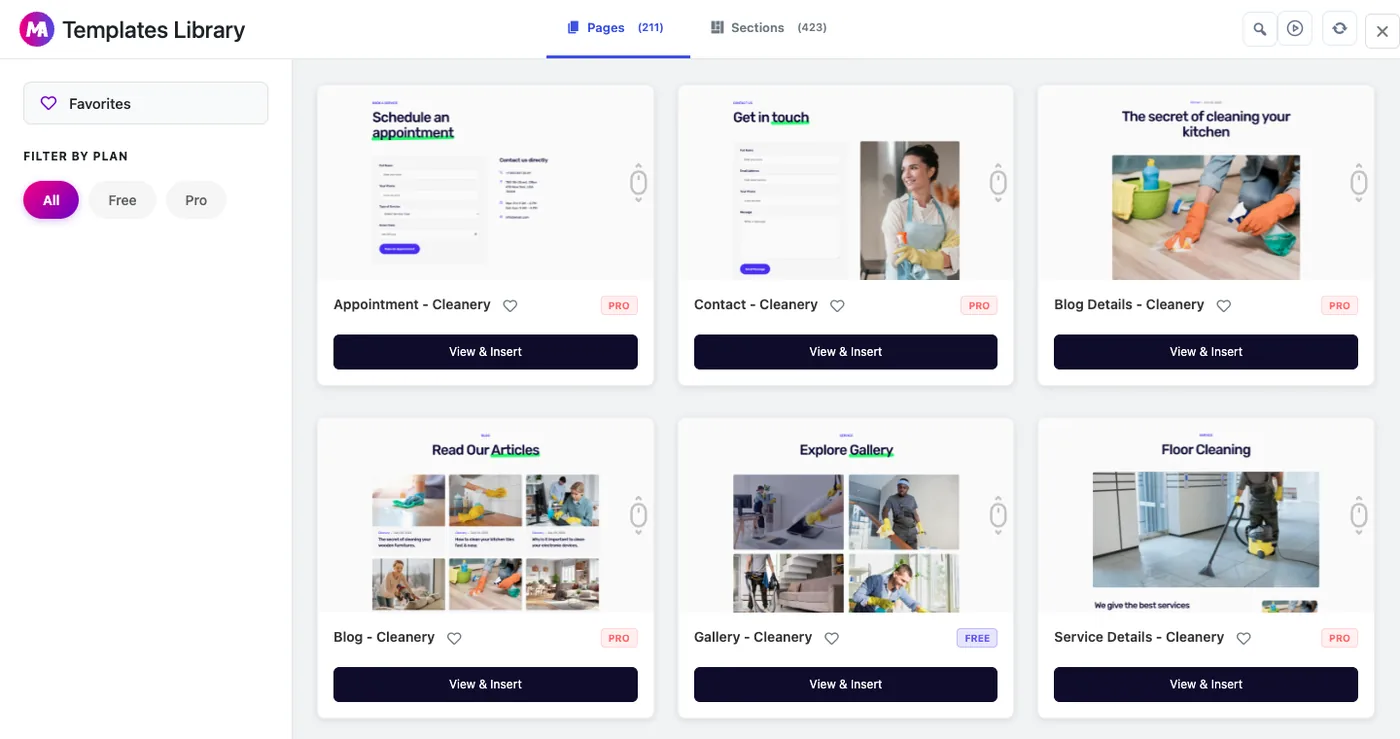
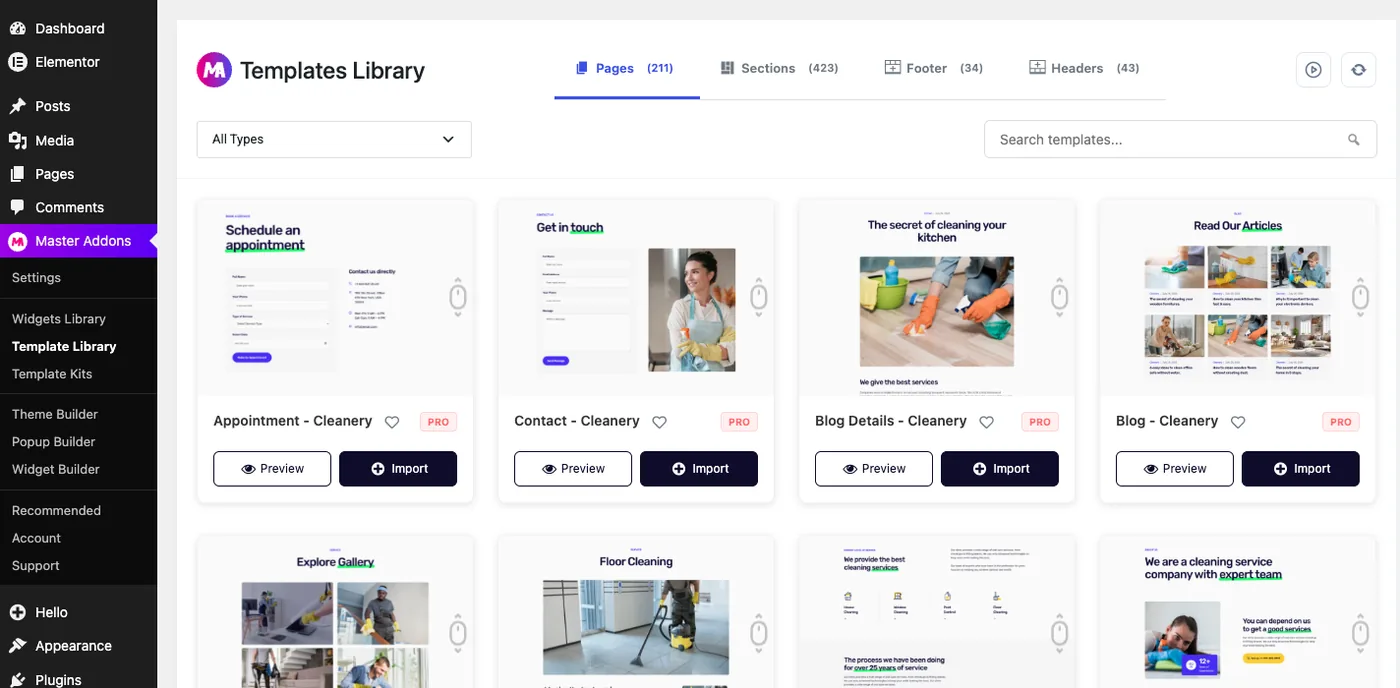
Die Bibliothek öffnet sich auf dem Reiter Seiten, der zum Zeitpunkt des Schreibens 211 vollständige Seiten auflistet, mit 423 Abschnitten auf dem Reiter daneben Verwenden Sie den Free - und Pro-Filter auf der linken Seite, um die Liste einzugrenzen, und klicken Sie auf das Herz auf eine beliebige Karte, um sie zu Favoriten hinzuzufügen.
Schritt 3: Vorschau und Einfügen der Seite
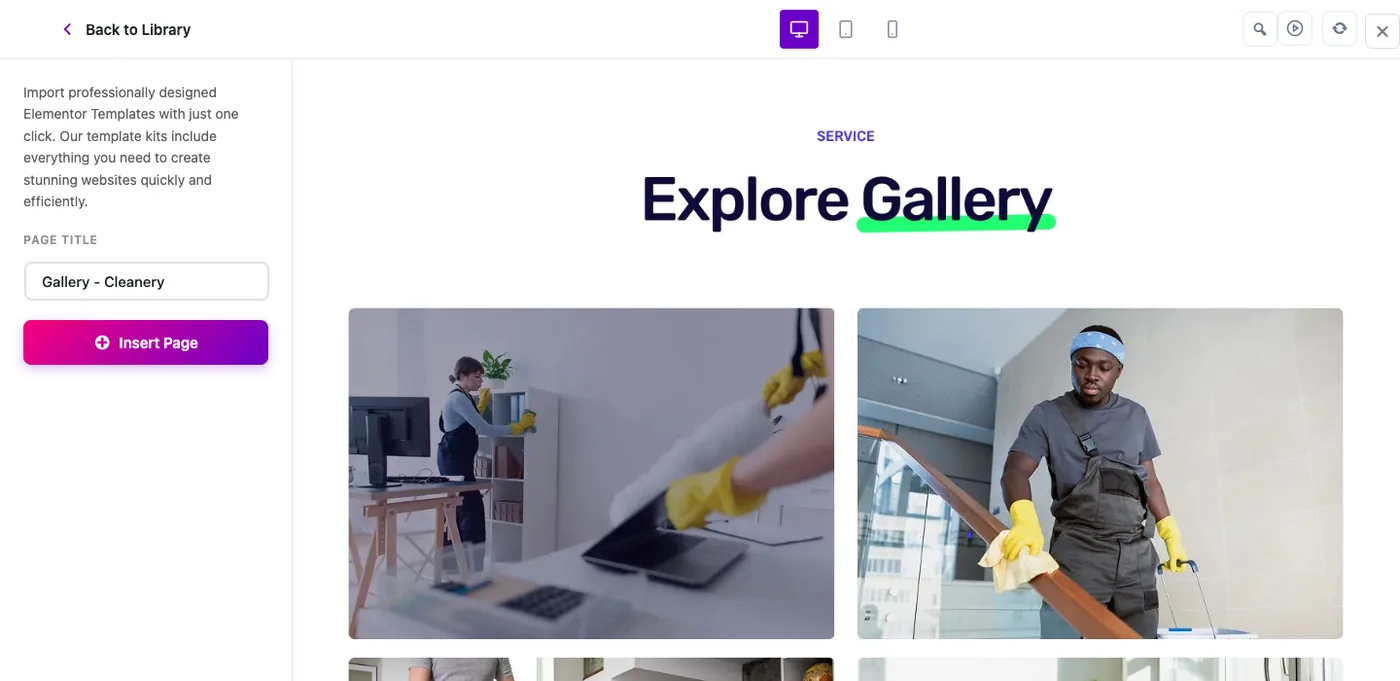
Klicken Sie auf Ansicht & Einfügen auf einer Karte Die Vorschau hat Desktop, Tablet - und mobile Ansichten, und links ein Feld für Seitentitel Geben Sie den Titel ein, den die Seite auf Ihrer Seite haben soll, und klicken Sie dann auf Seite einfügen.
Schritt 4: Öffnen Sie es in Elementor
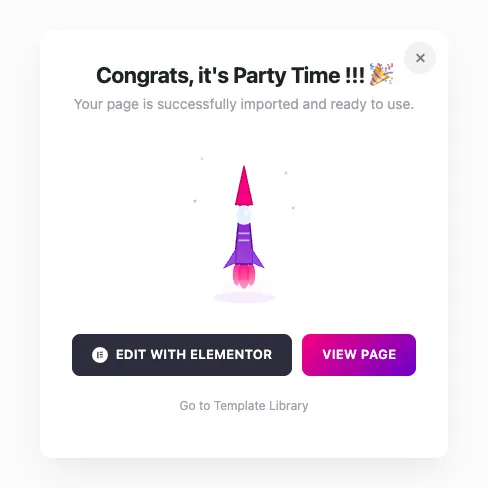
Der Importeur erstellt die Seite, bringt den Inhalt und die Bilder ein, und zeigt eine Bestätigung an, Klicken Sie mit Elementor auf Bearbeiten, um mit dem Vertauschen des Demotextes und der Fotos zu beginnen, oder sehen Sie sich Seite an, um sie zuerst anzusehen.
Was nach dem Import passiert:
- Die Seite wird sofort veröffentlicht, also stellen Sie sie auf Entwurf ein, wenn die Seite live ist.
- Eine Kopie geht auch in Templates → Saved Templates, so dass Sie das Design auf einer anderen Seite wiederverwenden können.
- Der Pages-Bildschirm erhält einen MA-importierten Filter, der jede Seite auflistet, die Sie auf diese Weise mitgebracht haben.
- Das doppelte Importieren derselben Vorlage fügt dem Titel der zweiten Kopie eine “2” hinzu.
Sie können die gleiche Bibliothek von Master Addons → Template Library im Dashboard durchsuchen Dieser Bildschirm fügt separate Registerkarten für Kopf - und Fußzeilen hinzu, und jede Karte hat ihre eigenen Schaltflächen Vorschau und Import.
Methode 2: Fügen Sie eine Elementor-Vorlage in eine Seite ein, die Sie bereits bearbeiten
Öffnen Sie die Seite mit Elementor bearbeiten und scrollen Sie zum leeren Drop-Bereich am unteren Rand der Leinwand. Es verfügt über vier runde Schaltflächen.
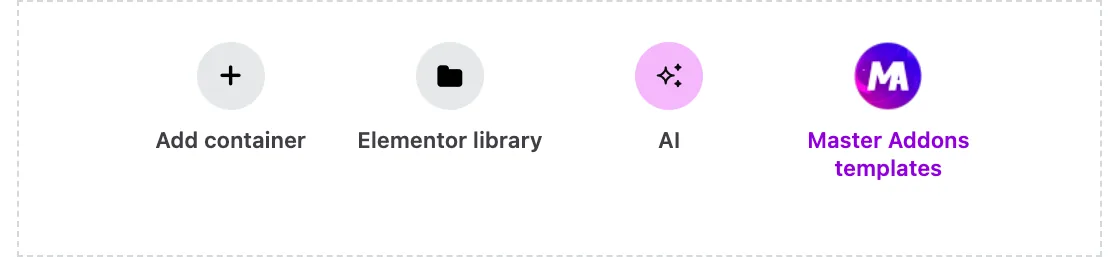
Das Ordnersymbol öffnet die Elementor-eigene Bibliothek, in der jede Vorlage, die Sie gespeichert oder importiert haben, lebt. Das Master-Addons-Symbol öffnet die Master-Addons-Vorlagenbibliothek, ohne den Editor zu verlassen.
Aus der Master Addons Bibliothek einfügen
Klicken Sie auf das Symbol Master Addons Die Bibliothek verfügt über Registerkarten für Bereitschaftsseiten, Kopfzeilen, Fußzeilen und Abschnitte sowie einen Kategorienfilter und ein Suchfeld.
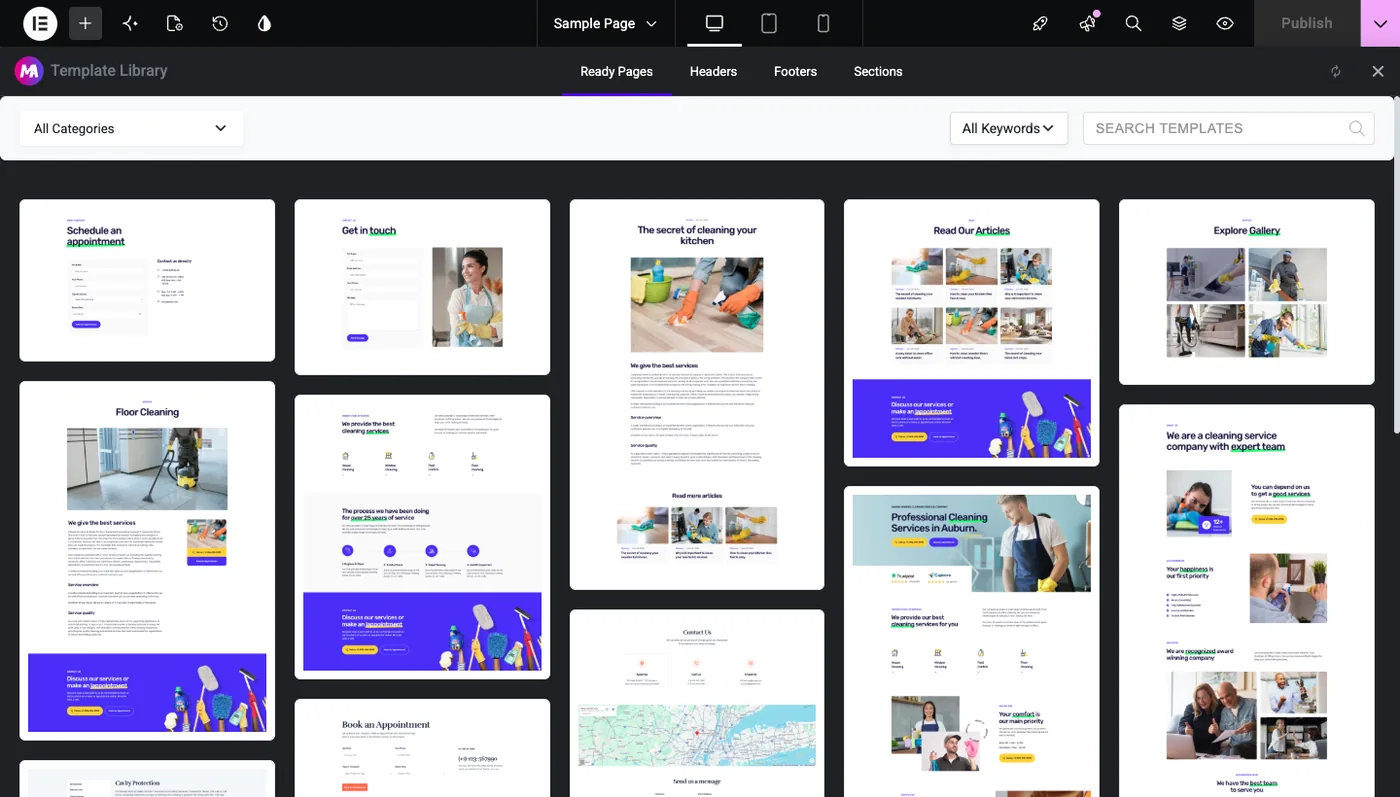
Klicken Sie auf ein Design, um eine Vorschau anzuzeigen, und klicken Sie dann in der oberen rechten Ecke auf Einfügen.
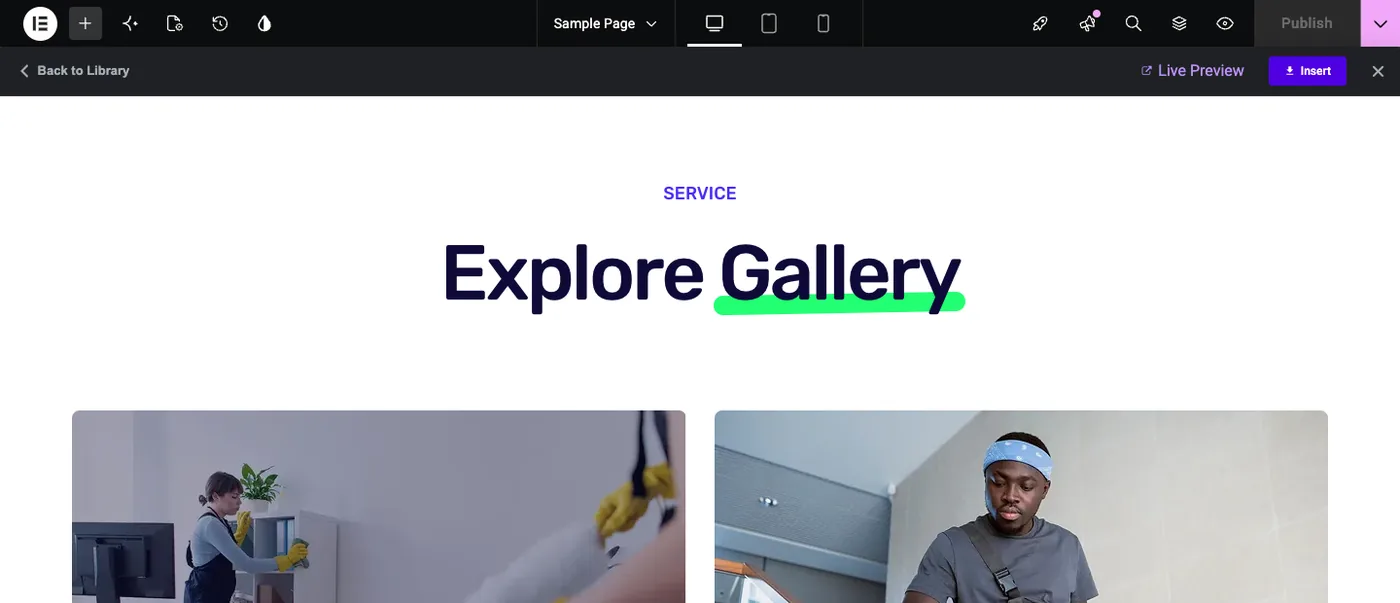
Die Vorlage landet als neuer Abschnitt unter Ihrem aktuellen Inhalt, um sie höher zu verschieben, ziehen Sie sie oder ordnen Sie sie im Structure-Panel neu.
Fügen Sie eine Ihrer gespeicherten Vorlagen ein
Klicken Sie auf das Ordnersymbol und öffnen Sie den Reiter Vorlagen, er listet jede Vorlage auf Ihrer Seite mit ihrem Typ (Seite, Abschnitt oder Container) und dem Datum, an dem sie erstellt wurde Bewegen Sie den Mauszeiger über die gewünschte und klicken Sie auf Einfügen.
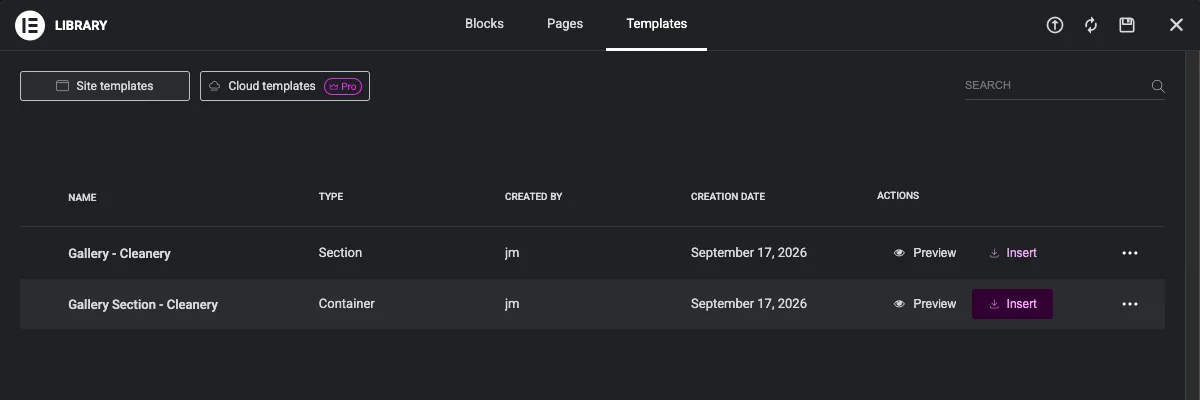
Die gleiche Liste ist, wie Sie Ihre eigene Arbeit wiederverwenden: Speichern Sie einen Abschnitt als Vorlage auf einer Seite, dann fügen Sie ihn auf der nächsten ein.
Methode 3: Importieren einer JSON-Datei mit Elementorvorlage
Elementorvorlagen werden als .json-Dateien freigegeben, daher wird eine Vorlage, die Sie von einer anderen Website kaufen oder exportieren, normalerweise in diesem Format geliefert. Elementor akzeptiert eine einzelne .json-Datei oder einen .zip, der mehrere enthält.
Importieren Sie aus dem Editor
Klicken Sie bei einer in Elementor geöffneten Seite auf das Ordnersymbol, dann auf das Upload-Symbol (ein Pfeil im Kreis) oben rechts in der Bibliothek Ziehen Sie die Datei in das Kästchen oder klicken Sie auf Datei auswählen.
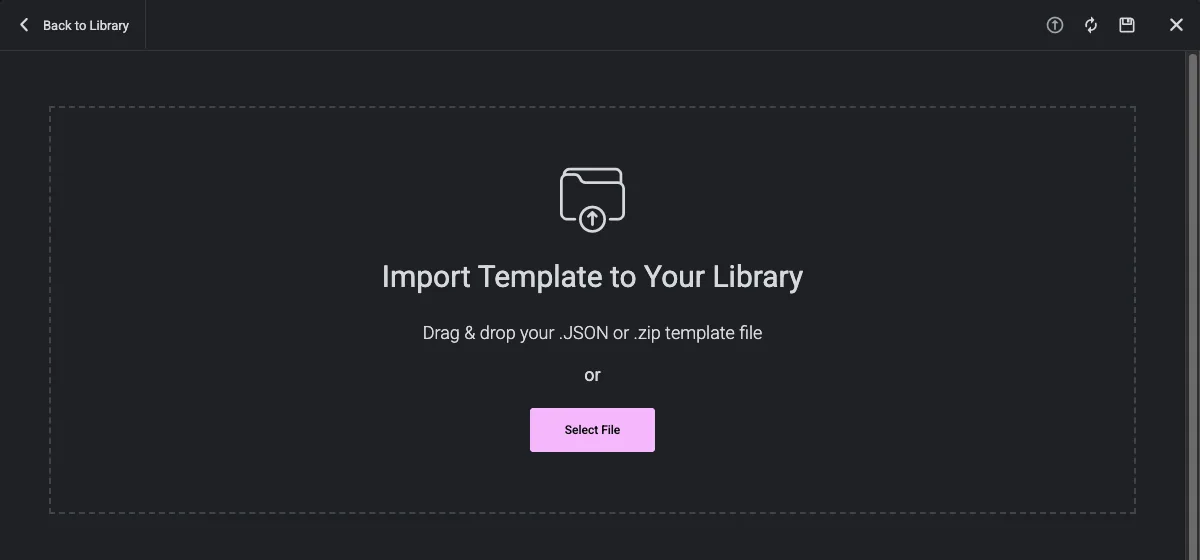
Nachdem der Upload beendet ist, wird die Vorlage auf der Registerkarte Vorlagen angezeigt und Sie fügen sie wie jede gespeicherte Vorlage ein.
Importieren aus dem Dashboard
Um zu importieren, ohne eine Seite zu öffnen, gehen Sie zu Vorlagen → Gespeicherte Vorlagen und klicken Sie oben auf Vorlagen importieren Wählen Sie die Datei und klicken Sie auf Jetzt importieren Die Vorlage fügt sich in die Liste ein.
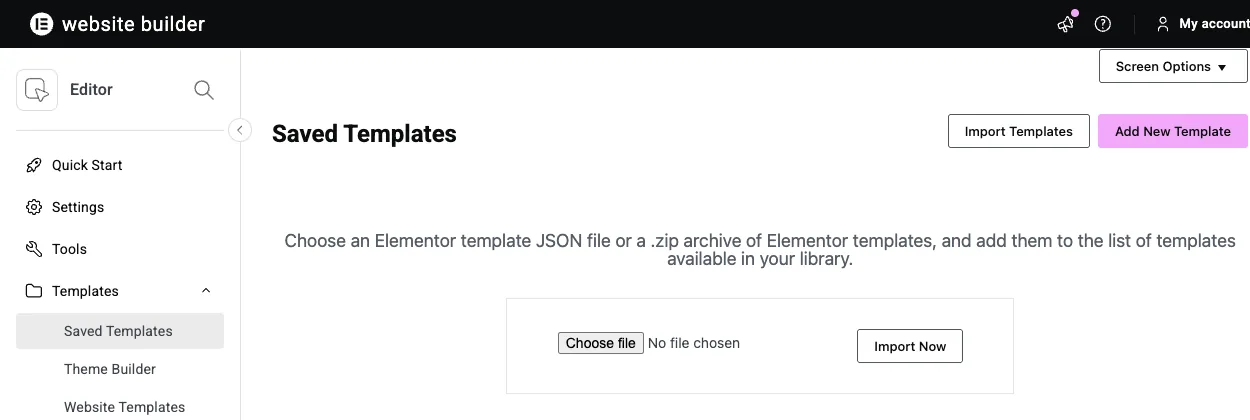
Eine Vorlage als JSON exportieren
Um eine Vorlage auf eine andere Seite zu kopieren, gehen Sie zu Vorlagen → Gespeicherte Vorlagen, fahren Sie mit der Maus über deren Zeile und klicken Sie auf Exportieren Der Link trägt den Vorlagentyp, zum Beispiel Export Container oder Export Section Ihr Browser lädt eine .json-Datei herunter, die Sie auf der anderen Seite mit einer der beiden oben genannten Optionen importieren können, um eine fertige Seite zuerst in eine Vorlage zu verwandeln, siehe So speichern Sie eine Elementor-Seite als Vorlage.

Importieren eines ganzen Vorlagen-Kits?
Ein Template Kit ist ein ZIP mit jeder Seite einer Seite plus einem Header, einer Footer und globalen Stilen, und der Template-Importeur kann damit nicht umgehen Für Master Addons Kits verwenden Sie Pages → MA Import → Template Kits Für Kits von Envato Elements oder ThemeForest folgen Sie dem Leitfaden zum Envato Elements-Vorlagenkit. Wenn Sie sich auf das alte Envato Elements Plugin verlassen haben, ist die Envato Elements Plugin-Alternative Beitrag listet auf, was ihn ersetzt Die fertigen Bausätze sind auf der Elementor-Vorlagenkits Seite.
Wenn die importierte Vorlage nicht richtig aussieht
Schriftarten oder Farben stimmen nicht mit der Vorschau überein
Die Standardschriftarten und - farben von Elementor überschreiben die Vorlage Schalten Sie Standardfarben deaktivieren und Standardschriftarten deaktivieren ein; Diese Anleitung zeigt, wo beide Einstellungen sind.
Der Header, die Fußzeile oder die Seitenleiste Ihres Themes umschließt die Seite
Öffnen Sie die Seiteneinstellungen in Elementor und stellen Sie das Layout auf Elementor Canvas für eine eigenständige Seite oder Elementor Full Width ein, wenn Sie den Header und die Fußzeile Ihrer Website beibehalten möchten.
Teile der Vorlage fehlen
Die Vorlage verwendet ein Widget von einem Plugin, das nicht auf Ihrer Website aktiv ist, normalerweise Master Addons oder Elementor Pro. Aktivieren Sie dieses Plugin und laden Sie den Editor neu. Die Liste der Master-Addons-Widgets Jedes Widget mit seinem Namen hat, so dass Sie überprüfen können, welches die Vorlage benötigt.
Der Upload schlägt fehl
Stellen Sie sicher, dass es sich bei der Datei um eine Vorlage .json oder einen .zip von Vorlagen handelt Ein vollständiges Vorlagenkit ZIP importiert nicht auf diese Weise Sehr große Dateien können auch über die Upload-Größenbeschränkung Ihres Hosts gehen, und Ihr Host kann sie erhöhen.
Häufig gestellte Fragen
Ersetzt das Einfügen einer Vorlage meine vorhandenen Inhalte?
Nr. Elementor fügt die Vorlage als neuen Abschnitt am Ende der Seite hinzu und behält alles, was schon da war Verschieben oder Löschen Sie Abschnitte hinterher, wenn die Vorlage die Seite übernehmen soll.
Benötige ich Elementor Pro, um Vorlagen zu importieren?
Nr. Das Importieren einer JSON-Datei, das Einfügen gespeicherter Vorlagen und die Verwendung der Master Addons-Bibliothek funktionieren alle mit kostenlosem Elementor Vorlagen, die in der Master Addons-Bibliothek mit PRO gekennzeichnet sind, benötigen eine Master Addons Pro-Lizenz.
Wohin gehen importierte Elementor-Vorlagen?
Importierte und gespeicherte Vorlagen erscheinen unter Vorlagen → Gespeicherte Vorlagen in Ihrem Dashboard und im Reiter Vorlagen der Bibliothek des Editors, auch mit MA Import importierte Seiten werden unter Seiten angezeigt.
Kann ich eine Elementor-Vorlage in eine vorhandene Seite importieren?
Ja. Öffnen Sie die Seite in Elementor, klicken Sie auf das Ordner - oder Master-Addons-Symbol am unteren Rand der Leinwand, und fügen Sie die Vorlage ein, Sie wird unter Ihrem aktuellen Inhalt hinzugefügt.
Welche Dateitypen kann Elementor importieren?
Der Template-Importeur nimmt eine einzelne .json-Datei oder einen .zip, der mehrere .json-Templates enthält Vollständige Template-Kits benötigen den Kit-Importeur.
Nächster Schritt
Wählen Sie einen Seitentyp in der Bibliothek für Elementorseitenvorlagen und importieren Sie es mit Methode 1. Für einzelne Blöcke statt ganze Seiten wird die Kostenlose Elementor-Abschnittvorlagen und Hero-Abschnittvorlagen gute Ausgangspunkte sind Die 176 Pro Vorlagen kommen mit den Plänen auf der Preisseite‘und wenn hier etwas bei dir nicht funktioniert hat, dann Kontaktieren Sie uns.
