

Puedes importar o insertar una plantilla de Elementor de tres maneras: extrae una página ya preparada de la biblioteca Master Addons, inserta una plantilla en una página que ya estás editando o carga un archivo JSON. Insertar nunca borra tu página. Elementor agrega la plantilla como una nueva sección en la parte inferior y deja su contenido existente donde está.
Las capturas de pantalla a continuación provienen de Elementor 4.2 y Master Addons, ambos gratuitos a menos que un paso diga lo contrario. Si aún necesitas algo para importar, el Biblioteca de plantillas de complementos maestros tiene más de 500 plantillas de páginas y 100 de ellas son gratuitas.
Tabla de contenidos
¿Qué método necesitas?
| Lo que tienes | Método | Donde empieza |
|---|---|---|
| Nada todavía, quieres una página terminada | 1. Importar desde la biblioteca Master Addons | Páginas → MA Importar |
| Una página abierta en Elementor que necesita una sección o diseño | 2. Insertar desde el interior del editor | La carpeta o icono de complementos maestros en el lienzo |
| Un archivo de plantilla .json (o un .zip de varios) | 3. Importe el archivo JSON | Plantillas → Plantillas guardadas o el icono de carga en el editor |
| Un kit de plantillas completo ZIP de Envato o ThemeForest | Importarlo como kit | El guía de importación del kit de plantilla |
Antes de empezar
Necesitas el complemento Elementor gratuito y el gratuito Complementos maestros complemento, ambos activos. Las plantillas marcadas GRATIS en la biblioteca importan sin licencia y las marcadas PRO necesitan Master Addons Pro. Ninguno de los pasos siguientes necesita Elementor Pro.
En un sitio en vivo, tenga en cuenta que el Método 1 publica la nueva página de inmediato. Cambie a borrador si los visitantes aún no deberían verlo.
Método 1: Importe una página ya preparada desde la biblioteca Master Addons
Úselo cuando desee terminar una página, como una página de inicio, una página de contacto o una página de precios, sin crearla primero. No hay ningún archivo para descargar.
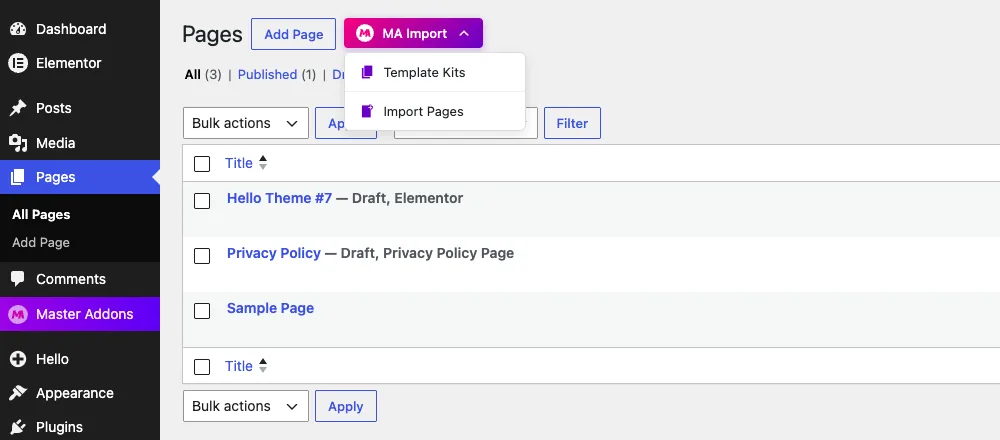
Paso 1: abra las páginas de importación
Vaya a Páginas en su panel. Junto a Agregar página hay un botón MA Importar. Haga clic en él y elija Importar páginas. La otra opción, Kits de plantillas, abre la biblioteca del kit para importar un sitio completo.
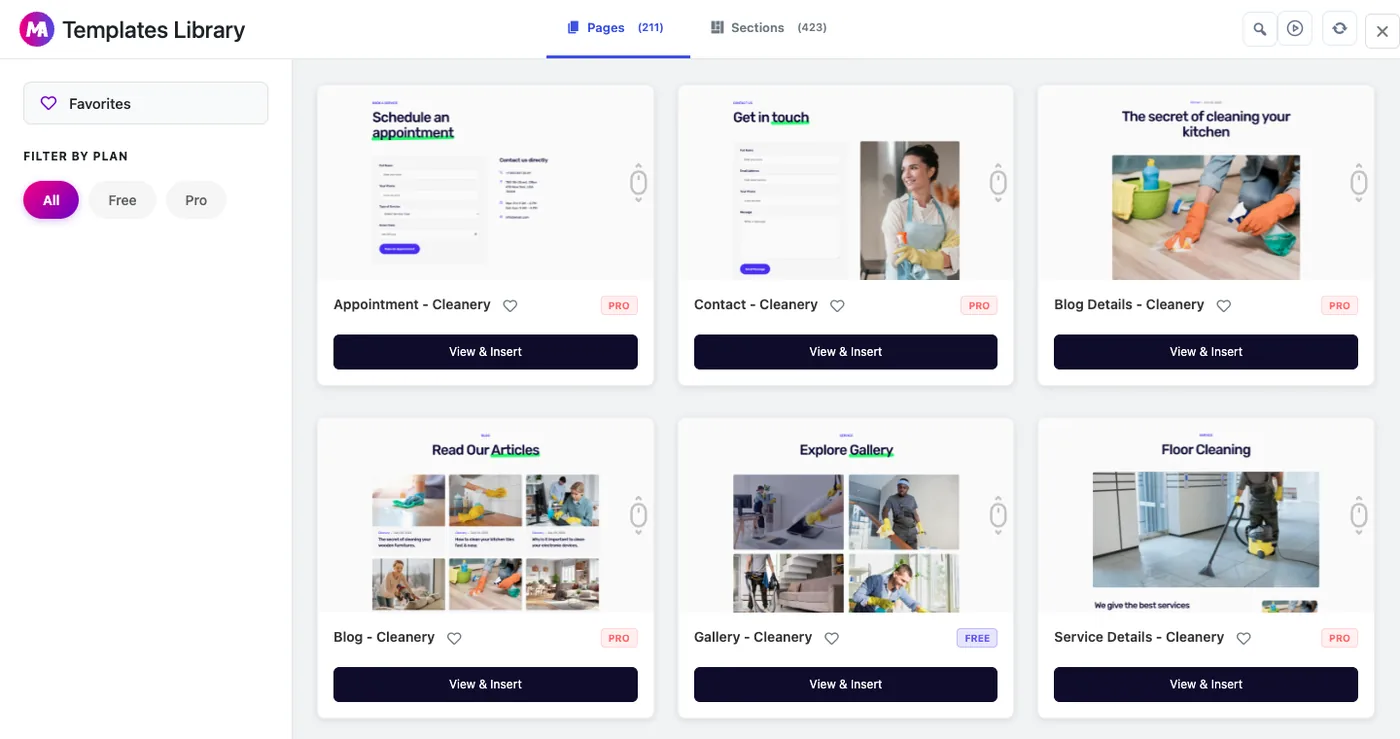
Paso 2: busque una plantilla
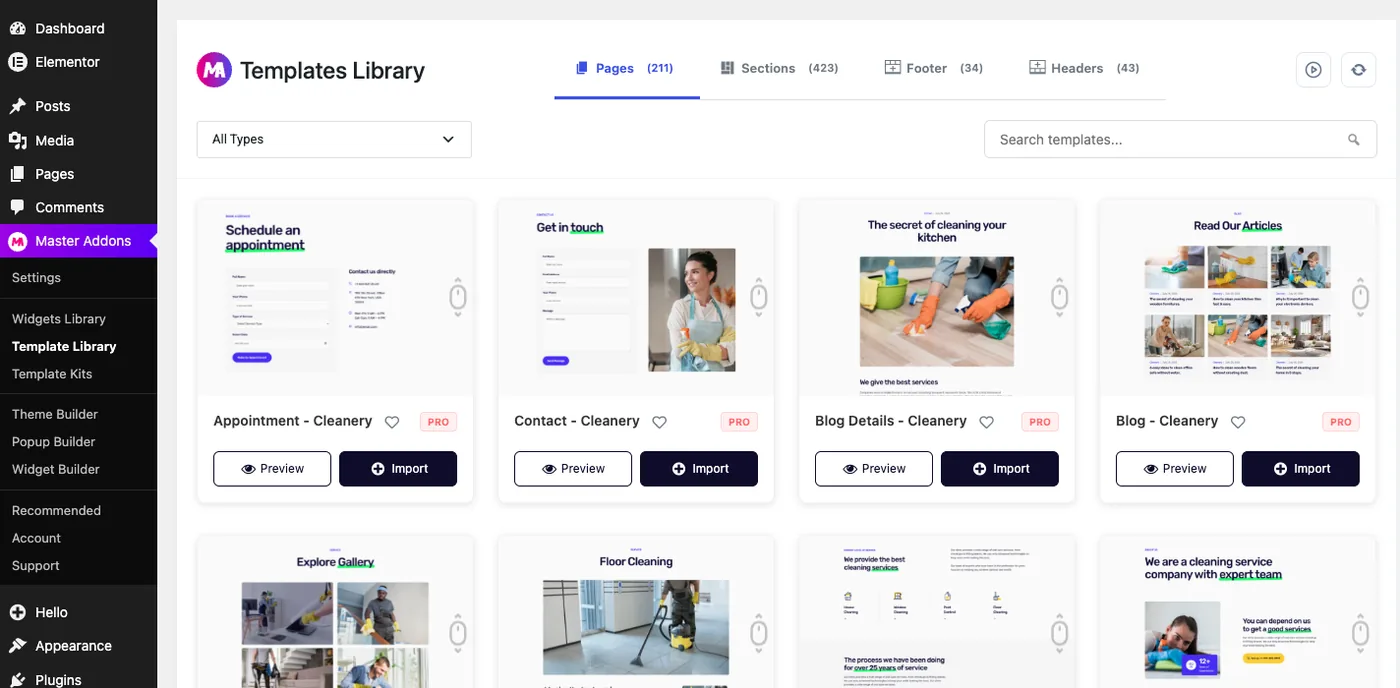
La biblioteca se abre en la pestaña Páginas, que enumera 211 páginas completas al momento de escribir este artículo, con 423 secciones en la pestaña al lado. Utilice el filtro Gratis y Pro a la izquierda para limitar la lista y haga clic en el corazón de cualquier tarjeta para agregarla a Favoritos.
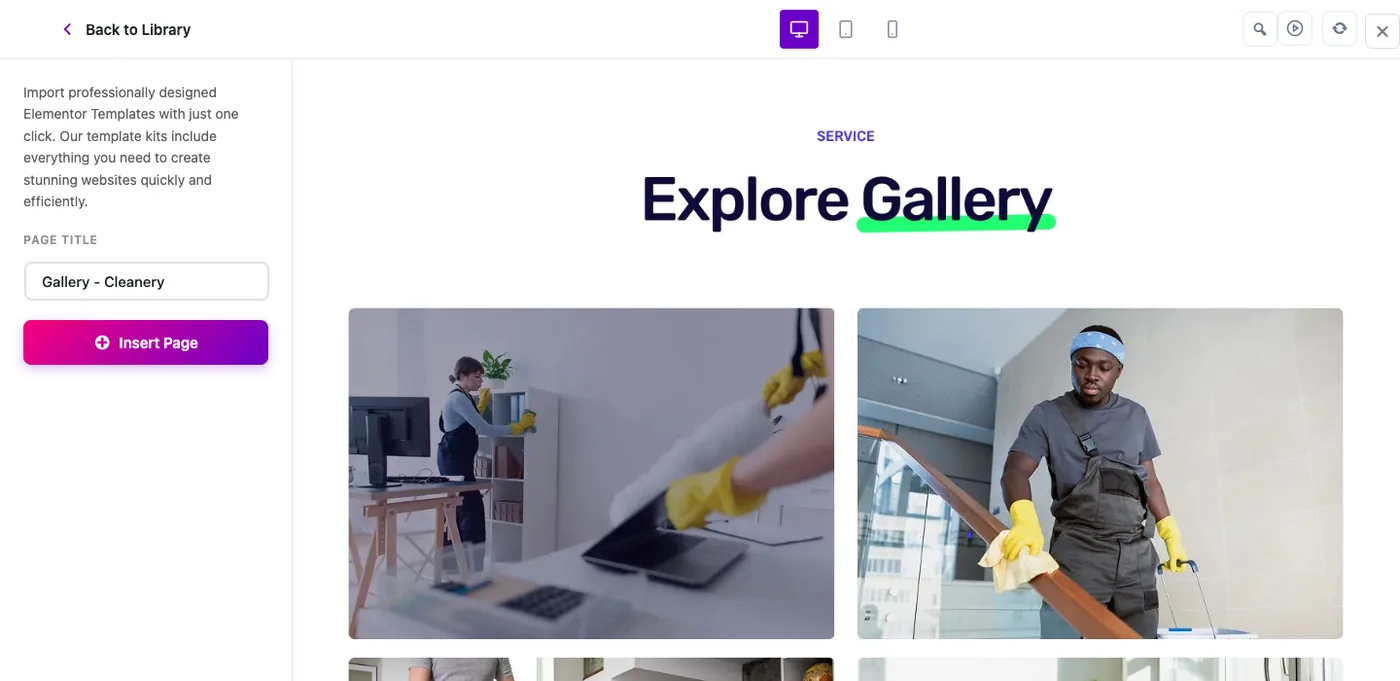
Paso 3: Obtén una vista previa e inserta la página
Haga clic en Ver e insertar en una tarjeta. La vista previa tiene vistas de escritorio, tableta y móvil, y un campo Título de página a la izquierda. Escriba el título que la página debería tener en su sitio y luego haga clic en Insertar página.
Paso 4: ábrelo en Elementor
El importador crea la página, trae el contenido y las imágenes y muestra una confirmación. Haga clic en Editar con Elementor para comenzar a intercambiar el texto de demostración y las fotos, o Ver página para verlo primero.
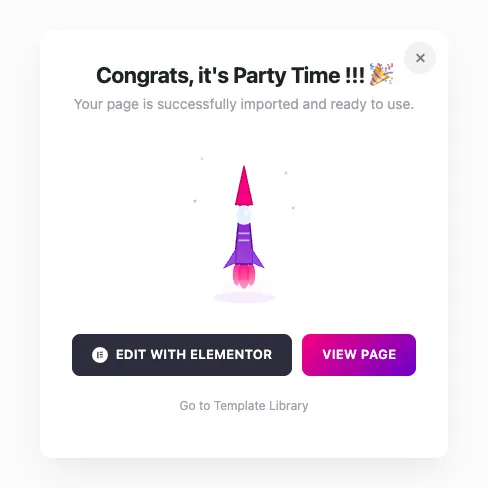
Qué pasa después de la importación:
- La página se publica de inmediato, así que configúrela como borrador si el sitio está activo.
- También se incluye una copia en Plantillas → Plantillas guardadas, para que pueda reutilizar el diseño en otra página.
- La pantalla Páginas obtiene un filtro MA Importado que enumera cada página que trajo de esta manera.
- Importar la misma plantilla dos veces agrega un “2” al título de la segunda copia.
Puede explorar la misma biblioteca desde Master Addons → Biblioteca de plantillas en el panel. Esa pantalla agrega pestañas separadas para encabezados y pies de página, y cada tarjeta tiene sus propios botones de Vista previa e Importación.
Método 2: Inserta una plantilla de Elementor en una página que ya estás editando
Abra la página con Editar con Elementor y desplácese hasta el área de caída vacía en la parte inferior del lienzo. Tiene cuatro botones redondos.

El icono de carpeta abre la propia biblioteca de Elementor, donde cada plantilla que has guardado o importado vive. El icono de complementos maestros abre la biblioteca de plantillas de complementos maestros sin salir del editor.
Insertar de la biblioteca de complementos maestros
Haga clic en el icono de complementos maestros. La biblioteca tiene pestañas para páginas, encabezados, pies de página y secciones listas, junto con un filtro de categorías y un cuadro de búsqueda.
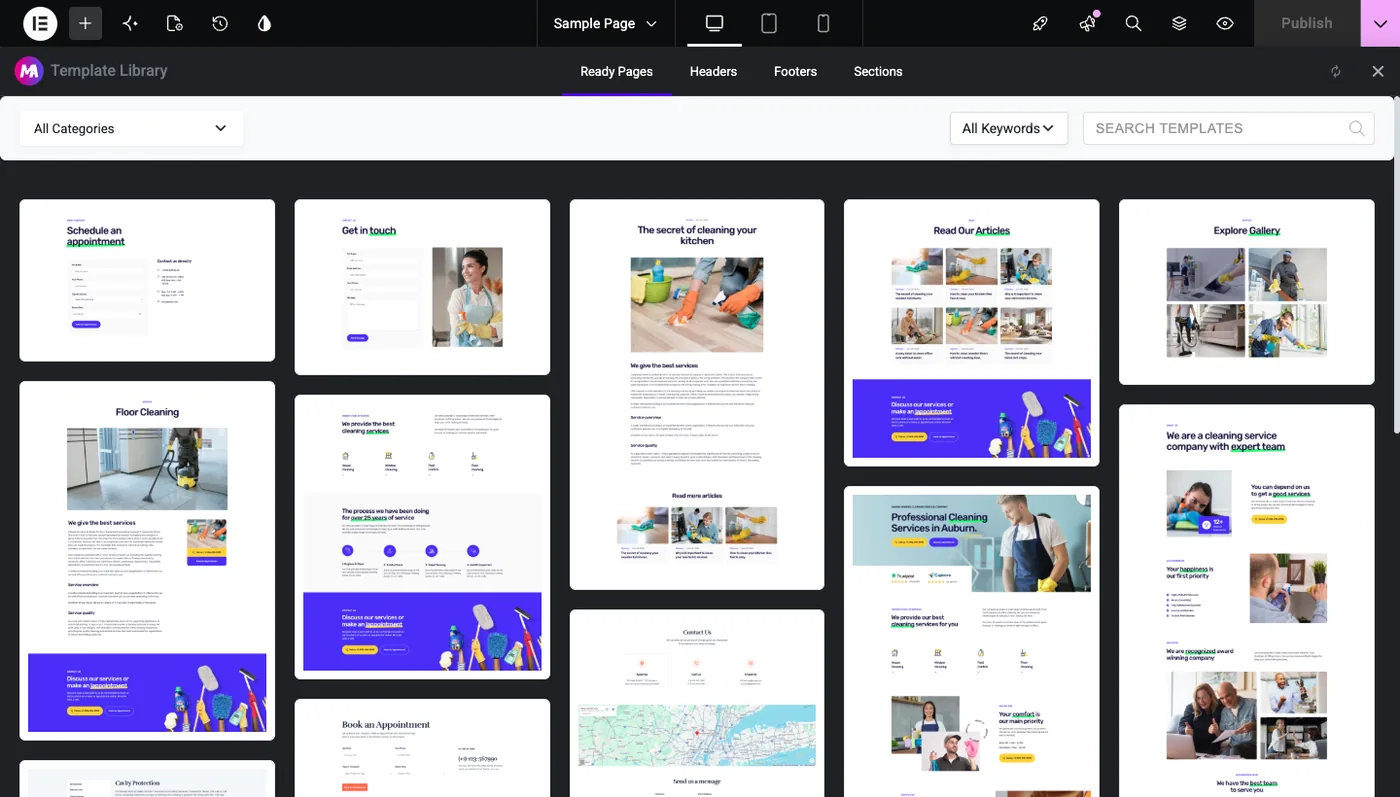
Haga clic en un diseño para obtener una vista previa, luego haga clic en Insertar en la esquina superior derecha.
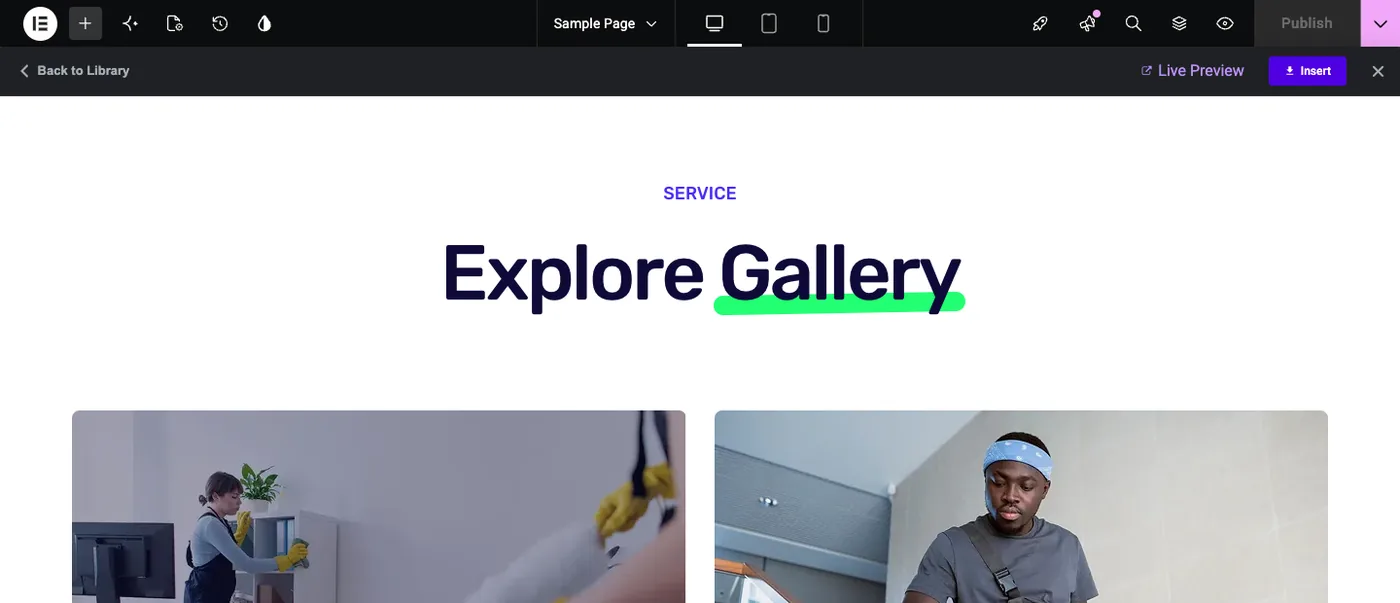
La plantilla aterriza como una nueva sección debajo de su contenido actual. Para moverlo más alto, arrástrelo o reordenarlo en el panel Estructura.
Inserte una de sus plantillas guardadas
Haga clic en el icono de la carpeta y abra la pestaña Plantillas. Enumera cada plantilla de su sitio con su tipo (página, sección o contenedor) y la fecha en que fue creada. Pase el cursor sobre la que desee y haga clic en Insertar.
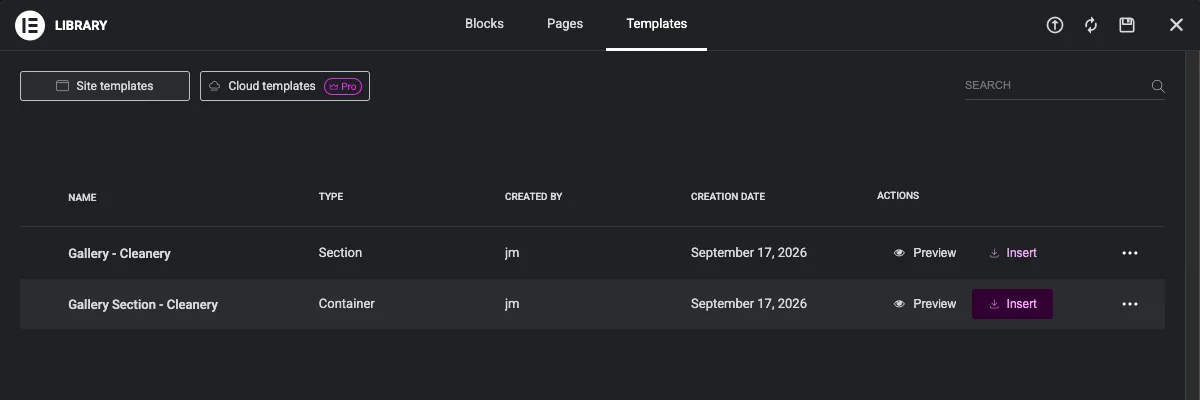
La misma lista es cómo reutiliza su propio trabajo: guarde una sección como plantilla en una página y luego insértela en la siguiente.
Método 3: Importar un archivo JSON de plantilla Elementor
Las plantillas de Elementor se comparten como archivos.json, por lo que una plantilla que compre o exporte desde otro sitio generalmente vendrá en ese formato. Elementor acepta un único archivo.json o un .zip que contiene varios.
Importar desde el interior del editor
Con una página abierta en Elementor, haga clic en el ícono de la carpeta, luego en el ícono de carga (una flecha en un círculo) en la parte superior derecha de la biblioteca. Arrastre el archivo al cuadro o haga clic en Seleccionar archivo.
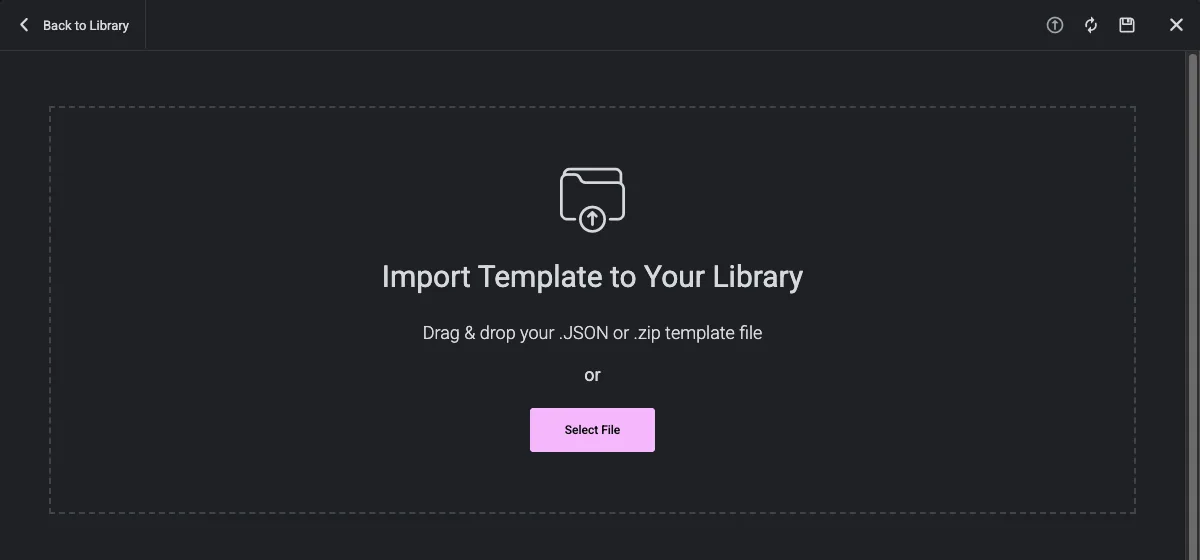
Una vez finalizada la carga, la plantilla aparece en la pestaña Plantillas y la inserta como cualquier plantilla guardada.
Importar desde el panel
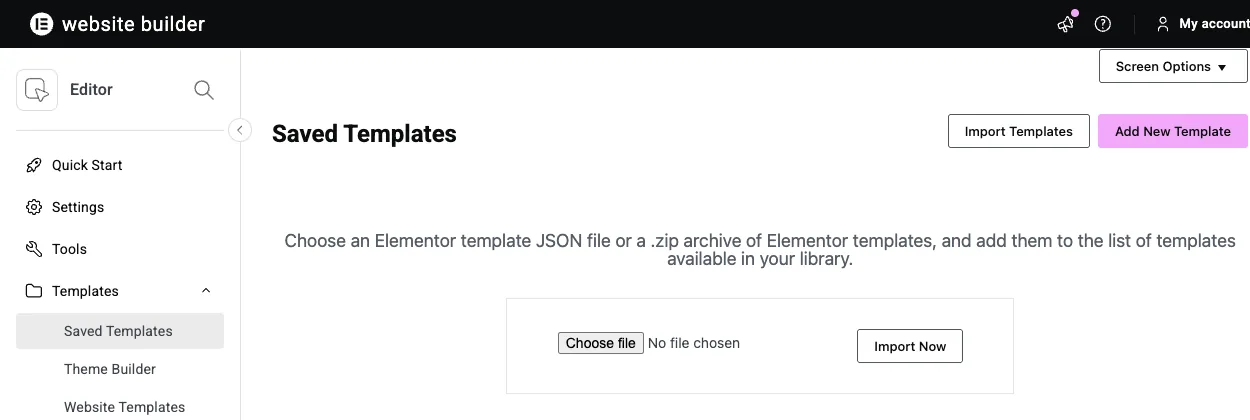
Para importar sin abrir una página, vaya a Plantillas → Plantillas guardadas y haga clic en Importar plantillas en la parte superior. Elija el archivo y haga clic en Importar ahora. La plantilla se une a la lista.
Exporte una plantilla como JSON
Para copiar una plantilla a otro sitio, vaya a Plantillas → Plantillas guardadas, pase el cursor sobre su fila y haga clic en Exportar. El enlace incluye el tipo de plantilla, por ejemplo Exportar contenedor o sección de exportación. Su navegador descarga un archivo.json, que puede importar en el otro sitio con cualquiera de las opciones anteriores. Para convertir primero una página terminada en una plantilla, consulte cómo guardar una página de Elementor como plantilla.

¿Importar un kit de plantilla completo?
Un kit de plantillas es un ZIP con cada página de un sitio más un encabezado, un pie de página y estilos globales, y el importador de plantillas no puede manejarlo. Para kits de complementos maestros, use Páginas → Importación MA → Kits de plantillas. Para kits de Envato Elements o ThemeForest, siga el archivo Guía del kit de plantillas de Envato Elements. Si confió en el antiguo complemento Envato Elements, el Alternativa al complemento Envato Elements la publicación enumera qué lo reemplaza. Los kits ya preparados están en el Kits de plantillas Elementor página.
Cuando la plantilla importada no se ve bien
Las fuentes o los colores no coinciden con la vista previa
Las fuentes y colores predeterminados de Elementor anulan la plantilla. Activar Deshabilitar colores predeterminados y Deshabilitar fuentes predeterminadas; esta guía muestra dónde están ambas configuraciones.
El encabezado, pie de página o barra lateral de su tema envuelve la página
Abra Configuración de página en Elementor y configure el diseño en Elementor Canvas para una página independiente, o Elementor Full Width si desea conservar el encabezado y el pie de página de su sitio.
Faltan partes de la plantilla
La plantilla utiliza un widget de un complemento que no está activo en su sitio, generalmente Master Addons o Elementor Pro. Active ese complemento y recargue el editor. El Lista de widgets de complementos maestros tiene todos los widgets con su nombre, por lo que puedes comprobar cuál necesita la plantilla.
La carga falla
Asegúrese de que el archivo sea una plantilla .json o un .zip de plantillas. Un kit de plantillas completo ZIP no se importará de esta manera. Los archivos muy grandes también pueden superar el límite de tamaño de carga de su host y su host puede aumentarlo.
Preguntas frecuentes
¿La inserción de una plantilla reemplaza mi contenido existente?
No. Elementor agrega la plantilla como una nueva sección en la parte inferior de la página y mantiene todo lo que ya estaba allí. Mueva o elimine secciones después si desea que la plantilla se apodere de la página.
¿necesito Elementor Pro para importar plantillas?
No. Importar un archivo JSON, insertar plantillas guardadas y usar la biblioteca Master Addons funcionan con Elementor gratis. Las plantillas marcadas PRO en la biblioteca Master Addons necesitan una licencia Master Addons Pro.
¿a dónde van las plantillas Elementor importadas?
Las plantillas importadas y guardadas aparecen en Plantillas → Plantillas guardadas en su panel y en la pestaña Plantillas de la biblioteca del editor. Las páginas importadas con MA Import también aparecen en Páginas.
¿puedo importar una plantilla de Elementor a una página existente?
Sí. Abra la página en Elementor, haga clic en la carpeta o en el ícono de Complementos maestros en la parte inferior del lienzo e inserte la plantilla. Se agrega debajo de su contenido actual.
¿qué tipos de archivos puede importar Elementor?
El importador de plantillas toma un único archivo.json o un .zip que contiene varias plantillas.json. Los kits de plantillas completos necesitan el importador de kits.
Siguiente paso
Elija un tipo de página en el Biblioteca de plantillas de páginas Elementor e importe con Método 1. Para bloques individuales en lugar de páginas completas, el plantillas de sección Elementor gratuitas y plantillas de la sección héroe son buenos puntos de partida. Las 176 plantillas Pro vienen con los planes del página de precios, y si algo aquí no te funcionó, contáctanos.
