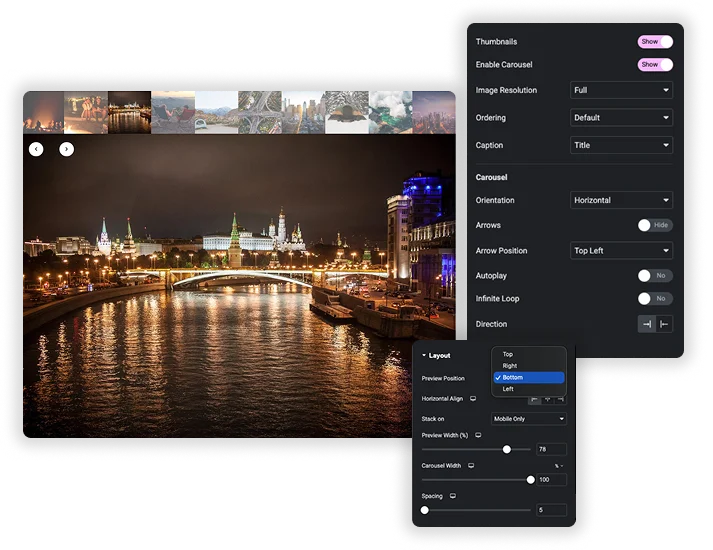
Gallery Slider是一个Master Addons Pro小部件,显示一个大型预览图像,旁边、上方或下方有一组缩略图,访问者点击一个缩略图,或者使用箭头,更改预览,缩略图可以坐在最多12列的网格中,或者在水平或垂直旋转木马中滚动,适合投资组合、产品照片、房地产列表和活动相册。
该小部件需要 Master Addons Pro,并且图像来自您的媒体库。
如需更长的演练,包括视频库案例,请阅读我们的内容 画廊滑块指南.
在样式选项卡中, 布局 设置 预览位置 到顶部、右侧、底部或左侧,默认使用左侧。使用左侧或右侧,您设置 预览宽度 (%)默认情况下为 70,使用 Top 或 Bottom 可以设置转盘宽度和对齐方式。 堆叠起来 在平板电脑和移动设备或仅移动设备上切换到垂直布局。
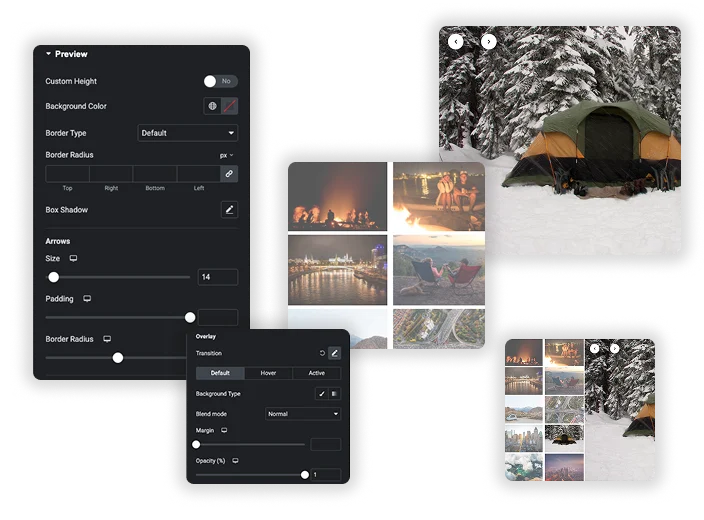
的 预览 样式部分具有自定义高度、图像拟合(封面或包含)、背景颜色、边框、边框半径和框阴影,以及箭头尺寸、填充和默认、悬停和禁用颜色。 缩略图悬停效果 在默认、悬停和活动状态下为每个缩略图设置背景颜色、不透明度(默认为 0.65)、比例和 CSS 过滤器,并添加覆盖层。
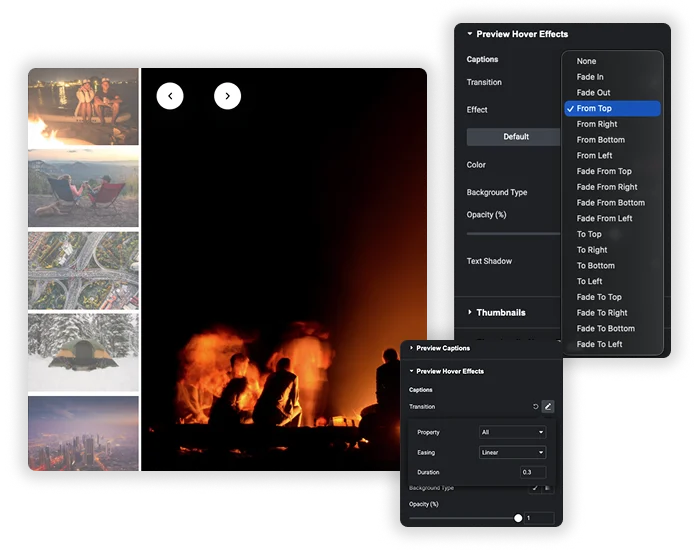
效果 设置预览如何移动到下一张图像:幻灯片、淡入淡出、立方体、翻转或覆盖流 速(毫秒) 1000 默认情况下。当效果淡化时, a 肯·伯恩斯 option 添加了慢速缩放,其中包含比例、转换原点(默认、随机或自定义锚点)、持续时间和缓和。 预览悬停效果 当访客悬停时,会为字幕制作动画,效果包括淡入、从上到左。
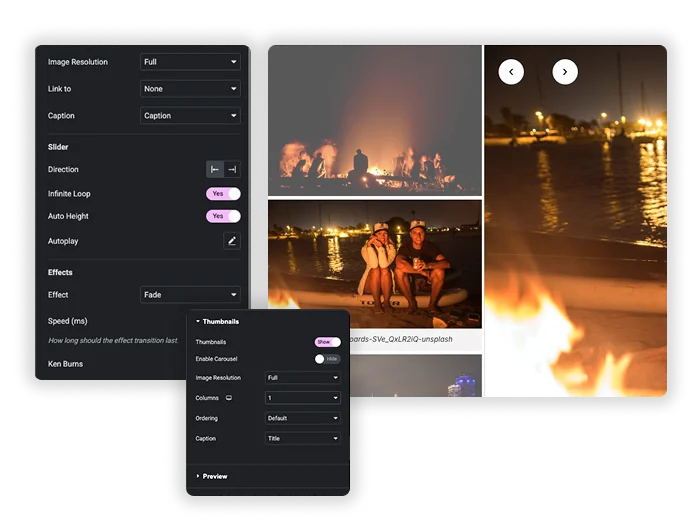
预览有 自动播放 (默认情况下, 每5000毫秒), 暂停悬停, 禁用交互, 无限循环 並 自动高度. 箭 可以坐在七个位置。 链接到 使用可选的灯箱或自定义 URL 打开媒体文件。 订购 可以随机洗牌图像。
Elementor Pro 的媒体转盘有一个带有缩略图的幻灯片皮肤(在带有 Pro 的 Elementor 4.2。4 上选中)。免费 Elementor 中的图像转盘没有缩略图。
择媒体轮播如果有的幻灯片是视频对于图像库,Gallery Slider给出了更多的布局选择:任意一侧的缩略图,网格或垂直条带,以及更多的过渡效果。
其他图像小部件: 图片旋转木马 (免费)和 可过滤图像库 (免费)的。
No。 Gallery Slider 是 Master Addons Pro 的一部分。免费的 图片旋转木马 widget 覆盖简单的图像滑块,没有缩略图面板。
是在缩略图部分设置旋转木马/网格到网格,并选择1到12列,对于单个滚动行或垂直条形切换到旋转木马。
Effect 设置为淡入淡出时才适用,开启 Ken Burns,然后设置比例、转换原点、持续时间和缓和,缩略图不受影响。
可以使用较小的文件。当预览比 1024px 窄时,将预览图像分辨率设置为大而不是全,将缩略图保留为缩略图大小,并在上传前压缩图像。
Shi,对于自己手挑的图片,小部件不会自行拉取WooCommerce产品图片,所以自己把照片加到图库中。
当并排布局垂直时,请堆叠在设备上:在默认的 Tablet & Mobile 上,或在 Mobile Only 上。然后,预览和缩略图会堆叠,以便两者都保持足够大,可以在触摸屏上使用。
在更短的时间内构建复杂的网站。









![Master Addons 元素的帖子/页面复制器扩展:WordPress 页面列表中的 MA 复制器行链接创建着陆页 - [Duplicated #128] 草案](https://d1asvmc6qcowgk.cloudfront.net/wp-content/uploads/2026/09/15102930/post-page-duplicator-768x403.webp)
